
Виртуальные консоли Linux: текстовый интерфейс и как им пользоваться
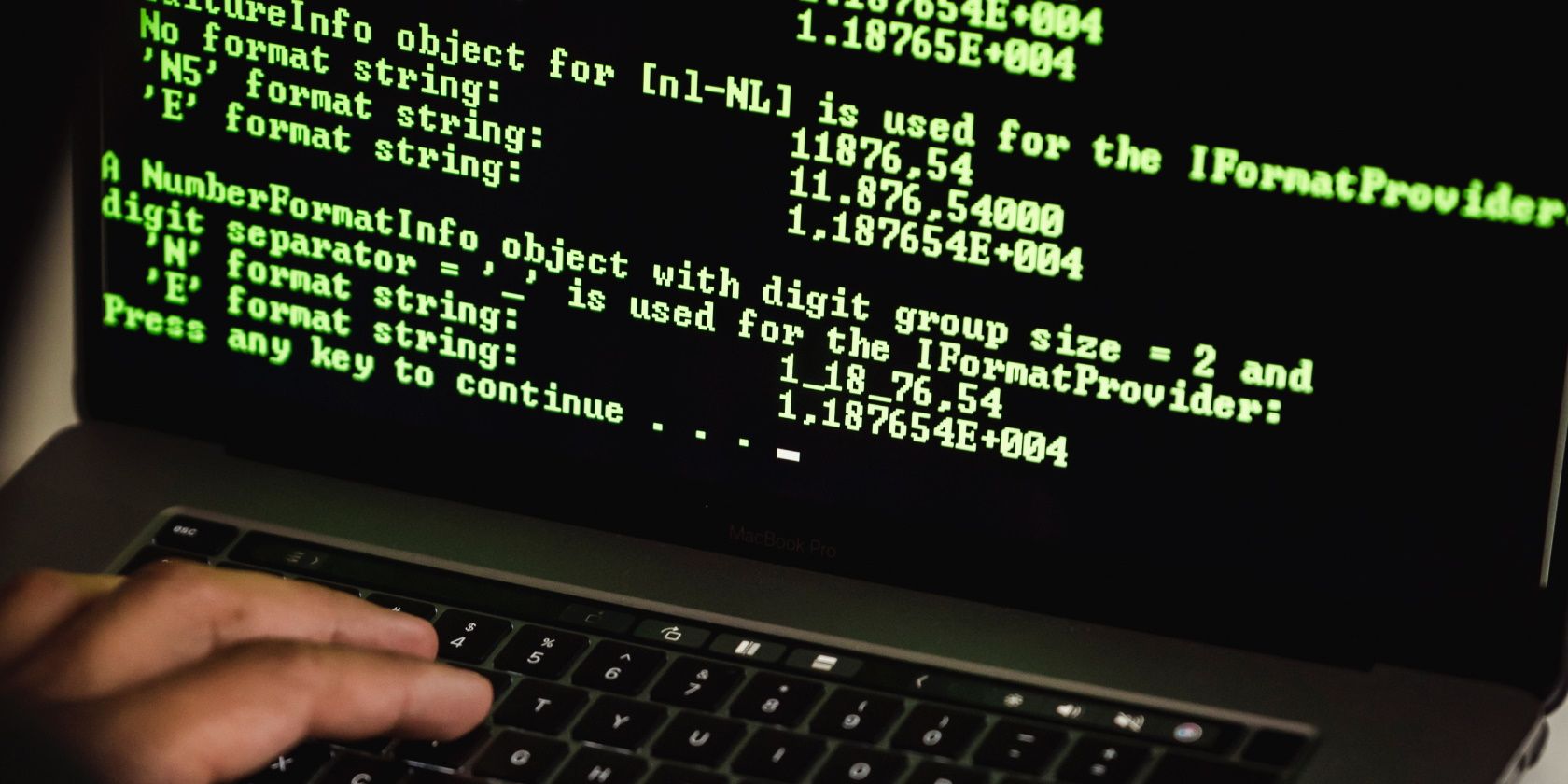
Важно: многие современные дистрибутивы могут запускать графическую сессию не на tty7, а на tty1. Если Alt+Fn не срабатывает, попробуйте Ctrl+Alt+Fn или проверьте настройки вашего дисплейного менеджера.
Что такое виртуальные консоли Linux?
В Linux под «консолью» понимают монитор и клавиатуру, подключённые напрямую к машине. Виртуальная консоль — это полноэкранный текстовый терминал, который имитирует поведение обычного аппаратного терминала (tty) внутри одной машины. Системный буфер видеовывода (framebuffer) рисует текст на экране без X/Wayland.
Коротко:
- TTY (teletype) — обозначение текстовой сессии; обычно доступно несколько виртуальных консолей: tty1, tty2, …
- framebuffer — слой, который позволяет рисовать текст/графику без X
- display manager (GDM/LightDM/SDDM) запускает графическую сессию; при ошибке он может не стартовать, и вы окажетесь в виртуальной консоли
Исторически на настольных системах X часто стартовал на tty7, но современные дистрибутивы всё чаще используют tty1 для графики. Помните: поведение зависит от дистрибутива и конфигурации.
Как переключаться между виртуальными консолями
Чтобы перейти между виртуальными консолями, используют сочетания клавиш с функциональными клавишами:
- Alt + F1 … Alt + F7 — переключение на соответствующие tty (на некоторых клавиатурах нужно удерживать левый Alt)
- Если Alt+Fn не срабатывает, попробуйте Ctrl + Alt + Fn (особенно в окружениях, где графический сервер перехватывает Alt)
- Для прокрутки экрана в текстовой консоли: Shift + Page Up / Shift + Page Down (в терминальном эмуляторе и оболочках сочетания могут быть переназначены)
Обратите внимание: в системах с Wayland или специфическими настройками DE некоторые сочетания могут блокироваться. В таких случаях выйдите из графического сеанса или используйте аппаратную консоль.
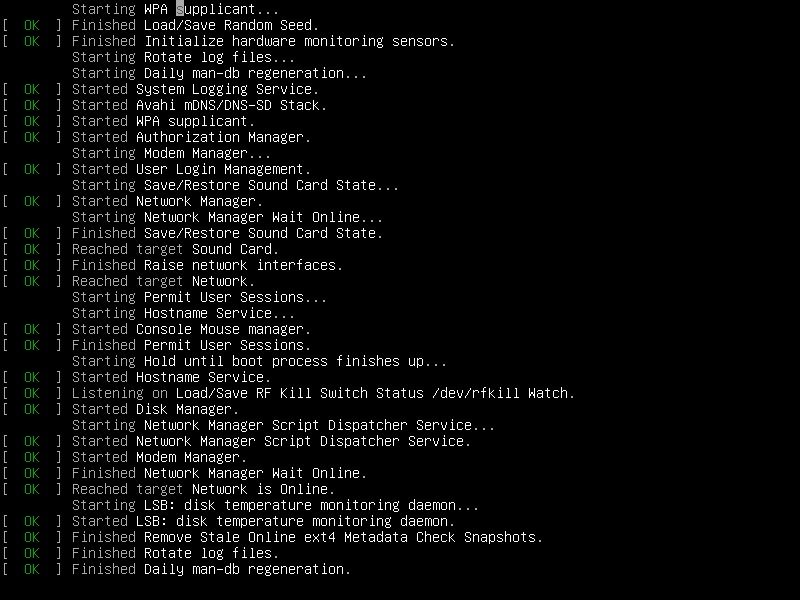
Ввод, прокрутка и использование мыши в текстовом режиме
Виртуальные консоли поддерживают ввод с клавиатуры и — при установке драйвера — работу мыши в текстовом режиме. На Linux для консоли существует демон gpm (General Purpose Mouse), который обеспечивает работу курсора и выделение текста.
Установка gpm в популярных дистрибутивах (приведённые команды выполняются в терминале):
sudo apt install gpmsudo pacman -S gpmЕсли в Arch Linux демон не запускается автоматически, включите его через systemd:
sudo systemctl enable gpm.servicesudo dnf install gpmПосле установки вы сможете выделять текст левой кнопкой и вставлять правой, а также редактировать командную строку мышью. Для прокрутки истории терминала можно использовать Shift + Page Up / Shift + Page Down или встроенные механизмы мультиплексоров, например tmux (режим копирования).
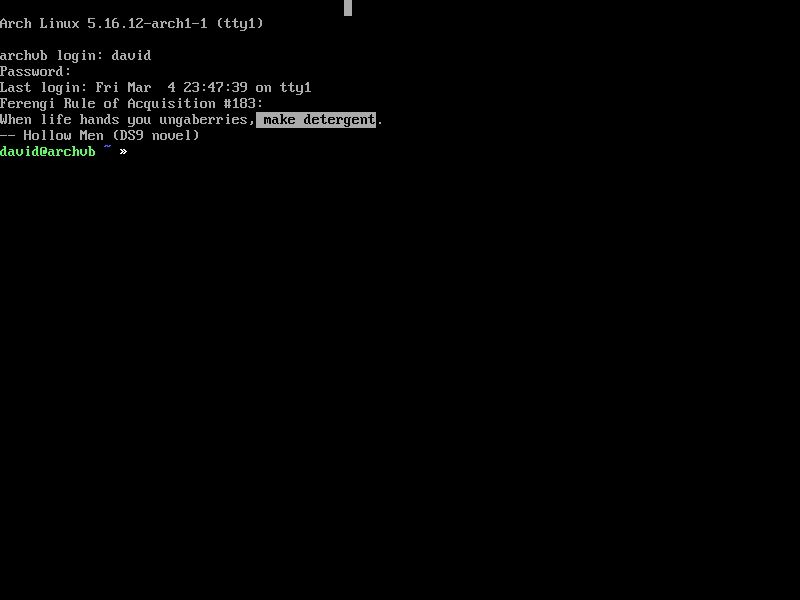
Сценарии использования виртуальных консолей
Ниже примеры, когда виртуальные консоли особенно полезны:
- Восстановление зависшего графического окружения: если GNOME/KDE/Wayland завис, переключитесь на tty и завершите проблемный процесс.
- Диагностика при старте: просмотр вывода загрузки, журналов и сообщений ядра до старта дисплейного менеджера.
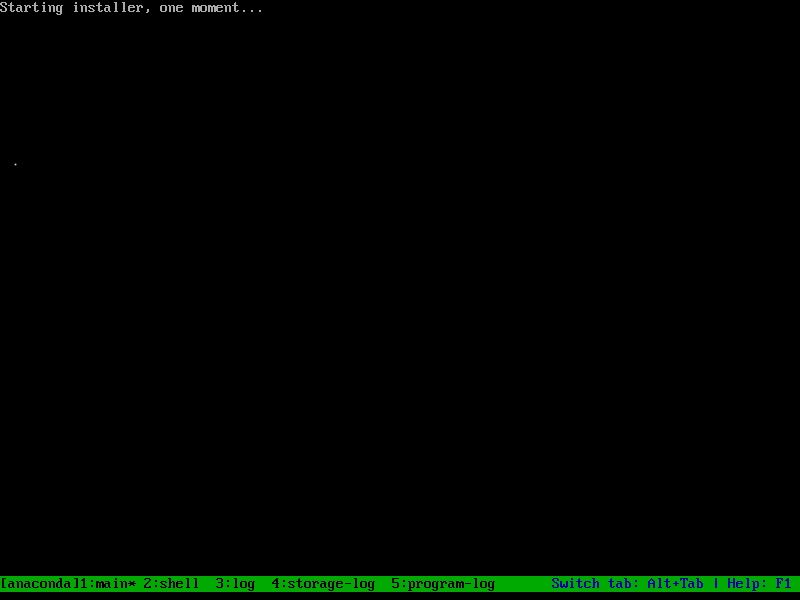
- Текстовая установка дистрибутива: некоторые установщики работают в текстовом режиме, и вы можете контролировать процесс на другой консоли.
- Операции восстановления, когда Xorg не стартует: запуск fsck, правка конфигурационных файлов, обновление драйверов.
Быстрый набор команд для диагностики и восстановления
Используйте этот чек-лист как основу при восстановлении графической среды:
- Переключитесь на свободную виртуальную консоль (Ctrl+Alt+F3). Войдите под своим пользователем или root.
- Посмотрите системный журнал за текущую загрузку:
journalctl -b -p err- Попытайтесь перезапустить дисплейный менеджер (замените gdm на ваш):
sudo systemctl restart gdm.serviceили для SDDM:
sudo systemctl restart sddm.service- Если это Xorg, завершите процессы X и дисплея:
sudo pkill Xorg
sudo pkill -u yourusername- Проверьте права и целостность файловой системы (при необходимости смонтируйте корень в режиме только для чтения и выполните fsck):
sudo mount -o remount,ro /
sudo fsck /dev/sdXY- Если проблема связана с драйверами видео (например, проприетарными), откатите драйвер или установите открытый драйвер и перезапустите.
Краткое правило: сначала смотрите журналы (journalctl, /var/log/Xorg.0.log), затем перезапускайте сервисы, затем — меняйте конфигурации.
Инцидентный план восстановления (Runbook)
- Оценка: переключитесь на tty, соберите логи (journalctl -b), снимите нагрузку (top или htop).
- Изоляция: завершите процессы GUI, чтобы освободить ресурсы.
- Исправление: примените временное исправление (перезапуск, откат драйвера, правка конфигов).
- Проверка: перезапустите дисплейный менеджер и убедитесь в восстановлении.
- Документирование: запишите причину и шаги исправления для команды.
Когда виртуальные консоли не помогут (ограничения)
- Удалённый доступ: виртуальные консоли доступны только на локальной машине; по SSH вы работаете в другом контексте.
- Аппаратные проблемы: если монитор/видеокарта физически неисправны, текстовая консоль не отобразится.
- Перехват сочетаний клавиш: некоторые DE/композиторы могут блокировать переключение, особенно при настройках KVM/VM.
Альтернативы и дополнительные инструменты
- SSH: для удалённого администрирования используйте SSH вместо локальной консоли.
- systemd-rescue / single-user mode: режимы восстановления, доступные при загрузке через systemd.
- Мультиплексоры терминала (tmux, screen): предоставляют прокрутку, разделение окна и историю в пределах одной консоли.
- Журналы и отладка: journalctl, dmesg, /var/log/Xorg.0.log
Шпаргалка и примеры команд (cheat sheet)
| Задача | Команда |
|---|---|
| Список активных TTY | ls -l /dev/tty* |
| Просмотр ошибок журнала | journalctl -b -p err |
| Перезапуск дисплейного менеджера | sudo systemctl restart gdm.service |
| Включить gpm (Arch) | sudo systemctl enable –now gpm.service |
| Завершить Xorg | sudo pkill Xorg |
Ментальные модели и рекомендации
- Думайте о виртуальной консоли как о «резервной машине управления» — она всегда рядом, если графика отказывает.
- Разделяйте понятия: «виртуальная консоль» — локальный полноэкранный tty; «терминал» — окно в графическом окружении.
- Используйте tty для аварийного доступа, но для длительной работы предпочитайте tmux/ssh для сессий, которые можно возобновить.
Критерии приёмки
- Устройство переключается на требуемую виртуальную консоль (Alt/Ctrl+Alt+Fn).
- В консоли можно успешно войти в систему и выполнить базовые команды (ls, journalctl, systemctl).
- После операций перезапуска графической подсистемы рабочее окружение восстанавливается, или документирован обходной путь.
Короткий глоссарий
- TTY — виртуальная текстовая консоль.
- framebuffer — видео-буфер для вывода без X.
- gpm — демон мыши в консоли.
- Xorg — сервер графической подсистемы X.
- Wayland — современный протокол для графического сервера.
Диагностическое дерево (основные шаги)
flowchart TD
  A[Графический интерфейс не отвечает] --> B{Можно переключиться на TTY?}
  B -- Да --> C[Войти на tty и собрать логи]
  B -- Нет --> D[Переход в режим восстановления через загрузчик]
  C --> E{Ошибка в журналах связана с X/DM?}
  E -- Да --> F[Перезапустить DM / pkill Xorg / проверить драйверы]
  E -- Нет --> G[Проверить аппаратные журналы и файловую систему]
  F --> H[Перезапуск графики и проверка восстановления]
  G --> H
  D --> C
Заключение
Виртуальные консоли остаются надёжным инструментом в арсенале каждого пользователя Linux и администратора. Они просты в использовании, доступны при авариях графического интерфейса и дают прямой доступ к системным журналам и утилитам восстановления. Освойте несколько базовых команд и runbook — и вы сможете быстро вернуть систему в рабочее состояние.
Краткое резюме:
- Виртуальные консоли — это полноэкранные текстовые сессии (tty).
- Для переключения используйте Alt/Ctrl + Fn.
- Установите gpm для поддержки мыши в консоли.
- Используйте последовательный runbook: логи → перезапуск сервисов → исправление конфигураций.
Важно: практика в тестовой среде поможет отработать действия без риска для продакшен-системы.

Похожие материалы

Несколько аккаунтов Skype: Multi Skype Launcher

Журнал для работы: повысить продуктивность

Персональные звуки уведомлений на Android

Скачивание шоу Hulu для офлайн‑просмотра

Microsoft Start: персонализированная новостная лента
