
Как связать Android или iPhone с Windows 10
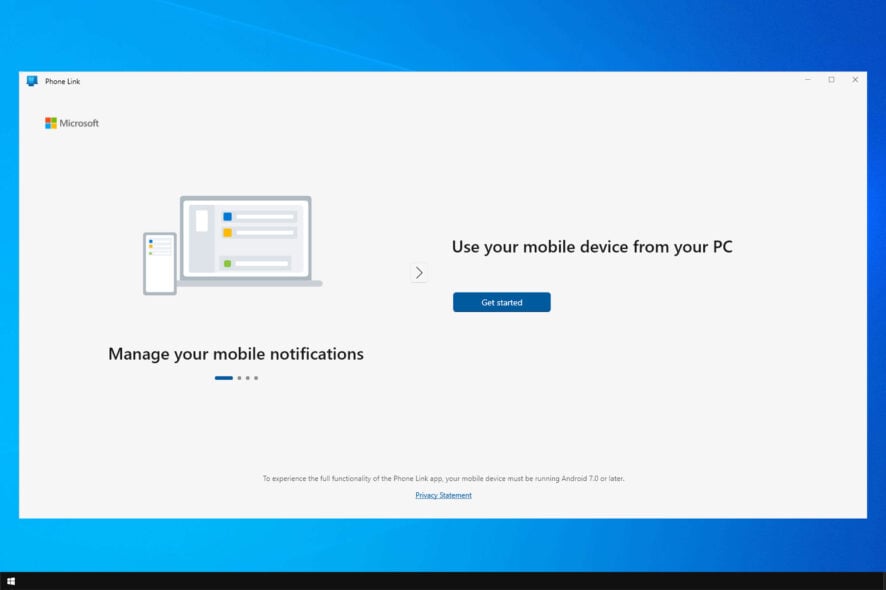
Что даёт связь телефона с Windows 10
- Принимать и совершать звонки прямо на ПК.
- Отклонять или просматривать уведомления без доступа к телефону.
- Отправлять и читать SMS/сообщения с компьютера.
- Быстро переносить фото и ссылки между устройствами.
Важно: некоторые функции зависят от модели телефона, версии Android/iOS и версии Windows 10.
Требования и совместимость
- ПК с Windows 10 и обновлёнными компонентами безопасности.
- Активный аккаунт Microsoft, использующийся и на ПК, и на телефоне.
- Для Android: поддержка Microsoft Apps и/или Microsoft Launcher; для iPhone: соответствующие приложения из App Store.
- Подключение к интернету для первичной настройки и передачи контента.
Примечание: на разных сборках Windows 10 названия пунктов настроек могут отличаться, но логика та же.
Пошаговое руководство по привязке телефона к ПК
- На компьютере нажмите сочетание клавиш
Win+I. - В параметрах Windows откройте раздел «Телефон».
- Нажмите кнопку «Добавить телефон».
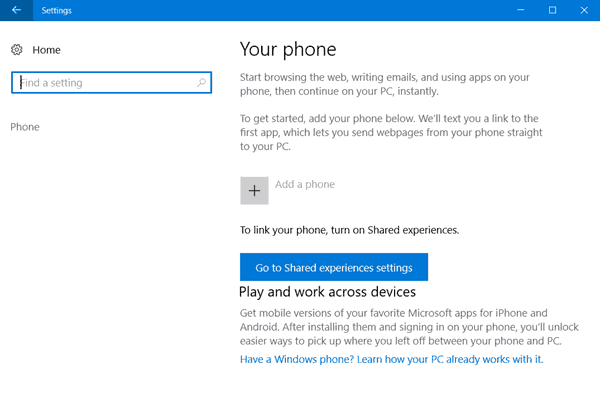
- В открывшемся окне укажите номер телефона устройства, которое нужно привязать.
- На смартфон придёт SMS с ссылкой на Google Play или App Store — откройте её.
- Установите через ссылку приложения Microsoft Apps и Microsoft Launcher (или рекомендации, указанные в сообщении), чтобы включить функцию “Continue on PC” на телефоне.
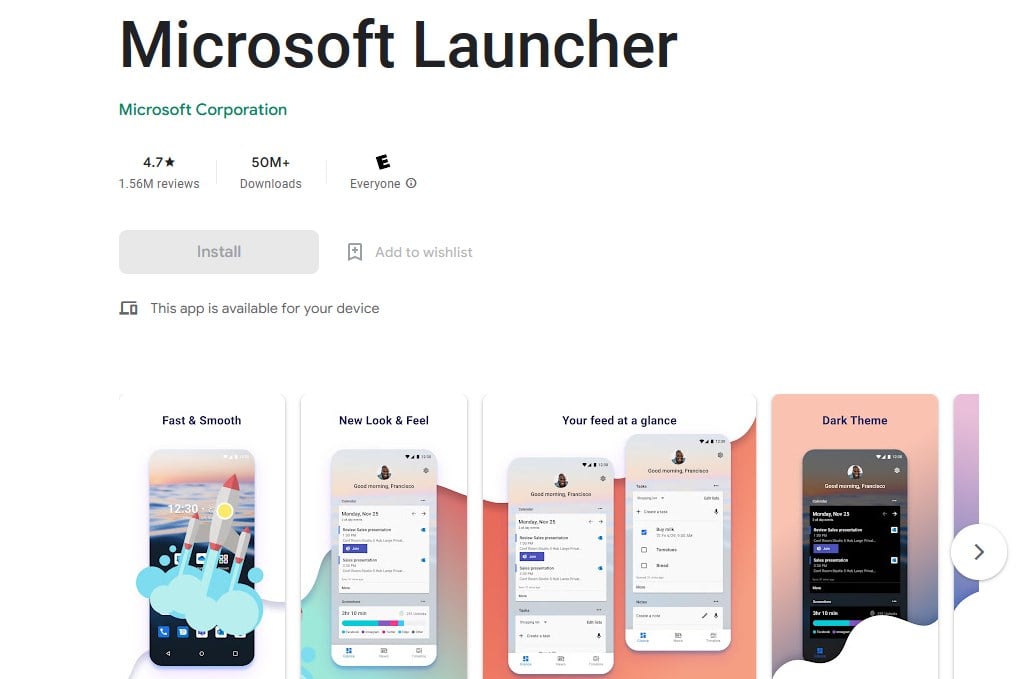
- Выполните вход в установленные приложения тем же аккаунтом Microsoft, что и на ПК.
- Через приложение Microsoft откройте Cortana (если доступна) или раздел кросс-устройств и найдите кнопку подключения.
- Нажмите «Подключить» или аналогичную опцию на телефоне; подтвердите соединение на ПК при необходимости.
- Вернитесь в настройки «Телефон» на ПК — устройство будет показано в списке подключённых.
- В настройках Cortana или Microsoft Apps на телефоне проверьте параметры синхронизации и разрешения (уведомления, доступ к сообщениям, микрофон и т.д.).
- Чтобы отправить отдельный элемент на ПК, на телефоне выберите «Поделиться» → «Continue on PC», затем укажите целевой компьютер.
- Готово — контент открыт или отправлен на выбранный ПК.
Эти шаги проверялись на Android. На iPhone последовательность схожа, но некоторые приложения или функции могут быть ограничены политикой iOS.
Что делать, если привязка не срабатывает
- Проверьте, что на ПК и на телефоне выполнён вход под одним аккаунтом Microsoft.
- Убедитесь, что оба устройства подключены к интернету.
- Проверьте разрешения приложений на телефоне (доступ к уведомлениям, сообщениям, контактам).
- Перезагрузите оба устройства и повторите шаги настройки.
- Обновите Windows и приложения Microsoft до последних версий.
- Временно отключите VPN или корпоративные прокси — они могут мешать связке.
Если ничего не помогает, используйте альтернативные способы передачи данных (см. раздел ниже).
Когда это не сработает
- На устаревших версиях Android или iOS некоторые функции могут быть недоступны.
- В корпоративных устройствах с управлением через MDM администратор мог ограничить установку приложений или доступ к уведомлениям.
- При несовместимых сборках Windows 10 возможна частичная функциональность (например, только уведомления, но не звонки).
Альтернативные подходы
- Кабель USB: прямая передача файлов через провод и проводник Windows.
- Облачные сервисы: OneDrive, Google Drive, iCloud — удобны для больших объёмов и резервного копирования.
- Bluetooth: подходит для небольших файлов.
- Сторонние приложения: AirDroid, Pushbullet и другие предлагают удалённый доступ и передачу файлов; проверьте безопасность и отзывы перед установкой.
Мини-методология для быстрого внедрения (IT-отделы)
- Проверка совместимости устройств в парке.
- Стандартизация аккаунтов Microsoft для пользователей.
- Базовые инструкции и шаблон разрешений для установки приложений.
- Проверка политик MDM и настройка исключений при необходимости.
- Тестирование на контрольной группе и распространение инструкции.
Роли и чек-листы
Для пользователя:
- Войти в Microsoft Account на телефоне и ПК.
- Установить рекомендуемые приложения через присланную ссылку.
- Разрешить доступ к уведомлениям и сообщениям.
Для администратора:
- Проверить политики MDM и разрешения приложений.
- Обеспечить доступ к внутреннему порталу загрузки приложений при запрете сторонних магазинов.
- Провести тестовую связку и задокументировать исключения.
Критерии приёмки
- Устройство отображается в списке «Телефон» в настройках Windows.
- Пользователь может отправлять ссылки и файлы с телефона на ПК через “Continue on PC”.
- Уведомления и сообщения доходят до ПК в соответствии с ожиданиями.
Безопасность и приватность
- Всегда используйте официальные приложения Microsoft или проверенные сервисы.
- Проверьте, какие данные запрашивает приложение, и ограничьте права, если это возможно.
- При работе с конфиденциальными данными предпочтительнее использовать корпоративные решения с управлением политиками безопасности.
- При обработке персональных данных пользователей в ЕС учитывайте требования GDPR и документируйте обработку данных.
Краткий глоссарий
- Continue on PC — функция для отправки контента с телефона на компьютер.
- Microsoft Account — учётная запись, необходимая для синхронизации между устройствами.
- MDM — мобильное управление устройствами, которое может ограничивать установку приложений.
Краткое объявление (для рассылки, 100–200 слов)
Связать смартфон с Windows 10 стало проще: используйте встроенные настройки «Телефон» и официальные приложения Microsoft, чтобы принимать звонки, просматривать уведомления и пересылать контент с телефона на ПК. Для настройки откройте Параметры → Телефон на компьютере, указите номер телефона и установите приложения по ссылке, которая придёт на смартфон. Убедитесь, что на всех устройствах выполнён вход под одним Microsoft Account. Если автоматическая привязка не сработала, доступны альтернативы: передача через USB, облачные сервисы или проверенные сторонние приложения. Для корпоративных пользователей рекомендуется согласовать настройку с IT и проверить политику управления устройствами.
Краткое резюме
- Привязка телефона к Windows 10 даёт удобную синхронизацию и управление уведомлениями.
- Нужен единый Microsoft Account и официальные приложения.
- Если возникают проблемы, попробуйте провести диагностику разрешений, обновлений и сетевых настроек или используйте альтернативные способы передачи.
Если нужна помощь по конкретной модели телефона или корпоративная инструкция для парка устройств, оставьте комментарий — мы поможем настроить связку пошагово.

Похожие материалы

Несколько аккаунтов Skype: Multi Skype Launcher

Журнал для работы: повысить продуктивность

Персональные звуки уведомлений на Android

Скачивание шоу Hulu для офлайн‑просмотра

Microsoft Start: персонализированная новостная лента
