
Как скачать и установить LibreOffice на Windows 11
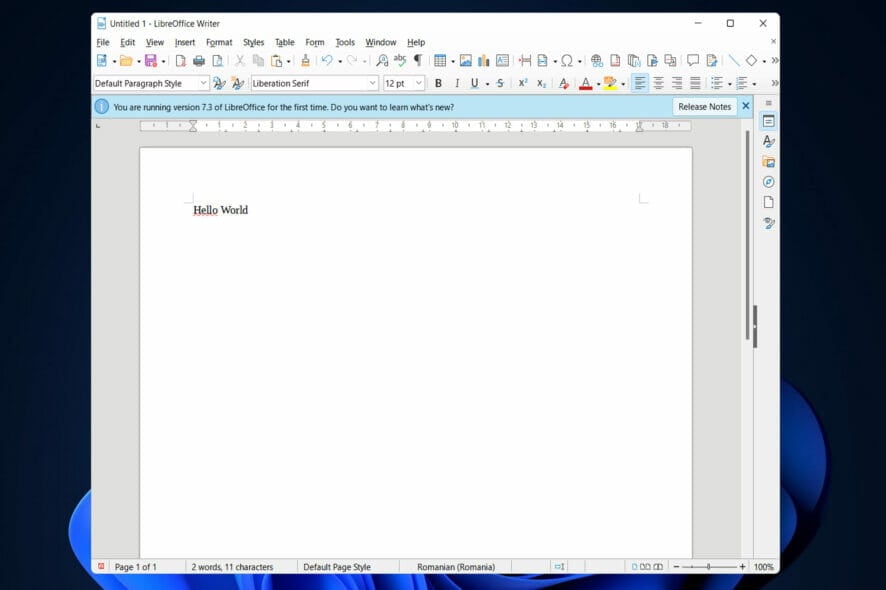
Почему стоит выбрать LibreOffice для Windows 11
LibreOffice — это полноценный офисный набор с текстовым редактором Writer, электронными таблицами Calc и средством презентаций Impress. Он подходит для базовой и продвинутой работы с документами при существенно меньших затратах по сравнению с коммерческими пакетами.
Ключевые преимущества:
- Бесплатность и открытый исходный код — отсутствие лицензий и прозрачность разработки.
- Низкие требования к ресурсам: интерфейс не перегружен визуальными эффектами, что даёт лучшее быстродействие на старых компьютерах.
- Поддержка основных форматов Microsoft Office и собственный формат ODT для сохранения рабочих документов.
- Плагинная архитектура: расширения и шаблоны для специфичных задач.
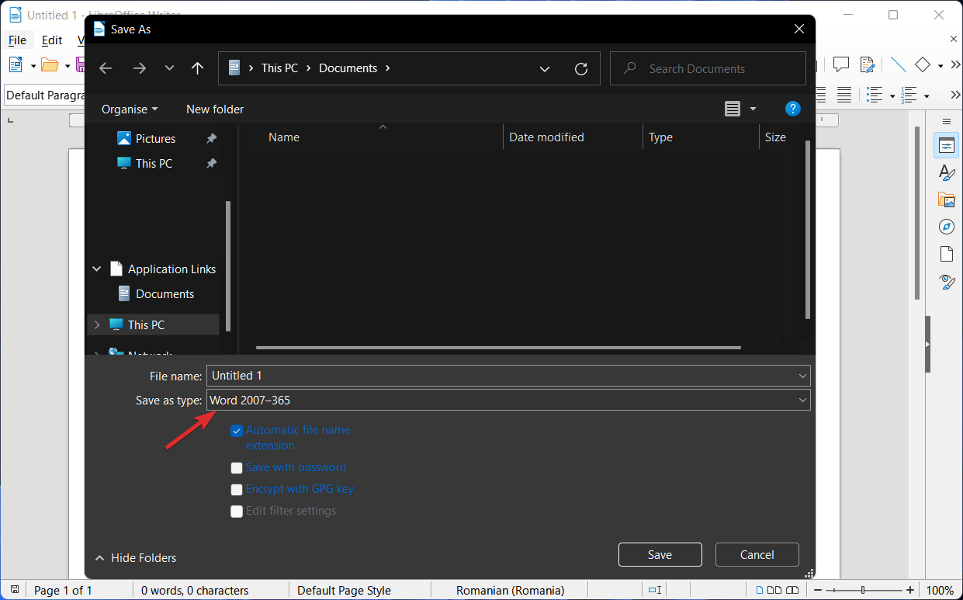
Важно понимать одно ограничение: по умолчанию LibreOffice сохраняет документы в формате ODT, который не всегда идеально совместим с Microsoft Word. Решение описано ниже.
Быстрая инструкция по установке на Windows 11
Перейдите на официальный сайт LibreOffice и откройте страницу загрузки.
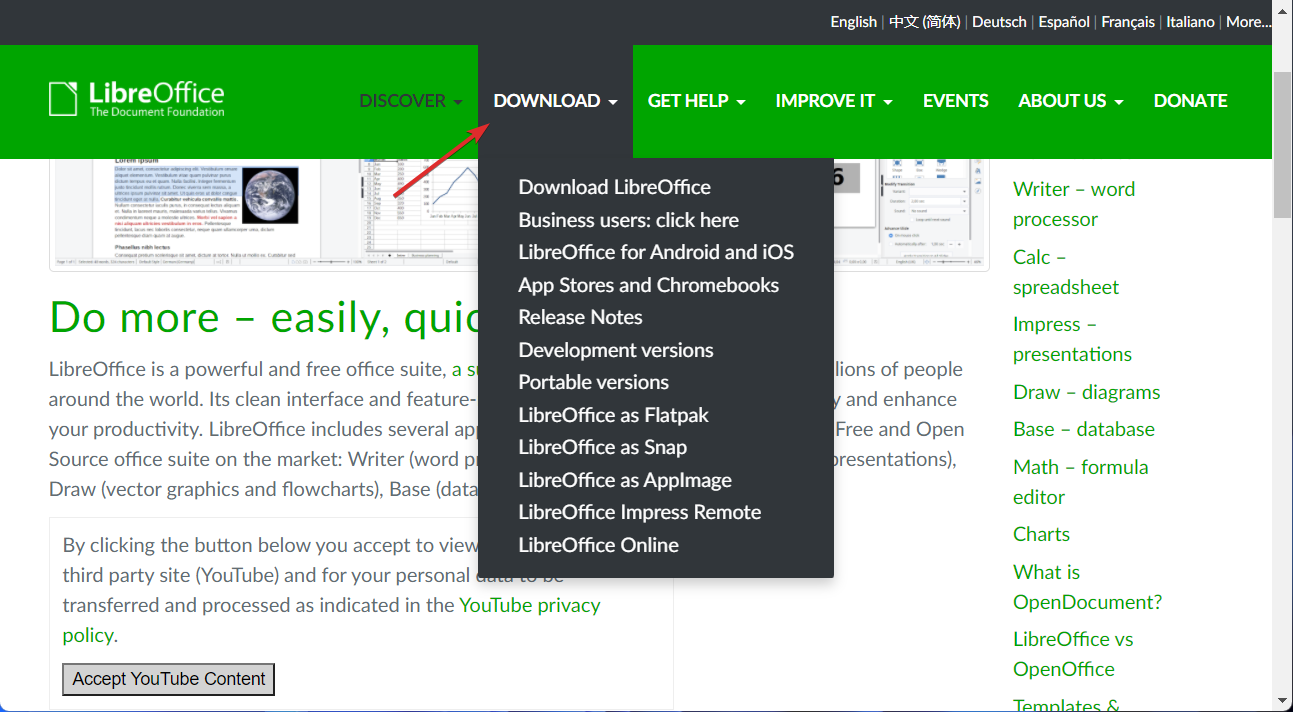
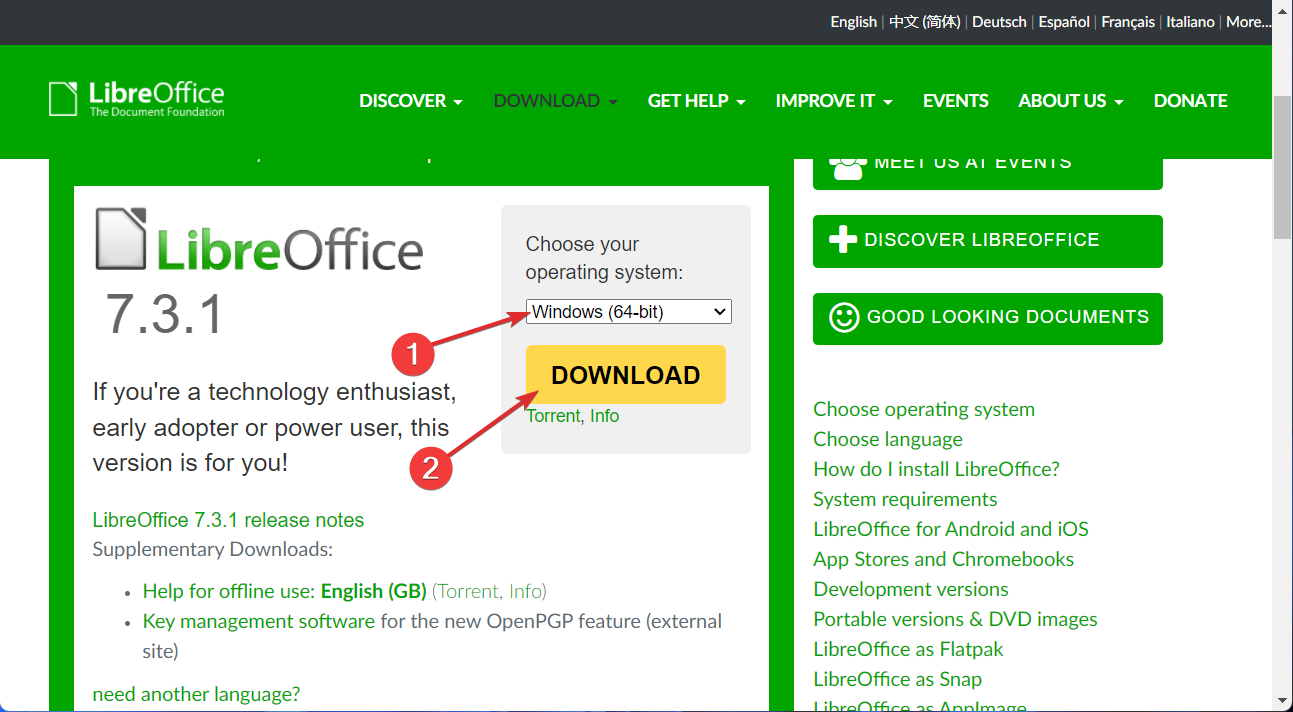
Нажмите кнопку Скачать LibreOffice, выберите Windows 64‑bit и кликните Скачать.
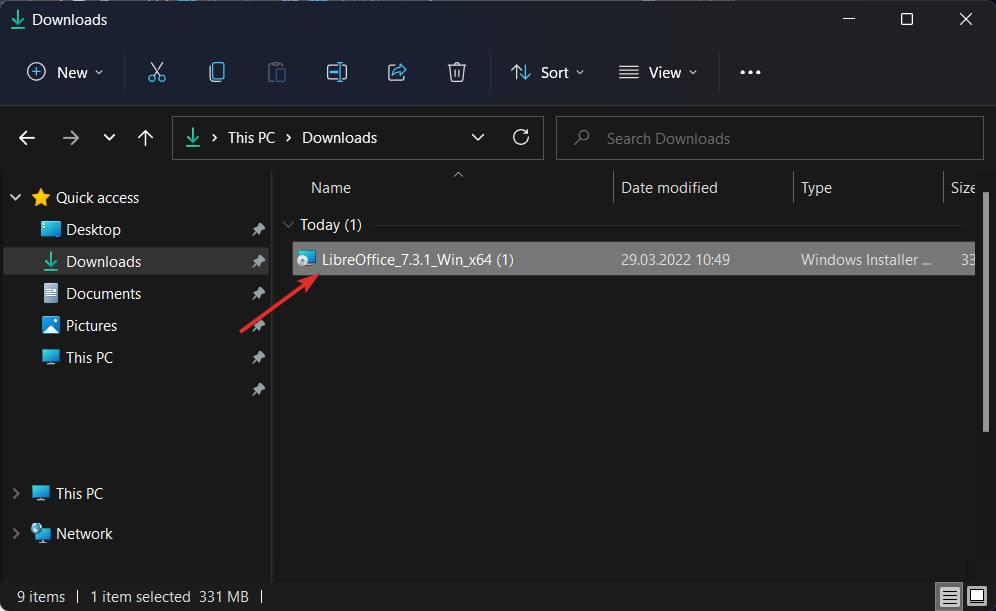
Сохраните файл в папке Загрузки и дважды щёлкните по нему для запуска установки. Следуйте мастеру установки, при необходимости оставьте стандартные параметры.
После установки откройте Writer или Calc и проверьте работу основных функций. Если вы хотите, чтобы документы по умолчанию сохранялись в формате Microsoft Word, выполните шаги из раздела ниже.
Как изменить формат сохранения по умолчанию
Если нужна лучшая совместимость с Word, установите формат по умолчанию на DOCX:
- Откройте LibreOffice и в меню выберите Сервис → Параметры.
- Перейдите в Интернет и сеть форматов обмена файлов или в раздел Загрузки и сохранение.
- В группе Форматы по умолчанию для сохранения документов выберите Microsoft Word 2007‑365 XML (.docx).
- Сохраните изменения.
Теперь новые документы будут сохраняться в DOCX, что уменьшит проблемы при открытии в Microsoft Word.
Производительность и тонкая настройка
Если LibreOffice работает медленно, проверьте и подкорректируйте настройки:
- Увеличьте объём выделенной памяти: Сервис → Параметры → Память/Параметры LibreOffice и увеличьте кэш объектов и используемую память.
- Отключите аппаратное рендеринг и сглаживание, если они вызывают тормоза на старой видеокарте.
- Обновите шрифты и удалите лишние системные шрифты, которые замедляют отрисовку.
- Установите расширения по необходимости, но не перегружайте систему плагинами.
Если проблема сохраняется, перезапустите компьютер и закройте другие тяжёлые приложения.
Когда LibreOffice может не подойти
- Комплексные макеты и сложные макросы Excel: макросы VBA могут работать некорректно.
- Тесная интеграция с облачными службами Microsoft 365 и некоторыми фирменными функциями Office 365.
- В корпоративной среде с требованием строгих стандартов совместимости и цифровой подписи документов могут потребоваться платные решения.
Альтернативы в таких случаях: Microsoft 365 для полного соответствия, OnlyOffice или Google Workspace для облачной совместной работы.
Роль‑ориентированные чеклисты
Для конечного пользователя
- Скачать установщик с официального сайта.
- Выбрать Windows 64‑bit.
- Проверить сохранение в DOCX, если требуется совместимость.
- Установить нужные шрифты и шаблоны.
Для IT‑администратора
- Подготовить деплой‑пакет MSI или скрипт автоматической установки.
- Проверить совместимость макросов и миграцию шаблонов.
- Настроить политики обновления и репозиторий расширений.
Для автора контента и редактора
- Настроить автосохранение и резервное копирование.
- Утвердить набор шрифтов и шаблонов для единого стиля.
- Проверить финальную версию в родном средстве получателя документа.
План действий при проблемах (runbook)
- Проблема: документ открывается с искажением форматирования.
- Шаги: сохранить в ODT и DOCX, открыть в обеих программах, сравнить. Если макросы не работают, экспортировать данные в CSV и обработать в Calc.
- Проблема: медленная работа и подвисания.
- Шаги: увеличить кэш в настройках, отключить визуальные эффекты, проверить фоновые процессы.
- Проблема: отсутствуют шрифты.
- Шаги: установить недостающие шрифты или настроить замены в Параметры → Шрифты.
Совместимость и переносимость
- Форматы: LibreOffice читает DOC, DOCX, XLSX, PPTX, но сложное форматирование и макросы могут требовать доработки.
- Портабельная версия: доступна Portable‑сборка, если нужно работать с программой без установки.
- Обновления: периодически проверяйте обновления безопасности и исправлений на официальном сайте.
Мини‑методология для миграции с Microsoft Office
- Составьте инвентаризацию типов документов и макросов.
- Тестируйте ключевые шаблоны в LibreOffice на небольшом наборе файлов.
- Настройте формат по умолчанию на DOCX для совместимости.
- Обучите пользователей основам интерфейса и быстрым сочетаниям клавиш.
- Запланируйте резервную стратегию на первую неделю использования.
Глоссарий в одну строку
- ODT: собственный формат LibreOffice для текстовых документов.
- DOCX: современный формат Microsoft Word на основе XML.
- Calc: приложение LibreOffice для работы с таблицами.
- Impress: инструмент LibreOffice для презентаций.
Краткий чеклист установки и приёмки
Критерии приёмки
- LibreOffice успешно запускается на тестовой машине с Windows 11.
- Открываются и сохраняются DOCX и XLSX без критического искажения контента.
- Производительность приемлема при реальных задачах пользователя.
- Установлены требуемые расширения и шрифты.
Социальная и рекламная версия
Короткое объявление
LibreOffice на Windows 11 — бесплатная альтернатива Office для создания документов, таблиц и презентаций. Установите с официального сайта, выберите Windows 64‑bit и начните работать без лишних затрат.
Социальный превью
OG заголовок: LibreOffice для Windows 11 — как скачать и настроить OG описание: Бесплатный офисный пакет с поддержкой DOCX и XLSX. Инструкция по установке, настройке совместимости и ускорению работы.
Заключение
LibreOffice — практичный выбор, если нужна функциональная бесплатная альтернатива для текстов, таблиц и презентаций. Он особенно полезен на старых машинах и в сценариях без жёстких требований к макросам. Следуйте шагам установки, настройте сохранение в DOCX при необходимости и используйте рекомендации по производительности для стабильной работы.
Важно: если ваша организация зависит от сложных макросов или специфичных корпоративных интеграций, протестируйте ключевые сценарии до массового перехода.

Похожие материалы

Несколько аккаунтов Skype: Multi Skype Launcher

Журнал для работы: повысить продуктивность

Персональные звуки уведомлений на Android

Скачивание шоу Hulu для офлайн‑просмотра

Microsoft Start: персонализированная новостная лента
