
Libnghttp2.dll отсутствует — как исправить
Что такое Libnghttp2.dll?
Libnghttp2.dll — это динамическая библиотека, связанная с NGHTTP2 (реализация протокола HTTP/2 на C). Приложение обращается к этой библиотеке при работе с HTTP/2. Ошибка «Libnghttp2.dll отсутствует» возникает, когда файл удалён, повреждён, отсутствуют установочные файлы приложения или системные файлы Windows повреждены.
Краткое определение: Libnghttp2.dll — библиотека для работы с HTTP/2, используемая некоторыми приложениями и клиентскими компонентами.
Быстрая проверка перед углублённой диагностикой
Перед выполнением сложных процедур сделайте простые шаги. Они решают большинство проблем и безопасны.
- Проверьте Корзину — возможно, файл удалили случайно.
- Перезагрузите компьютер — это устраняет временные конфликты и блокировки файлов.
- Установите все обновления Windows через «Параметры» → «Обновление и безопасность».
- Просканируйте систему антивирусом (полная проверка) — вредоносный софт иногда удаляет DLL.
Важно: не скачивайте DLL-файлы с непроверенных сайтов без предварительной проверки надёжности ресурса.
Подробные методы устранения
Ниже — пронумерованные методы от простых к более продвинутым. Применяйте по очереди и проверяйте результат после каждого шага.
Метод 1 — Копирование файла с другого рабочего компьютера
Если у вас есть другой компьютер с той же версией Windows и той же архитектурой (x86 или x64), вы можете скопировать файл libnghttp2.dll с рабочей машины.
Шаги:
- На рабочем ПК откройте C:\WINDOWS\System32 (для 64‑битной Windows возможно также C:\WINDOWS\SysWOW64 для 32‑битных библиотек).
- Скопируйте libnghttp2.dll на USB‑накопитель.
- Перенесите файл в ту же папку на проблемном компьютере.
- Перезагрузите компьютер и проверьте работу приложения.
Примечание: контролируйте права доступа и владельца файла; при переносе может потребоваться запуск от администратора.
Метод 2 — Автоматический фиксатор DLL (DLL fixer)
Если у вас нет второго ПК и вы хотите ускорить процесс, можно использовать проверенное приложение‑фиксер DLL. Такие инструменты автоматизируют поиск отсутствующих DLL и подставляют подходящие версии.
Рекомендации по использованию:
- Скачивайте инструменты только с официальных сайтов разработчиков.
- Перед установкой создайте точку восстановления системы.
- Проверяйте отзывы и репутацию продукта.
Когда это полезно: если отсутствует несколько динамических библиотек или если приложение требует специфических версий DLL.
Метод 3 — Регистрируем DLL вручную
Если файл libnghttp2.dll присутствует в папке System32, можно попробовать зарегистрировать его в системе. Учтите, что не все DLL подлежат регистрации. Если регистрация не поддерживается, Windows вернёт ошибку.
Шаги:
- Откройте Проводник и перейдите в C:\WINDOWS\System32 — убедитесь, что libnghttp2.dll там есть.
- Нажмите клавишу Windows, введите cmd, выберите Запуск от имени администратора.
- Выполните команду:
regsvr32 Libnghttp2.dll- Нажмите ОК в появившемся окне и перезагрузите компьютер.
Когда это не сработает: многие современные DLL не регистрируются через regsvr32, и для них регистрация не требуется. Если команда вернула ошибку «DllRegisterServer не найден», этот шаг можно пропустить.
Метод 4 — Переустановите затронутое приложение
Переустановка часто решает проблему, если библиотека была удалена вместе с компонентом приложения.
Шаги:
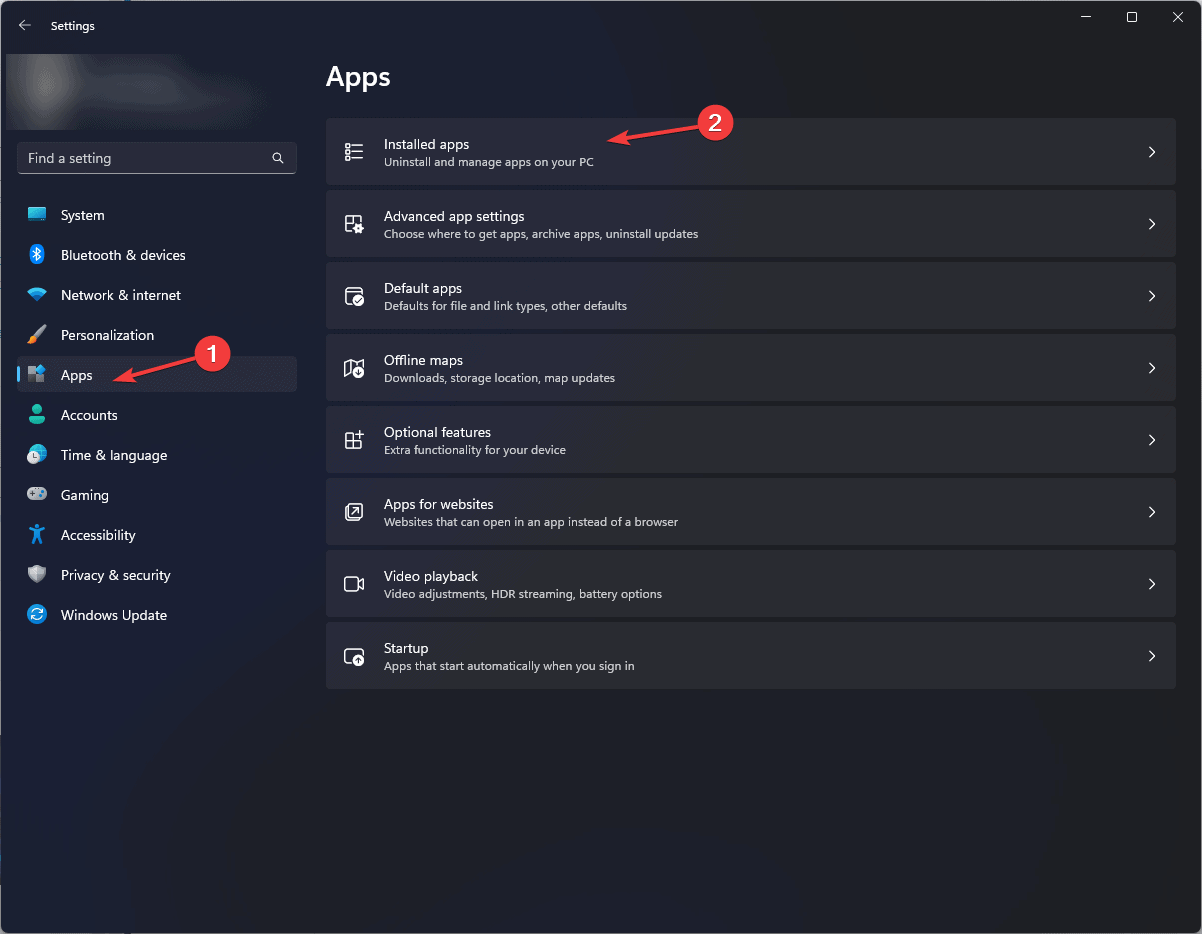
- Откройте «Параметры» (Windows + I).
- Выберите «Приложения» → «Установленные приложения». Найдите проблемное приложение.
- Нажмите на три точки у приложения и выберите «Удалить».
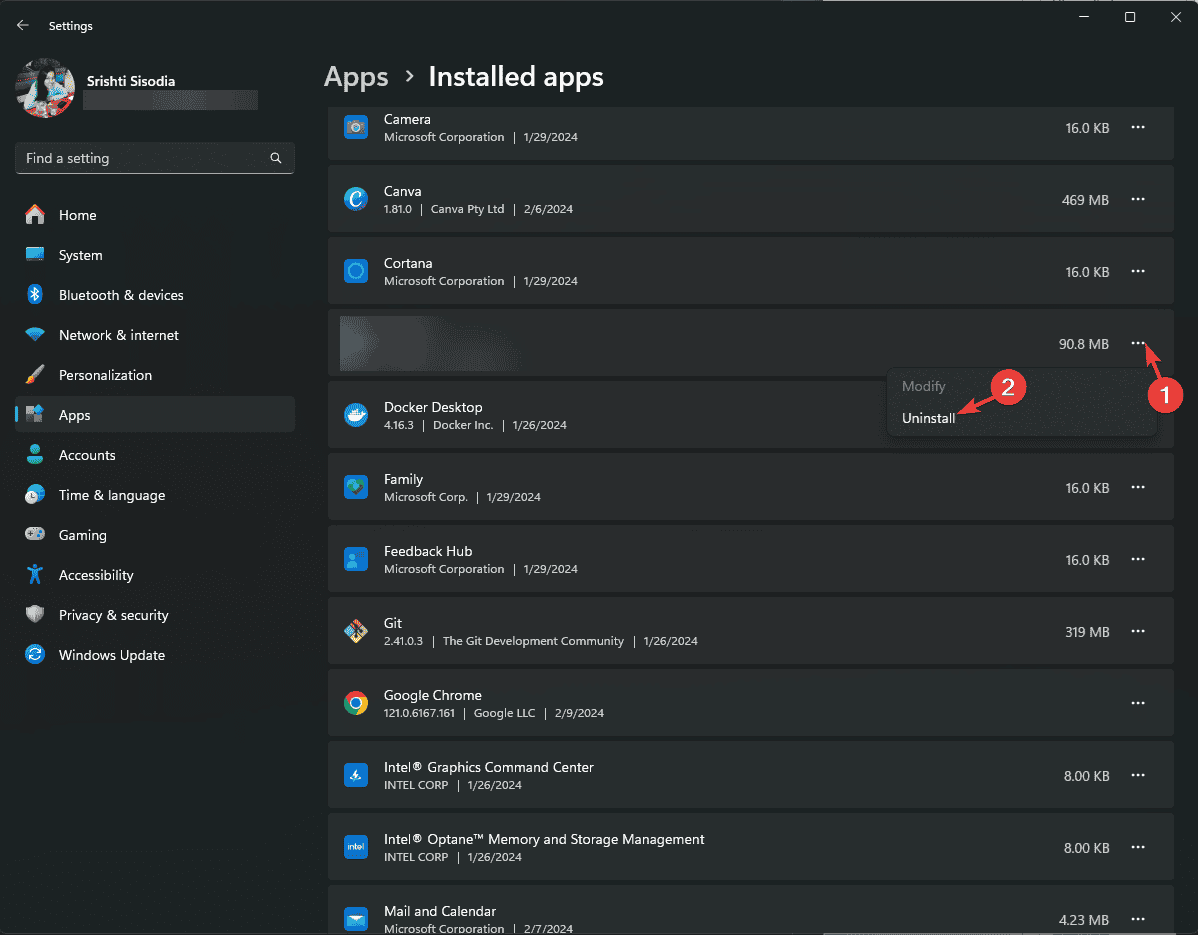
- Подтвердите удаление и следуйте инструкциям установщика.
- Скачайте последнюю версию приложения с официального сайта или Microsoft Store и установите заново.
Примечание: перед удалением сохраните пользовательские данные приложения, если они важны.
Метод 5 — Проверка и восстановление системных файлов (SFC и DISM)
SFC и DISM — штатные утилиты Windows для восстановления целостности системных файлов. Они часто помогают, если проблема связана с повреждёнными системными компонентами.
Шаги:
- Нажмите Windows, введите cmd, выберите Запуск от имени администратора.
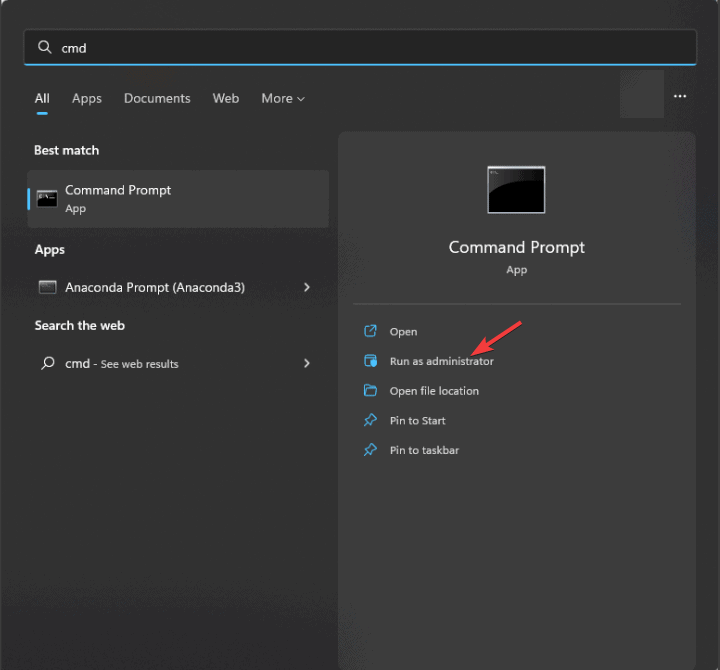
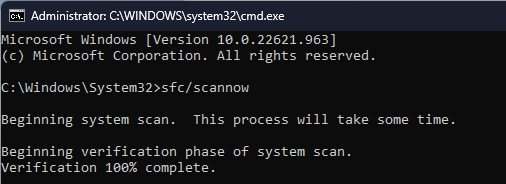
- Введите и выполните команду:
sfc /scannow- Дождитесь завершения сканирования. Если SFC не устранит проблему, выполните восстановление образа:
Dism /Online /Cleanup-Image /RestoreHealth- По окончании перезагрузите компьютер.
Важная заметка: DISM использует Центр обновления Windows для восстановления компонентов, поэтому соединение с интернетом должно быть стабильным. 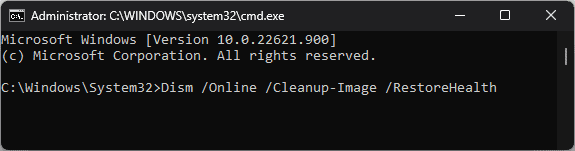
Метод 6 — Восстановление системы
Если проблема появилась недавно, восстановления системы до предыдущей точки может вернуть удалённый или повреждённый файл.
Шаги:
- Нажмите Windows + R, введите sysdm.cpl и нажмите OK.
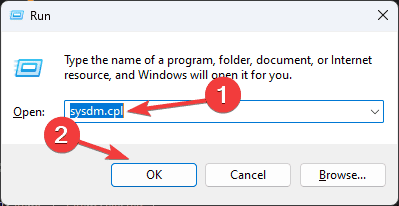
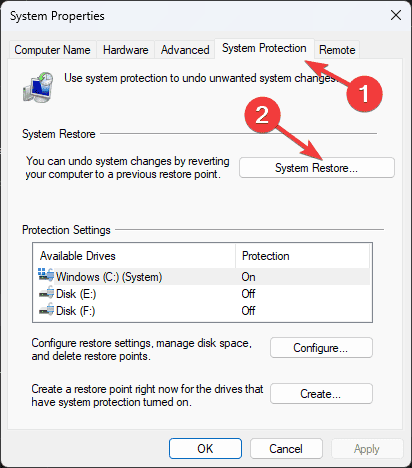
- Перейдите на вкладку «Защита системы» и нажмите «Восстановление системы».
- Выберите «Выбрать другую точку восстановления» и нажмите Далее.
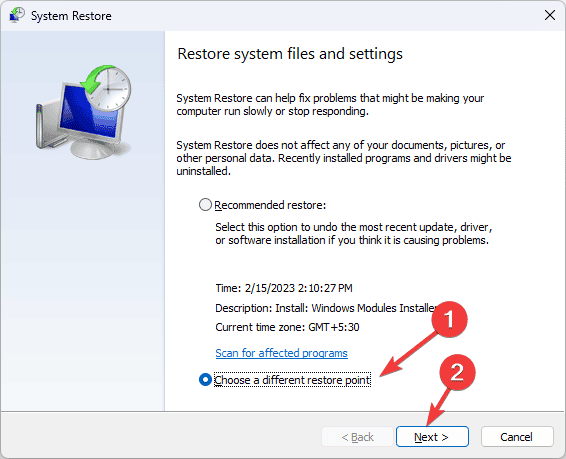
- Выберите точку восстановления, созданную до появления ошибки, далее «Далее» → «Готово».
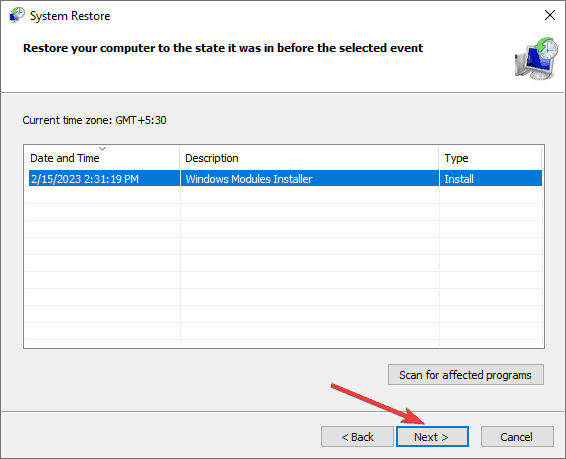
После перезапуска система вернётся к выбранному состоянию. Если восстановление не работает, причиной могут быть сбои питания, антивирусное ПО или повреждение самих точек восстановления.
Метод 7 — Скачивание DLL вручную (только как крайняя мера)
Скачивание отдельных DLL‑файлов из Интернета несёт риск инфицирования или несовместимости версии. Используйте этот метод только если вы уверены в источнике и заранее создали точку восстановления.
Рекомендации:
- Скачивайте только с проверенных и авторитетных сайтов.
- Сверяйте контрольные суммы файла, если они доступны.
- Поместите файл в C:\WINDOWS\System32 (или SysWOW64, если нужно) и перезагрузите ПК.
Примерный алгоритм:
- Откройте страницу с нужной версией libnghttp2.dll на доверенном сайте.
- Скачайте ZIP, распакуйте и извлеките DLL.
- Копируйте в C:\WINDOWS\System32.
- Перезагрузите компьютер.
Важно: скачивание DLL из сомнительных источников увеличивает риск компрометации системы. По возможности используйте другие методы.
Когда перечисленные методы не помогут
- Приложение устарело и требует конкретной, неподдерживаемой версии библиотеки.
- Повреждён реестр Windows или имеются аппаратные проблемы с диском (битые сектора).
- Установка/обновление Windows прерывается из‑за аппаратных ошибок или конфликтов драйверов.
В таких случаях полезно обратиться к службе поддержки разработчика приложения или к системному администратору.
Модель принятия решения (краткий чеклист)
- Проверка: Корзина → Перезагрузка → Обновления → Антивирус.
- Если файл есть в System32 → попробовать regsvr32.
- Если приложение использует собственные инсталляторы → переустановить приложение.
- Если проблема системная → SFC → DISM → Восстановление.
- Если ни один метод не помог → ручная замена DLL с безопасной репутацией или обращение в поддержку.
flowchart TD
  A[Начало: ошибка libnghttp2.dll] --> B{Файл в System32?}
  B -- Да --> C[Попробовать regsvr32]
  B -- Нет --> D[Переустановка приложения]
  C --> E{Ошибка при регистрации?}
  E -- Да --> F[SFC /scannow]
  E -- Нет --> G[Перезагрузка и проверка]
  F --> H[Dism /RestoreHealth]
  H --> I[Если не помогло — восстановление системы]
  D --> J[Если не помогло — копирование с другого ПК или скачивание]
  J --> I
  G --> End[Проблема решена]
  I --> EndFail[Обратиться в поддержку]
Роль‑ориентированные чеклисты
Для удобства приведены краткие чеклисты по ролям — пользователь, системный администратор и разработчик.
Пользователь:
- Выполнить быстрые проверки (Корзина, перезагрузка, обновления).
- Переустановить приложение из Microsoft Store или официального сайта.
- Создать точку восстановления перед экспериментами.
- Не скачивать DLL с подозрительных сайтов.
Системный администратор:
- Проверить журнал событий Windows и ошибки установки.
- Выполнить SFC и DISM на проблемной машине.
- Проверить права доступа и политики безопасности (GPO).
- При необходимости восстановить файл из централизованного репозитория конфигурации.
Разработчик / инженер поддержки:
- Убедиться, что инсталлятор включает все необходимые зависимости.
- Уточнить, нужна ли конкретная версия libnghttp2.dll.
- Предоставить статический билд или документацию по требуемым библиотекам.
План действий для администратора (SOP)
- Сбор информации: версия ОС, архитектура (x86/x64), лог ошибок, шаги воспроизведения.
- Быстрая проверка: есть ли файл в System32/SysWOW64.
- SFC и DISM.
- Переустановка приложения в тестовой среде.
- Восстановление из резервной копии или развёртывание правильной версии DLL через SCCM/Intune.
- Тестирование и закрытие инцидента.
Критерии приёмки
- Приложение запускается без ошибки «Libnghttp2.dll отсутствует».
- Нет вторичных ошибок, связанных с версией библиотеки.
- Система стабильно работает после перезагрузки.
- Если применялась ручная замена — контрольная проверка целостности и антивирусная проверка пройдены.
Тестовые случаи и приёмка
- TC1: Файл отсутствует — после копирования с рабочего ПК приложение запускается.
- TC2: Файл присутствует, регистрация regsvr32 успешна — приложение запускается.
- TC3: Выполнение sfc /scannow исправляет системные ошибки — приложение запускается.
- TC4: После восстановления системы из точки до ошибки приложение запускается и пользовательские данные сохранены.
Критерии приёмки: все тесты пройдены, нет новых ошибок в журнале событий.
Меры безопасности и конфиденциальность
- Не скачивайте DLL из непроверенных источников: такие файлы могут содержать бэкдоры.
- Перед размещением чужого DLL в System32 проверьте цифровую подпись и контрольные суммы.
- Если система подключена к корпоративной сети, проконсультируйтесь с отделом информационной безопасности.
- Удаляйте временные установочные файлы и архивы после установки.
Советы по совместимости и миграции
- Для 64‑битной Windows библиотеки для 32‑битных приложений обычно находятся в SysWOW64.
- Уточняйте архитектуру (x86/x64) приложения перед копированием DLL.
- При обновлении приложений проверяйте список зависимостей в релиз‑нотах.
Альтернативные подходы и когда они применимы
- Виртуальная машина: если изменения рискованные, протестируйте на VM прежде чем править боевую систему.
- Контейнеризация: для серверных приложений перемещение в контейнер позволяет зафиксировать зависимости.
- Обращение к разработчику приложения: иногда приложение должно поставлять свою версию libnghttp2.dll.
Часто задаваемые вопросы
Почему появляется ошибка, если файл есть в System32?
Возможные причины: повреждённый файл, неправильная архитектура (32/64 бит), отсутствие прав доступа или зависимость от другой версии библиотеки.
Можно ли безопасно скачивать DLL из интернета?
Только если источник надёжен и файл проверен. Лучше использовать официальные инсталляторы или копировать файл с рабочего компьютера.
Нужно ли регистрировать все DLL через regsvr32?
Нет. Регистрация нужна не для всех DLL. regsvr32 подходит для COM‑библиотек. Для большинства библиотек регистрация не требуется.
Что делать, если SFC и DISM не помогли?
Попробуйте восстановление системы, проверку жёсткого диска на ошибки, или переустановку Windows в качестве крайней меры.
Короткое резюме
- Начните с простых проверок: Корзина, перезагрузка, обновления, антивирус.
- Переустановка приложения и SFC/DISM решают большинство случаев.
- Ручная замена DLL — крайняя мера; соблюдайте безопасность.
Если проблема сохраняется после всех шагов, соберите логи и обратитесь в службу поддержки приложения или к системному администратору.
Если вы часто сталкиваетесь с отсутствующими DLL, прочитайте наш подробный материал о причинах таких ошибок и методах их предотвращения.
Спасибо за чтение! Если у вас остались вопросы или советы по этой проблеме, напишите их в комментариях.

Похожие материалы

Несколько аккаунтов Skype: Multi Skype Launcher

Журнал для работы: повысить продуктивность

Персональные звуки уведомлений на Android

Скачивание шоу Hulu для офлайн‑просмотра

Microsoft Start: персонализированная новостная лента
