
Исправление ошибки LG 106: телевизор не подключается к Wi‑Fi
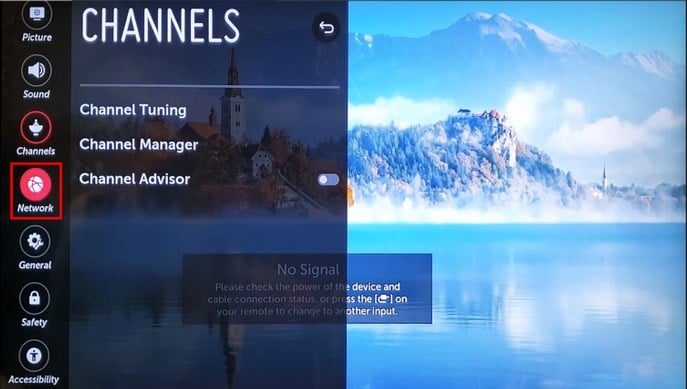
Кратко
Если на вашем телевизоре LG появляется код ошибки 106 и он перестаёт подключаться к Интернету, сначала попробуйте простые шаги: перезагрузить питание, проверить настройки региона и сети, отключить быстрый запуск и при необходимости выполнить сброс настроек. Аппаратная проблема с Wi‑Fi‑модулем встречается реже — в этом случае нужен сервис.
Важно: перед любыми действиями сохраните пароль Wi‑Fi и учтите, что сброс к заводским установкам удалит все персональные данные и приложения.
Что означает ошибка 106 и почему она появляется
Ошибка 106 на телевизорах LG указывает на невозможность установить или поддерживать соединение с сетью. Причины обычно программные:
- Временные ошибки ОС телевизора или зависшие процессы.
- Неправильные региональные/сетевые настройки (Location, LG Services Country).
- Конфликты с функцией Быстрый запуск или настройками Live Plus.
- Проблемы с DNS или маршрутизацией в домашней сети.
- Редко — физический дефект Wi‑Fi‑модуля.
Короткое определение: код 106 — это сигнал о сетевой неисправности на уровне настройки или соединения.
Быстрое руководство по устранению (порядок действий)
- Перезагрузите питание телевизора (полная перезагрузка).
- Проверяйте соединение по Ethernet как временное решение.
- Измените страну в настройках LG Services Country.
- Отключите Быстрый запуск и включите Live Plus.
- Если ничего не помогает — сбросьте телевизор к заводским настройкам.
- При подозрении на аппаратную неисправность — обратитесь в сервис.
Подробные шаги по исправлению ошибки 106
1. Полная перезагрузка питания телевизора
- Нажмите и удерживайте кнопку питания на пульте в течение 10 секунд, чтобы полностью выключить телевизор.
- Отключите кабель питания от розетки.
- Оставьте устройство отключённым примерно на минуту.
- Подключите питание обратно и включите телевизор.
- Откройте Быстрые настройки.
- Выберите Сеть.
- Выберите Wi‑Fi и заново подключитесь к вашей сети, введя пароль.
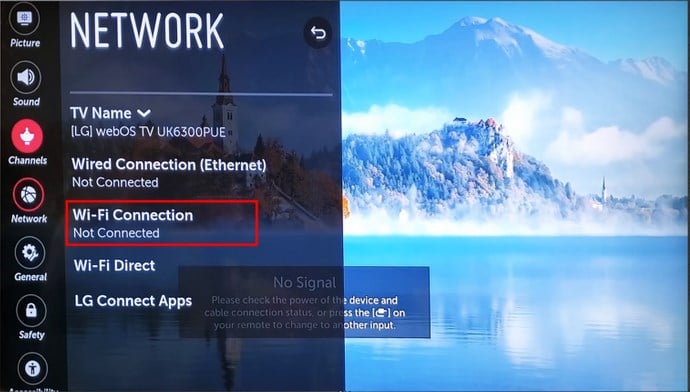
Если после перезагрузки соединение установлено — наблюдайте работу телевизора в течение 24 часов, чтобы убедиться в стабильности.
2. Изменение страны в настройках
- Нажмите кнопку настроек на пульте.
- Перейдите в раздел Общие.
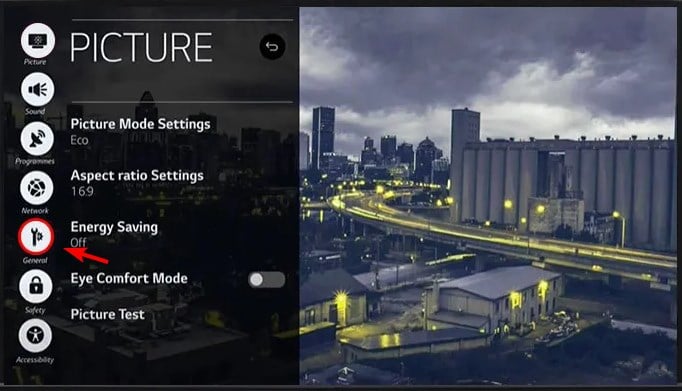
- Откройте Расположение.
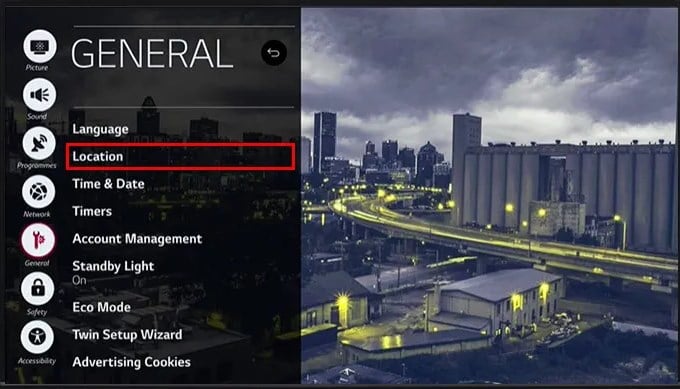
- Выберите Страна сервисов LG.
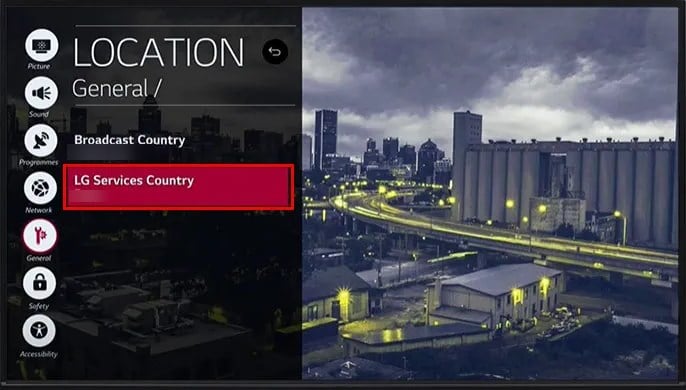
- Поменяйте регион на другой (например, США или Канада).
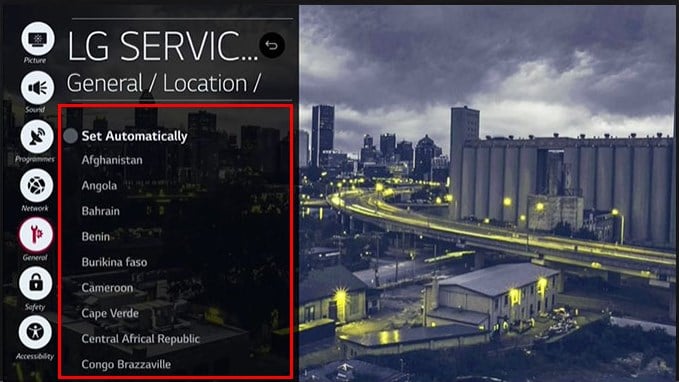
- Подтвердите и перезапустите телевизор.
- Попробуйте снова подключиться к Wi‑Fi.
Примечание: изменение региона может повлиять на доступность некоторых приложений. Если после смены региона сеть заработала, попробуйте вернуть регион назад, чтобы проверить устойчивость.
3. Отключение Быстрого запуска и включение Live Plus
- Откройте Настройки → Общие → Дополнительные настройки.
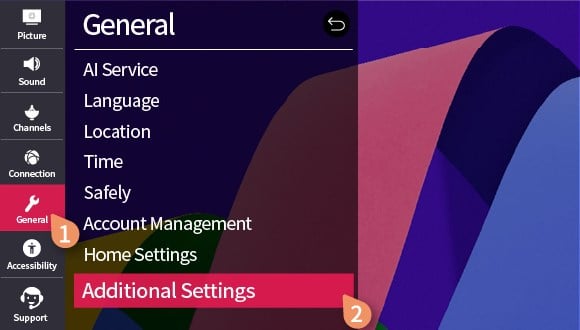
- Отключите Быстрый запуск +.
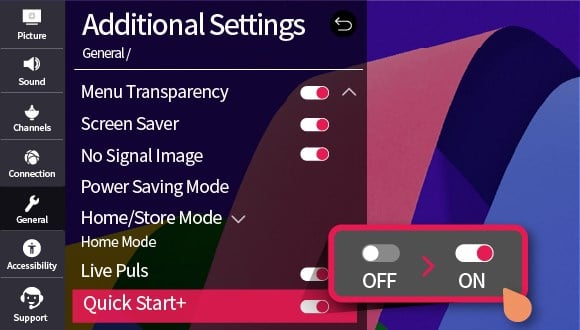
- Включите Live Plus и проверьте соединение.
Некоторые функции энергосбережения могут нарушать стабильность Wi‑Fi, поэтому их отключение помогает восстановить работу сети.
4. Сброс телевизора к заводским настройкам
- В Настройках откройте Все настройки.
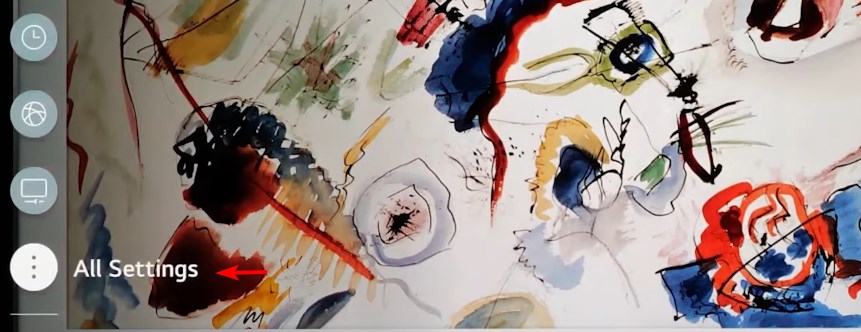
- Перейдите в Общие → Система.
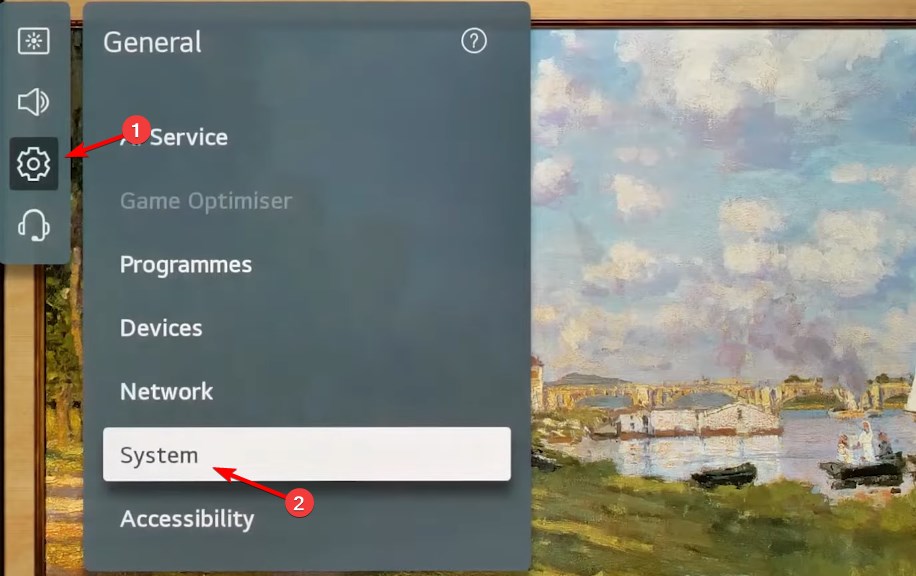
- Выберите Сброс к начальным настройкам.
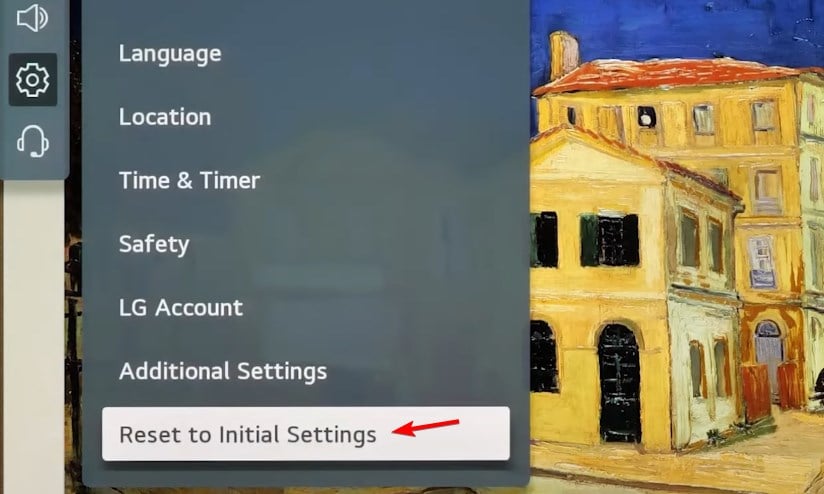
- Подтвердите выбор нажатием OK.
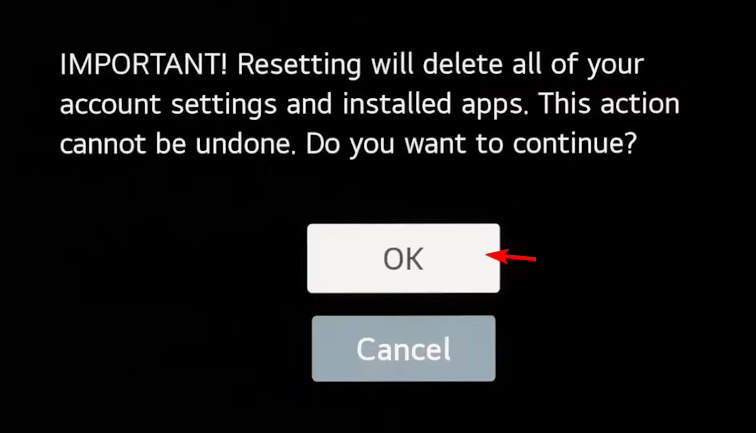
Сброс удалит все персональные данные, настройки и установленные приложения. После восстановления заводских настроек заново выполните подключение к Wi‑Fi.
Когда перечисленные шаги не помогают
- Если после сброса и смены региона проблема остаётся, проверьте работу сети на других устройствах. Если они также теряют соединение — проблема с роутером или провайдером.
- Подключитесь Ethernet‑кабелем напрямую. Если проводное соединение работает стабильно, вероятнее всего проблема в Wi‑Fi‑модуле телевизора.
- Попробуйте подключиться к мобильной точке доступа (телефон). Если телевизор подключается к ней — значит проблема с домашней сетью.
Если выявлен дефект модуля Wi‑Fi или антенны, необходима диагностика в сервисном центре.
Альтернативные подходы и временные обходы
- Используйте проводное подключение Ethernet как временное решение.
- Подключите внешний Wi‑Fi‑адаптер через USB (если ваша модель поддерживает внешние адаптеры).
- Подключите медиаплеер (Chromecast, Apple TV, Fire TV), чтобы использовать внешнее устройство для стриминга.
Мини‑чеклист перед обращением в сервис
- Перезагрузили телевизор и роутер.
- Проверили подключение других устройств к сети.
- Подключили телевизор по Ethernet — проверили стабильность.
- Сменили регион и отключили Быстрый запуск.
- Сделали полный сброс настроек и попытались подключиться снова.
Если все пункты выполнены и проблема осталась — соберите информацию для мастера: модель телевизора, версия прошивки, когда появилась ошибка, и результаты проверок выше.
Быстрый план действий для поддержки (SOP)
- Клиент сообщает ошибку 106.
- Проверить, доступны ли другие устройства в сети.
- Попросить клиента выполнить полную перезагрузку питания.
- Попросить поменять регион и отключить Быстрый запуск.
- Если не помогло — предложить подключение по Ethernet для проверки.
- Если Ethernet работает, направить на диагностику Wi‑Fi‑модуля.
Диагностическая схема (решение по дереву)
flowchart TD
  A[Ошибка 106] --> B{Работают другие устройства в сети?}
  B -- Нет --> C[Проверить роутер/провайдера]
  B -- Да --> D{Ethernet подключение работает?}
  D -- Да --> E[Проблема с Wi‑Fi модулем — сервис]
  D -- Нет --> F[Пробовать смену региона и перезагрузку]
  F --> G{Пошёл ли Wi‑Fi?}
  G -- Да --> H[Наблюдать работу, возможен конфликт настроек]
  G -- Нет --> E
Критерии приёмки
- Телевизор успешно подключается к домашней Wi‑Fi сети и удерживает соединение не менее 24 часов.
- При проводном подключении скорость и стабильность соответствуют показателям других устройств.
- После сервисного ремонта аппаратный дефект устранён и ошибка 106 не появляется.
Кому обращаться и гарантия
Если телевизору меньше гарантийного срока, обратитесь в официальный сервис LG. Вне гарантии — поиск авторизованного сервисного центра или квалифицированного ремонтника по Wi‑Fi‑модулям.
Короткое резюме
Ошибка 106 чаще всего лечится простыми программными действиями: перезагрузкой питания, сменой региона, отключением Быстрого запуска или сбросом настроек. Аппаратные поломки встречаются реже; их выявляют по успешному Ethernet‑подключению и нестабильности при Wi‑Fi. Временные обходы — Ethernet, внешний адаптер или внешний медиаплеер.
Пробовали ли вы уже какие‑то из перечисленных шагов и что сработало в вашем случае? Напишите в комментариях — это поможет другим пользователям.

Похожие материалы

Несколько аккаунтов Skype: Multi Skype Launcher

Журнал для работы: повысить продуктивность

Персональные звуки уведомлений на Android

Скачивание шоу Hulu для офлайн‑просмотра

Microsoft Start: персонализированная новостная лента
