
AQS — расширенный поиск в Windows 7
Быстрые ссылки
- Advanced Query Syntax
- Поиск и исключение
- Виды и типы файлов
- Дата и размер
- Поиск на естественном языке
- Шпаргалка операторов
- Чеклисты и рекомендации
Введение в Advanced Query Syntax
Windows 7 не имеет отдельной панели «Расширенный поиск» — вместо этого используется Advanced Query Syntax (AQS). AQS интегрирован в поле поиска Пуск и окна Проводника и позволяет комбинировать ключевые слова, операторы и свойства для точного отбора файлов.
Ключевая идея: вводя операторы вручную, вы находите нужные файлы быстрее, чем перебирая параметры мышью. При этом интерфейс также предлагает фильтры мышью, если вы не хотите ничего запоминать.
Важно: AQS опирается на индекс Windows Search и метаданные файлов (имена, свойства, теги, авторы). Если папка не проиндексирована или файл не имеет метаданных, поисковые результаты могут отличаться.
Поиск и исключение
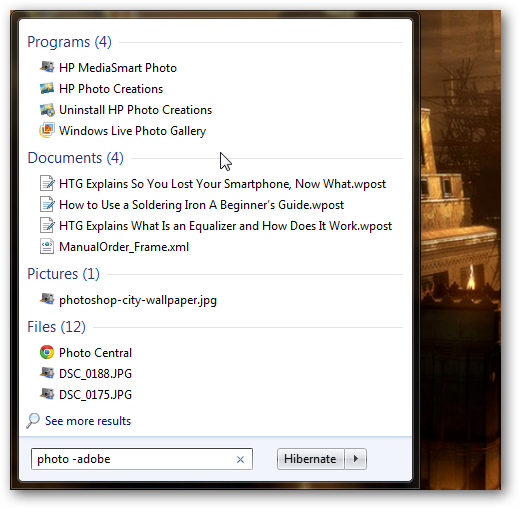
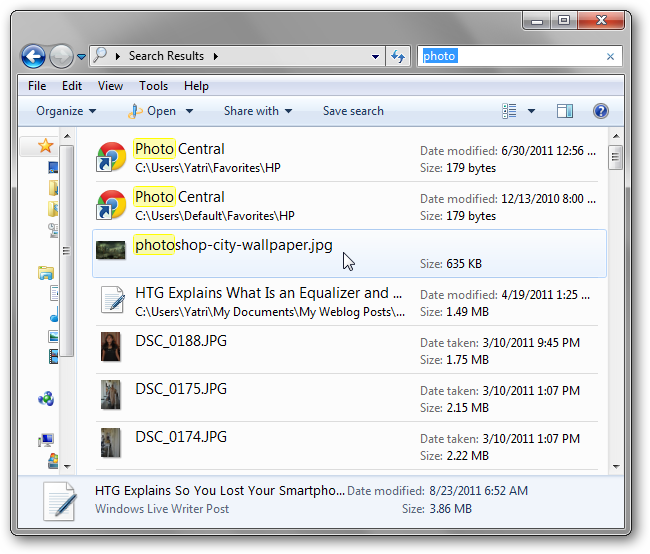
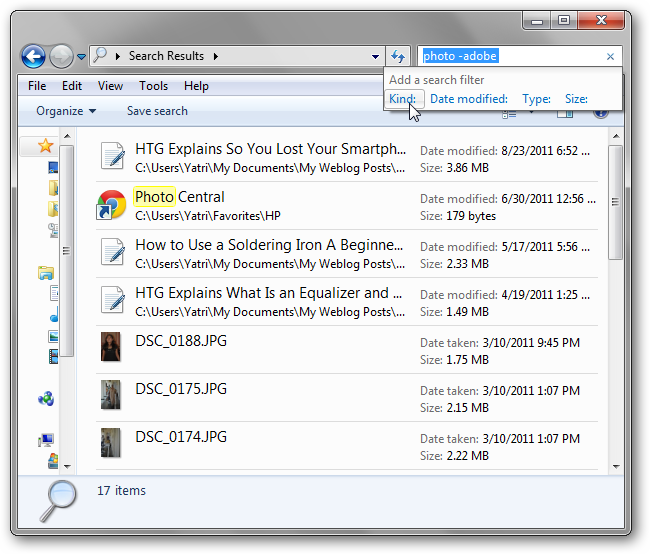
Откройте окно Проводника и введите поисковый запрос. Например, чтобы найти файлы со словом «photo» в имени или пути, просто наберите слово-ключ.
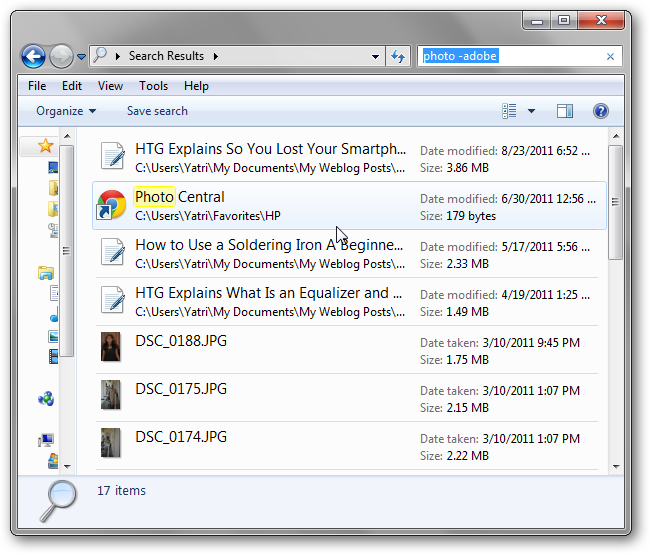
Если нужно исключить элементы, добавьте минус перед словом, которое хотите убрать из результатов. Например, чтобы найти все «photo», но исключить те, где есть «adobe», напишите:
photo -adobe
Для точного поиска фраз используйте кавычки-ёлочки — «точная фраза». Windows Search не различает регистр букв.
Список базовых текстовых операторов:
- NOT или - : исключает результаты, содержащие заданный термин.
- AND или + : требует совпадения по обоим терминам.
- «точная фраза» : поиск точной последовательности слов.
Виды и типы файлов
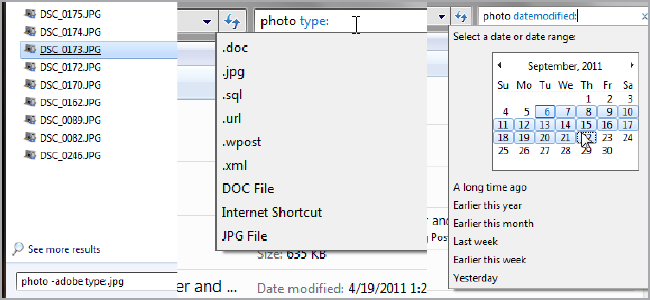
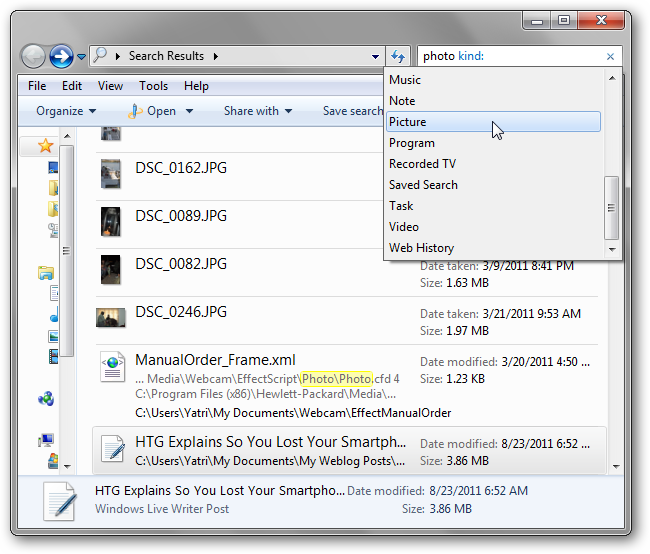
Чтобы сузить результаты по категории, щёлкните в поле поиска — появится подсказка с возможностью добавить фильтр. Одна из подсказок — Kind (в русском интерфейсе «Тип элемента» или «Тип»), где можно выбрать общую группу: Picture, Document, Music и т. п.
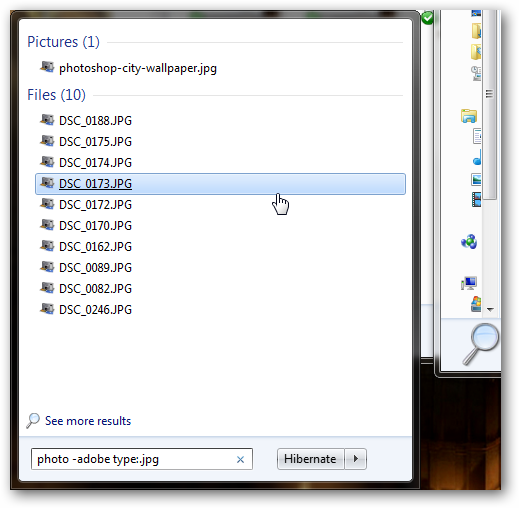
Можно также выбрать конкретный Type — расширение или «JPG File», «PNG File» и т. д. Например, запрос по расширению:
ext:.jpg
или
kind:picture
Дата и размер
Если вы помните приблизительную дату изменения файла, используйте свойство datemodified (в русской версии — «Дата изменения»). В интерфейсе доступен выбор диапазона мышью.
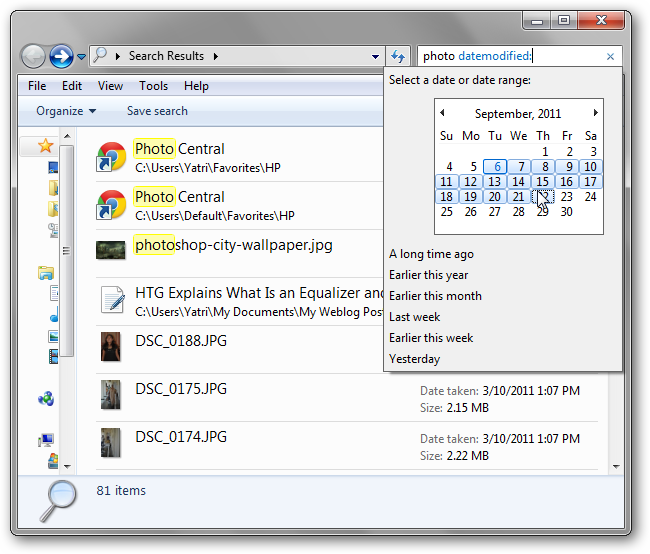
Примеры синтаксиса даты (локализовано для русскоязычного пользователя):
search_terms datemodified:01.12.20..10.12.20 search_terms datemodified:вчера search_terms datemodified:прошлый месяц
AQS поддерживает диапазоны в виде start..end и относительные обозначения (today, yesterday, last week и т. п., в англоязычной системе). Для русской локали удобнее указывать даты явно в формате дд.мм.гг или дд.мм.гггг.
Поиск по размеру выполняется через size:. Размеры можно указывать как числа с единицами или словесные диапазоны:
search_terms size:>=128MB search_terms size:gigantic
Предопределённые текстовые диапазоны размера:
- Empty: 0 KB
- Tiny: 0–10 KB
- Small: 10–100 KB
- Medium: 100 KB–1 MB
- Large: 1 MB–16 MB
- Huge: 16 MB–128 MB
- Gigantic: >128 MB
Эти диапазоны удобны, если вы знаете, что искомый файл значительно уменьшили или, наоборот, он большой.
Поиск на естественном языке
AQS поддерживает комбинирование операторов и обычных слов, что упрощает освоение. Пример сложного запроса:
size:>=3MB <=9MB author:(Иван OR Мария) datemodified:01.01.21..31.12.21 type:music bitrate:>=160kbps
Пара общих правил для корректной работы:
- Операторы, состоящие из нескольких слов, пишите без пробелов: datemodified, datecreated.
- После оператора сразу идёт двоеточие, никаких пробелов: size:>10MB, не size: >10MB.
Комбинировать операторы можно в любой последовательности. Если результат кажется странным, проверьте пробелы и названия операторов.
Шпаргалка операторов и примеры
Ниже — компактная справка для повседневной работы. Используйте как чеклист при создании запроса.
Основные текстовые операторы:
- term — простой поиск по имени или содержимому, если файл индексирован.
- -term или NOT term — исключить.
- +term или AND term — требовать совпадения обоих терминов.
- «точная фраза» — поиск точной последовательности слов.
Операторы по свойствам:
- kind:picture | document | music | video — тип элемента.
- ext:.jpg | .docx — расширение файла.
- datemodified:дд.мм.гг..дд.мм.гг — диапазон даты изменения.
- datecreated: — дата создания.
- size:tiny | small | medium | large | huge | gigantic — предопределённые диапазоны.
- size:>10MB, size:>=128MB — сравнения по числовому значению.
- author:(имя OR “фамилия”) — авторы метаданных.
- bitrate:>=160kbps — битрейт для аудио.
Примеры готовых запросов:
- photo -adobe kind:picture datemodified:01.10.21..31.10.21
- project ext:.docx OR ext:.doc author:Петров
- song type:music bitrate:>=192kbps size:>3MB
Когда AQS не сработает или даёт неожиданные результаты
Важно понимать ограничения:
- Индексация. Windows Search использует индекс. Если папка не включена в индекс, поиск будет медленнее и может не учитывать содержимое файлов.
- Метаданные. Многие фильтры (author, bitrate, tags) работают только при наличии соответствующих метаданных в файле.
- Национальные версии и форматы дат. Некоторые локализованные варианты команд и относительных дат могут отличаться; в сомнительных случаях используйте явные даты.
- Права доступа. Элементы, к которым у вас нет доступа, не появятся в результатах.
Совет: если поиск ничего не находит, попробуйте сначала упростить запрос (убрать операторы), убедиться, что индекс содержит нужную папку, и только потом добавлять фильтры.
Чеклист для разных ролей
Для рядового пользователя:
- Вспомните ключевые слова и попробуйте сначала простой поиск.
- Добавьте kind:picture или ext:.jpg, если ищете изображения.
- Используйте -term для исключений.
- Пробуйте датированные диапазоны, если помните примерный срок.
Для менеджера или пользователя, работающего с документами:
- Поиск по author: и ext:.docx для быстрых подборок.
- Используйте datemodified: при поиске последних версий.
- Комбинируйте с size:, если файлы были сжаты или наоборот увеличились.
Для администратора:
- Проверьте настройки индексирования (Control Panel → Indexing Options).
- Убедитесь, что нужные расширения и папки включены в индекс.
- Объясните пользователям правила именования и тегирования файлов для улучшения поиска.
Шпаргалка форматов и локализация
Рекомендации по локализации ввода:
- Даты: используйте формат дд.мм.гг(гггг) для однозначности.
- Размеры: MB, KB обычно работают; в русской локали можно писать MB.
- Операторы: используйте английские ключи AQS (datemodified, size, kind и др.), но локальные подписи интерфейса помогут выбрать значения мышью.
Быстрые шаблоны (копировать и вставлять)
- Все изображения за октябрь 2021: kind:picture datemodified:01.10.2021..31.10.2021
- Файлы автора Иван Петров больше 3 МБ: author:Иван Петров size:>3MB
- Музыка с битрейтом >=192kbps: type:music bitrate:>=192kbps
1‑строчный глоссарий
- AQS — набор операторов поиска, встроенный в Windows Search.
- Индекс — база метаданных, которую Windows использует для ускорения поиска.
- datemodified — свойство, указывающее дату последнего изменения файла.
- size — свойство для фильтрации по размеру.
- kind/type/ext — свойства, определяющие категорию, тип или расширение файла.
Типичные ошибки и как их исправить
- Ошибка: использую “size: >10MB” — исправление: пишите без пробела после двоеточия: size:>10MB.
- Ошибка: использую «date modified» с пробелами — исправление: используйте datemodified.
- Ошибка: ожидаю результаты из неиндексированной папки — исправление: добавьте папку в индекс или ищите без индекса (будет медленнее).
Важно: иногда визуальные фильтры Проводника (например, выбор «Изображения» в меню) используют другие имена свойств; при сомнении вводите операторы вручную и сравнивайте результаты.
Заключение
AQS делает поиск в Windows 7 мощным и гибким инструментом. Немного практики — и вы сможете составлять сложные запросы быстрее, чем кликая в меню. Начните с простых запросов, постепенно добавляйте операторы и сохраняйте свои шаблоны для повторного использования.
Важное: если вам нужно часто запускать одинаковые запросы для нескольких пользователей или каталогов, рассмотрите создание ярлыков с поисковыми запросами или использование сценариев PowerShell, которые вызовут Windows Search API.
Спасибо за чтение — если у вас есть свои трюки с AQS, поделитесь ими в комментариях.
Краткое резюме:
- AQS — основной способ точного поиска в Windows 7.
- Используйте операторы: -, NOT, +, AND, datemodified, size, kind, ext.
- Следите за индексированием и метаданными: от этого зависят результаты.
Дополнительно: распечатайте шпаргалку операторов и шаблоны запросов для повседневной работы.

Похожие материалы

Несколько аккаунтов Skype: Multi Skype Launcher

Журнал для работы: повысить продуктивность

Персональные звуки уведомлений на Android

Скачивание шоу Hulu для офлайн‑просмотра

Microsoft Start: персонализированная новостная лента
