
Панель навигации в Microsoft Word 2010: полное руководство
Кратко
Панель навигации в Microsoft Word 2010 позволяет быстро перемещаться по документу, находить текст, объекты (таблицы, картинки, уравнения) и переходить к заголовкам или страницам. В этой статье — пошаговые инструкции, советы, сценарии использования, чеклисты и быстрые приёмы для эффективного поиска и навигации.
Навигация — это перемещение по документу и поиск интересующих фрагментов. Панель навигации в Word 2010 объединяет возможности поиска, просмотра заголовков и миниатюр страниц. Краткое определение терминов:
- Панель навигации — боковая панель слева, где выполняется поиск и навигация по документу.
- Поиск (Find) — текстовый поиск по документу с дополнительными опциями.
- Go To — быстрый переход к конкретной странице, разделу или объекту.
Что можно делать с панелью навигации
- Быстро находить слова и фразы во всём документе.
- Переходить к каждому найденному вхождению с миниатюры.
- Искать специфичные объекты: таблицы, иллюстрации, сноски, комментарии и пр.
- Просматривать структуру документа по встроенным стилям заголовков.
- Просматривать миниатюры страниц и переходить к нужной странице одним кликом.
- Открывать классический диалог Найти и Заменить и вкладку Перейти.
Как открыть панель навигации
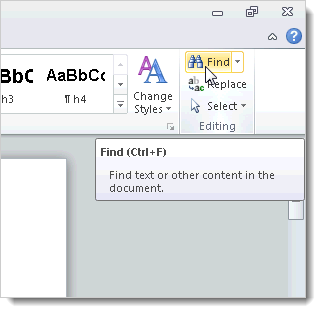
- На вкладке «Главная» в группе «Редактирование» нажмите кнопку Найти.
- Или нажмите Ctrl + F.
После этого слева откроется панель навигации. В верхнем поле введите слово или фразу — результаты появятся автоматически.
Важно: если результаты не появились сразу, нажмите Enter или значок лупы справа от поля ввода.
Поиск текста и навигация по результатам
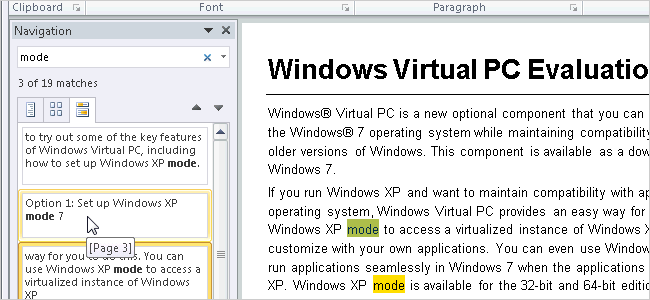
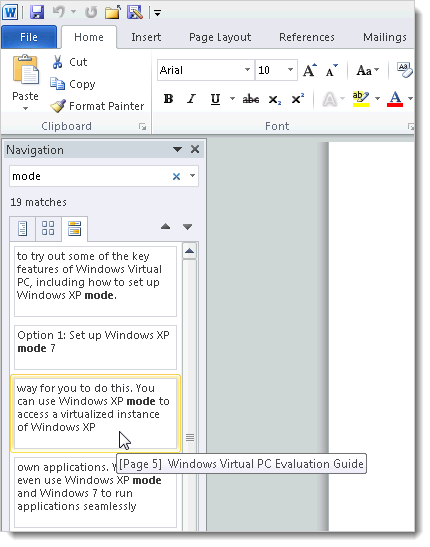
Каждое совпадение отображается миниатюрой страницы. Чтобы перейти к конкретному вхождению — кликните миниатюру. Все совпадения временно подсвечиваются в документе, что помогает быстро оценить контекст.
Примечание: если навести курсор на миниатюру, Word покажет, на какой странице находится найденное вхождение.
Кнопки следующего и предыдущего результата
Под полем поиска есть три вкладки, а справа от них — стрелки «Следующий результат поиска» и «Предыдущий результат поиска». Нажимая их, вы перемещаетесь по документу вперёд и назад.
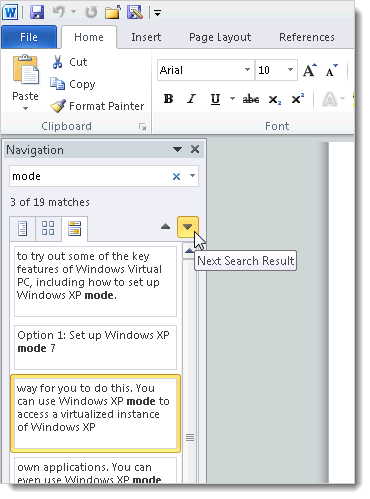
Эти же кнопки работают для навигации по объектам (если вы выбрали поиск объектов).
Поиск объектов и элементов документа
Помимо текста можно искать документные объекты: таблицы, рисунки, формулы, сноски, конечные сноски и комментарии. Для этого нажмите стрелку справа от поля поиска и в разделе Найти выберите нужный тип объекта.
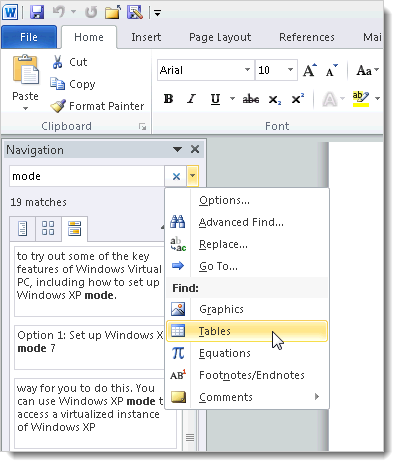
Примеры сценариев:
- Редактор хочет найти все таблицы для форматирования.
- Рецензент ищет все комментарии перед окончательной сборкой.
- Верстальщик проверяет наличие всех иллюстраций.
Параметры поиска и их влияние
Нажмите стрелку справа от поля поиска и выберите Параметры, чтобы открыть диалог «Параметры поиска». В нём можно включать и выключать опции, а затем сохранить их по умолчанию.
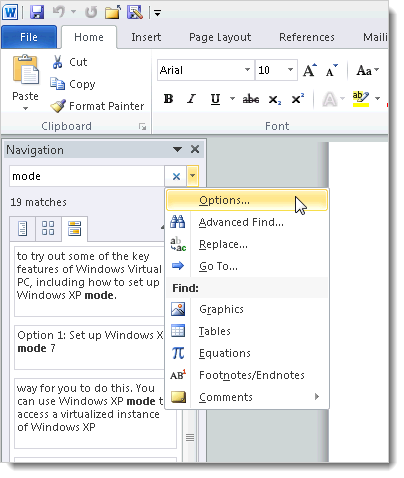
Ключевые опции:
- Совпадение регистра (Match case) — поиск учитывает регистр. Пример: «Mode» не найдёт «mode».
- Только целые слова (Find whole words only) — исключает части слов (поиск «begin» не найдёт «beginning»).
- Использовать подстановочные знаки (Use wildcards) — расширенный поиск по шаблонам.
Пример подстановочных знаков. Если включены подстановочные знаки и ввести c?i, Word найдёт слова, где первая буква c, третья i, а средняя может быть любой: “cai”, “coi” и т. п.
Полный список специальных символов и шаблонов доступен в справке Microsoft.
Важно: при нажатии ОК в диалоге Параметры поиск будет очищен, а курсор переместится в начало документа. При нажатии Отмена поиск не очищается.

Просмотр заголовков документа
Если вы применяли встроенные стили заголовков (Например, «Заголовок 1», «Заголовок 2»), вкладка «Просмотр заголовков» в панели навигации покажет структуру документа. Клик по заголовку мгновенно перемещает к соответствующему разделу.
Эта вкладка полезна для:
- Быстрой проверки структуры и иерархии разделов.
- Быстрого перемещения между разделами при редактировании.
- Перетаскивания заголовков для реорганизации документа (drag & drop).
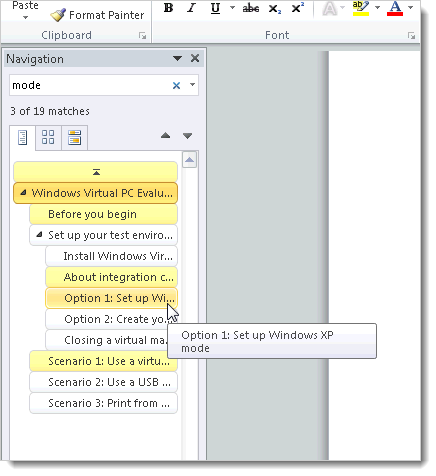
Просмотр миниатюр страниц
Вкладка «Просмотр страниц» показывает миниатюры всех страниц документа. Клик по миниатюре — мгновенный переход на нужную страницу. Это удобно при поиске визуальных ошибок, проверки макета и сверки номеров страниц.
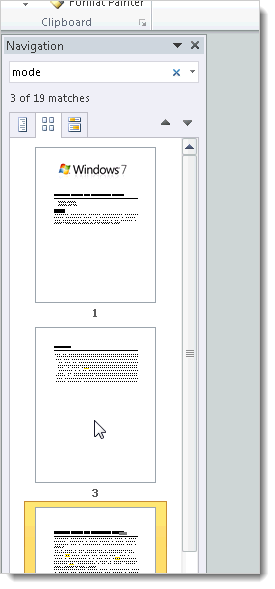
Расширенный поиск и классический диалог Найти и Заменить
Если вы предпочитаете классический диалог, откройте меню справа от поля поиска и выберите Дополнительный поиск (Advanced Find). Откроется знакомый диалог Найти и Заменить. В нём доступны те же опции через кнопку Ещё, а также дополнительные возможности:
- Поиск по форматам (шрифт, стиль абзаца).
- Поиск специальных символов через кнопку Специальные.
- Вкладка Заменить для массовой замены выделенных совпадений.

Примечание: Вкладка «Заменить» добавляет поле Заменить на место под полем Найти.
Вкладка Перейти и поиск по объектам
Во вкладке Перейти (Go To) классического диалога можно прыгать к конкретному номеру страницы, разделу, строке или объекту. Это удобно, когда вы знаете точные номера и хотите моментально перейти к ним.

Используйте список «Перейти к» для выбора нужного типа и затем нажмите Перейти.
Как закрыть панель навигации и изменить её расположение
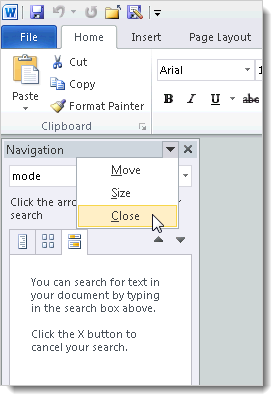
Чтобы закрыть панель навигации, нажмите стрелку в заголовке панели и выберите Закрыть. Там же доступны опции перемещения и изменения размеров панели. Ещё один способ закрыть — нажать крестик (X) справа от стрелки.
Когда поиск не даёт нужных результатов и как это исправить
Распространённые проблемы и решения:
- Ничего не найдено: проверьте регистр и опцию “Только целые слова”.
- Результаты частично совпадают: отключите “Только целые слова” или используйте подстановочные знаки.
- Поиск формата не сработал: убедитесь, что выбрали точный формат (шрифт/размер/стиль абзаца).
- Панель не открывается: проверьте, не активирован ли полноэкранный режим чтения или блокировка ленты.
Практическая методика быстрого поиска (мини-методология)
- Оцените задачу: найти текст, объект или раздел? Это определит режим поиска.
- Выберите вкладку: Текст — для слов, Заголовки — для структуры, Страницы — для визуального перехода.
- Уточните опции: регистр, целые слова, подстановочные знаки.
- Выполните поиск и пройдите по результатам стрелками.
- При необходимости используйте “Дополнительный поиск” для замены или сложных критериев.
Чеклист для редактора и рецензента
- Редактор:
- Найти все вхождения спорного термина.
- Проверить форматирование в найденных местах.
- Использовать “Найти формат” для стилей.
- Рецензент:
- Просмотреть все комментарии.
- Переходить по заголовкам для оценки структуры.
- Проверить наличие всех иллюстраций через поиск объектов.
Быстрый шпаргалка (cheat sheet)
- Открыть панель: Ctrl + F
- Классический диалог: стрелка → Дополнительный поиск
- Следующий/предыдущий результат: стрелки под вкладками
- Поиск объектов: стрелка → Найти → выбрать тип
Роли и ответственность при работе с большими документами
- Автор: создаёт заголовки со стилями, чтобы навигация работала.
- Технический редактор: использует панель для массовых исправлений.
- Верстальщик: проверяет расположение картинок через миниатюры страниц.
Советы по совместимости и миграции между версиями Word
- Панель навигации в Word 2010 была значительно улучшена по сравнению с ранними версиями. В более новых версиях (Word 2013 и далее) функциональность остаётся схожей, но интерфейс может отличаться.
- При переносе макросов или шаблонов проверьте, что ссылки на диалоги поиска не зависят от версии.
Примеры ошибок и когда панель не подходит
- Если документ защищён от изменений, панель может ограничивать доступ к некоторым действиям.
- Для полнотекстового анализа больших документов лучше использовать специализированные инструменты поиска и индексации.
Критерии приёмки
- Можно быстро найти и перейти к любому текстовому вхождению.
- Можно переключаться между результатами и объектами без задержек.
- Вкладка заголовков показывает корректную структуру при наличии встроенных стилей заголовков.
Короткий глоссарий
- Миниатюра — уменьшенное изображение страницы, показывающее содержимое.
- Подстановочный знак — символ для обозначения неизвестного символа в поиске.
Заключение
Панель навигации в Word 2010 — простой и мощный инструмент для быстрого поиска, навигации и реорганизации документа. Она особенно полезна при работе с длинными документами, технической документацией и материалами, требующими проверки структуры.
Короткий план действий:
- Откройте панель (Ctrl + F).
- Выберите режим поиска (текст, объекты, заголовки, страницы).
- Настройте параметры при необходимости.
- Перейдите к результатам и выполните правки.
Панель навигации экономит время и снижает риск пропустить важные участки текста при редактировании и вёрстке.

Похожие материалы

Несколько аккаунтов Skype: Multi Skype Launcher

Журнал для работы: повысить продуктивность

Персональные звуки уведомлений на Android

Скачивание шоу Hulu для офлайн‑просмотра

Microsoft Start: персонализированная новостная лента
