
Siri на iPhone и iPad: полное руководство

Быстрые ссылки
Как пользоваться Siri?
Что можно попросить Siri сделать?
Это всё?
Что такое Siri (коротко)
Siri — голосовой помощник Apple на устройствах iOS и macOS. Он преобразует вашу речь в команды, которые выполняют звонки, сообщения, напоминания, поиск в Интернете и многое другое. Определение термина: голосовой помощник — программный агент, который воспринимает голосовые команды и выполняет действия или возвращает информацию.
Как пользоваться Siri
Siri можно вызвать несколькими способами в зависимости от модели устройства и настроек:
- Нажмите и удерживайте кнопку «Домой» на старых iPhone/iPad.
- Нажмите и удерживайте боковую (Side) кнопку на современных iPhone.
- Скажите «Привет, Siri» — голосовой запуск без прикосновений (если включено).
- Поднесите iPhone к уху (функция «Поднять для разговора»), если она поддерживается и включена.
Важно: на некоторых версиях iOS путь к настройкам отличается. Для современных версий найдите «Настройки > Siri и Поиск». На более старых устройствах мог быть раздел «Настройки > Основные > Siri». Если не уверены, используйте поиск в «Настройки».
Фото: Apple.com
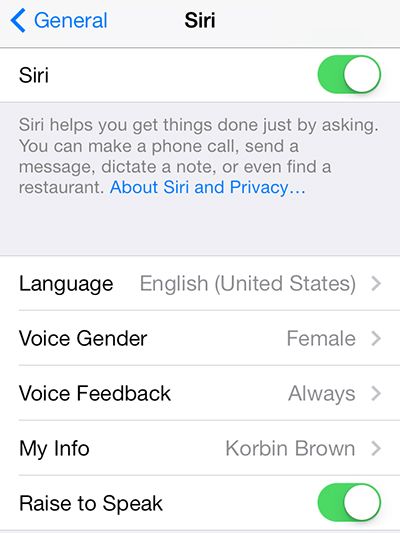
Настройки Siri
Откройте «Настройки» и перейдите в раздел Siri (или «Siri и Поиск») для следующих опций:
- Язык (Language) — выберите предпочитаемый язык распознавания и ответа.
- Голос и пол (Voice / Gender) — выбор варианта синтезированного голоса.
- Голосовой отклик (Voice Feedback) — когда Siri отвечает вслух: всегда, только при подключённой гарнитуре или никогда.
- Мои данные (My Info) — выберите контакт, в котором хранится ваша информация (адреса, имя, родственные связи).
- Поднятие для разговора (Raise to Speak) — активация Siri при поднятии устройства к уху.
Совет: если хотите, чтобы Siri называла вас по имени или прозвищу, добавьте это в карточку «Мои данные» в Контактах. Без этой карточки некоторые команды по месту («отвезти домой» и т. п.) работать не будут.
Что можно попросить Siri сделать
Siri понимает естественную речь — говорите так, как обычно. Ниже сгруппированы основные сценарии использования с примерами команд и практическими подсказками.
Важно: Siri выполняет действия в рамках тех приложений и разрешений, которые вы ей предоставили. Проверьте доступ Siri к контактам, календарю, местоположению и приложениям в «Настройки > Siri и Поиск».
Установление связей (семья, контакты)
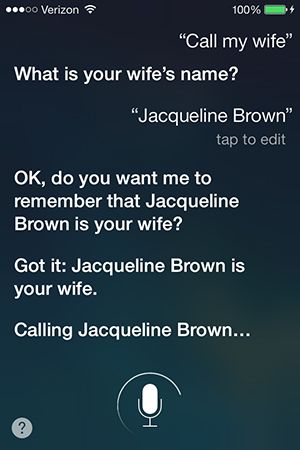
Siri не знает, кто кому родственник, пока вы не укажете. Скажите «[X] — мой брат» или добавьте родственные связи в карточку контакта. После этого команды «Позвони маме» или «Доставь домой» будут работать корректно.
Общение (звонки, сообщения, почта)
Siri поможет звонить, писать сообщения, читать последние SMS и отправлять электронные письма. Примеры:
- «Позвони маме.»
- «FaceTime с мамой.»
- «Отправь маме сообщение: люблю тебя.»
- «Отправь письмо Ивану: я люблю Siri больше.»
- «Прочитай последнее сообщение.»
- «Скажи жене, что буду дома к ужину.»
- «Ответь: еду, буду через пять минут.»
Совет: при отправке сообщений Siri спрашивает подтверждение перед отправкой — слушайте подтверждение и корректируйте текст.
Напоминания
Напоминания удобно задавать по времени и по месту. Примеры:
- «Напомни в 18:00 вынести мусор.»
- «Напомни 25 мая поздравить маму с днём рождения.»
- «Напомни проверить масло, когда я буду дома.»
- «Напомни отправить отчёт, когда приеду в офис в четверг.»
Как это работает: если вы укажете место (дом/работа/контакты), система использует геопозицию для срабатывания напоминания.
Заметки
Используйте Siri для быстрой записи идей или пополнения списка покупок:
- «Добавь бананы в заметку “Покупки”.»
- «Создай заметку: должен 2000 руб. Петру.»
- «Открой заметку “Идеи”.»
Маршруты и навигация
Siri интегрируется с картами и поможет добраться до адреса или человека:
- «Отвези меня на улицу Главную, 123, Майрл-Бич.»
- «Отвези меня домой.»
- «Нужны указания до офиса.»
- «Отвези в кафе Ocean Street.»
- «Отвези к Дэйву.» (если у вас настроен Find My Friends / Друзья)
- «Пешком до маминого местоположения.»
- «Построй маршрут из Санта-Моники в Лос-Анджелес.»
Совет: если у вас несколько приложений для навигации, проверьте, какое приложение выбрано по умолчанию для карт и маршрутов.
Будильники и таймеры
- «Разбуди меня завтра в 8:00.»
- «Разбуди через три часа.»
- «Поставь будильник на 10:00.»
- «Выключи будильники.»
- «Поставь таймер на 12 минут.»
- «Пауза/Возобновить/Остановить/Сбросить таймер.»
Планирование и календари
Siri умеет создавать и редактировать события в календаре:
- «Назначь встречу с начальником на 9:00.»
- «Запиши встречу с Тёрри в четверг в 12:00.»
- «У меня встреча с правлением в 10 завтра.»
- «Есть ли у меня встречи на этой неделе?»
- «Сдвинь мою встречу на 13:00.»
- «Отмени все встречи на завтра.»
Критерий надёжности: проверяйте созданное событие в приложении Календарь — Siri обычно показывает предварительный экран перед подтверждением.
Люди и контакты
- «Где Джерри?» (если включён обмен местоположением через Друзья)
- «Есть ли у меня друзья в Чикаго сейчас?»
- «Покажи всех людей, работающих в How-to Geek.»
- «Какой у Тома адрес электронной почты?»
Соцсети
Siri поддерживает базовые команды для Facebook и Twitter (если разрешено):
- «Напиши на моей стене: Кто хочет сходить в кино вечером?»
- «Запостить в Твиттер: новый компьютер — супер #geek»
- «Что сейчас в трендах Твиттера?»
Ограничение: возможности зависят от разрешений приложений и интеграции платформ.
Поиск в Интернете
По умолчанию Siri использует поисковую систему, заданную в настройках (в старых версиях это Bing). Примеры:
- «Найди в Google Windows 8.»
- «Bing чехлы для iPhone.»
- «Найди изображения Спанч Боба.»
Спорт
- «Кто победил “Браунс” в прошлое воскресенье?»
- «Сколько RBI у Boston Red Sox?»
- «Как идут Florida Gators в этом сезоне?»
- «Покажи статистику Дерека Джетера.»
Погода
- «Будет ли дождь на этой неделе в Чикаго?»
- «Какая максимальная температура на неделе?»
- «Какой сегодня ветер?»
- «Проверь прогноз для Сент-Луиса.»
Фильмы
Siri найдёт фильмы и сеансы в кинотеатрах, а также оценки критиков (по доступным источникам):
- «Какие фильмы идут рядом со мной сегодня?»
- «Покажи фильмы с Джимом Керри.»
- «Какие лучшие фильмы сейчас?» — Siri может опираться на агрегаторы обзоров.
Рестораны и бронирования
- «Хочу китайскую еду рядом.»
- «Какие лучшие морепродуктовые рестораны неподалёку?»
- «Бронирование на четырёх в Чикаго в эту субботу.» (если установлено и разрешено OpenTable)
- «Зарезервируй столик в Macaroni Grill на сегодня.»
Музыка и видео
- «Включи плейлист Oldies.»
- «Воспроизведи Fireflies — Owl City.»
- «Перемешать все песни.»
- «Воспроизведение/Пауза/Пропустить.»
Проверка сообщений, почты и пропущенных
- «Прочитай мне последнее SMS.»
- «Есть ли новые письма сегодня?»
- «Есть ли пропущенные вызовы?»
- «Воспроизведи последний голосовой почтовый ящик.»
Акции
- «Как индекс Dow сегодня?»
- «Какая цена акции Apple?»
- «По чем закрылся Apple сегодня?»
Расчёты и справочные вопросы
Siri использует внешние сервисы типа WolframAlpha для расчётов и фактов, затем делает поиск по Википедии или в Интернете при необходимости:
- «6824 разделить на 8?»
- «16% чаевых от счёта 38 долларов?»
- «Какой размер Чикаго?»
- «Когда США стали страной?»
- «Когда умер Бенджамин Франклин?»
- «Когда вышел iPhone?»
Настройки телефона
Siri не может управлять абсолютно всеми настройками, но многое доступно:
- «Выключи VoiceOver.»
- «Включи режим полёта.»
- «Выключи Bluetooth.»
- «Не беспокоить.»
Открытие приложений
- «Открой Google Earth.»
- «Запусти заметки.»
- «Запусти Temple Run.»
Ограничения и случаи, когда Siri может не сработать
- Распознавание может страдать в шумной среде или при сильном акценте.
- Некорректно настроенные контакты и отсутствующая карточка “Мои данные” ограничат возможности местоположений и родственников.
- Некоторые команды требуют наличия установленных приложений (OpenTable, карты, мессенджеры) и разрешений.
- Конфиденциальность: если вы отключите доступ к контактам/геолокации, Siri не сможет использовать соответствующие данные.
Примеры неудач: команда «Найди маму» не сработает, если в контактах нет записи «мама» или не задана связь «мать» для нужного контакта.
Советы по лучшему использованию Siri
- Говорите коротко и ясно, но в естественной форме — Siri понимает разговорную речь.
- Добавьте «Мои данные» в Контакты и укажите домашний/рабочий адреса.
- Проверьте разрешения приложений для Siri в «Настройки > Siri и Поиск».
- Используйте подтверждение команд: Siri часто показывает потенциальное действие перед выполнением — прочитайте экран.
Примечание: если Siri ответила не так, как ожидалось, попробуйте переформулировать команду и дать дополнительные контекстные данные (например, имя контакта, город или приложение).
Конфиденциальность и данные (коротко)
Siri обрабатывает голосовые запросы на устройстве и на серверах Apple в зависимости от типа запроса и включённых опций. Контроль конфиденциальности включает:
- Управление тем, к каким данным Siri имеет доступ (контакты, местоположение, календарь).
- Удаление истории Siri и диктовки через настройки Apple ID и раздел Siri.
- Ограничение использования “Предложений Siri” и «Обучения Siri» в настройках для уменьшения персонализации.
Если ваша организация требует соответствия GDPR или другим правилам, проверьте политику Apple и внутренние правила обработки персональных данных.
Диагностика и устранение проблем
- Проверка микрофона: откройте диктовку в заметке и продиктуйте текст — если текст распознан неправильно, проверьте микрофон.
- Проверка подключений: убедитесь, что Ваше устройство подключено к интернету для выполнения многих команд.
- Переключение языка/голоса: если Siri не понимает акцент, попробуйте другой язык или голос.
- Сброс настроек Siri: выключите и снова включите Siri в настройках, перезагрузите устройство.
Примеры тестов (Критерии приёмки)
- Тест A: «Позвони Катя» — ожидаемая реакция: звонок на контакт “Катя”. Условие: контакт существует.
- Тест B: «Напомни мне проверить отчёт, когда я буду в офисе» — ожидаемая реакция: создание геолокационного напоминания. Условие: добавлен адрес «Офис» или определённое место.
- Тест C: «Добавь молоко в список покупок» — ожидаемая реакция: добавление элемента в заметку/список покупок. Условие: выбрано приложение «Заметки» или совместимый список.
Быстрые шаблоны команд (шпаргалка)
- Звонки: «Позвони [имя]»
- Сообщения: «Отправь [имя] сообщение: [текст]»
- Напоминания: «Напомни [когда/где] [задача]»
- Навигация: «Отвези меня в [место]»
- Будильник/таймер: «Разбуди меня в [время] / Поставь таймер [минут]»
- Музыка: «Включи [песня/плейлист]»
- Поиск: «Найди/Покажи [тема]»
Ролевые чек-листы
Для обычного пользователя:
- Проверьте «Мои данные» в Контактах.
- Включите «Привет, Siri», если хотите голосовой запуск.
- Разрешите Siri доступ к Контактам и Календарю.
- Попробуйте 10 базовых команд для уверенного использования.
Для администратора компании / IT:
- Убедитесь, что политика безопасности компании учитывает голосовые ассистенты.
- Настройте обучение сотрудников по работе с Siri и управлению конфиденциальностью.
- Оцените риски передачи персональных данных сторонним сервисам.
Мини‑методика обучения (как научить Siri в команде)
- Соберите список бизнес‑кейсов (звонки, встречи, напоминания).
- Составьте набор стандартных команд и обучите сотрудников их использовать.
- Проверьте на 10 устройствах с разными акцентами и микрофонами.
- Документируйте типичные ошибки и их исправления.
Дерево решений — когда вызывать Siri
flowchart TD
  A[Нужно действие?] --> B{Есть время/руки свободны?}
  B -- Да --> C[Использовать Siri]
  B -- Нет --> D[Выполнить вручную позже]
  C --> E{Требует доступ к личным данным?}
  E -- Да --> F[Проверьте разрешения в Настройках]
  E -- Нет --> G[Siri выполнит задачу]
Примеры альтернативных подходов
- Если требуется высокая точность ввода (длинные тексты), используйте клавиатуру или диктовку с последующим редактированием, а не голосовые команды через Siri.
- Для сложной автоматизации задач рассмотрите сочетание Siri с Shortcuts (Команды) или сторонними интеграциями.
Безопасность и риски
- Не диктуйте пароли, банковские данные или чувствительную информацию голосом при включённых механизмах записи.
- Следите за тем, какие приложения получают доступ к микрофону и локальным данным.
Часто задаваемые вопросы
Как включить “Привет, Siri”?
Откройте «Настройки > Siri и Поиск» и включите опцию «Слушать „Привет, Siri“».
Работает ли Siri без интернета?
Некоторые базовые команды (управление воспроизведением, будильниками, таймерами) могут работать офлайн, но большинство запросов требует интернета.
Как удалить историю запросов Siri?
В настройках Apple ID или в разделе Siri можно найти опцию управления историей Siri и диктовки и удалить их.
Заключение
Siri — мощный инструмент для ускорения повседневных задач на iPhone и iPad. Чтобы получить максимум пользы: настройте «Мои данные», дайте нужные разрешения, потренируйтесь в разговорной форме и используйте шаблоны команд. При сомнениях проверяйте созданные события в приложениях и не забывайте про приватность.
Краткие итоги и действия:
- Включите и настройте Siri в «Настройки».
- Добавьте свою карточку в Контакты и укажите адреса.
- Попробуйте ключевые команды и создайте шаблон для рабочих задач.
Если у вас есть любимые команды или неожиданные «пасхалки» Siri — поделитесь ими в комментариях или на форуме.

Похожие материалы

Несколько аккаунтов Skype: Multi Skype Launcher

Журнал для работы: повысить продуктивность

Персональные звуки уведомлений на Android

Скачивание шоу Hulu для офлайн‑просмотра

Microsoft Start: персонализированная новостная лента
