
Управление хранилищем Amahi: добавление дисков, пул и общие папки

Добавление нового диска в Amahi требует физического подключения, разметки и форматирования через SSH, автоматического монтирования через hda-diskmount и записи в /etc/fstab. После этого диск можно добавить в «пул хранилища» через веб-интерфейс HDA и создать общую папку, настроив копии в пуле для избыточности.
Важно: перед форматированием сделайте резервную копию всех данных на новом диске
Быстрые ссылки
- Добавить жёсткий диск
- Управление пулом хранилища
- Создать общую папку
Предварительные требования
- Физический доступ к серверу Amahi для установки диска
- Другая машина с SSH-клиентом (или доступ к anyterm из репозитория Amahi)
- Резервные копии важных данных (обязательное требование перед форматированием)
- Учётная запись root на сервере Amahi или доступ по sudo
Короткое определение: пул хранилища — объединение нескольких физических дисков в одну логическую область, где файлы могут иметь копии на разных дисках для защиты от отказа.
1. Добавление жёсткого диска
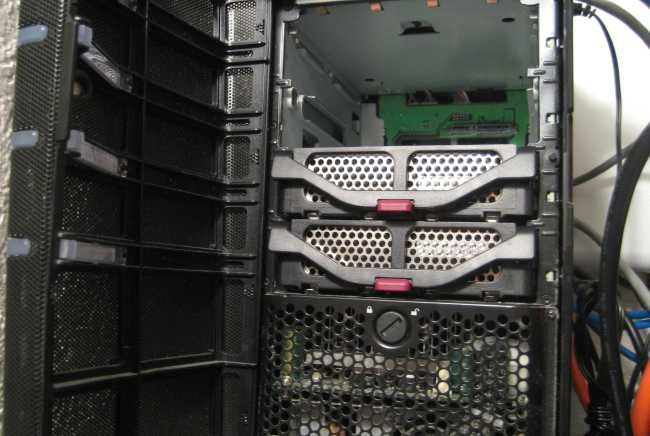
- Выключите сервер Amahi и физически подключите новый диск.
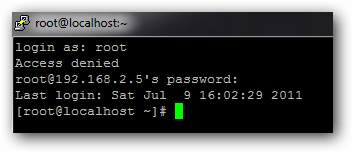
- Включите сервер и подключитесь по SSH с другой машины.
Если на машине нет SSH-клиента, можно использовать anyterm из репозитория Amahi.
Установите инструменты для монтирования и работы с разделами. Выполните от root следующую команду:
yum -y install pmount fuse fuse-libs ntfs-3g gparted util-linux-ng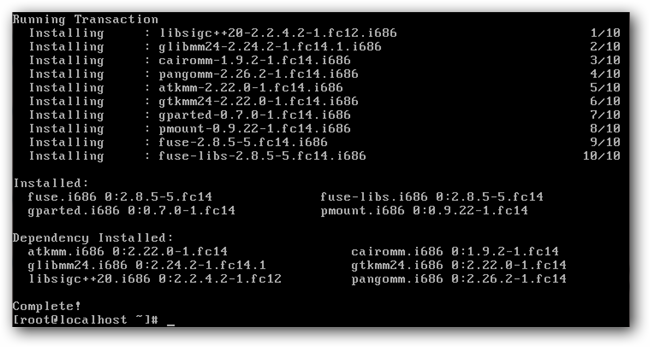
Проверьте, что система обнаружила диск:
ls -l /dev/disk/by-id/ | egrep -v "part|scsi"Обратите внимание на записи, начинающиеся с ata- (IDE/SATA) или usb- (USB-диск). Последняя часть записи после “-> ../../sd” указывает на букву диска в /dev/sdX.
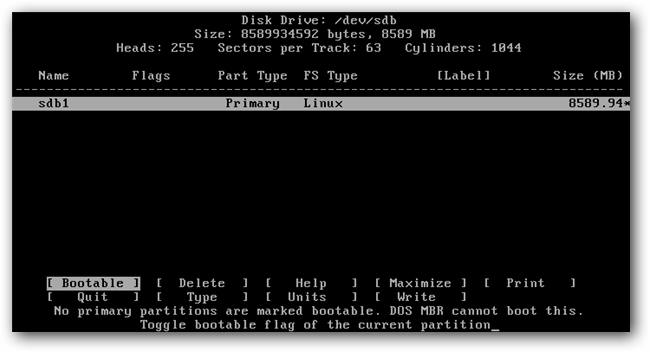
Используя определённую букву (например, sdB), запустите cfdisk как root для новой дисковой разметки:
cfdisk /dev/sdXВажно убедиться, что указан именно новый диск — все данные на нём будут удалены. Если на диске есть разделы, удалите их с помощью клавиш up/down и выбрав действие delete.
После удаления создайте новый раздел, запишите таблицу разделов и выйдите из cfdisk.
Отформатируйте новый раздел в ext4 (замените sdX1 на ваш раздел):
mkfs.ext4 -j /dev/sdX1
Запустите автоматическое монтирование через утилиту hda-diskmount:
hda-diskmount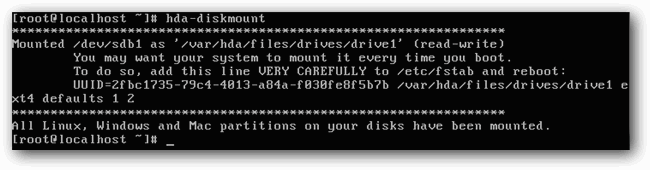
hda-diskmount выдаст строку, которую необходимо добавить в /etc/fstab для автоматического монтирования при старте. Отредактируйте fstab через nano:
nano /etc/fstabВставьте предложенную строку в конец файла, сохраните и перезагрузите сервер. После перезагрузки проверьте через веб-панель, что диск смонтирован.
2. Управление пулом хранилища
После монтажа нового диска откройте веб-интерфейс HDA и выполните следующие шаги:
- Перейдите в настройки HDA и включите расширенные настройки.
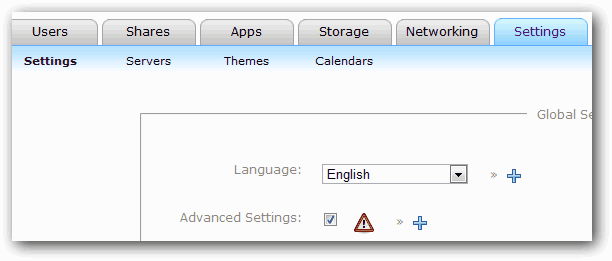
- Откройте вкладку Общие папки -> Пул хранилища и отметьте новый диск, чтобы включить его в greyhole-пул.
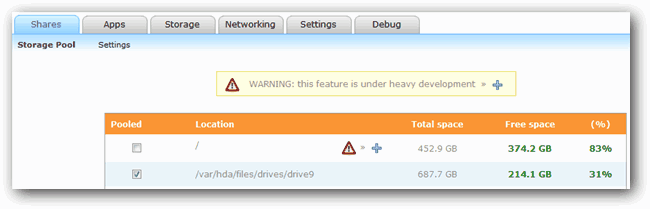
Примечание: пул имеет смысл только при использовании более одного диска. Чтобы получить преимущества избыточности и распределения файлов, добавьте по крайней мере два физических диска в пул.
3. Создание общей папки
- Перейдите в Общие папки -> Общие папки и нажмите на Создать новую.
- Укажите имя, видимость и разрешения (например, только чтение).
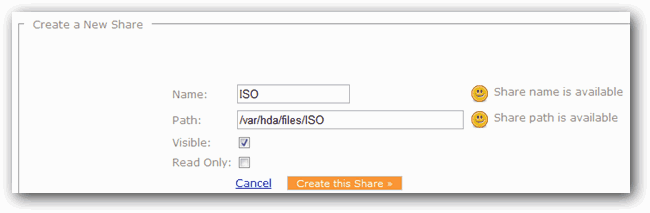
После создания откройте редактирование созданной папки и включите опцию использования пула хранилища. Если в пулу несколько дисков, можно выбрать количество копий файлов для хранения для повышения отказоустойчивости.
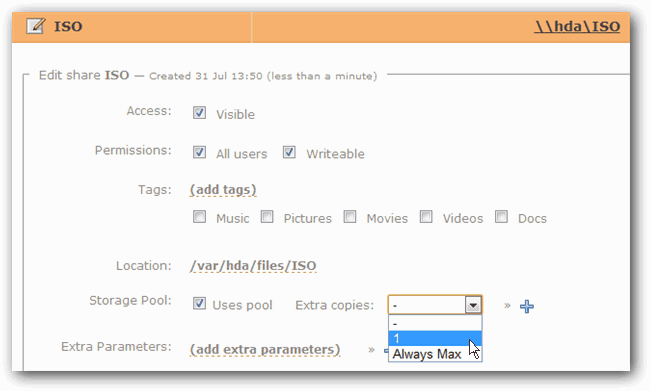
Проверка и приёмка
Критерии приёмки
- Диск отображается в списке устройств и смонтирован после перезагрузки
- Новая общая папка доступна по сети с ожидаемыми правами
- При выборе хранения в пуле файлы имеют требуемое количество копий (видно через интерфейс или утилиту greyhole)
Тестовые шаги
- Скопировать тестовый файл в новую общую папку и убедиться, что он доступен с другого компьютера
- Отключить один из дисков пула (физически или эмулировать отказ) и проверить, что файлы доступны из других копий
Тонкие моменты и устранение неполадок
Важно: форматирование удаляет все данные — проверьте носители перед операцией
Типичные проблемы и решения
- Диск не найден в /dev/disk/by-id: проверьте кабели и питание, перезагрузите сервер
- hda-diskmount не показывает строку для fstab: выполните команду с правами root и убедитесь, что раздел был корректно отформатирован
- После добавления в пул файлы не распределяются: убедитесь, что greyhole запущен и у него есть права на новые диски
Когда это не сработает
- Если диск имеет физические дефекты, форматирование и добавление в пул могут завершиться с ошибкой — замените диск
- При наличии аппаратного RAID добавление отдельных дисков в пул не даст ожидаемой гибкости; рассмотрите настройку RAID уровней на уровне контроллера
Альтернативные подходы
- Использовать LVM для объединения дисков и управления логическими томами вместо greyhole
- Настроить аппаратный RAID контроллер и затем использовать Amahi на логическом томе
- Виртуализовать Amahi и добавлять виртуальные диски в гипервизоре
Руководство для ролей (чеклист)
Администратор (физический доступ)
- Отключить питание и подключить диск
- Включить питание и передать данные для SSH
Администратор (по SSH)
- Установить утилиты, разметить и отформатировать диск
- Запустить hda-diskmount и добавить строку в /etc/fstab
- Перезагрузить и проверить монтирование
Оператор (веб-интерфейс)
- Включить расширенные настройки HDA
- Добавить диск в пул хранилища
- Создать общую папку и назначить пул
Ментальная модель и советы
- Думайте о пуле как о наборе «полок» для файлов: при включении выдержки копий файлы дублируются на разных полках
- Если важна целостность данных, ориентируйтесь на количество копий — это аналог RAID1 на уровне файловой репликации
- Для быстрой диагностики держите простой тестовый файл и проверяйте доступность после изменений
Короткий глоссарий
- HDA: веб-панель Amahi для управления сервером
- greyhole: инструмент для реализации пула хранения в Amahi
- fstab: файл конфигурации, определяющий точки монтирования при старте системы
Ресурсы и ссылки
- Amahi wiki: Adding a Second Hard Drive
- Amahi wiki: Storage Pooling
Краткое резюме
Добавление диска в Amahi включает физическое подключение, разметку и форматирование через SSH, автоматическое монтирование и добавление диска в пул хранилища через веб-интерфейс. После этого можно создавать общие папки и настраивать количество копий для защиты данных.
Важно: всегда делайте резервные копии перед форматированием и проверяйте состояние дисков до включения в пул.

Похожие материалы

Несколько аккаунтов Skype: Multi Skype Launcher

Журнал для работы: повысить продуктивность

Персональные звуки уведомлений на Android

Скачивание шоу Hulu для офлайн‑просмотра

Microsoft Start: персонализированная новостная лента
