
Как делать заметки при просмотре видео — обзор VideoNotes

Многие идеи настолько очевидны, что удивляешься, почему их не реализовали раньше. Одна из таких идей — удобное ведение заметок во время просмотра учебных видео. Если вы проходили онлайн-курс или следовали видеоуроку, вы знаете: заметки ускоряют запоминание и делают повторение более целенаправленным.
Однако привычные приложения для заметок не всегда удобны во время просмотра видео: приходится переключаться между окнами, терять контекст или держать отдельное окно «поверх всех» программ. VideoNotes решает эту проблему иначе: заметки привязываются к конкретным моментам видео и сохраняются в Google Drive.
Что это и для кого
VideoNotes — бесплатный веб-инструмент, ориентированный на учащихся и преподавателей, которые активно используют видео из YouTube, Coursera, Udacity, Khan Academy и EdX. Платформа разработана стартапом UniShared (Франция) и рассчитана на совместную работу: заметки хранятся в Google Drive и могут быть использованы группой после простого шаринга в Drive.
Кому полезно:
- студентам, которые конспектируют лекции;
- самоучкам, использующим видеоуроки для практики и повторения;
- преподавателям, которые хотят комментировать или разбивать видео на смысловые блоки;
- учебным группам, работающим над совместным материалом.
Краткое определение: VideoNotes — это синхронизированный редактор заметок для видео, сохраняющий заметки в Google Drive и позволяющий переходить к моментам видео по клику на заметку.
Как это работает — пошаговая методика
- Войдите через аккаунт Google, чтобы разрешить доступ к Google Drive. Это нужно, чтобы заметки автоматически сохранялись в ваш диск.
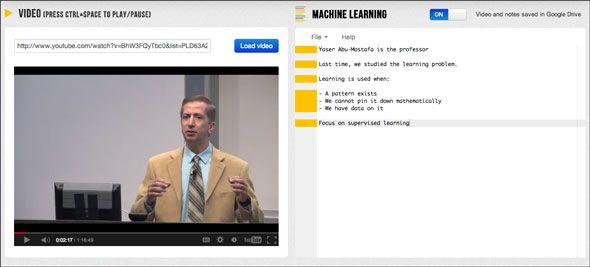
- Вставьте URL видео (YouTube или поддерживаемая образовательная платформа) в поле загрузки. VideoNotes загрузит плеер слева и редактор заметок справа.
- Дайте заметке имя — это будет заголовок файла в Google Drive. Рекомендуется указывать тему и дату для удобства поиска.
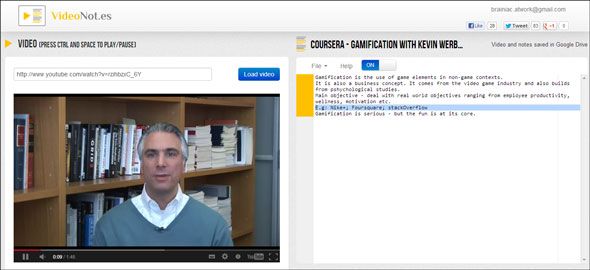
- Во время воспроизведения набирайте заметки: каждая строка привязывается к текущему времени воспроизведения.
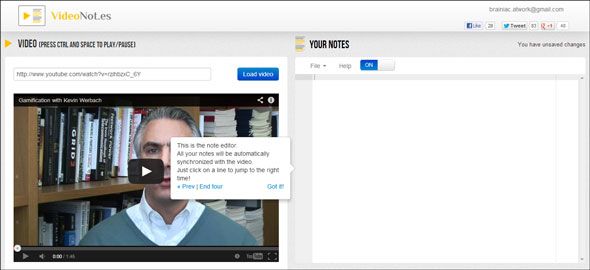
- Клик по любой строке в редакторе переместит плеер к соответствующему таймкоду.
- Для совместной работы откройте файл в Google Drive и используйте стандартные права доступа (редактор/комментатор/просмотр).
Совет по методике: старайтесь делать короткие фразы или метки, а не длинные абзацы; это ускорит навигацию по таймкодам и повторение материала.
Интерфейс и удобство
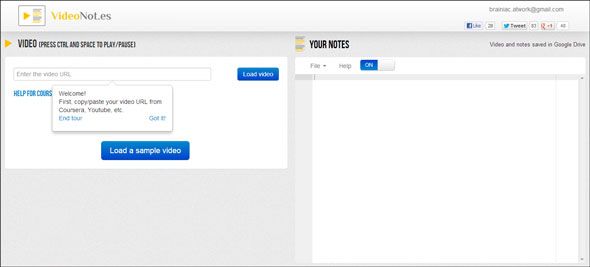
Интерфейс VideoNotes минималистичен: штатный видеоплеер слева и текстовый редактор справа. Вверху есть название заметки и доступ к короткому интерактивному туру для новых пользователей. Все основные элементы понятны с первого взгляда: вставили ссылку — начали конспектировать.
Преимущества интерфейса:
- Нет лишних панелей — ничего не отвлекает от содержания видео.
- Автосохранение в Google Drive обеспечивает доступ с любого устройства с вашим аккаунтом.
- Краткий интерактивный тур помогает начать за считанные минуты.
Сочетания клавиш для удобства
VideoNotes поддерживает несколько горячих клавиш, которые полезно знать:
- Playback: CTRL+Spacebar — воспроизведение/пауза видео (альтернатива кнопкам плеера).
- Toggle sync: CTRL+ALT+s — переключение синхронизации заметок с видео (вкл/выкл); также есть визуальный переключатель в интерфейсе.
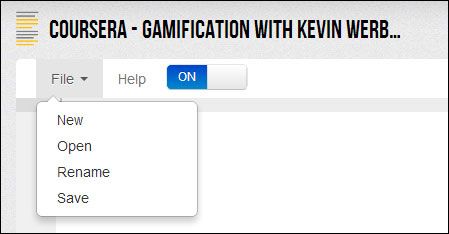
Все заметки автоматически сохраняются в ваш Google Drive; доступ к ним возможен через меню File в приложении или прямо из интерфейса Google Drive.
Совместная работа через Google Drive
VideoNotes использует Google Drive как хранилище и механизм совместной работы. Это значит:
- несколько людей могут видеть один файл заметок одновременно (через Google Drive);
- редактор заметок может содержать не только линейные записи — участники дополняют друг друга, создают обсуждения и пометки;
- преподаватель может подготовить разметку видео (ключевые моменты, вопросы) и поделиться ею со студентами.
Важно: совместный доступ настраивается не в VideoNotes, а в Google Drive. Это даёт гибкость, но добавляет шаг для тех, кто ожидает «шаринг прямо в приложении».
Недостатки и ограничения
VideoNotes делает основную задачу хорошо, но пока имеет очевидные ограничения:
- Редактор базовый: нет богатого форматирования текста (жирный, заголовки, маркеры ограничены).
- Отсутствие встроенного способа шаринга: нужно переходить в Google Drive, чтобы открыть доступ.
- Нет встроенного чата или комментариев в реальном времени внутри приложения.
- Гиперссылки и расширенные интеграции с внешними ресурсами ограничены.
Important: эти ограничения не мешают основной функции — синхронизированным заметкам — но снижают удобство для сложных учебных сценариев.
Когда VideoNotes может не подойти (контрпримеры)
- Если вам нужно сложное форматирование, вложенные блоки или полнофункциональный редактор Markdown, VideoNotes покажется простым.
- Для корпоративного обучения с жёсткими требованиями по безопасности и контролю доступа может потребоваться локальное решение, а не интеграция с Google Drive.
- При работе с приватными видео без публичного URL (закрытые платформы без прямых ссылок) загрузка может быть невозможна.
Альтернативы и альтернативные подходы
- OneNote/Sticky Notes: можно ставить поверх плеера, но теряется синхронизация с таймкодом.
- Текстовый редактор + таймкоды вручную: гибко, но требует дисциплины при наборе времени.
- Платные LMS-плагинЫ и сервисы для корпоративного обучения: предлагают расширенные функции, комментирование и отслеживание, но стоят денег.
Совет: выбирайте VideoNotes для быстрых учебных сессий и создания «временных якорей» в видео; используйте более мощные редакторы для оформления итоговых конспектов.
Сравнение: VideoNotes vs обычные заметки (схема)
| Критерий | VideoNotes | Обычные заметки (OneNote/Docs) |
|---|
| Синхронизация с таймкодом | Да | Нет (только вручную) | Автосохранение в облако | Google Drive | Зависит от приложения | Совместная работа | Через Google Drive | Да, нативно в некоторых продуктах | Форматирование текста | Базовое | Богатое в OneNote/Docs | Простота и скорость | Высокая | Средняя — высокая
Чеклисты по ролям
Чеклист для студента:
- Войти через Google и проверить доступ к Drive.
- Создать файл с понятным названием (предмет — лекция — дата).
- Во время просмотра отмечать ключевые идеи короткими строками.
- Помечать сложные места и добавлять таймкоды.
- После занятия открыть файл в Drive и поделиться с группой.
Чеклист для преподавателя:
- Подготовить ссылки на видео и загрузить их в VideoNotes.
- Добавить предварительные подсказки и ключевые таймкоды.
- Раздать доступ студентам через Google Drive с правами редактора или комментатора.
- Использовать файл как отправную точку для обсуждения на занятии.
Ментальные модели и эвристики
- «Тройной якорь»: держите три уровня заметок — краткая метка (строка), расширенная строка с контекстом, внешняя ссылка на ресурс в Google Drive. Это ускоряет поиск и повторение.
- «Правило 10 секунд»: если идея занимает более 10 секунд записи, подумайте о разделении её на две строки или добавлении краткого заголовка.
Диаграмма принятия решения
flowchart TD
  A[Нужно конспектировать видео?] --> B{Видео с доступным URL?}
  B -- Да --> C[Использовать VideoNotes]
  B -- Нет --> D[Использовать локальные инструменты 'OneNote/Docs']
  C --> E{Нужно форматирование и презентабельность?}
  E -- Да --> F[Перенести заметки в Docs/OneNote и оформить]
  E -- Нет --> G[Оставить в VideoNotes + шаринг через Drive]
  D --> H[Проставить таймкоды вручную]
Критерии приёмки
- Заметки привязаны к таймкодам и при клике переводят плеер на соответствующее место.
- Файл заметок сохраняется в Google Drive автоматически.
- Воспроизведение видео управляется сочетанием CTRL+Spacebar.
- Переключение синхронизации работает (CTRL+ALT+s) и отражается в интерфейсе.
Практический сценарий: быстрый SOP для начала работы (2–3 минуты)
- Откройте VideoNotes и выполните вход через Google.
- Вставьте URL видео и подождите, пока загрузится плеер.
- Назовите заметку (например: “Линейная алгебра — лекция 3 — 2026-04-02”).
- Нажмите Play и используйте CTRL+Spacebar для паузы/возобновления, записывайте короткие фразы.
- В конце сработайте шаринг через Google Drive, если нужно совместно редактировать.
Часто задаваемые вопросы
Можно ли делиться заметками прямо из VideoNotes?
Нет, в текущей версии шеринги делаются через Google Drive: откройте файл в Drive и настройте доступ.
Какие платформы поддерживаются?
VideoNotes ориентирован на YouTube и крупные образовательные платформы: Coursera, Udacity, Khan Academy и EdX. Список может расширяться.
Работает ли приложение офлайн?
Нет: требуется подключение к интернету для загрузки видео и сохранения в Google Drive.
Короткое резюме
VideoNotes — простое и полезное решение для конспектирования учебных видео: каждая строка заметки привязывается к таймкоду, а файлы сохраняются в Google Drive. Это увеличивает эффективность повторения и делает совместную работу удобной, хотя редактор пока что минималистичен и требует доработок по формату и шарингу внутри приложения.
Если вы регулярно учитесь по видеоурокам, попробуйте VideoNotes и сравните с вашим текущим способом конспектирования: возможно, вы сэкономите время и улучшите повторение. А как вы делаете заметки при просмотре видео сейчас? Поделитесь своими методами — это поможет выбрать оптимальный инструмент.

Похожие материалы

Несколько аккаунтов Skype: Multi Skype Launcher

Журнал для работы: повысить продуктивность

Персональные звуки уведомлений на Android

Скачивание шоу Hulu для офлайн‑просмотра

Microsoft Start: персонализированная новостная лента
