
Безопасное удаление файлов и перезапись свободного места в Windows
TL;DR
Коротко: удаление файла в Windows обычно только удаляет ссылку на него, а данные остаются на диске до перезаписи. Используйте портативные утилиты вроде Eraser, SDelete или Freeraser для безопасного удаления или перезаписи свободного места. Для критичных данных комбинируйте удаление файлов и полную перезапись свободного места, и храните резервные копии по необходимости.
Быстрые ссылки
- Eraser
- Freeraser
- Blank And Secure
- DP Shredder
- SDelete
- CCleaner
Когда вы удаляете файл в Windows, в файловой таблице удаляется только ссылка на файл. Само содержимое остаётся на диске до тех пор, пока другая информация не перезапишет эти области. Поэтому даже после удаления файл можно восстановить специальными утилитами, если никто не перезаписал свободное место.
В этом руководстве описаны бесплатные инструменты, которые позволяют безопасно удалить файлы и перезаписать свободное место. Многие из них портативны, то есть их можно запускать с USB‑накопителя на публичных и чужих компьютерах.
Eraser
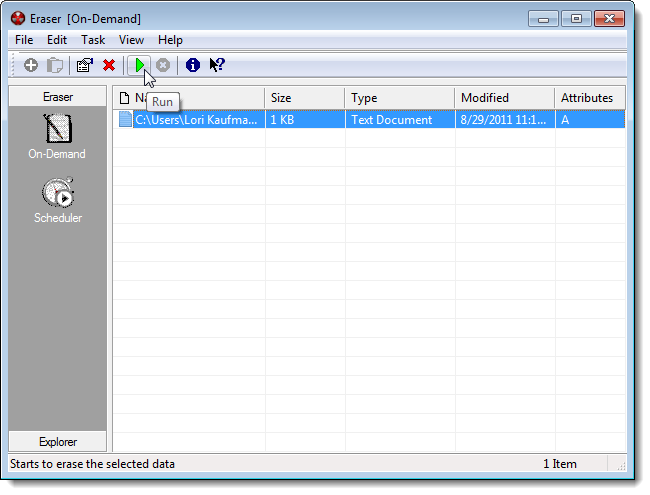
Eraser позволяет безопасно удалять файлы и папки, перезаписывая данные случайными значениями. Утилита поддерживает разные режимы перезаписи, включая варианты по стандарту DoD 5220.22‑M и метод Гутманна с 35 проходами. Можно удалить элементы сразу через интерфейс On‑Demand или запланировать удаление через планировщик.
Доступны устанавливаемая версия и портативная версия. Установочная версия добавляет пункт в контекстное меню Проводника для удобного безопасного удаления прямо из Explorer. Портативная версия помещается на USB‑накопитель и позволяет удалять файлы на чужих компьютерах.
Скачать установочную версию Eraser можно с eraser.heidi.ie, портативную версию — с PortableApps.com.
Freeraser
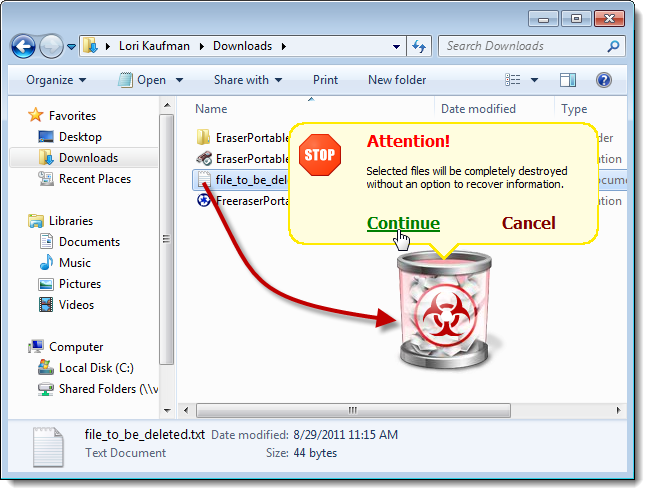
Freeraser — простая портативная утилита с поддержкой drag and drop. Файлы можно удалять быстрым методом с одним проходом, методом Forced по DoD 5220.22M с тремя проходами, или методом Ultimate, совместимым с методом Гутманна, с 35 проходами. Контекстное меню корзины Freeraser позволяет выбрать файл вручную и изменить настройки удаления.
Скачать Freeraser можно с pendriveapps.com.
Blank And Secure
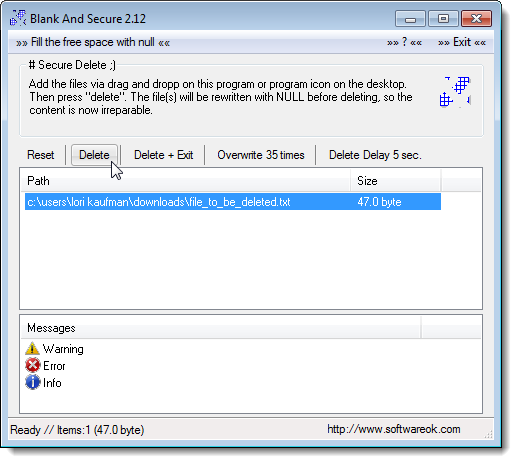
Blank And Secure — ещё одна портативная drag and drop утилита. Файлы и папки перетаскиваются в центральную область окна. Можно выбрать количество проходов перезаписи нулями и задержку удаления до 9 секунд. Простая, но эффективная для срочных задач на чужих компьютерах.
Скачать Blank And Secure можно с pendriveapps.com.
DP Shredder
DP Shredder — компактная портативная программа, которая умеет безопасно удалять файлы и папки, а также перезаписывать свободное место на диске, чтобы ранее удалённые данные без безопасного удаления нельзя было восстановить. Поддерживаются методы с несколькими проходами, включая варианты по DoD и метод Гутманна. Можно указать количество раундов перезаписи.
Скачать DP Shredder можно с portablefreeware.com.

SDelete
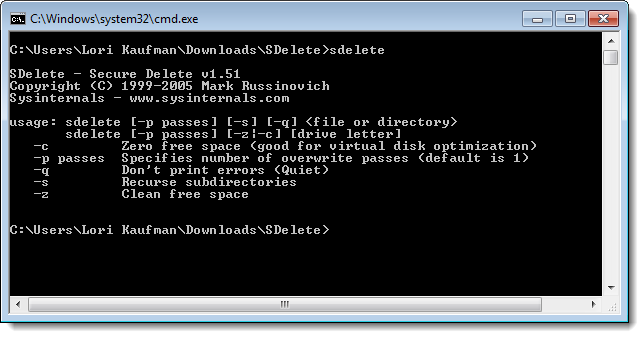
SDelete — консольная утилита от Microsoft для перезаписи свободного места на диске, чтобы ранее удалённые данные стали невосстановимыми. Программа портативна и запускается из командной строки. Для получения справки выполните команду sdelete в командной строке.
Скачать SDelete можно с technet.microsoft.com.
CCleaner
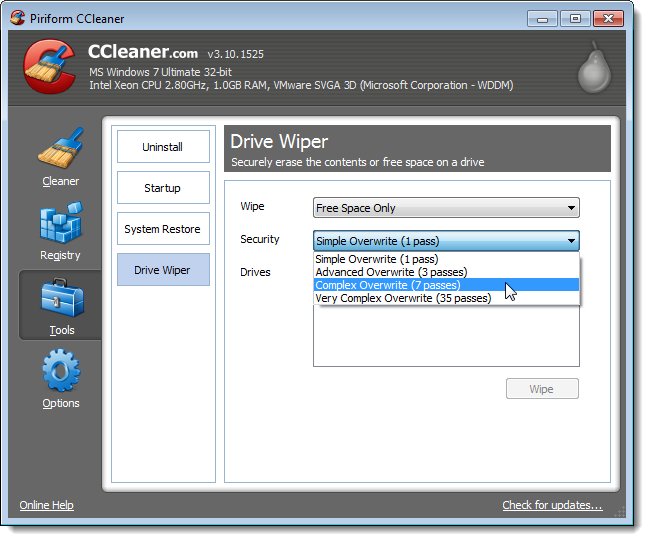
CCleaner сочетает в себе очистку временных файлов, историю браузера, очистку реестра и дополнительные инструменты. В последних версиях присутствует модуль для протирки свободного места на диске. Можно очистить только свободное место или весь диск целиком, выбрав число проходов перезаписи.
Скачать установочную или портативную версию CCleaner можно с piriform.com.
Когда перезапись может не сработать
Важно понимать ограничения методов перезаписи:
- Механические повреждения или дефекты носителя могут помешать корректной перезаписи отдельных блоков.
- На современных SSD контроллер и технология wear leveling могут оставлять копии данных в других физических областях памяти, поэтому стандартная перезапись свободного места на SSD не обеспечивает такой же гарантии, как на HDD.
- На зашифрованных устройствах с аппаратным шифрованием некоторые методы могут не иметь эффекта, если шифрование неправильно настроено.
- В облачных системах и на сетевых шарах физический доступ к носителю отсутствует, и перезапись свободного места локальными утилитами бессильна.
Если требуется гарантированное уничтожение данных на SSD или в облаке, рассмотрите аппаратное уничтожение, использование встроенных команд Secure Erase для SSD или команд поставщика облака для удаления и перераспределения разделов.
Альтернативные подходы
- Полное шифрование диска с использованием BitLocker перед хранением конфиденциальных данных. При утере контроля над устройством достаточно уничтожить ключ шифрования.
- Использование зашифрованных контейнеров типа VeraCrypt для хранения чувствительных файлов. Удаление контейнера и перезапись свободного места добавит уровень защиты.
- Для SSD применять команды ATA Secure Erase или инструмент производителя, они очищают внутренние блоки контроллера более корректно, чем простая перезапись.
- Для облачных данных использовать встроенные механизмы провайдера для удаления томов и перезаписи, и при необходимости шифрование на стороне клиента.
Практическая методика для безопасного удаления
Минимальная рекомендуемая последовательность при необходимости надёжно удалить конфиденциальные файлы:
- Переместите важные файлы в отдельную папку и сделайте локальную резервную копию, если нужно сохранить копию.
- Удалите файлы обычным способом.
- Запустите утилиту для перезаписи свободного места на том разделе, где были файлы. Для HDD используйте Eraser или SDelete. Для SSD используйте Secure Erase производителя или метод полного шифрования и удаления ключа.
- При утилизации диска рассматривайте физическое разрушение или сертифицированную утилизацию.
Контрольные списки по ролям
Для пользователя на ноутбуке:
- Убедиться, что все важные файлы имеют резервную копию.
- Использовать портативную версию Eraser или Blank And Secure для удаления на чужом ПК.
- При хранении чувствительных данных использовать полное шифрование диска.
Для администратора IT:
- Включить политику обязательного шифрования для корпоративных ноутбуков.
- Предоставить набор одобренных портативных инструментов и инструкции по их использованию.
- Настроить процессы утилизации HDD/SSD и документирование уничтожения.
Для сотрудника службы безопасности:
- Определить критерии конфиденциальности и требуемый уровень перезаписи.
- Рекомендовать процедуры для SSD и облачных хранилищ.
- Проверять соответствие процессов нормативам и внутренним политикам.
Процедура: стандартный рабочий сценарий
Цель: удалить конфиденциальный файл и исключить возможность восстановления на локальном HDD.
Шаги:
- Создать локальную, защищённую резервную копию при необходимости.
- Удалить файл обычным способом.
- Запустить Eraser в режиме перезаписи свободного места на нужном разделе с 3 проходами DoD или эквивалентом.
- Проверить логи утилиты о завершении операции.
- При невозможности перезаписи свободного места на SSD документировать и инициировать процедуру Secure Erase производителя.
Критерии приёмки
- Утилита завершила операцию без ошибок.
- Для HDD свободное место было перезаписано указанным количеством проходов.
- Для SSD выполнена команда Secure Erase или проведено безопасное уничтожение ключей шифрования.
Decision flow для выбора инструмента
flowchart TD
  A[Нужно удалить файл или перезаписать свободное место?] --> B{Тип носителя}
  B -->|HDD| C[Использовать Eraser или SDelete]
  B -->|SSD| D[Использовать Secure Erase производителя или шифрование]
  B -->|Облако| E[Использовать средства провайдера и шифрование клиента]
  C --> F{Доступ к компьютеру}
  F -->|Портативно| G[Blank And Secure или Freeraser]
  F -->|Установка разрешена| H[Eraser с интеграцией в Проводник]
  D --> I[Проверить поддержку ATA Secure Erase и дать инструкции]
Нюансы для SSD и современных накопителей
- SSD используют wear leveling и могут копировать данные в скрытые области, поэтому простая перезапись свободного места не всегда удаляет все копии.
- Для SSD лучше применять команды Secure Erase, инструмент производителя диска или полное шифрование диска с последующим удалением ключа.
- NVMe устройства имеют свои утилиты и команды, проверяйте документацию производителя.
Проверка результатов и тесты приёмки
- После выполнения перезаписи можно попытаться восстановить файлы тестовой утилитой восстановления. Отсутствие восстановленных файлов повышает уверенность, но не является абсолютной гарантией для SSD.
- Для регламентированных процессов документируйте выполняемые команды, версии утилит и логи операций.
Короткий глоссарий
- Перезапись свободного места: процесс записи новых данных в области диска, помеченные как свободные, чтобы стереть предыдущие данные.
- DoD 5220.22‑M: военный стандарт США, часто используемый как эталон для многократной перезаписи.
- Метод Гутманна: схема из 35 проходов перезаписи, исторически применимая для некоторых типов носителей.
- Secure Erase: команда контроллера диска для полного очищения внутренней памяти устройства.
Итог и рекомендации
Программы для безопасного удаления файлов являются полезным инструментом в арсенале пользователя, особенно при работе на чужих или публичных компьютерах. Для HDD эффективна многопроходная перезапись свободного места. Для SSD используйте методы, ориентированные на контроллер диска, или полное шифрование с последующей утилизацией ключей. В корпоративной среде комбинируйте технические решения с политиками и процессами утилизации.
Важно: всегда сохраняйте резервные копии нужных данных до выполнения перезаписи, и выбирайте инструмент с открытой репутацией и поддержкой текущих носителей.

Похожие материалы

Несколько аккаунтов Skype: Multi Skype Launcher

Журнал для работы: повысить продуктивность

Персональные звуки уведомлений на Android

Скачивание шоу Hulu для офлайн‑просмотра

Microsoft Start: персонализированная новостная лента
