
Как разогнать Raspberry Pi Zero 2 W
Зачем разгонять Raspberry Pi Zero 2 W
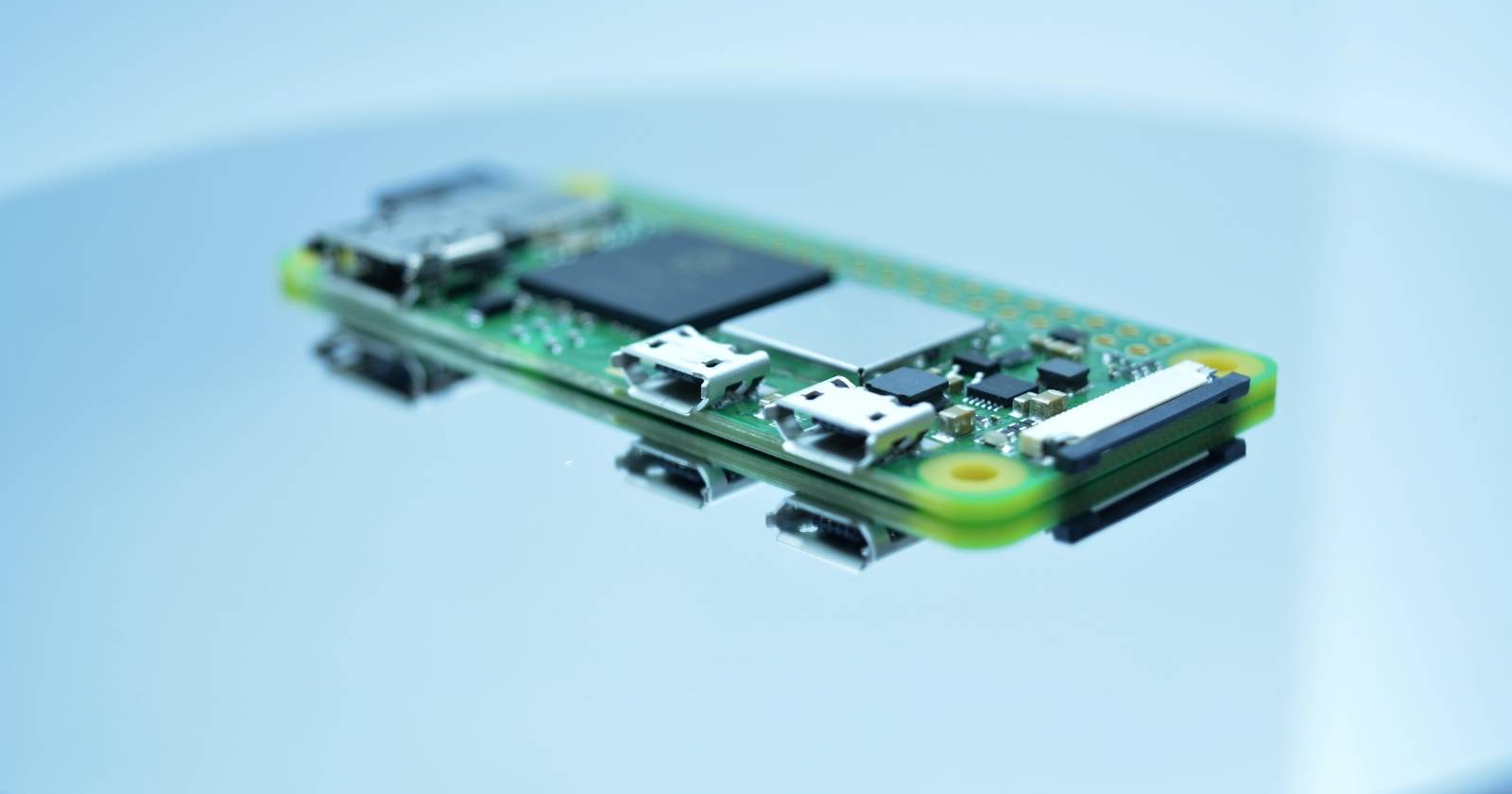
Raspberry Pi Zero 2 W — значительный шаг вперёд по сравнению с оригинальными моделями Zero: в нём используется тот же SoC Broadcom BCM2710A1, что и в полноразмерном Pi 3. Это позволяет выполнять некоторые нагрузки до примерно в пять раз быстрее, чем на старой Zero, сохраняя при этом компактный форм‑фактор и низкую цену (примерно $15).
Типичные сценарии, когда имеет смысл разгонять Pi Zero 2 W:
- портативные проекты с GUI или требовательными задачами;
- локальные медиа‑ или ретро‑эмуляторы;
- эксперименты и оптимизация сборок под конкретные нагрузки.
Однако у разгона есть компромиссы: он увеличивает тепловыделение, может сократить срок службы и потенциально аннулировать гарантию при использовании сильного повышения напряжения (например, force_turbo=1 с over_voltage выше 6). Разгоняйте с осторожностью и на свой страх и риск.
Факты в цифрах (кратко)
- Стандартная частота CPU: 1 GHz.
- Частота, показанная в примерах разгона: 1.2 GHz (1200 MHz).
- В наших тестах без дополнительного охлаждения максимальная температура при нагрузке достигала 67.1°C, что ниже порога термотроутлинга в 80°C.
Важное
- Вносите изменения в /boot/config.txt только после резервной копии.
- Если устройство перестаёт загружаться, есть способы временно отключить разгон (см. раздел “Что делать, если Pi не загружается”).
Как работает термозащита
SoC автоматически снижает частоты при достижении 80°C; при 85°C применяется максимальное троттлинг‑ограничение, включая GPU. Поэтому важна не только кратковременная производительность, но и устойчивость под длительной нагрузкой.
Подготовка: обновление и установка инструментов мониторинга
Перед изменением конфигурации обновите систему и установите инструменты для проверки до и после разгона.
Откройте терминал на рабочем столе или подключитесь по SSH и выполните:
sudo apt update && sudo apt upgrade -yУстановите neofetch для быстрого вывода информации о системе:
sudo apt install neofetch -yЗапустите для проверки текущей частоты и базовой информации:
neofetchУстановите утилиту stress для генерации нагрузки:
sudo apt install stress -yДля измеренных стресс‑тестов рекомендуется использовать Stressberry. В “Bullseye” и старее можно установить его прямо через pip3:
pip3 install stressberryВ “Bookworm” лучше создать Python‑окружение, например:
python3 -m venv overclock
cd overclock
source bin/activate
pip3 install stressberry
Запустите контрольный стресс‑тест на базовой частоте (пример: 100 секунд, 4 ядра):
stressberry-run -n 'My Test' -d 100 -i 30 -c 4 mytest1.datВ выводе будут строки с текущей температурой и частотой CPU — ожидается достижение ~1000 MHz до разгона.
Рекомендации по охлаждению
Разгон повышает тепловыделение. Для устойчивой работы рассмотрите следующие опции:
- небольшой алюминиевый радиатор (heatsink) для SoC;
- активный корпусной вентилятор на 5 В;
- комбинированные решения (радиатор + вентилятор);
- использование корпуса с лучшей вентиляцией или открытое размещение для пассивного охлаждения;
- термопаста или термопрокладки между SoC и радиатором.
Поддержание температуры значительно ниже 80°C увеличит длительность стабильной работы под нагрузкой.
Как изменить настройки разгона (config.txt)
Файл конфигурации, который управляет параметрами SoC, находится в /boot/config.txt. Перед изменениями сделайте резервную копию:
sudo cp /boot/config.txt /boot/config.txt.backupОткройте файл в nano:
sudo nano /boot/config.txtДобавьте (или отредактируйте) строки для базового разгона:
arm_freq=1200
core_freq=500
arm_freq отвечает за частоту CPU в MHz, core_freq — за частоту GPU/ядра. Для большинства пользователей этого достаточно, чтобы получить ощутимый прирост.
Если нужно поднять напряжение вручную (более рискованно), можно добавить:
over_voltage=2Значение over_voltage — целое, положительное увеличивает напряжение, отрицательное — понижает. Избегайте экстремальных значений; установка force_turbo=1 и очень высокого over_voltage может увеличить риск повреждения и отменить гарантию.
Сохраните изменения в nano (Ctrl+X, Y, Enter) и перезагрузите:
sudo rebootПосле перезагрузки запустите neofetch или просмотр /proc/cpuinfo для подтверждения новой частоты:
neofetch
cat /proc/cpuinfo | grep MHz
Стресс‑тестирование разогнанной системы
Если вы использовали виртуальное окружение в Bookworm, сначала верните его:
cd overclock
source bin/activate
Запустите Stressberry с другим именем вывода для сравнения:
stressberry-run -n 'My Test' -d 100 -i 30 -c 4 mytest2.datВ выводе вы увидите, что частота достигла 1200 MHz и температура выросла; в наших тестах без охлаждения максимум составил 67.1°C — по‑прежнему ниже порога троттлинга.
Некоторые пользователи с хорошим охлаждением добивались 1.4 GHz и повышения GPU до ~700 MHz. Однако результаты зависят от конкретной платы, блока питания и среды.
Шпаргалка конфигураций (пресеты)
Ниже — примерные пресеты, подходящие для разных сценариев. Начинайте с «Консервативного» и плавно двигайтесь вверх, проверяя стабильность и температуру.
# Консервативный — для длительной работы в небольших корпусах
arm_freq=1100
core_freq=450
over_voltage=1

# Сбалансированный — для смешанных задач и эмуляции
arm_freq=1200
core_freq=500
over_voltage=2

# Агрессивный — для кратковременной высокой нагрузки, требуется хорошее охлаждение
arm_freq=1400
core_freq=700
over_voltage=4
Важно: агрессивные пресеты требуют качественного питания (минимум 5 В, 2 А для стабильности всей системы) и охлаждения.
Когда разгон не помогает или вызывает проблемы
- Система нестабильна или не загружается — понижайте частоты/напряжение.
- Частые перезагрузки/краши — недостаточно питания или перегрев.
- Нет прироста производительности в реальных задачах — узким местом может быть память, I/O или сеть, а не CPU.
Альтернативы разгону: оптимизация ПО, снижение фоновых сервисов, использование более производительной модели Pi (Pi 4/5) или распределение нагрузки на несколько устройств.
Что делать, если Pi Zero 2 W не загружается после разгона
- При загрузке удерживайте Shift — это временно отключает разгон (если используется стандартный механизм загрузчика).
- Если Shift не помогает, выключите питание, извлеките microSD и подключите карту к другому компьютеру. Откройте /boot/config.txt и закомментируйте (добавьте #) проблемные строки или восстановите резервную копию:
#arm_freq=1400
#core_freq=700
#over_voltage=4- Верните карту и пробуйте загрузить снова с более консервативными значениями.
Критерии приёмки
После разгона и тестирования система считается приемлемой, если выполнены все пункты:
- устройство стабильно работает 30 минут под полной нагрузкой (stress или stressberry) без перезагрузок;
- температура под нагрузкой остаётся ниже 80°C;
- производительность по целевым сценариям заметно улучшилась;
- нет ошибок файловой системы или других критических логов в /var/log.
План отката и восстановление
- Если появились ошибки — верните значения в /boot/config.txt к резервной копии.
- Удалите over_voltage или уменьшите его значение.
- Если устройство не загружается — отредактируйте config.txt с другой машины, как указано выше.
Руководство по выбору: разгонять или нет? (decision tree)
flowchart TD
  A[Нужен прирост производительности?] -->|Нет| B[Не разгонять]
  A -->|Да| C[Есть компактный корпус и охлаждение?]
  C -->|Нет| D[Добавить радиатор/вентилятор прежде чем разгонять]
  C -->|Да| E[Проверить питание 5В, ≥2A]
  E --> F[Начать с консервативного пресета]
  F --> G{Стабильно 30 мин?}
  G -->|Да| H[Повысить плавно при необходимости]
  G -->|Нет| I[Откатить частоты/увеличить охлаждение]
Ролевые чек‑листы
Для хоббиста:
- сделать резервную копию config.txt
- установить neofetch + stress
- начать с arm_freq=1200
- следить за температурой
Для ретро‑игрока:
- установить охлаждение корпуса
- протестировать с реальной эмуляторной сборкой
- сравнить FPS до и после разгона
Для разработчика/интегратора:
- автоматизировать мониторинг температур (скрипты/Prometheus)
- включить SLI/SLO для критичных сервисов (если применимо)
- прописать откат в CI/CD для образов microSD
Матрица рисков и меры смягчения
- Перегрев (высокий риск) → добавить радиатор/вентилятор, мониторить temp.
- Нестабильность (средний риск) → понижать частоты, проверять питание.
- Понижение срока службы (низко/средне) → использовать умеренный over_voltage или избегать постоянного агрессивного разгона.
Короткая методология тестирования
- Сохранить исходную конфигурацию.
- Выполнить контрольный тест на стандартной частоте (stressberry).
- Применить пресет, перезагрузить.
- Прогнать stressberry, мониторить temp и частоту.
- Решение: принять пресет, откатить, или скорректировать.
1‑строчный глоссарий
- arm_freq — частота CPU (MHz).
- core_freq — частота GPU/ядра (MHz).
- over_voltage — комфортное повышение напряжения для стабильности при повышенных частотах.
- force_turbo — принудительный режим без частотного понижения (риск для warranty).
Когда разгон бессмысленен
- если узким местом является I/O (карта microSD, сеть), а не CPU;
- если требуется долговременная работа без возможности адекватного охлаждения;
- если проект критичен к сроку службы оборудования.
Краткое резюме
Разгон Raspberry Pi Zero 2 W — доступный способ увеличить производительность для специфических задач. Подготовьтесь: обновите систему, установите инструменты мониторинга, применяйте разгон постепенно, проверяйте стабильность и температуру. Добавьте охлаждение и используйте консервативные пресеты, если устройство будет работать длительное время.

Похожие материалы

Несколько аккаунтов Skype: Multi Skype Launcher

Журнал для работы: повысить продуктивность

Персональные звуки уведомлений на Android

Скачивание шоу Hulu для офлайн‑просмотра

Microsoft Start: персонализированная новостная лента
