
Как установить Chrome OS в виртуальной машине VMware
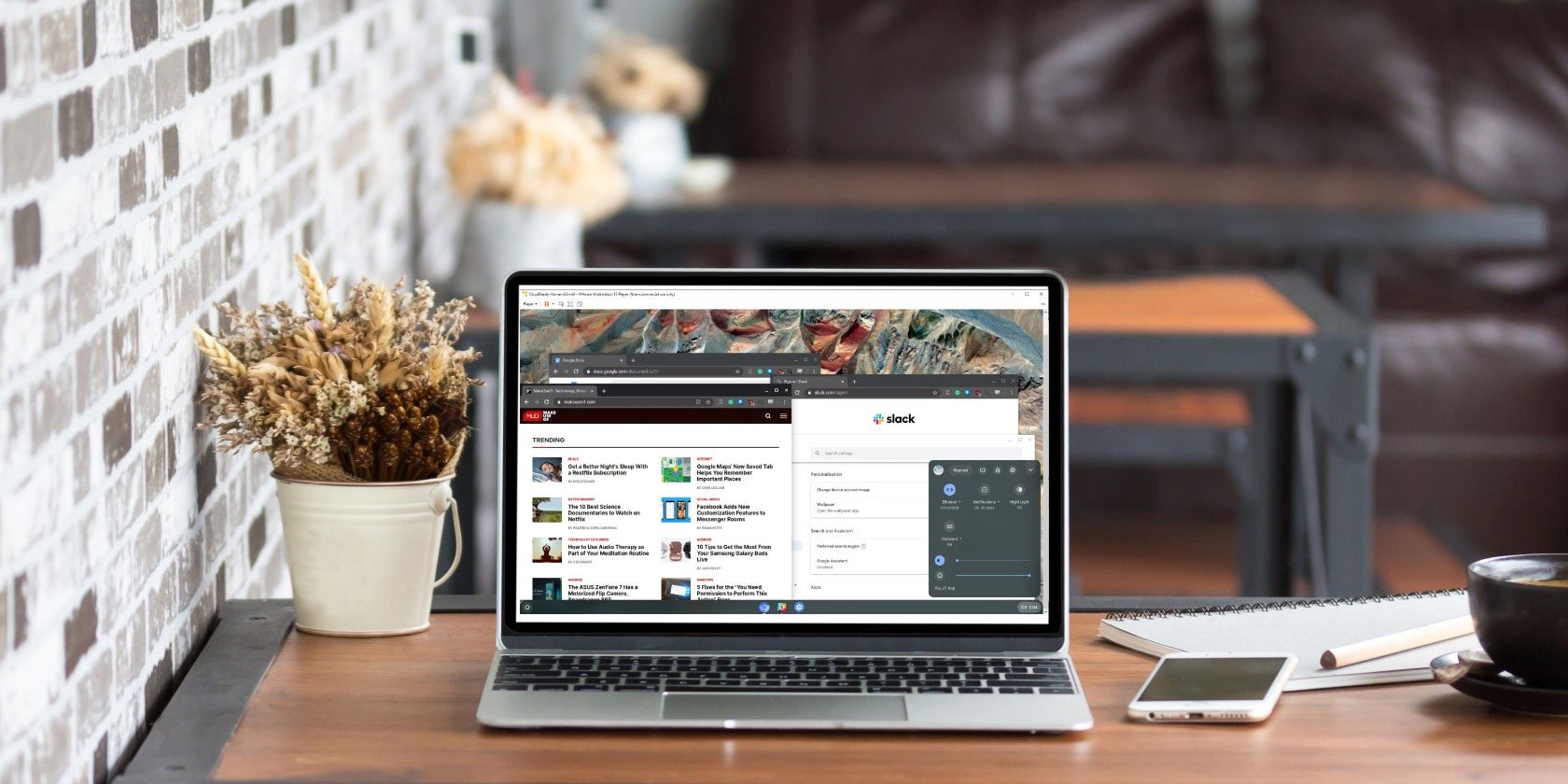
К чему стремится эта инструкция
Эта статья показывает пошагово, как запустить Chrome OS в виртуальной машине на Windows с помощью образа CloudReady для VMware. Вы получите практическое руководство, список возможных проблем и способы их решения, а также рекомендации, как понять, подходит ли вам Chrome OS.
Основные варианты поиска/намерения
primary intent: установить Chrome OS в VMware варианты: запустить Chrome OS в виртуальной машине, CloudReady VMware образ, как протестировать Chrome OS на Windows, эмуляция Chromebook, альтернативы Chrome OS в VM
Введение: почему это полезно
Chrome OS — лёгкая система, оптимизированная под браузер Chrome и веб‑приложения. Однако официально Google ограничивает исполняемые сборки Chrome OS оборудованием Chromebook. Благодаря проекту Chromium OS и коммерческим сборкам, таким как CloudReady от Neverware, можно получить совместимую систему, приспособленную для виртуальных машин. Это безопасный способ опробовать интерфейс, узнать, достаточно ли вам веб‑приложений и оценить рабочий процесс.
Что нужно знать заранее
- Определение: CloudReady — модифицированная сборка Chromium OS для установки на общие ПК и виртуальные машины.
- Ограничение: официальной виртуальной версии Chrome OS от Google нет; CloudReady — независимая реализация.
- Безопасность: запуск в VM безопасен и изолирован от основной ОС.
Шаг 1. Скачайте и установите VMware Workstation Player
VMware Workstation Player — бесплатный инструмент для запуска виртуальных машин на Windows. Скачайте последнюю стабильную версию с официального сайта VMware и установите её, следуя мастеру установки. После установки заранее закройте сторонние гипервизоры и убедитесь, что у вас есть права администратора.
Скачать: VMware Workstation Player для Windows (бесплатно)
Советы по установке:
- Установите VMware в папку по умолчанию.
- Перезагрузите систему после установки при появлении соответствующего запроса.
Шаг 2. Скачайте образ CloudReady для VMware
Зайдите на страницу загрузки CloudReady от Neverware и скачайте образ специально для VMware (файл в формате .ova или готовый пакет для импорта). На момент написания CloudReady предоставляет отдельный загрузочный образ для VMware Workstation Player.
Скачать: Chrome OS CloudReady Image для VMware (бесплатно)
Важно: проверяйте целостность файла по контрольным суммам, если они доступны на странице загрузки.
Шаг 3. Импортируйте образ в VMware
- Откройте VMware Workstation Player.
- Выберите Player > File > Open и укажите скачанный файл образа CloudReady.
- В окне Import Virtual Machine оставьте опции по умолчанию и нажмите Import.
- Дождитесь завершения импорта — в списке виртуальных машин появится запись CloudReady-Home (или похожее имя).
Совет: при первом импорте VMware может предупредить о несовместимости версии — обычно достаточно согласиться и продолжить.
Шаг 4. Запустите виртуальную машину и войдите в систему
Дважды щёлкните по виртуальной машине CloudReady-Home в списке VMware. Виртуальная машина загрузится в течение нескольких секунд.
При первом запуске система попросит подключиться к сети и принять условия. Авторизация происходит через учётную запись Google (Gmail). Если у вас включена двухфакторная аутентификация, подтвердите вход на другом устройстве.
Отключение Device/Credential Guard и Hyper-V
Если при попытке запуска вы видите ошибку «VMware Workstation and Device/Credential Guard are not compatible», это связано с конфликтом гипервизора Windows Hyper-V и Device/Credential Guard.
- Введите в поиске Windows «windows features» и откройте «Включение или отключение компонентов Windows». Снимите галочку с Hyper‑V и нажмите OK. Перезагрузите компьютер.
- Если ошибка остаётся, откройте Командную строку с правами администратора и выполните:
bcdedit /enum {current}
bcdedit /set hypervisorlaunchtype off
Перезагрузите систему. Для возврата исходного состояния выполните:
bcdedit /set hypervisorlaunchtype autoПримечание: отключение Hyper‑V не удаляет ваши виртуальные машины Hyper‑V; оно лишь предотвращает автоматический запуск гипервизора при загрузке.
Шаг 5. Настройка сетевого подключения виртуальной машины
CloudReady обычно использует сетевой адаптер в режиме NAT — виртуальная машина разделяет интернет хоста. Иногда адаптер требует ручной активации:
- Внизу экрана нажмите на значок времени, затем на значок Wi‑Fi/сети.
- Выберите Ethernet (виртуальный адаптер) и нажмите Далее.
- Примите форму по сбору данных от Neverware и продолжите.
После подключения вы сможете войти в систему через Google‑аккаунт.
Ограничения виртуальной сборки Chrome OS
CloudReady в виртуальной машине — отличный способ опробовать интерфейс, но есть важные ограничения:
- Нет доступа к Google Play и к большинству Android‑приложений.
- Ограничена поддержка аппаратного ускорения и драйверов (например, GPU, сенсорный экран, специфические датчики).
- Некоторые функции Chromebook (Verified Boot, встроенная поддержка прошивки) могут отсутствовать или работать иначе.
- Периодичность обновлений может отставать от официальной Chrome OS, так как Neverware адаптирует релизы.
Это не ошибка Neverware — такова комбинация юридических и технических ограничений, связанных с фирменными компонентами Google.
Обновления CloudReady
Neverware публикует обновления по схеме, близкой к официальному графику Chrome OS, но с небольшой задержкой. Обновления приходят автоматически при подключении виртуальной машины к интернету. Если виртуальную машину долго не включать, она временно может отставать по версии.
Совет: периодически включайте VM и проверяйте наличие обновлений через настройки системы.
Что можно и что нельзя делать в виртуальной машине
Виртуальная Chrome OS подходит для:
- Оценки интерфейса и базовых рабочих сценариев (браузинг, веб‑офисы).
- Тестирования веб‑приложений и расширений Chrome.
- Демонстрации устройства и обучения пользователей.
Не подходит для:
- Проверки Android‑приложений (отсутствие Google Play).
- Тестирования специфического аппаратного поведения (сенсор, USB‑устройства с проприетарными драйверами, ускорение GPU в полной мере).
Рабочие обходные пути:
- Установите Android‑эмулятор на хосте или используйте отдельный тестовый Android‑устройство для проверки мобильных приложений.
- Подключайте USB‑устройства через перенаправление VMware, но учтите, что не все устройства будут корректно работать.
Когда запуск в VM не подходит: примеры и контрпримеры
Контрпример (когда виртуальная машина подходит): вы хотите оценить удобство веб‑ориентированного рабочего процесса без покупки Chromebook.
Пример отказа (когда виртуальная машина не заменит настоящий Chromebook): вы планируете использовать Android‑приложения и полагаться на длительный автономный режим с управлением энергопотреблением — эти функции зависят от аппаратной реализации.
Альтернативные подходы
- Купить недорогой Chromebook и вернуть его в течение гарантийного периода (если доступно) для полного теста аппаратной интеграции.
- Установить Chromium OS из исходников на старый ноутбук (более сложный путь, требует совместимости железа).
- Использовать облачные сервисы с удалёнными виртуальными средами и браузером (для коллективной демонстрации).
Быстрая методология оценки: как понять, подходит ли Chrome OS
- Составьте список ключевых приложений/функций, которые вы используете ежедневно.
- Найдите веб‑аналоги и расширения для Chrome для каждого приложения.
- Протестируйте основные сценарии в виртуальной машине (почта, документы, медиа, удалённая работа).
- Оцените критичные ограничения (без Google Play, аппаратные особенности).
- Примите решение: достаточно ли функциональности или нужен полноценный Chromebook.
Роль‑ориентированные чек‑листы
Администратор:
- Убедиться в соответствии политик безопасности при подключении Google‑аккаунтов.
- Проверить механизм обновлений CloudReady.
- Документировать ограничения интеграции с корпоративными сервисами.
Обычный пользователь:
- Проверить работу почты, календаря и облачного хранилища.
- Оценить совместимость расширений и веб‑приложений.
Тестировщик приложений:
- Проверить производительность веб‑приложений в Chrome.
- Зарегистрировать ошибки, связанные с отсутствием Android API.
Критерии приёмки
- Система загружается без ошибок и позволяет войти в Google‑аккаунт.
- Сеть работает; можно открыть веб‑страницы и веб‑приложения.
- Критичные для вас веб‑инструменты работоспособны (почта, документы, мессенджеры).
- Вы понимаете, какие функции недоступны и как это повлияет на рабочий процесс.
План отката и восстановление состояния
Если вы вносили изменения в хост (например, отключали Hyper‑V) и хотите вернуть всё как было:
- В командной строке с правами администратора выполните:
bcdedit /set hypervisorlaunchtype auto- Включите Hyper‑V через «Включение или отключение компонентов Windows» и перезагрузите ПК.
- Если вы изменяли настройки VMware, удалите импортированную виртуальную машину через интерфейс VMware.
Если виртуальная машина перестала работать корректно, удалите и импортируйте образ заново — это быстрое решение при наличии оригинального .ova.
Круг возможных проблем и их решения
- Проблема: «VMware Workstation and Device/Credential Guard are not compatible» — решение: отключить Hyper‑V / Device Guard, выполнить bcdedit команды и перезагрузиться.
- Проблема: Нет сети в VM — решение: проверить настройки сети в VMware, установить NAT или Bridged, переключиться на Ethernet внутри CloudReady.
- Проблема: Отсутствует Google Play — это ограничение образа; используйте отдельный эмулятор Android на хосте при необходимости.
Модель принятия решения: запускать VM или покупать Chromebook
flowchart TD
  A[Нужна ли поддержка Android-приложений?] -->|Да| B[Рассмотрите покупку Chromebook]
  A -->|Нет| C[Хочется проверить интерфейс?]
  C -->|Да| D[Запустить CloudReady в VMware]
  C -->|Нет| E[Использовать веб-приложения на текущей системе]
  B --> F[Если нужны аппаратные задачи — купить Chromebook]
  D --> G[Оценить ограничения и принять решение]
Краткий факт‑бокс
- Источник образа: Neverware CloudReady (пользовательская сборка Chromium OS).
- Инсталлятор: VMware Workstation Player (бесплатное решение для персонального использования).
- Ограничение: отсутствие Google Play и части аппаратных функций.
Советы по производительности и безопасности
- Для лучшей производительности выделите виртуальной машине 2–4 ядра CPU и 2–4 ГБ ОЗУ, если хост позволяет.
- Не храните чувствительные данные в тестовой виртуальной машине без резервного копирования.
- Для доступа к USB‑устройствам используйте функцию перенаправления USB в VMware, проверяйте совместимость.
Краткое резюме
Запуск CloudReady в VMware — практичный и безопасный способ опробовать Chrome OS без покупки аппаратного Chromebook. Процесс простой: установите VMware Workstation Player, скачайте образ CloudReady для VMware, импортируйте и запустите виртуальную машину. Учитывайте ключевые ограничения: отсутствие Google Play и отличия в поддержке аппаратуры. Если после теста веб‑ориентированный рабочий процесс устраивает, можно рассмотреть покупку Chromebook для полноценного опыта.
Важно: если вам нужны мобильные или аппаратно‑зависимые функции, виртуальная машина не заменит настоящий Chromebook.
Дополнительные ресурсы и ссылки
- Страница загрузки CloudReady от Neverware
- Документация VMware Workstation Player
1‑линейный глоссарий:
- CloudReady — модифицированная сборка Chromium OS, адаптированная для ПК и виртуальных машин.
- Hyper‑V — гипервизор от Microsoft, встроенный в Windows.

Похожие материалы

Несколько аккаунтов Skype: Multi Skype Launcher

Журнал для работы: повысить продуктивность

Персональные звуки уведомлений на Android

Скачивание шоу Hulu для офлайн‑просмотра

Microsoft Start: персонализированная новостная лента
