
Исправление резких скачков пинга в League of Legends на Windows

Введение
Резкие скачки пинга (lag spikes) портят игровой опыт и ставят вас в неравные условия. Часто причина — локальные процессы, настройки сети или конфликт с игровыми файлами. В этом руководстве подробно описаны проверенные шаги для Windows 10/11, объяснены причины и предложены дополнительные методики и сценарии, когда стандартные решения не помогают.
Важно: под “пингом” в тексте понимается задержка (latency) в миллисекундах между вашим компьютером и игровым сервером.
Почему мой пинг внезапно скачет?
Наиболее частые причины:
- Фоновые процессы (например, Xbox Game Bar, торрент-клиенты, облачные загрузки).
- Блокировка или фильтрация трафика брандмауэром или антивирусом.
- Неправильные DNS-серверы или проблемы у провайдера.
- VPN/прокси или маршрутизация через удалённые узлы.
- Неправильная маршрутизация на стороне ISP или перегруз сервера.
Примечание: даже при хорошей скорости соединения пинг может быть высоким из‑за расстояния до сервера или промежуточных узлов в сети.
Как устранить резкие скачки пинга — пошаговые методы
1. Удалите или временно приостановите приложение Xbox
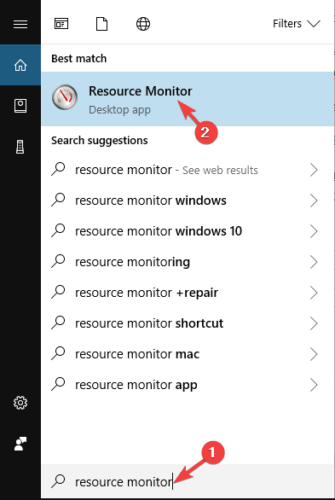
- Наберите в Поиске Windows «Resource Monitor» и откройте соответствующий результат.
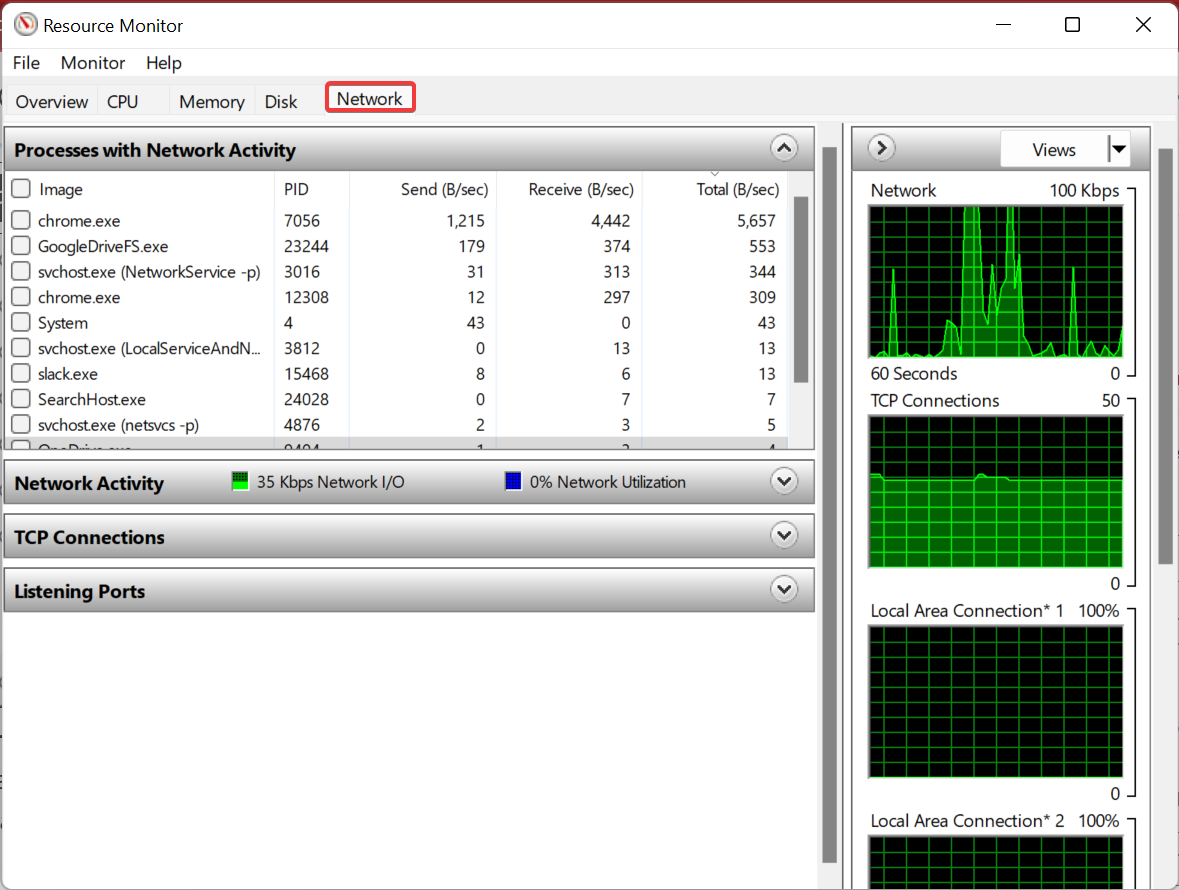
- Перейдите во вкладку Network (Сеть).
- Найдите процесс GameBarPresenceWriter, щёлкните правой кнопкой и выберите “Suspend Process” (Приостановить процесс).
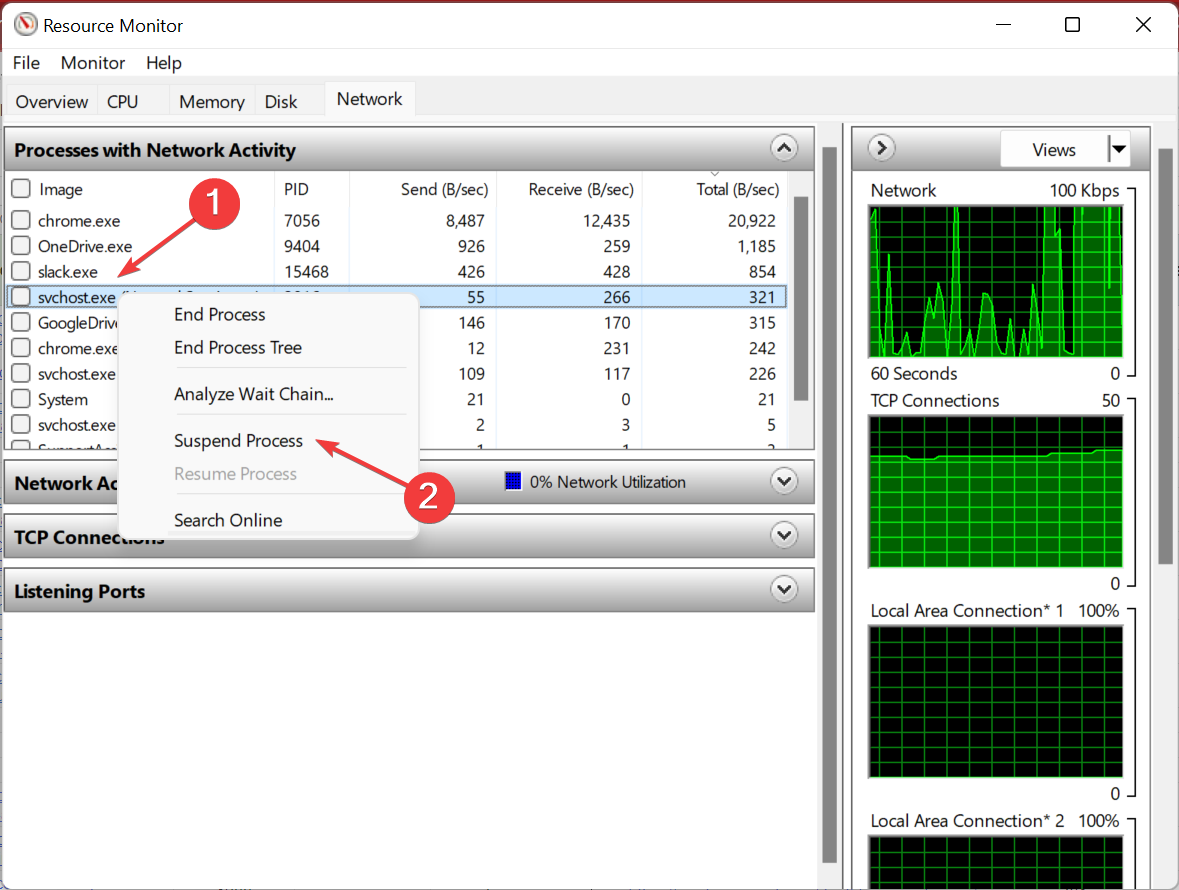
Отключение Xbox App целесообразно, если он постоянно обращается к сети.
Как полностью удалить Xbox App через PowerShell
- Наберите в Поиске «PowerShell», щёлкните правой кнопкой по “Windows PowerShell” и выберите “Run as administrator” (Запуск от имени администратора).
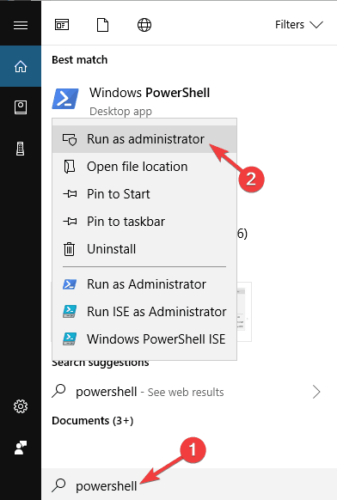
- Подтвердите UAC и выполните команду:
Get-AppxPackage Microsoft.XboxApp | Remove-AppxPackage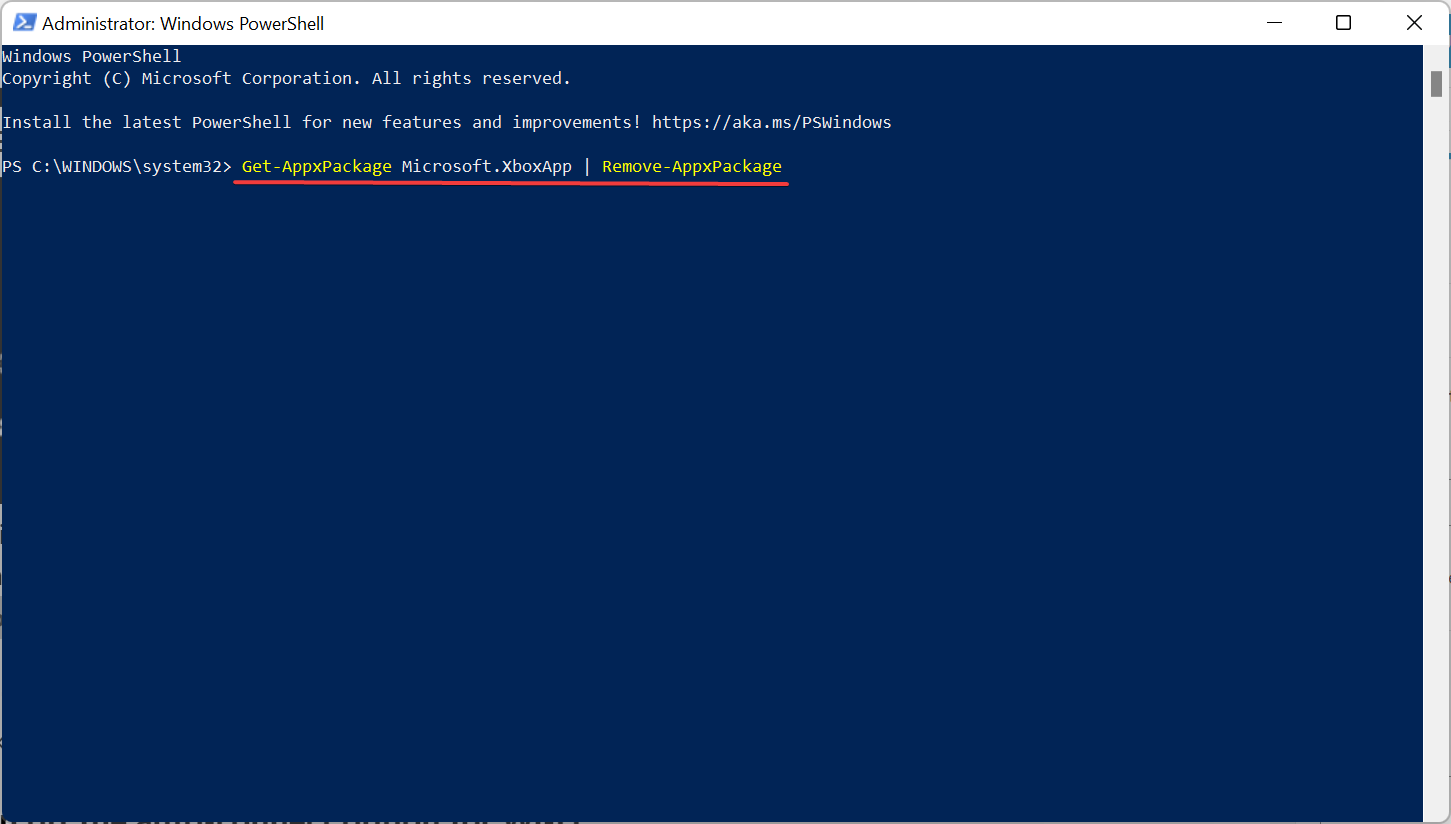
Важно: удаление встроенных приложений нельзя отменить стандартными средствами; если вы не уверены — сначала приостановите процесс.
2. Отключите автоматическое подключение Wi-Fi
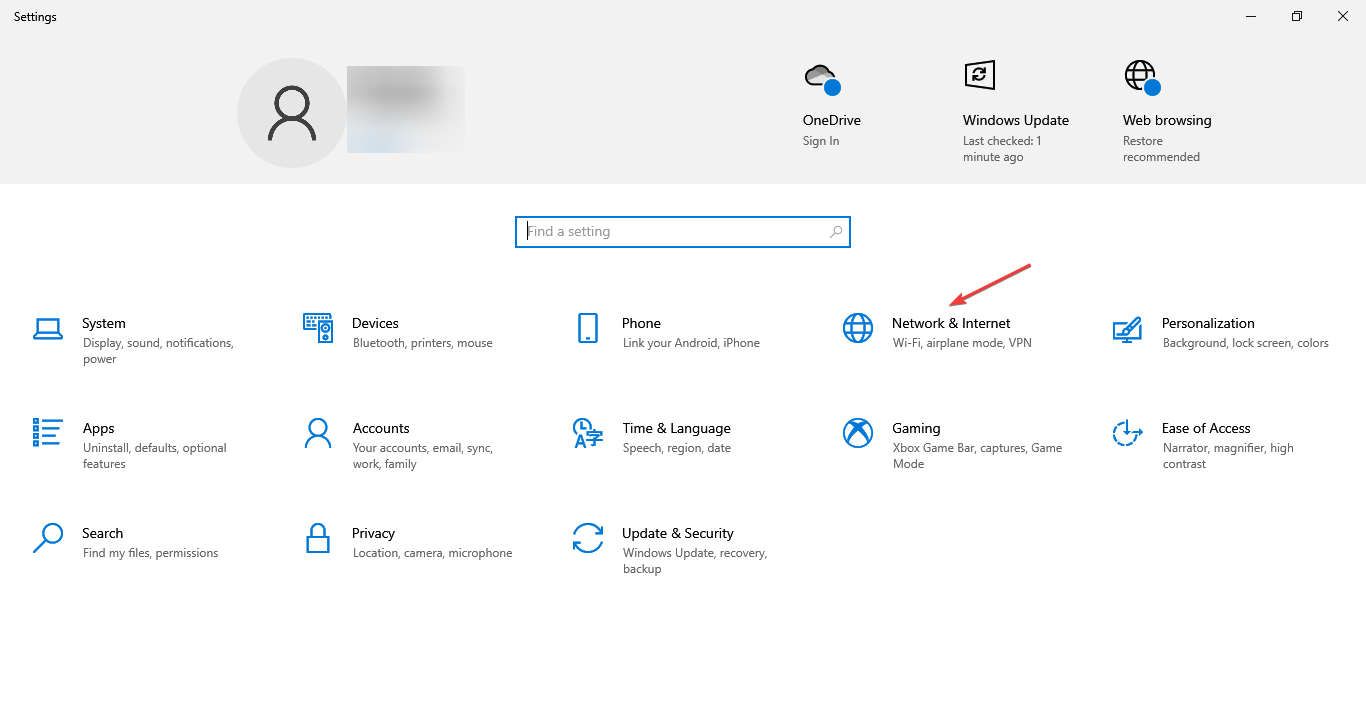
- Откройте “Settings” (Параметры) — комбинация Win + I, затем «Network & Internet» (Сеть и Интернет).
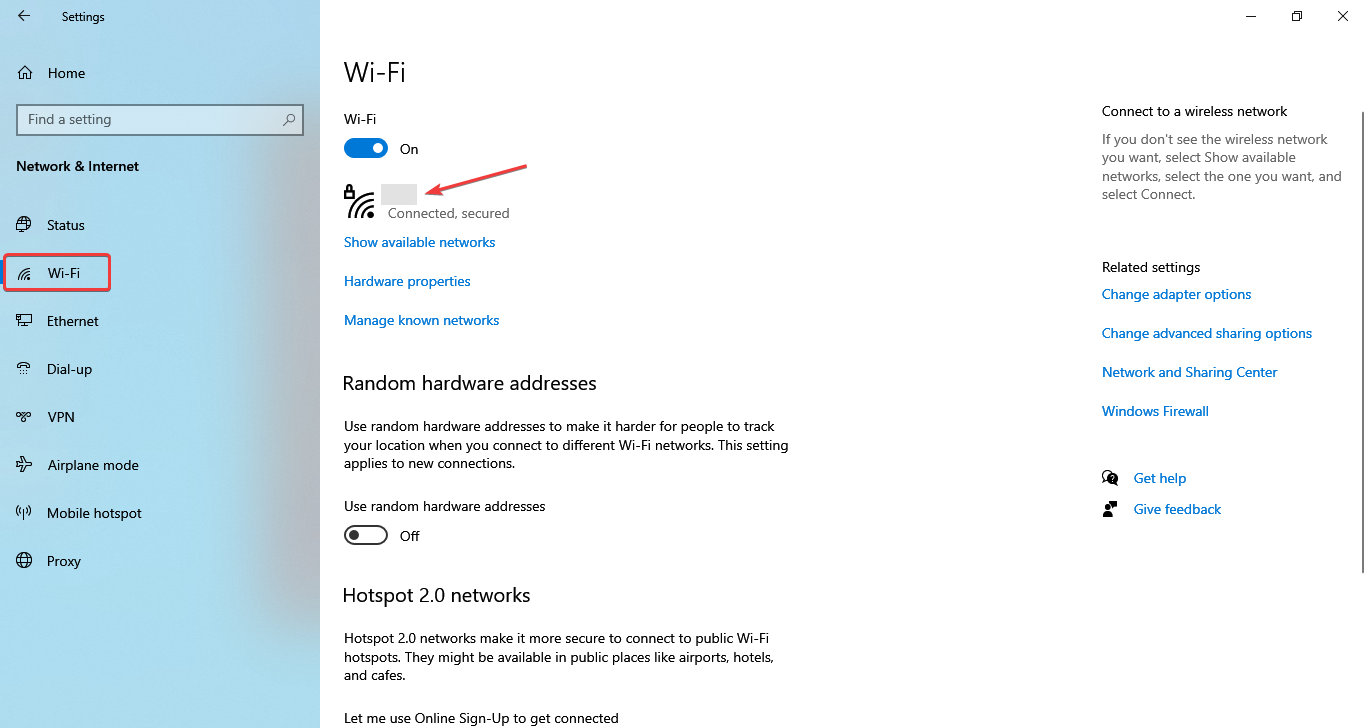
- Выберите Wi-Fi, затем щёлкните по вашей сети.
- Отключите параметр “Connect automatically when in range” (Подключаться автоматически, когда в зоне действия).
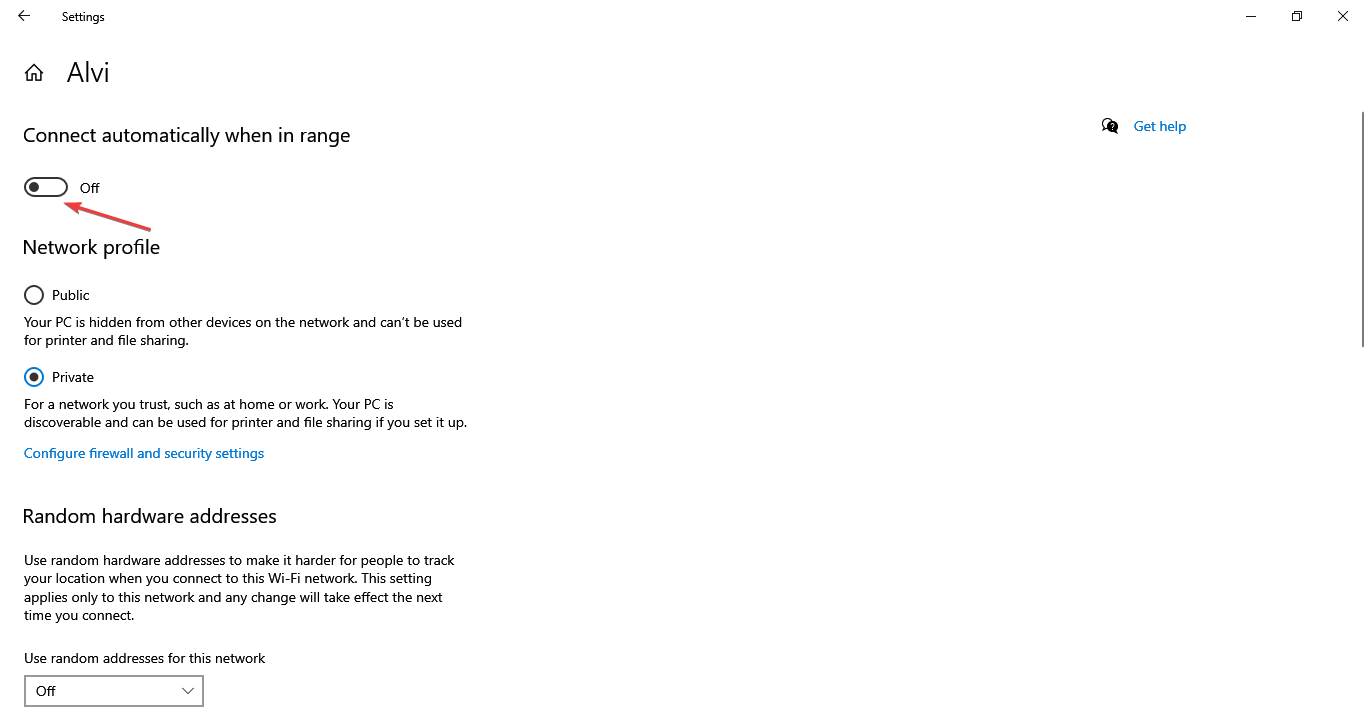
Примечание: автоматические подключения к слабым сетям могут вызывать фрагментированные пакеты и скачки пинга.
3. Разрешите League of Legends в брандмауэре Windows
- Откройте Поиск (Win + S) и введите “Windows Defender Firewall”.
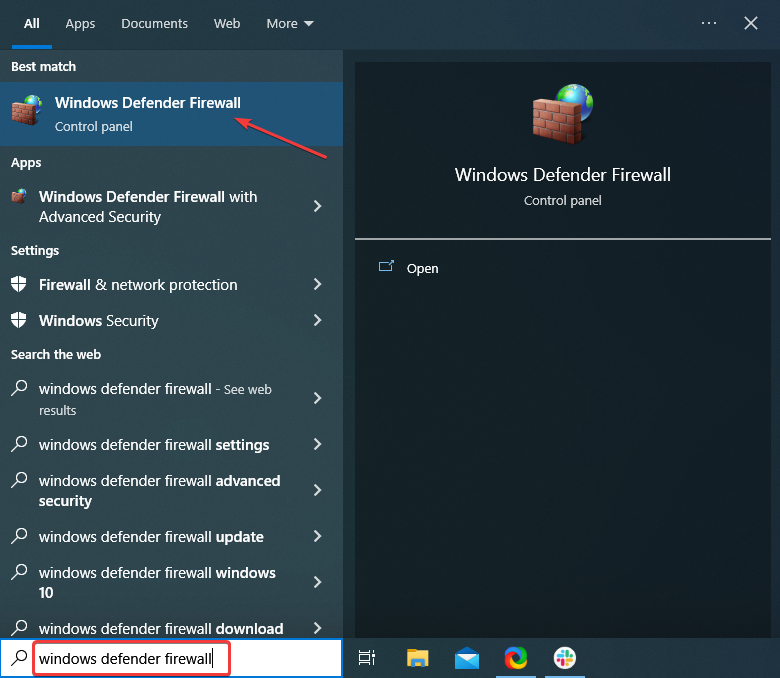
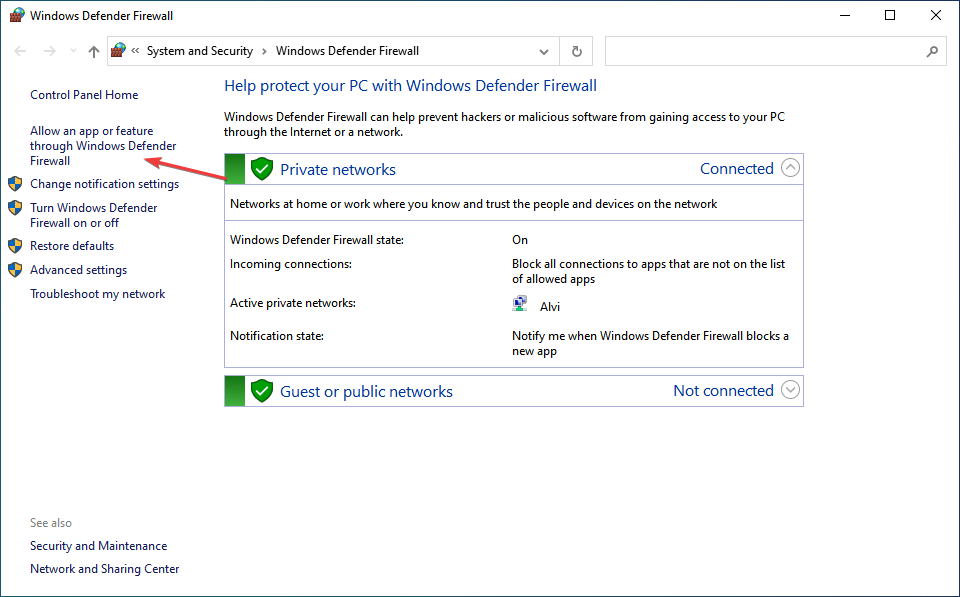
- Нажмите “Allow an app or feature through Windows Defender Firewall” (Разрешить приложение или компонент через брандмауэр).
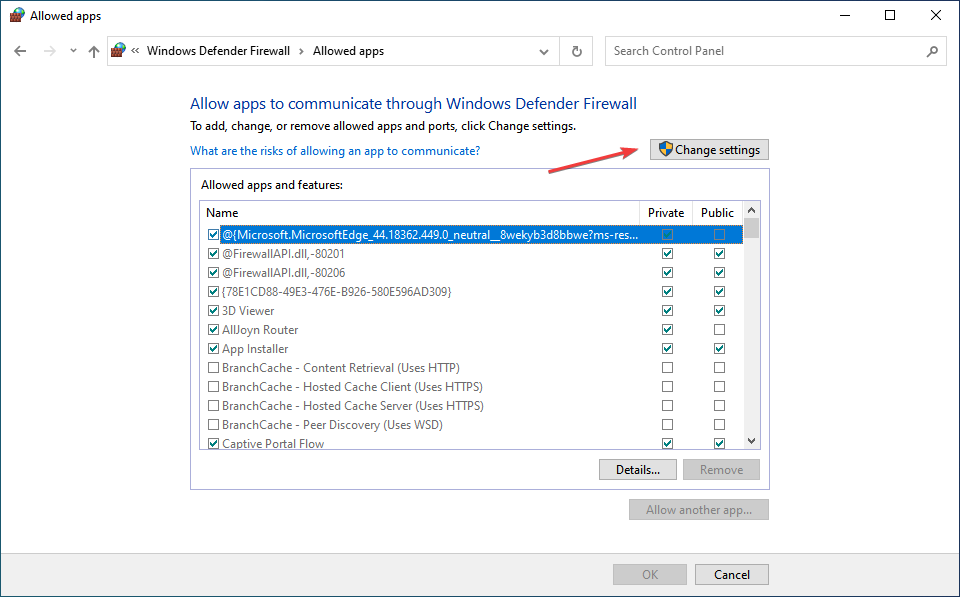
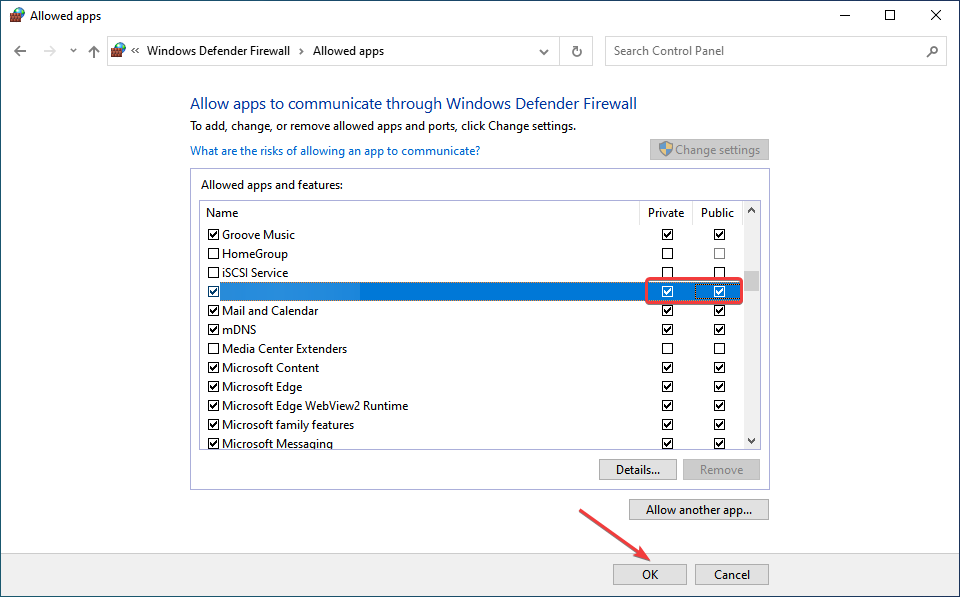
- Нажмите “Change settings” (Изменить параметры), затем отметьте League of Legends в списке.
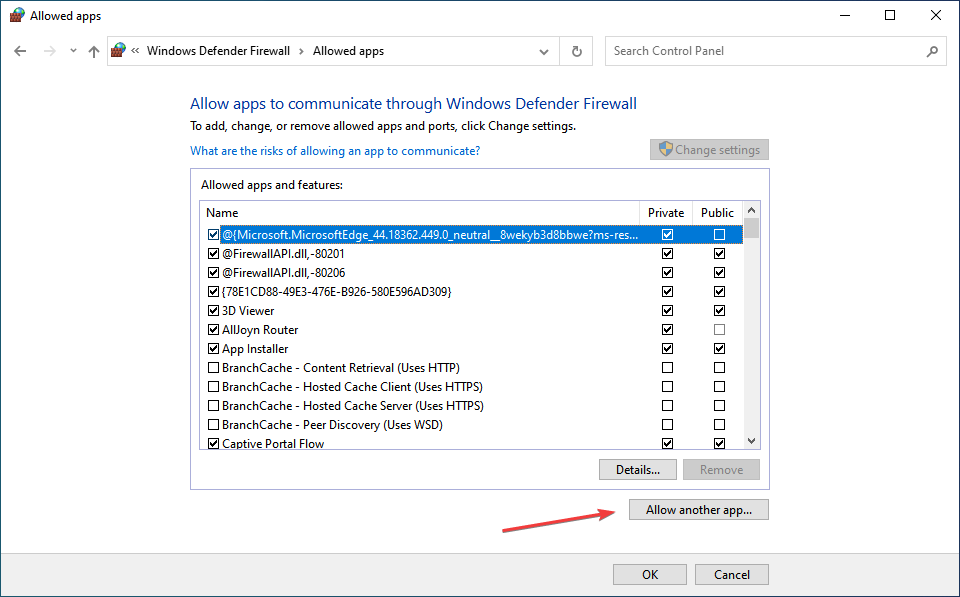
- Нажмите “Allow another app” (Разрешить другое приложение), затем “Browse” и укажите следующие исполняемые файлы игры по очереди, добавляя их:
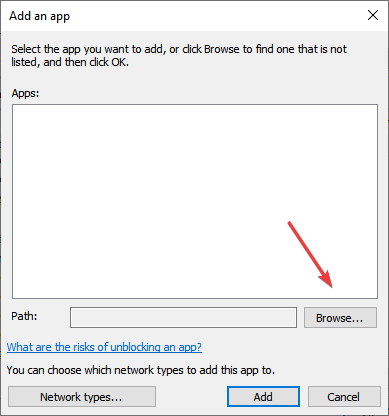
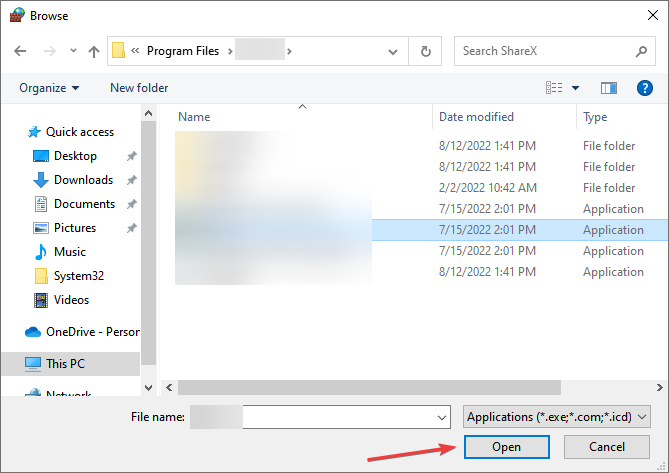
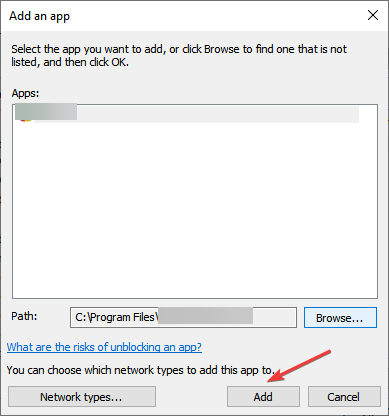
Файлы, которые следует разрешить через брандмауэр (путь к файлу укажите в окне выбора):
C:\Riot Games\League of Legends\lol.launcher.exe
C:\Riot Games\League of Legends\lol.launcher.admin.exe
C:\Riot Games\League of Legends\RADS\systemrads_user_kernel.exe
C:\Riot Games\League of Legends\LeagueClient.exe
C:\Riot Games\League of Legends\RADS\solutions\lol_game_client_sln\releases\(latest release version - ex: 0.0.0.xx)\deploy\League of Legends.exe
C:\Riot Games\League of Legends\RADS\projects\lol_air_client\releases\(latest release version - ex: 0.0.0.xx)\deploy\LolClient.exe
C:\Riot Games\League of Legends\RADS\projects\lol_launcher\releases\(latest release version - ex: 0.0.0.xx)\deploy\LoLLauncher.exe
После добавления убедитесь, что установлены флаги как для Private (частная сеть), так и для Public (публичная).
4. Смените DNS на публичные (например, Google)
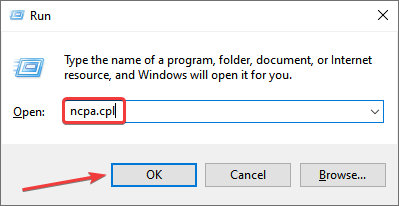
- Нажмите Win + R, введите
ncpa.cplи нажмите OK.
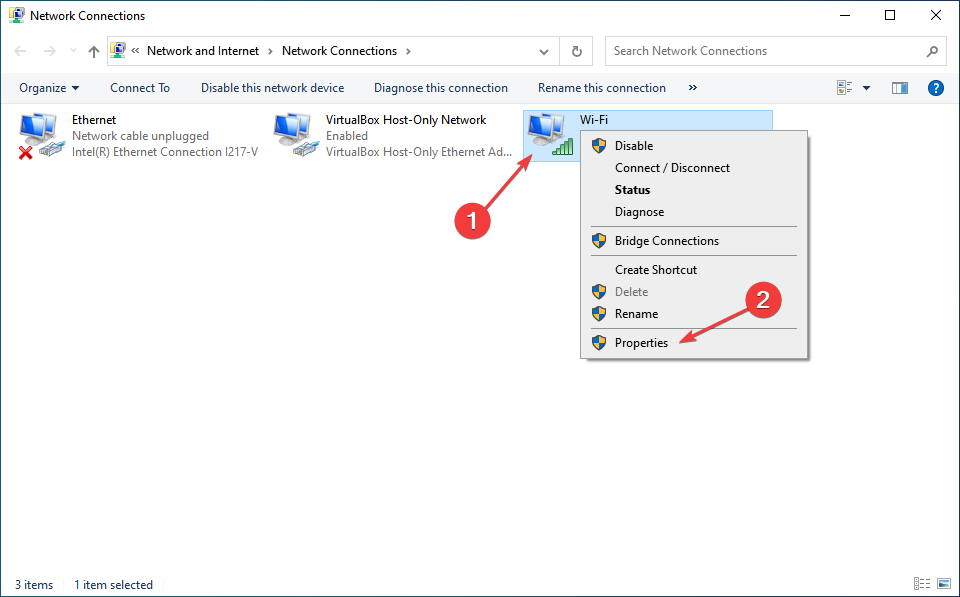
- Правой кнопкой по вашему подключению → Свойства.
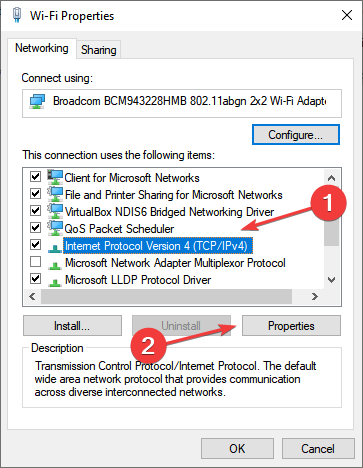
- Выберите “Internet Protocol Version 4 (TCP/IPv4)” и нажмите Свойства.
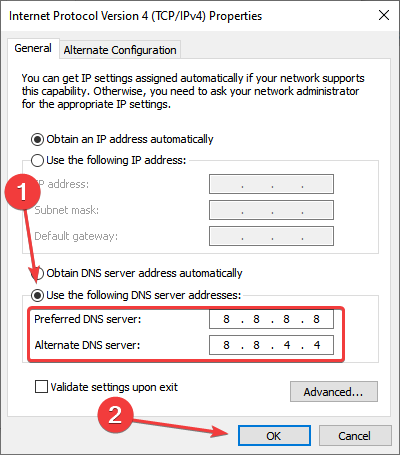
- Включите “Use the following DNS server addresses” и укажите:
- Preferred DNS server: 8.8.8.8
- Alternate DNS server: 8.8.4.4
Заметка: смена DNS влияет преимущественно на скорость разрешения доменных имён, а не на RTT до игрового сервера, но в ряде случаев может устранить задержки, вызванные медленным резолвером провайдера.
5. Проброс (forward) необходимых портов на роутере
Процедура зависит от модели роутера — войдите в веб-интерфейс и найдите раздел Port Forwarding (Проброс портов). Переадресуйте следующие порты на IP вашего ПК:
- 5000–5500 UDP (игровой клиент)
- 8393–8400 TCP (Patcher и Maestro)
- 2099 TCP (PVP.Net)
- 5223 TCP (PVP.Net)
- 5222 TCP (PVP.Net)
- 80 TCP (HTTP)
- 443 TCP (HTTPS)
- 8088 UDP и TCP (Spectator Mode)
Это особенно полезно, если вы видите явные «шипы» при низком базовом пинге — часто причиной оказывается потеря пакетов при установлении связей.
6. Отключите прокси и VPN
- Откройте “Settings” (Win + I) → “Network & Internet”.

- Перейдите в раздел Proxy и отключите все параметры.
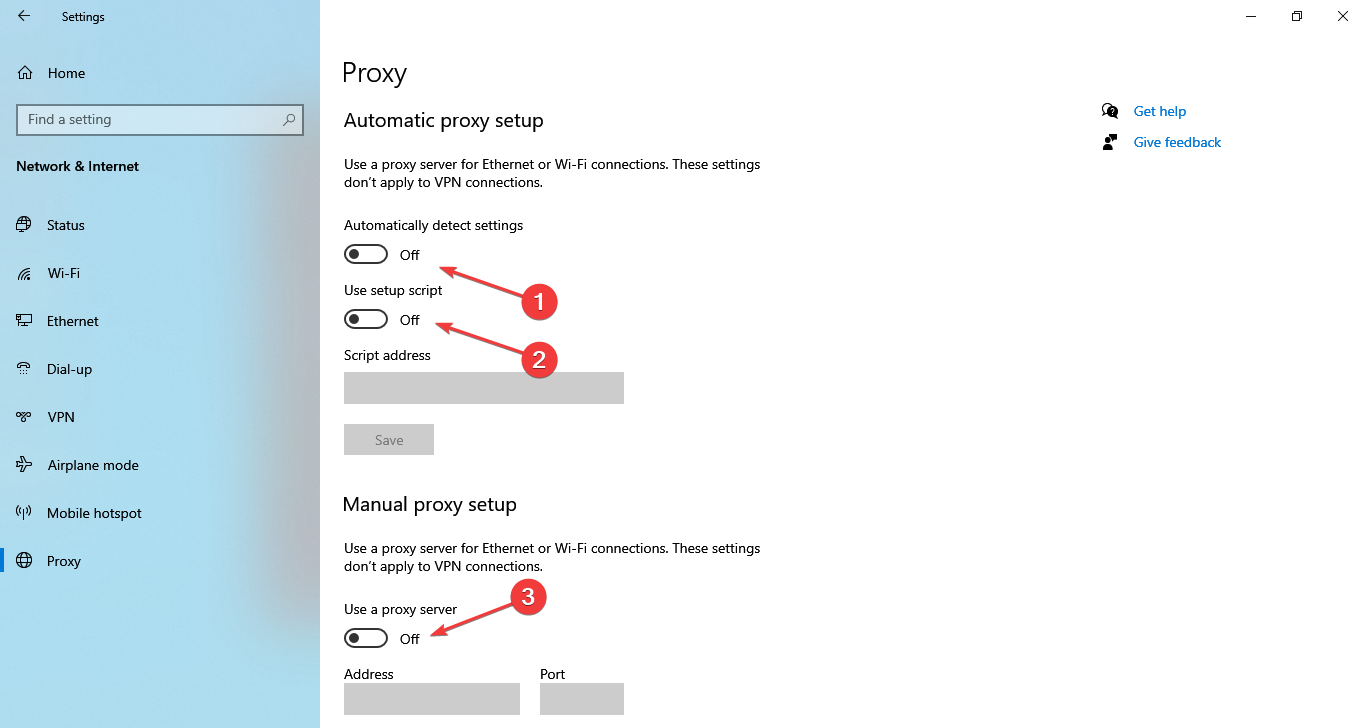
VPN и прокси часто увеличивают маршрут и задержку — отключите их для игры.
Дополнительные шаги для Windows 11
Кроме вышеописанных действий:
- Проверьте конфликты с приложениями третьих сторон (антивирусы, сетевые оптимизаторы) и временно удалите или отключите их.
- Обновите драйвер сетевой карты (включая официальные драйверы с сайта производителя).
- Если многопользовательская среда (семья/соседи) потребляет трафик, подумайте о повышении тарифа или ограничении фоновой загрузки в часы игры.
Совет: для минимизации задержек чаще всего помогает проводное подключение (Ethernet) и выбор игрового сервера, ближайшего по географии.
Когда пинг высокий при хорошем интернете?
Если скорость скачивания/загрузки нормальная, но пинг высокий:
- Остановите все фоновые загрузки/стриминг/обновления.
- Уменьшите количество устройств в сети.
- Переместите устройство ближе к роутеру или подключитесь по кабелю.
- Перезагрузите роутер и модем, а при отсутствии эффекта — обратитесь к провайдеру.
Поможет ли новый роутер?
Новый роутер может помочь, если старый неисправен или не справляется с нагрузкой. Однако основная причина пинга — маршрут до сервера и расстояние. Первым делом попробуйте Ethernet и оптимизацию настроек QoS (если роутер поддерживает).
Быстрый плейбук: что делать прямо перед матчем, если начинаются скачки
- Переключитесь на Ethernet.
- Завершите все фоновые приложения: браузеры, облачные клиенты, Discord/VoIP при необходимости.
- Отключите VPN/прокси.
- Проверьте процессы с высокой сетью в “Resource Monitor”.
- Если ничего не помогает — покиньте матч и перезапустите клиент/ПК; иногда это временно устраняет утечки ресурсов.
Важно: выход из матчa может привести к штрафам в системе игры; используйте только в экстренных случаях.
Факто-бокс: ключевые показатели и значения
- Рекомендуемый пинг: < 50 мс — отличное соединение
- Играбельно: 50–100 мс
- Неприятно / заметно: 100–150 мс
- Проблемы с геймплеем: >150 мс
- Частые потери пакетов (>1–2%) приводят к рывкам и разрывам соединения
- Популярные публичные DNS: Google (8.8.8.8 / 8.8.4.4), Cloudflare (1.1.1.1 / 1.0.0.1)
(Значения приведены как общие рекомендации, а не строгие гарантии.)
Мини-методология: как диагностировать проблему за 10–20 минут
- Проверка состояния: выполните ping и tracert до игрового сервера.
- Локализация: отключите VPN/прокси, перейдите на Ethernet.
- Проверка процессов: Resource Monitor → Network — найдите источник трафика.
- Конфигурация: временно добавьте исключения в брандмауэр и отключите QoS, который может некорректно приоритизировать пакеты.
- Тест: запустите матч или режим тренировки, наблюдайте за пингом.
Дерево решений (Mermaid)
flowchart TD
  A[Начало: наблюдаются скачки пинга?] --> B{Постоянно или периодически}
  B -->|Постоянно| C[Проверить провайдера и трассу 'tracert']
  B -->|Периодически| D[Проверить фоновые приложения]
  D --> E{VPN/Proxy включены?}
  E -->|Да| F[Отключить VPN/Proxy]
  E -->|Нет| G[Проверить Xbox, Resource Monitor]
  G --> H{Процессы нагружают сеть?}
  H -->|Да| I[Завершить/приостановить процесс]
  H -->|Нет| J[Сменить DNS и перезагрузить роутер]
  J --> K{Проблема решена?}
  K -->|Да| L[Играть]
  K -->|Нет| M[Проброс портов / обратиться к провайдеру]
Роли и чек-листы
Игрок — чек-лист перед матчем:
- Подключён по Ethernet или сидит близко к роутеру.
- Отключены VPN/прокси.
- Отключены авто‑загрузки и обновления.
- Брандмауэр разрешил процессы игры.
Домашний администратор/сетевая поддержка:
- Проверил проброс портов и DMZ (если необходимо).
- Обновил прошивку роутера и драйверы NIC.
- Включил/настроил QoS для приоритезации игрового трафика.
- Выполнил трассировку до серверов Riot и проверил packet loss.
Провайдер (если обращаетесь в техподдержку):
- Предоставьте результаты ping/tracert и время возникновения проблемы.
- Опишите, повторяется ли проблема в разное время суток.
Критерии приёмки
Чтобы считать проблему устранённой:
- Стабильный пинг в диапазоне, привычном для вашего региона и сервера (обычно <100 мс) во время игры.
- Отсутствие резких пиков (>50–100 мс) за сессию в 30–60 минут.
- Отсутствие потери пакетов >1% в ping/tracert тестах.
Когда описанные методы не помогут — возможные причины
- Проблемы у провайдера или перегруз магистрали между вами и игровым сервером.
- Неполадки у самого игрового сервера (Riot) или региональные DDoS-атаки.
- Некорректная маршрутизация на уровне ISP, которую могут исправить только операторы.
В таких случаях свяжитесь с поддержкой провайдера и Riot, приложив логи ping/tracert.
Риски и меры смягчения
- Удаление встроенных приложений (Xbox) может повлиять на другие функции — перед удалением создайте точку восстановления.
- Отключение антивируса чревато риском — временно отключайте только при необходимости и при условии, что вы доверяете источникам.
- Открытие портов повышает поверхность атаки — пробрасывайте только необходимые порты и по возможности ограничьте по локальному IP.
Короткий плейбук для инцидента (экстренное восстановление)
- Переключитесь на проводное подключение.
- Быстро завершите все фоновые сетевые процессы.
- Отключите VPN и прокси.
- Перезапустите клиент LoL и, при необходимости, ПК.
- Если проблема осталась — переключитесь на резервный роутер или точку доступа мобильного интернета, чтобы исключить локальную проблему.
Короткий глоссарий (1 строка)
- RTT — Round-Trip Time, время в миллисекундах на отправку пакета на сервер и обратно.
- Packet loss — потеря пакетов; ведёт к рывкам и «телепортации» объектов в игре.
- QoS — Quality of Service, механизм приоритезации трафика на роутере.
Сравнение подходов (когда использовать что)
- Моментальные меры (приостановить процессы, отключить VPN) — быстро и безопасно для отдельного игрока.
- Конфигурация роутера и проброс портов — для улучшения стабильности в локальной сети.
- Обращение к провайдеру и трассировка — если проблема вне вашей сети.
Заключение и рекомендации
Большинство резких скачков пинга устраняется локальными настройками: выключением фоновых приложений, добавлением исключений в брандмауэр, отключением прокси/VPN и переходом на Ethernet. Если изменения не помогают, соберите данные (ping, tracert, packet loss) и обратитесь к провайдеру или службе поддержки Riot. Подходите к диагностике системно: сначала исключайте локальные причины, затем переходите к сетевым и провайдерским.
Используйте комментарии ниже, чтобы поделиться результатами — какие методы помогли именно вам.

Похожие материалы

Несколько аккаунтов Skype: Multi Skype Launcher

Журнал для работы: повысить продуктивность

Персональные звуки уведомлений на Android

Скачивание шоу Hulu для офлайн‑просмотра

Microsoft Start: персонализированная новостная лента
