
League of Legends не запускается на Windows 10 — как исправить
Почему League of Legends не открывается
Проблема с запуском League of Legends может быть вызвана разными факторами. К самым распространённым относятся:
- Повреждённые игровые файлы — файлы клиента или патчера могут быть повреждены и препятствовать запуску.
- Блокировка антивирусом или фаерволом — защитное ПО может пометить процесс как подозрительный и не дать ему стартовать.
- Старые или некорректные драйверы видеокарты — совместимость и ошибки в драйверах часто приводят к проблемам с запуском.
- Неправильный ярлык — запуск через повреждённый ярлык может ничего не делать.
- Фоновые процессы клиента — запущенные в фоне экземпляры LoLLauncher.exe или LoLClient.exe мешают нормальному старту.
Варианты симптомов, которые пользователи отмечают:
- Игра не запускается после нажатия “Запустить”.
- Ничего не происходит при клике на ярлык — нет ошибок, просто отсутствует ответ.
- Чёрный экран, ошибки rads или .exe не стартует.
- Проблема встречается на разных версиях Windows (не только Windows 10).
Быстрая проверка — что сделать первым делом
- Перезагрузите компьютер. Это простой, но эффективный шаг для устранения временных конфликтов.
- Отключите антивирус и фаервол на время теста (возвратите настройки после проверки).
- Завершите все процессы League of Legends через Диспетчер задач.
- Попробуйте запустить игру как администратор напрямую из папки установки.
Важно: перед отключением защиты убедитесь, что вы загружаете игру с официального сайта Riot Games.
Подробные методы решения проблем
1. Обновите драйверы видеокарты
Почему это важно: устаревшие или повреждённые драйверы — частая причина зависаний при запуске и ошибок рендера.
Что делать:
- Получите драйверы с официального сайта производителя GPU (NVIDIA / AMD / Intel). При ручной установке следите за моделью карты.
- Если вы не уверены в выборе драйвера, используйте проверенный апдейт-менеджер, который автоматически находит совместимые версии и делает резервные копии.
Пример процедуры с автоматическим помощником (при желании):
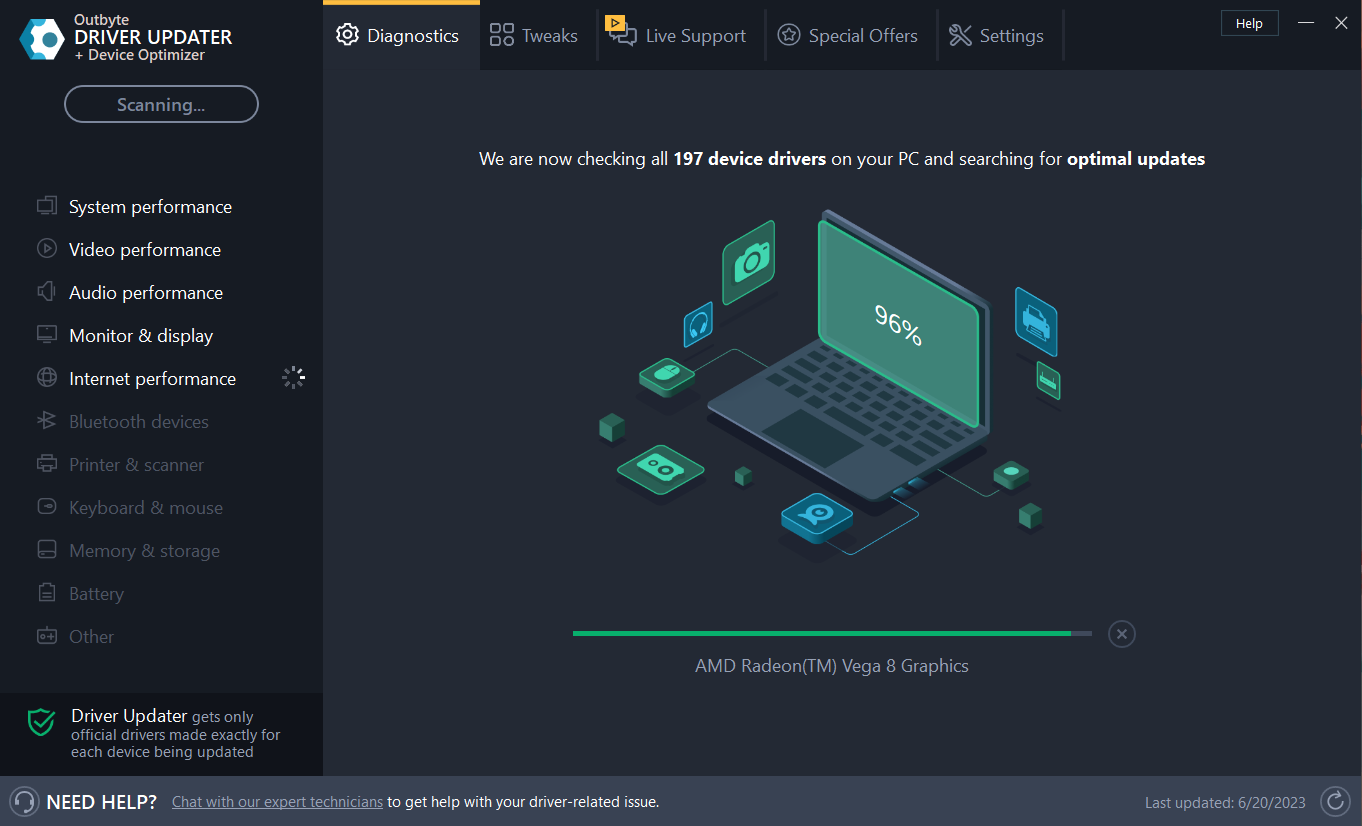
- Скачайте и запустите средство обновления драйверов.
- Просканируйте систему, найдите проблемные компоненты.
- Установите рекомендованные обновления и перезагрузите ПК.
ALT: Сканирование системы на наличие устаревших драйверов в программе обновления драйверов
Важно: ручная загрузка неправильного драйвера может ухудшить ситуацию. Если сомневаетесь — создайте точку восстановления системы перед установкой.
2. Запуск игры напрямую из папки установки
Причина: ярлык на рабочем столе может ссылаться на устаревший путь или быть повреждён.
Как запустить:
- Откройте Проводник и перейдите в папку установки игры, по умолчанию это
C:\Riot Games\League of Legends. - Найдите файл
LeagueClient.exeи дважды щёлкните по нему.
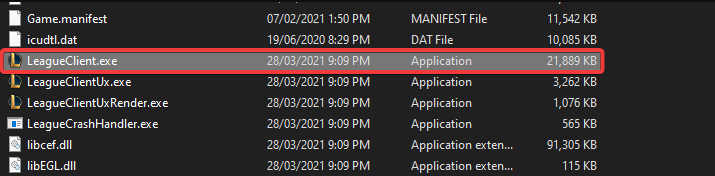
ALT: Открытая папка установки League of Legends с видимым файлом LeagueClient.exe
Если игра запускается — создайте новый ярлык на рабочем столе из этого файла и используйте его.
3. Переустановите игру корректно
Когда этот метод нужен: если файлы игры повреждены или стандартная проверка не помогает.
Шаги (через Панель управления):
- Откройте меню «Пуск», введите «Панель управления» и запустите её.
- Выберите «Программы и компоненты» или «Удаление программы».
- Найдите League of Legends в списке, выберите и нажмите «Удалить».
- После удаления удалите оставшиеся папки в
C:\Riot Games\League of Legends(если они остались) и почистите временные файлы. - Скачайте последнюю версию установщика с официального сайта Riot и установите заново.
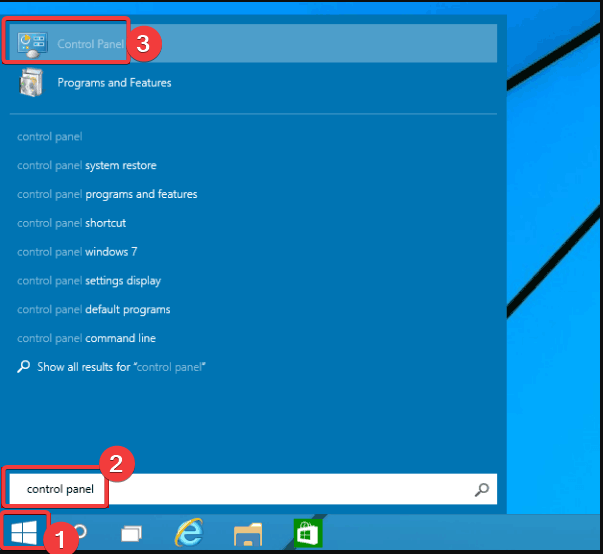
ALT: Пункт списка программ в Панели управления с выделенной League of Legends
Совет: используйте деинсталлятор от сторонних утилит (например, CCleaner), если стандартный деинсталлятор оставляет хвосты. Удалитель поможет убрать записи в реестре и остаточные файлы.
⇒ Рекомендуется: после удаления перезагрузите систему, затем установите игру заново.
4. Завершите все процессы League of Legends через Диспетчер задач
Проблема: иногда в фоне остаются процессы LoLLauncher.exe или LoLClient.exe, мешающие нормальному запуску.
Как завершить:
- Нажмите Ctrl+Shift+Esc для открытия Диспетчера задач.
- На вкладке «Процессы» найдите
LoLLauncher.exeиLoLClient.exe. - Правой кнопкой мыши по процессу → «Снять задачу» (End Task).
- После этого попробуйте запустить игру обычным способом.
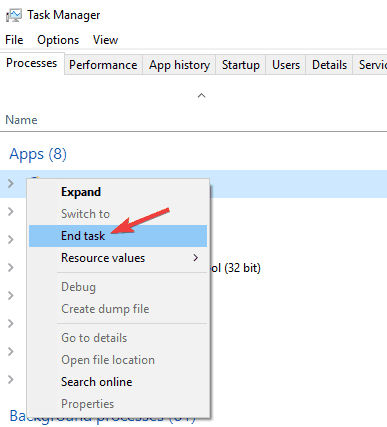
ALT: Окно Диспетчера задач Windows с процессами League of Legends, готовыми к завершению
5. Закройте конфликтующие приложения
Некоторые программы могут мешать корректному старту клиента. Наиболее частые конфликты:
- Steam — особенно если запущены оверлеи.
- Razer Synapse — програмное обеспечение для периферии может перехватывать ввод и вызывать конфликты.
- OBS, Discord и другие программы с оверлеем.
Что сделать:
- Закройте все перечисленные приложения и сервисы (через трей и Диспетчер задач).
- Попробуйте запустить игру.
- Если проблема исчезла — включайте приложения по одному, чтобы найти виновника.
Дополнительные методы и контрольные списки
Ниже собраны расширенные методы и контрольные списки для разных ролей: игрока и системного администратора.
Контрольный список для игрока
- Перезагрузил ПК.
- Завершил процессы LoLLauncher.exe / LoLClient.exe.
- [ ] Запустил
LeagueClient.exeиз папки установки. - Отключил антивирус/фаервол на тест.
- Обновил драйвер видеокарты.
- Переустановил игру при необходимости.
Контрольный список для IT-администратора
- Проверены журналы событий Windows (Event Viewer) на ошибки приложения.
- Проверены права доступа к папке установки (права администратора).
- Произведён анализ сетевых политик и правил фаервола.
- Временно выключены групповые политические ограничения.
- Проверено целостность и версия клиента Riot (лог-файлы).
SOP: Быстрый план восстановления (5 минут)
- Перезагрузите ПК.
- Завершите процессы LoLLauncher/LoLClient.
- Запустите
LeagueClient.exeиз папки установки как администратор. - Если не запускается — временно отключите антивирус/фаервол и повторите.
- Если проблема повторяется — обновите драйвер GPU и перезагрузите.
Критерии приёмки: клиент запускается, появляется окно входа в аккаунт, и матчмейкинг доступен.
Тестовые сценарии и критерии приёмки
- Тест 1: Запуск после завершения фоновых процессов. Критерий: клиент запускается в течение 45 секунд.
- Тест 2: Запуск с отключённым антивирусом. Критерий: клиент запускается без ошибок, можно зайти в учётную запись.
- Тест 3: Переустановка клиента. Критерий: после полной переустановки игра запускается и обновление проходит нормально.
Когда перечисленные методы не помогают — альтернативы
- Временное создание новой учётной записи Windows и запуск оттуда — проверяет профиль пользователя и права.
- Установка клиента на другой диск или в другую папку — исключает проблемы с правами и дисковыми ошибками.
- Обращение в службу поддержки Riot с приложением логов (папка logs в директории игры) — если проблема специфична.
Важно: не удаляйте системные файлы Windows в попытке «починить» клиент — это может привести к нестабильности системы.
Диагностическое дерево принятия решений
flowchart TD
  A[Игра не запускается] --> B{После перезагрузки
  проблема осталась?}
  B -- Нет --> Z[Проблема решена]
  B -- Да --> C[Завершить процессы LoL]
  C --> D{Запуск из папки
  установки успешен?}
  D -- Да --> E[Создать новый ярлык
  и использовать его]
  D -- Нет --> F[Отключить антивирус
  и фаервол]
  F --> G{Запуск успешен?}
  G -- Да --> H[Настроить исключения
  в антивирусе/фаерволе]
  G -- Нет --> I[Обновить драйверы GPU]
  I --> J{Запуск успешен?}
  J -- Да --> K[Контроль стабильности]
  J -- Нет --> L[Переустановить игру]
  L --> M{Переустановка помогла?}
  M -- Да --> N[Готово]
  M -- Нет --> O[Сбор логов и обращение в поддержку]
Общая безопасность и приватность
- При временном отключении антивируса убедитесь, что вы скачиваете клиент только с официального сайта Riot.
- Не разглашайте лог-файлы и данные учётной записи в публичных каналах — перед отправкой в поддержку удалите персональные токены или ключи, если они есть.
Частые ошибки и когда методы не работают
- Если клиент выдаёт специфические коды ошибок (rads, 004, 005 и т.д.), используйте официальную базу знаний Riot — там есть инструкции по конкретным кодам.
- Если проблема связана с сетевыми ограничениями (корпоративная сеть, прокси, VPN), попробуйте подключиться через другое подключение (мобильная точка доступа) для проверки.
Короткая памятка для игроков
- Всегда проверяйте фоновые процессы перед попыткой запуска.
- Держите драйверы видеокарты актуальными.
- Создавайте новый ярлык, если текущий не работает.
- Приходящие обновления клиента установите полностью и перезагрузите ПК.
1‑строчный глоссарий
- Клиент — приложение LeagueClient.exe, через которое запускается игра.
- LoLLauncher — стартер/обновлятор клиента, который может остаться в фоне.
- Драйвер GPU — программное обеспечение видеокарты для взаимодействия с ОС.
- Фаервол — системный или сторонний брандмауэр, блокирующий сетевые соединения.
Краткое резюме
- Начните с перезагрузки и завершения фоновых процессов.
- Запускайте
LeagueClient.exeнапрямую из папки установки. - Временно отключайте антивирус/фаервол для теста и настраивайте исключения при успехе.
- Обновляйте драйверы видеокарты и при необходимости переустанавливайте игру.
Если после всех шагов проблема остаётся — соберите логи (папка logs в директории игры), сделайте снимки экрана ошибок и обратитесь в поддержку Riot с подробным описанием шагов, которые вы уже выполнили.

Похожие материалы

Несколько аккаунтов Skype: Multi Skype Launcher

Журнал для работы: повысить продуктивность

Персональные звуки уведомлений на Android

Скачивание шоу Hulu для офлайн‑просмотра

Microsoft Start: персонализированная новостная лента
