
Что делать, если обновление Windows 10 или 11 сломало систему
В этом руководстве подробно описаны известные проблемы с последними пакетами обновлений для Windows 10 и Windows 11, пошаговые инструкции по устранению неисправностей, рабочие сценарии для домашних пользователей и ИТ-администраторов, чек-листы, план реагирования на инциденты и критерии приёмки исправлений.
Важно: если у записи указан статус «Исправлено», решение — просто установить последние обновления. Если статус не «Исправлено», читайте разделы с обходными путями и пошаговыми инструкциями по откату.
Краткое содержание разделов
- Обзор известных проблем по пакетам обновлений и статусам
- Пошаговые инструкции: установка через PowerShell, дополнительные и необязательные обновления
- Как удалить обновления и откатить сборки
- Как полностью блокировать обновления и когда это оправдано
- Чек-листы для домашних пользователей, ИТ и службы поддержки
- Плейбук реагирования на сбой обновления и инцидентный рукбук
- Дерево решений (Mermaid) для быстрого выбора действий
- Тест-кейсы и критерии приёмки
- Краткий глоссарий и часто задаваемые вопросы
Обзор: почему обновления иногда ломают систему
Microsoft регулярно закрывает уязвимости. По данным Microsoft Security Response Center, в 2024 году было зарегистрировано 1394 уязвимости. Обновления быстро выпускаются для устранения рисков, но изменения в ядре, драйверах и компонентах безопасности иногда приводят к регрессиям. Основные причины проблем после обновлений:
- Конфликты драйверов и нестабильные сторонние антивирусы
- Проблемы совместимости с .NET и библиотеками DLL
- Ошибки в криптопровайдерах и службах сертификатов
- Проблемы в службах обновления и повреждённый кэш SoftwareDistribution
- Специфические сочетания аппаратного обеспечения и ПО (например, Easy Anti-Cheat, VPN-компоненты)
Ниже — детализированный разбор недавних пакетов обновлений и советов по устранению.
Текущие известные проблемы по обновлениям
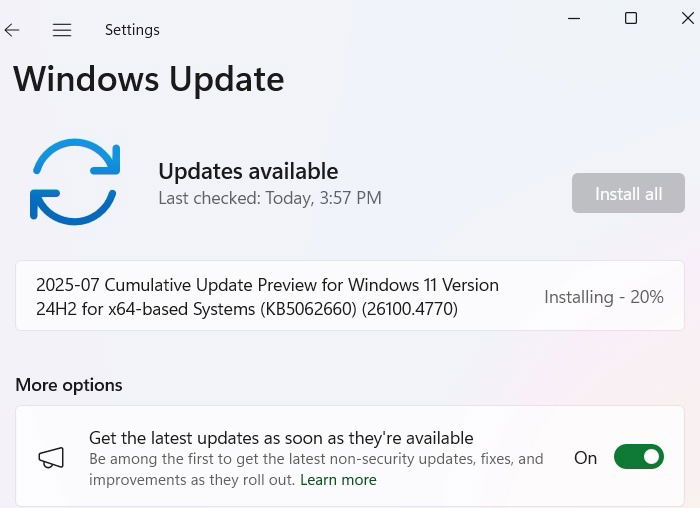
[Не исправлено] 22 июля 2025, Windows 11 Version 24H2, KB5062660 — накопительное обновление
Проблемы: ошибка CertEnroll (Идентификатор события 57) | установка обновления зависает на определённом проценте
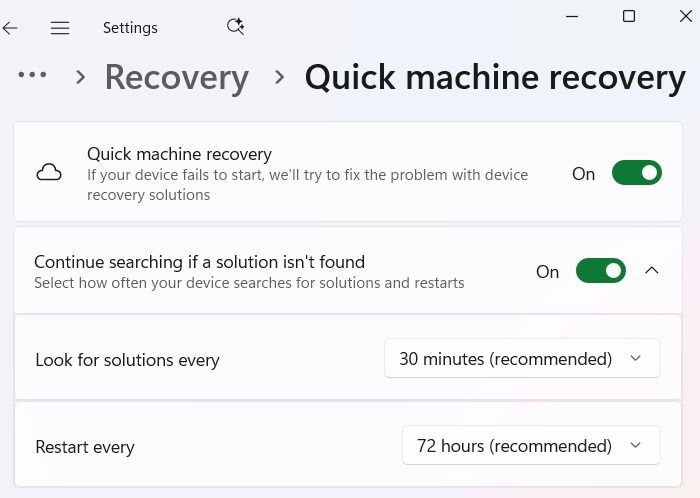
KB5062660 добавляет новые возможности и исправления. Среди новшеств — Quick Machine Recovery в разделе «Параметры -> Система -> Восстановление», улучшения поиска и новые функции для Copilot и Word. Обновление также включает много исправлений безопасности, в том числе для событий Event Viewer типа 2042.
Quick Machine Recovery позволяет автоматически перейти в среду восстановления Windows, если загрузка завершилась ошибкой. Рекомендуется оставить интервал проверок перезагрузки на 72 часа и включить сопутствующие опции восстановления.
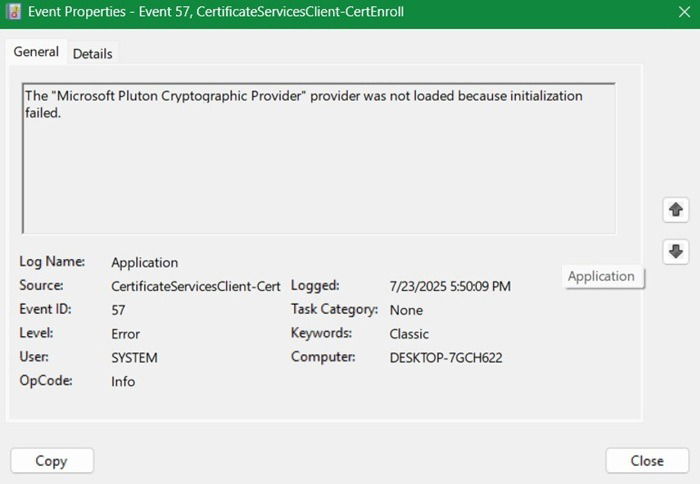
Основная текущая жалоба — событие Event Viewer с именем CertificateServicesClient-CertEnroll или Event 57. Это криптографическая ошибка, которая указывает, что «провайдер Microsoft Pluton Cryptographic» не загрузился из‑за сбоя инициализации. Последствие — проблемы с получением цифровых сертификатов от удостоверяющего центра.
Стандартного патча от Microsoft пока нет. Временная ручная проверка сертификатов помогает выявить проблемные записи:
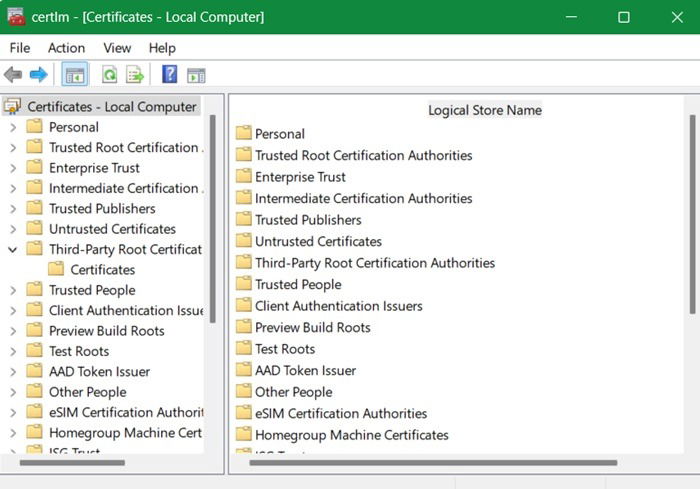
- Нажмите Win+R и введите certlm.msc, чтобы открыть оснастку «Сертификаты (локальный компьютер)».
- Просмотрите ветки Personal, Trusted Root Certification Authorities, Intermediate Certification Authorities и другие. Ищите сертификаты с ошибками.
- Для проблемных сертификатов узнайте, какие приложения их используют, и при необходимости замените сертификат на рабочий экземпляр.
Если установка KB5062660 зависает на проценте, попробуйте временно откатить обновления или выполнить восстановление системы. Основные шаги для диагностирования зависания установки:
- Отключите внешние устройства (USB‑накопители, док-станции) и повторите попытку
- Запустите средство устранения неполадок Windows Update
- Очистите папку SoftwareDistribution
- Попробуйте установить пакет вручную через Microsoft Update Catalog
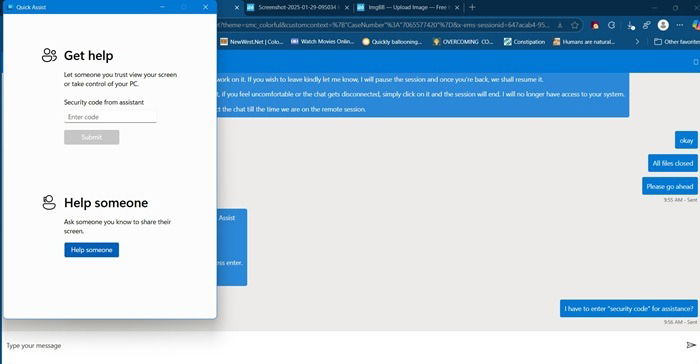
Если у вас есть поддержка Microsoft, используйте Quick Assist. Оператор создаст точку восстановления и поможет продолжить процесс установки.
Если ничего не помогает, рекомендуется приостановить автоматические обновления на несколько недель и дождаться исправления. При серьёзных проблемах стоит выполнить сброс системы с загрузкой из облака с сохранением файлов — это занимает время, но часто решает неисправности установки.
Также стоит запустить средство устранения неполадок: «Параметры -> Система -> Устранение неполадок -> Другие средства устранения неполадок -> Центр обновления Windows». Оно автоматически восстанавливает ошибки с регистрацией служб, повреждениями файлов и проблемами BITS/WaaSMedicService.

Если стандартные средства не помогли, скачайте пакет из Microsoft Update Catalog. Выберите разрядность (x64 или ARM) и запустите MSI/MSU вручную.
Примечание: если накопилось много пропущенных обновлений, лучше выполнить чистую установку Windows 11 с облачной загрузкой или через ISO/Media Creation Tool.
Если при попытке миграции с 23H2 на 24H2 вы получили сообщение о «compatibility hold», следуйте нашим рекомендациям по устранению проблем совместимости (проверка драйверов, отключение стороннего ПО, обновление BIOS/UEFI).
[Проблем не выявлено] 13 июля 2025, Windows 11 Version 24H2, KB5064489 — внеплановое обновление
KB5064489 предназначено для систем, использующих Virtualization‑based Security (VBS) в Azure. Обновление решает ситуацию, при которой виртуальные машины могли не запускаться из‑за ошибки на уровне ядра. Такая ситуация редка и связана с уязвимыми бинарными модулями (например, LOLDrivers).
[Частично исправлено] 8 июля 2025, Windows 11 Version 24H2, KB5062553 — обновление безопасности
Проблемы: ошибки 0x800 | ошибки межсетевого экрана в журнале событий
KB5062553 устранил много проблем: улучшена отрисовка игр в полноэкранном режиме, исправлены мультимедийные глюки, проблемы с входом в систему, File Explorer и некоторые BSoD. Тем не менее пользователи сообщали о сбоях загрузки обновления с различными кодами ошибок (0x80070570, 0x0 0x0, 0xc000000f, 43, 0xc0000098).
Типичные рекомендации по коду 0x80070570:
- Выполните восстановление запуска (Startup Repair)
- Очистите папку C:\Windows\SoftwareDistribution\Downloads и остановите службу wuauserv перед удалением
Коды, связанные с драйверами (ACPI.sys), требуют обновления прошивки и драйверов материнской платы.
Журнал событий мог указывать на ошибку межсетевого экрана. Microsoft выпустила заявление с извинениями и патчами, но в некоторых случаях это сообщение было сгенерировано самим обновлением. В большинстве случаев такие сообщения можно игнорировать — они носят информационный характер и не угрожают безопасности.
Советы: сброс компонентов Windows Update командой net stop wuauserv и очистка кэша часто помогают; если система входит в бесконечный цикл перезагрузок, применяйте фикс для цикла загрузки.
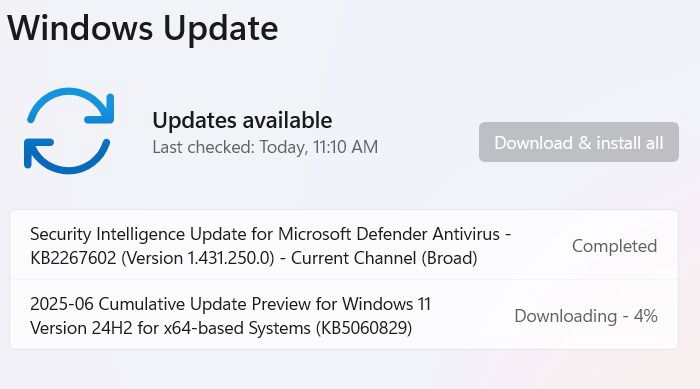
[Исправлено] 26 июня 2025, Windows 11 Version 24H2, KB5060829 — накопительное обновление
Проблемы: ошибки установки | случайные BSoD
KB5060829 добавляет масштабируемые иконки панели задач, инструмент миграции ПК, превью ссылок и новые функции для экранного диктора. Некоторым пользователям обновление вызывало BSoD в сочетании с Easy Anti‑Cheat или уязвимыми компонентами VPN.
Рекомендации при BSoD:
- Запустите проверку SFC и DISM
- Обновите или временно удалите проблемные драйверы и ПО (например, anti‑cheat, VPN)
- Загрузитесь в безопасном режиме и выполните откат
[Проблем не выявлено] 11 июня 2025, Windows 11 Version 24H2, KB5063060 — внеплановое обновление
OOB обновление решало автоматические перезагрузки из‑за Easy Anti‑Cheat. Если вы не получили приглашение к установке, ничего дополнительно делать не нужно.
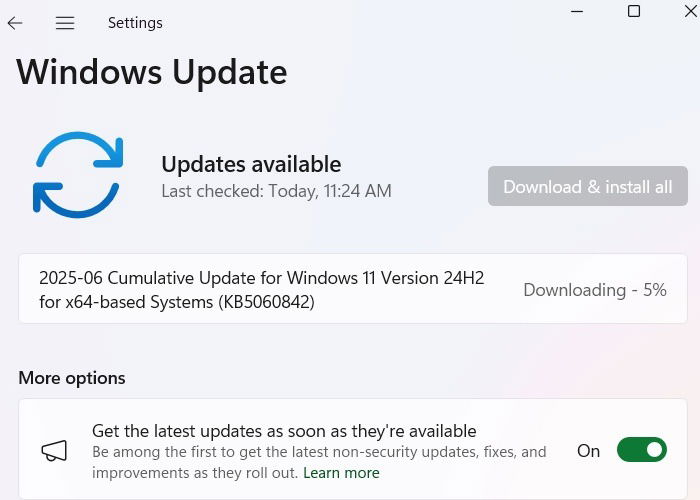
[Исправлено] 10 июня 2025, Windows 11 Version 24H2, KB5060842 — обновление безопасности
Проблемы: ошибки 0x800 | сбои Проводника и панели задач
Обновление устраняло уязвимости в Windows Hello, UAC, средствах диагностики памяти и приложении «Безопасность Windows». После установки у некоторых пользователей были сбои Проводника и пропажа иконок панели задач. Эти проблемы были решены в последующих выпусках.
Дополнительные советы: при неожиданных выключениях проверьте расписания выключений и сбросьте аудио‑настройки по умолчанию, если есть проблемы со звуком.
Примечание: Microsoft сокращает период бесплатных обновлений для Windows 10 в некоторых случаях — следите за уведомлениями для ESU.
[Не исправлено] 22 июля 2025, Windows 10 Version 22H2, KB5062649 — quality update
Проблемы: проблемы с DLL | приложения не загружаются корректно
Windows 10 близка к завершению основного жизненного цикла. KB5062649 содержит исправления для регистрации в программе Extended Security Updates и внедряет SKUSiPolicy VBS для Secure Boot. На старых системах обновление может завершаться ошибкой из‑за устаревшей версии .NET и несовместимости DLL. При проблемах временный откат — практичное решение.
[Не исправлено] 8 июля 2025, Windows 10 Version 22H2, KB5062554 — обновление безопасности
Проблемы: некорректный рендеринг азиатских шрифтов | ошибка панели эмодзи
KB5062554 вносит небольшие улучшения безопасности, но привнёс ошибки в отображении символов CJK и панель эмодзи при сочетании клавиш Win + . Решения пока ограничены; ожидайте исправление в августе 2025.
[Исправлено] 24 июня 2025, Windows 10 Version 22H2, KB5061087 — качество
Проблемы: Distributed COM | проблемы с отображением азиатских символов
Обновление вносит улучшения в профили мобильных операторов, инструмент curl и меню «Пуск». Для Distributed COM есть несколько простых обходных путей.
[Исправлено] 10 июня 2025, Windows 10 Version 22H2, KB5060533 — несущественное обновление
Проблемы: сбои запуска в устройствах Surface | BSoD
Если возможно, пропустите это несущественное обновление и установите OOB‑патч KB5063159 от 16 июня 2025, который стабильнее. Для устранения проблем с установкой выполните чистую загрузку.
Практические инструкции: как восстановить и починить обновления
Ниже приведены четкие пошаговые действия, которые помогут решить типовые проблемы с установкой обновлений.
1) Установка обновлений через PowerShell (дополнительный метод)
PowerShell позволяет обходить проблемы с графическим интерфейсом Центра обновления.
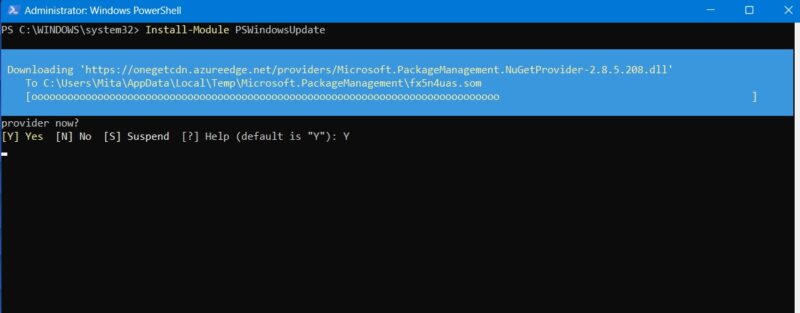
Откройте PowerShell от имени администратора (введите PowerShell в Поиск и выберите «Запуск от имени администратора»). Затем выполните:
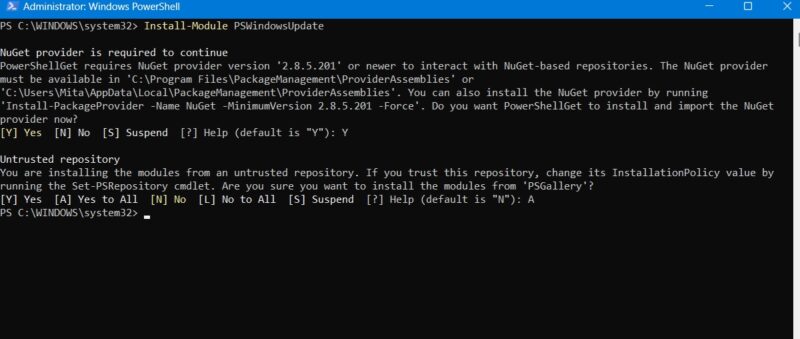
Install-Module PSWindowsUpdateПри запросе на установку провайдера NuGet нажмите Y. Если появится предупреждение об установке из ненадёжного репозитория, введите A, чтобы разрешить все изменения.
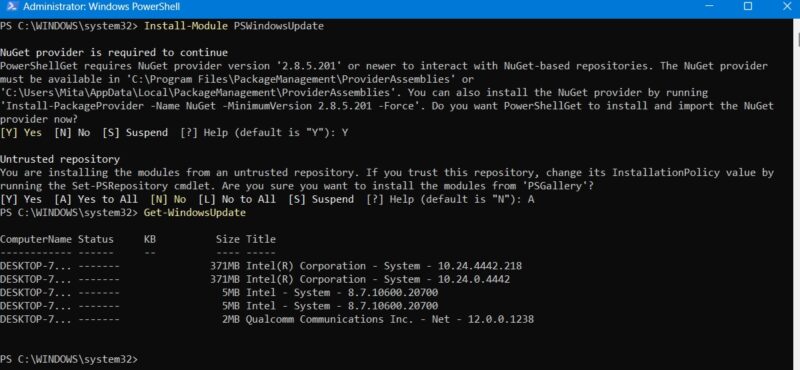
Проверьте доступные обновления:
Get-WindowsUpdateУстановите обновления:
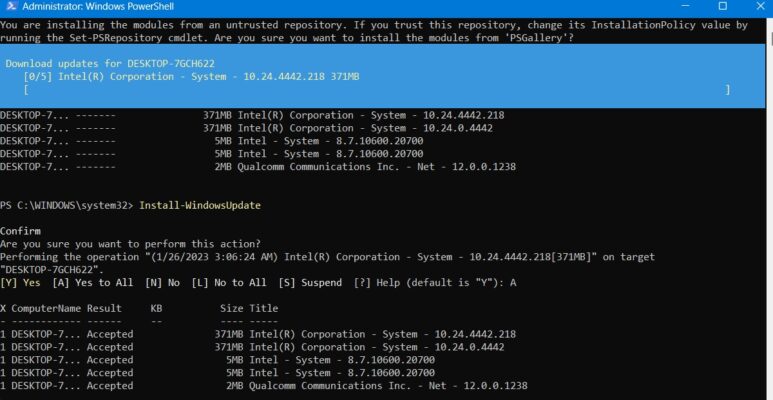
Install-WindowsUpdateЭто позволяет обойти некоторые ошибки Центра обновления и контролировать процесс установки.
Совет: используйте этот способ, если Центр обновления зависает или не загружает пакеты.
2) Установка необязательных обновлений
В «Параметры -> Центр обновления Windows -> Дополнительно -> Дополнительные параметры» откройте «Необязательные обновления». Там находятся драйверы и исправления, которые обычно становятся полноценными обновлениями чуть позже.
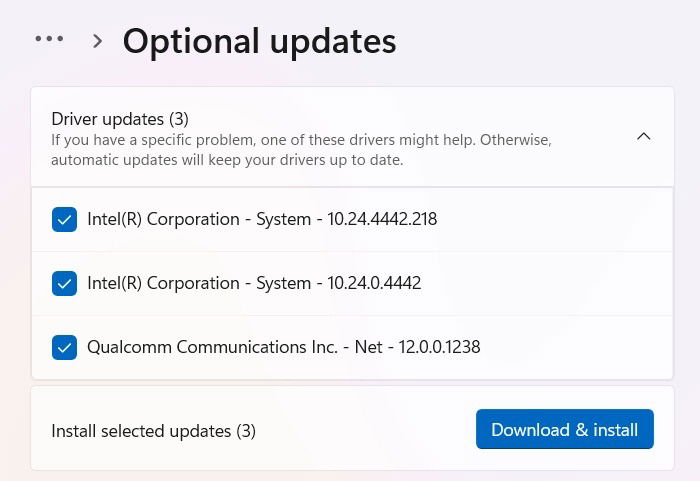
Установка отдельных драйверов часто устраняет проблемы с совместимостью без применения полного накопительного пакета.
3) Удаление обновлений
В Windows 10: «Панель управления -> Программы -> Программы и компоненты -> Просмотр установленных обновлений».
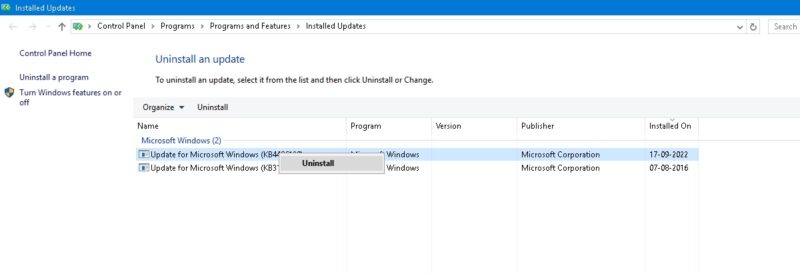
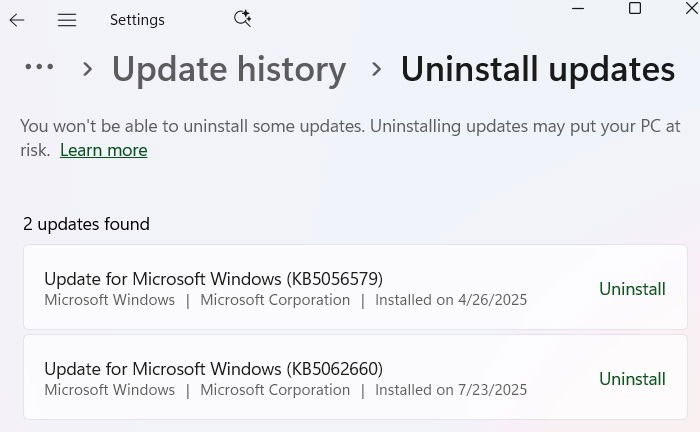
В Windows 11: «Параметры -> Центр обновления Windows -> Журнал обновлений -> Удалить обновления». Выберите KB‑номер и нажмите Удалить, затем перезагрузите ПК.
4) Откат сборки Windows
Если после крупного обновления система нестабильна, Windows предоставляет 10‑дневное окно для отката на предыдущую сборку. Путь:
- Windows 10: «Параметры -> Обновление и безопасность -> Восстановление»
- Windows 11: «Параметры -> Система -> Восстановление»
Раздел «Сбросить этот компьютер» содержит опцию «Вернуться к предыдущей версии Windows». Нажмите «Начать» и следуйте инструкциям.
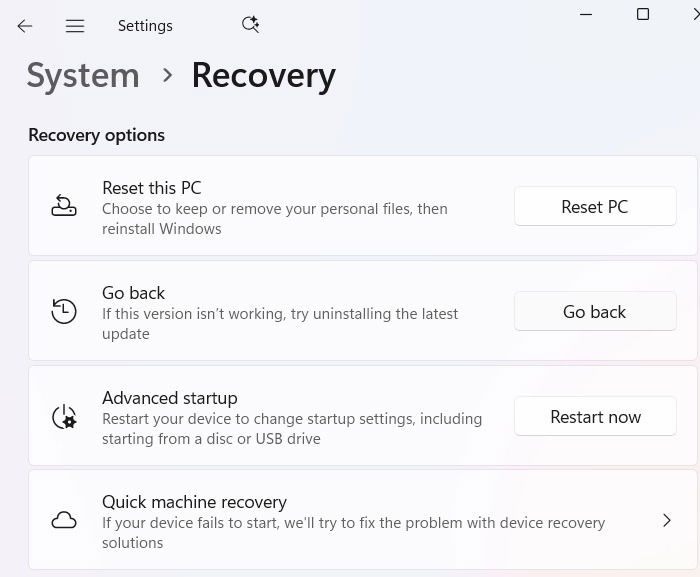
Примечание: эта опция доступна только в первые 10 дней после установки сборки.
5) Проверка текущей сборки
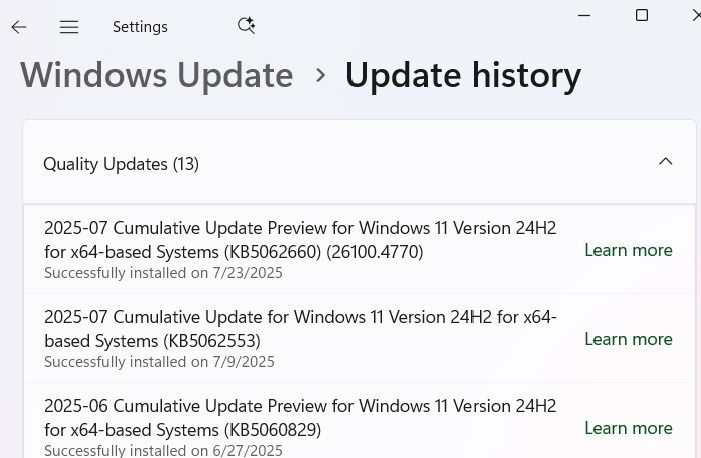
Чтобы точно знать, какие обновления у вас установлены, откройте: «Параметры -> Центр обновления Windows -> Журнал обновлений» и разверните «Функциональные обновления» для версии ОС и «Качественные обновления» для всех KB.
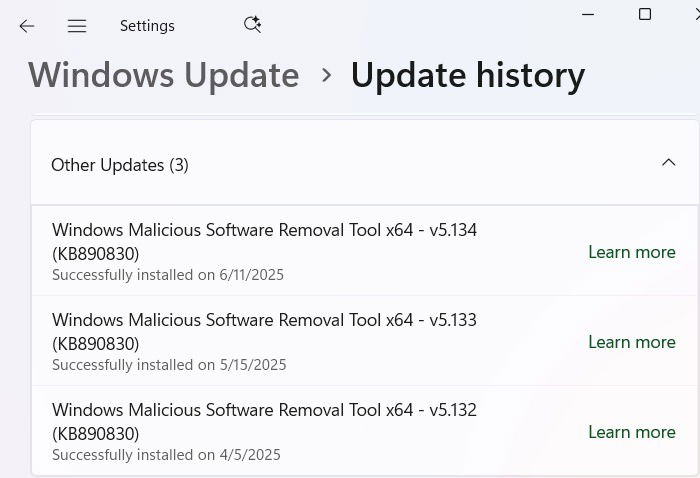
Также ниже может отображаться «Другие обновления» для инструментов, таких как средство удаления вредоносного ПО.
6) Приостановка обновлений
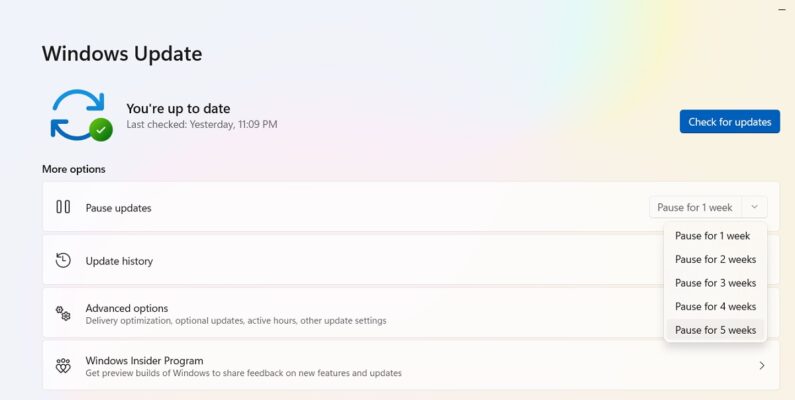
Чтобы дать себе время на проверку новостей и отзывов, вы можете приостановить обновления.
- Windows 11: «Параметры -> Центр обновления Windows -> Дополнительно -> Приостановить обновления» — до 5 недель.
- Windows 10: «Параметры -> Обновление и безопасность -> Центр обновления Windows» — опция может называться «Отложить».
7) Полная блокировка обновлений
Если вы решите полностью заблокировать обновления, можно отключить соответствующие службы и изменить реестр. Это радикальная мера и подходит главным образом для систем, где новое обновление реально ломает критичные приложения.
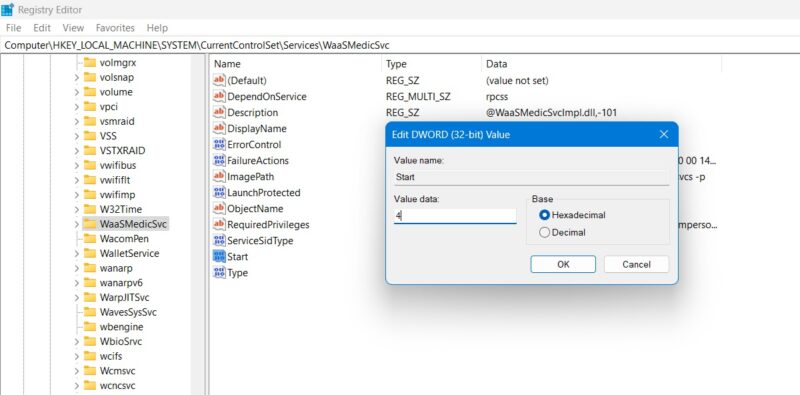
Откройте regedit и перейдите в путь:
Computer\HKEY_LOCAL_MACHINE\SYSTEM\CurrentControlSet\Services\WaaSMedicSvcИзмените параметр Start (в поле Value data) на 4, затем перезагрузите ПК. После этого откройте «Службы» и поставьте Windows Update в режим «Отключено» (Disabled).
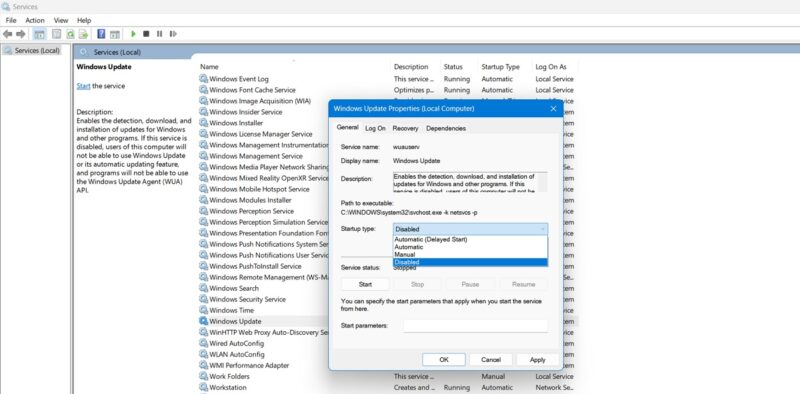
Важно: при полном блокировании вы перестаёте получать обновления безопасности. Делайте это только в крайнем случае и возвращайте обновления, как только доступно исправление от производителя.
Плейбук: как реагировать, когда обновление сломало систему (для IT‑специалиста)
Шаг 0 — подготовка (ежедневно)
- Поддерживайте актуальные бэкапы и снимки систем.
- Управляйте политикой обновлений и создайте тестовые группы.
- Ведите реестр критического ПО и драйверов.
Шаг 1 — приём инцидента
- Соберите логи: SetupDiag, WindowsUpdate.log, Event Viewer, Minidump для BSoD.
- Определите KB‑номер вызывающего обновления и статус (исправлен/не исправлен).
Шаг 2 — быстрые проверки (5–15 минут)
- Сначала перезагрузите в безопасном режиме, если система не загружается.
- Попробуйте откат проблемного обновления через «Удалить обновления».
- Если откат невозможен, восстановите из последней рабочей точки или снимка.
Шаг 3 — глубинная диагностика (30–120 минут)
- Просмотрите журналы ошибок Event Viewer и minidump.
- Выполните SFC /scannow и DISM /Online /Cleanup‑Image /RestoreHealth.
- Проверить целостность SoftwareDistribution и Catroot2.
Шаг 4 — исправление и тестирование (1–4 часа)
- Установите обходимые патчи вручную или примените набор исправлений
- Создайте контрольную точку и прогоните тесты регрессии
Шаг 5 — заключение и коммуникация
- Если исправление работает — задокументируйте последовательность шагов и распространите в организации.
- Если исправление отсутствует — примените временные меры (приостановка, откат) и оповестите пользователей.
Критерии приёмки:
- Система загружается без ошибок 48 часов
- Нет повторяющихся записей BSoD и Event 57
- Критические приложения проходят smoke‑тесты
Инцидентный рукбук: сценарий отката и восстановления (короткий)
- Оценка воздействия: локально, отдел или корпоративная сеть
- Изоляция: отключите поражённые системы от сети при необходимости
- Откат: удалите проблемное обновление или вернитесь к предыдущей сборке
- Восстановление: при необходимости примените облачную загрузку или восстановление образа
- Пост‑инцидентный анализ: соберите логи и отправьте отчет Microsoft, если баг важный
Дерево решений для быстрого выбора действий
flowchart TD
  A[Проблема после обновления] --> B{Система загружается?}
  B -- Да --> C{Повреждены только приложения?}
  C -- Да --> D[Установить необязательные обновления / драйверы]
  C -- Нет --> E[Просмотреть журналы и запустить SFC/DISM]
  B -- Нет --> F{Доступна откатная точка?}
  F -- Да --> G[Откатить обновление через Параметры -> Восстановление]
  F -- Нет --> H[Восстановление из образа / облачная загрузка]
  E --> I{Ошибка CertEnroll или Event 57?}
  I -- Да --> J[Проверить сертификаты через certlm.msc]
  I -- Нет --> K[Пробовать установку через PowerShell или Catalog]
Чек‑лист: что делать в порядке приоритета
Для домашнего пользователя:
- Сохранить важные файлы (облако/внешний диск)
- Проверить статус обновления и KB‑номер
- Выполнить перезагрузку в безопасном режиме
- Попробовать удалить последнее обновление
- Если не помогает, откатить сборку в пределах 10 дней
Для ИТ‑специалиста:
- Собрать логи (WindowsUpdate.log, setupdiag, minidump)
- Проверить совместимость драйверов и прошивки
- Применить ручные патчи из Microsoft Update Catalog
- Протестировать исправление на группе пилотных машин
Для службы поддержки Microsoft:
- Подготовить рекомендации по восстановлению и откату
- Создать временную инструкцию для пользователей
- Передать собранные данные в инженерную команду Microsoft
Тест‑кейсы и критерии приёмки для проверки исправления
Тест: установка проблемного обновления на тестовой машине
- Ожидаемый результат: установка проходит успешно
- Критерий приёмки: отсутствуют ошибки 0x800/0xc000 и Event 57 в течение 24 часов
Тест: проверка загрузки после отката
- Ожидаемый результат: система загружается без BSoD
- Критерий приёмки: 10 успешных загрузок подряд
Тест: проверка функциональности критичных приложений
- Ожидаемый результат: все критичные приложения запускаются и проходят smoke тесты
- Критерий приёмки: 100% успешных запусков в пилотной группе
Мини‑методология принятия решения: ставить ли обновления сразу
- Оцените влияние: критичное патчи безопасности vs. качественные обновления
- Если патч устраняет критическую уязвимость — ставьте немедленно
- Для нефинансовых обновлений — дождитесь 1–2 недель отзывов и затем разверните на пилотной группе
- Для корпоративных систем используйте staged rollout и тестовые коллекции
Краткий глоссарий (1 строка на термин)
- KB‑номер — уникальный идентификатор пакета обновления Microsoft
- OOB — внеплановое обновление (out‑of‑band)
- BSoD — синий экран смерти, критический системный сбой
- VBS — безопасность на основе виртуализации
- PSWindowsUpdate — модуль PowerShell для управления обновлениями
Часто задаваемые вопросы
Как долго Microsoft даёт время на откат после крупного обновления?
Windows даёт 10 дней для возврата к предыдущей сборке в типичной конфигурации.
Что делать при ошибке Event 57 и с сертификатами?
Откройте certlm.msc и вручную проверьте проблемные сертификаты, замените повреждённые или устаревшие. Ожидайте официального исправления от Microsoft.
Можно ли полностью отключить обновления навсегда?
Да, но это рискованно. Отключение сервисов и изменение реестра остановит обновления безопасности. Делайте это только как временную меру и в строго контролируемой среде.
Советы по предотвращению проблем с обновлениями
- Делайте регулярные резервные копии до установки крупных обновлений
- Тестируйте обновления на пилотных устройствах, особенно в корпоративной среде
- Держите драйверы и прошивки материнской платы актуальными
- Для геймеров и пользователей с anti‑cheat ПО проверяйте совместимость перед установкой
Заключение
Обновления Windows защищают систему, но иногда приводят к проблемам. Быстрая диагностика, использование PowerShell и Microsoft Update Catalog, а также грамотный откат или восстановление часто решают большинство ситуаций. Для ИТ‑организаций важна политика staged rollout и тестирование на пилотных группах. Если вы не уверены, приостаньте обновления на несколько недель и следите за официальными уведомлениями о статусе исправления.
Важно: всегда сохраняйте резервные копии и документируйте все изменения. Это ускорит восстановление и снизит риск потери данных.
Примечание по поддержке
Если вы столкнулись с ошибкой, которой нет в этой статье, соберите логи и обратитесь в службу поддержки Microsoft или на профильные форумы, приложив описание, KB‑номер и ключевые журналы.

Похожие материалы

Несколько аккаунтов Skype: Multi Skype Launcher

Журнал для работы: повысить продуктивность

Персональные звуки уведомлений на Android

Скачивание шоу Hulu для офлайн‑просмотра

Microsoft Start: персонализированная новостная лента
