
Windows 10/11: рабочий стол постоянно обновляется — решения
Введение
Проблема: рабочий стол Windows автоматически обновляется каждые несколько секунд — иконки мерцают, область рабочего стола перезапускается или весь экран «мигает». Это мешает работе и может быть вызвано разными причинами: повреждённый кэш иконок, сторонние приложения, проблемы с драйверами (видеопамять, аудио), битые системные файлы или конфликт служб.
Определение в одну строку: автo-обновление рабочего стола — повторяющееся перерисовывание элементов рабочего стола, вызванное ошибкой в системе, драйвере или приложении.
Важно: перед любыми изменениями создайте точку восстановления системы или резервную копию важных данных.
Быстрый план действий (шаги в порядке приоритетности)
- Отключите внешние USB-устройства и перезагрузите ПК.
- Завершите процессы синхронизации (OneDrive, iCloud, Skype).
- Перезапустите Проводник (Windows Explorer).
- Запустите SFC и DISM.
- Выполните проверку диска (chkdsk).
- Выполните чистую загрузку и безопасный режим для исключения сторонних программ.
- Откат/обновление видеодрайвера.
- Специальные решения: очистка кэша иконок, переустановка Adobe Reader при наличии PDFShell64.dll.
Почему это происходит — кратко
- Повреждённые системные файлы или разделы диска.
- Конфликтующие сторонние приложения, часто синхронизирующие файлы.
- Ошибки в драйверах видеокарты или аудио/BT.
- Повреждённый кэш иконок или PDF-расширения (например, PDFShell64.dll из Adobe Reader).
Important: если у вас установлен драйвер IDT аудио, он известен проблемными случаями — удалите его.
Шаг 1. Скопируйте все иконки в папку (очистка кэша иконок)
Иногда проблема возникает из-за повреждённого кэша иконок. Быстрое решение — временно переместить все иконки в папку, удалить их с рабочего стола, обновить рабочий стол и вернуть значки обратно.
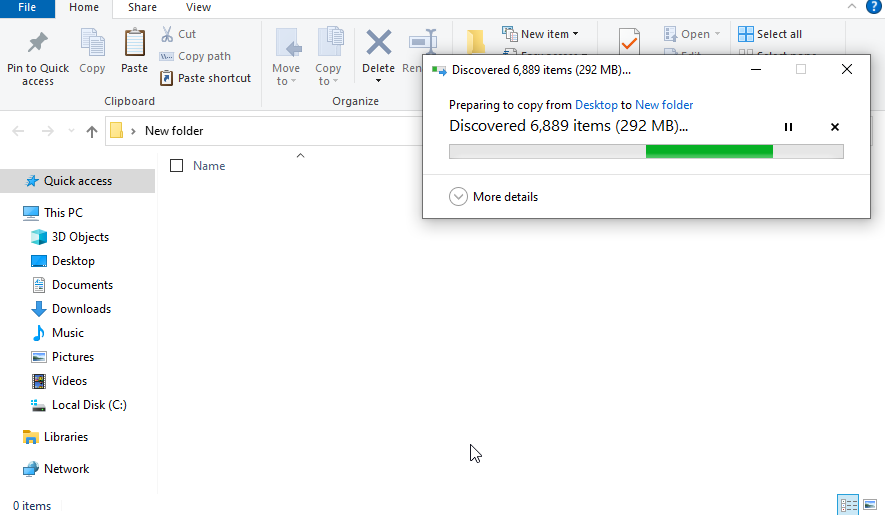
- Нажмите Ctrl + Shift + N на рабочем столе, чтобы создать новую папку.
- Выделите все иконки на рабочем столе, скопируйте их и вставьте в новую папку.
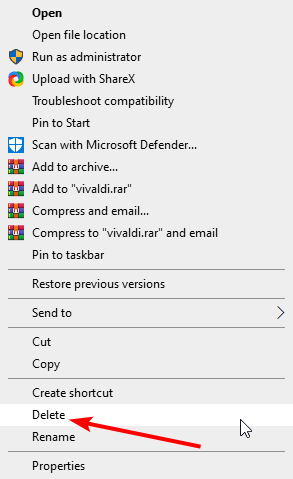
- На рабочем столе щёлкните правой кнопкой мыши по каждой иконке (кроме созданной папки) и выберите Удалить.
- Правой кнопкой по пустой области рабочего стола — Обновить.
- Скопируйте значки из папки обратно на рабочий стол.
Примечание: этот метод устраняет проблемы, связанные с повреждёнными ссылками и кэшем иконок. Если проблема возвращается после перезагрузки — продолжайте диагностику дальше.
Шаг 2. Удалите и переустановите Adobe Reader (PDFShell64.dll)
Многие пользователи сообщили, что причиной был файл PDFShell64.dll из пакета Adobe Reader, который вызывает частые перерисовки рабочего стола.
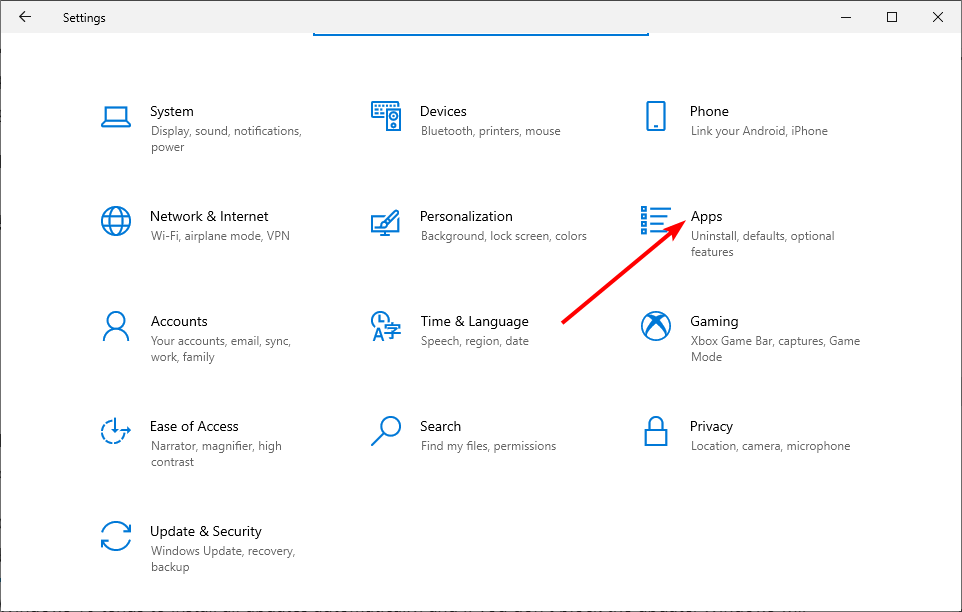
- Нажмите клавиши Windows + I, откройте Параметры → Приложения.
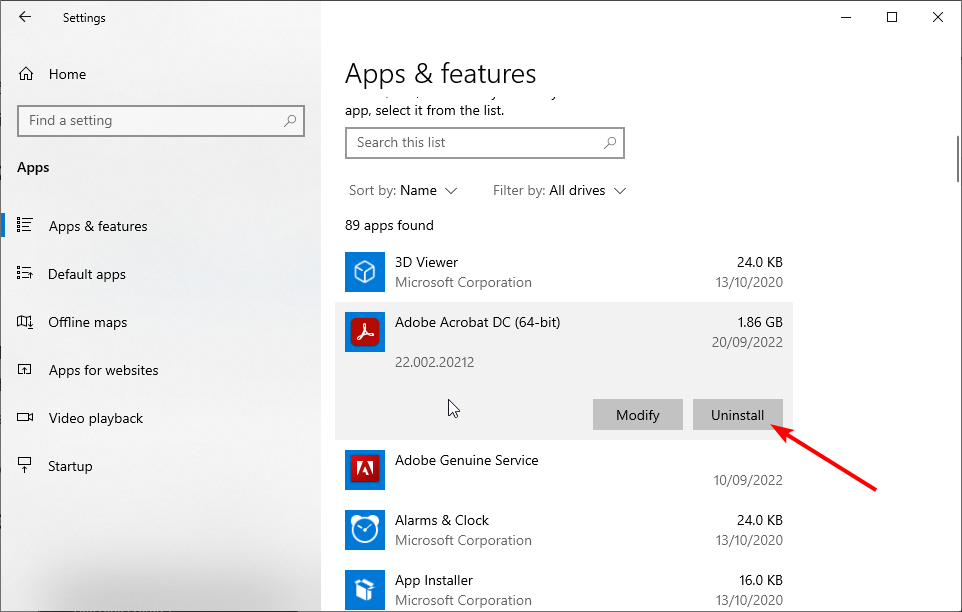
- Выберите Adobe Reader, нажмите Удалить и следуйте мастеру удаления.
- Зайдите на официальный сайт Adobe и скачайте последнюю версию, затем установите её.
Альтернатива: если у вас много PDF на рабочем столе, временно переместите все PDF в подпапку — это поможет определить, связано ли мерцание с обработкой PDF-файлов.
Шаг 3. Выполните сканирование SFC и DISM
Повреждённые системные файлы — одна из самых частых причин мерцания.
- Нажмите Windows + X → Командная строка (администратор) или PowerShell (администратор).
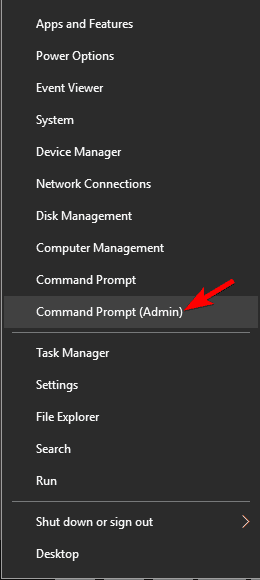
- Выполните команду:
sfc /scannow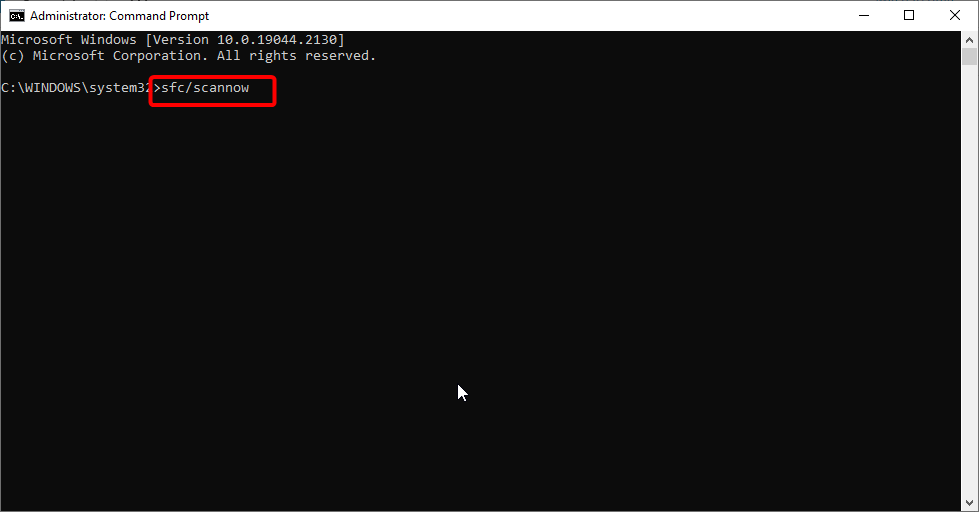
- Дождитесь окончания проверки.
- Если SFC не исправил ошибки, снова откройте консоль от имени администратора и выполните:
DISM /Online /Cleanup-Image /RestoreHealth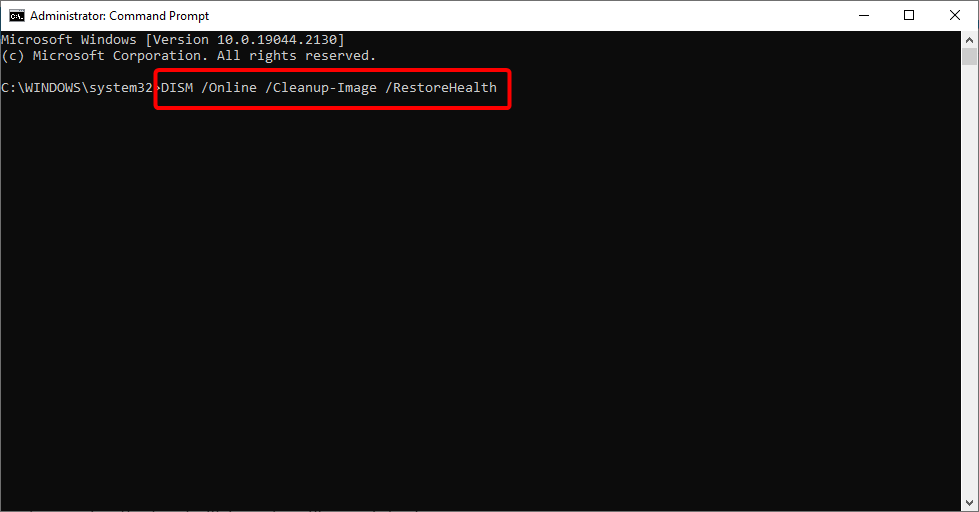
DISM загрузит целостные образы и попытается восстановить повреждённые файлы. После DISM повторно запустите sfc /scannow.
Совет: есть коммерческие и бесплатные утилиты восстановления системы, но встроенные инструменты безопаснее и бесплатны.
Шаг 4. Проверьте диск с помощью chkdsk
Если повреждён раздел диска, это может вызывать нестабильность и перерисовки.
- Нажмите Windows + S, введите cmd, выберите Запуск от имени администратора.
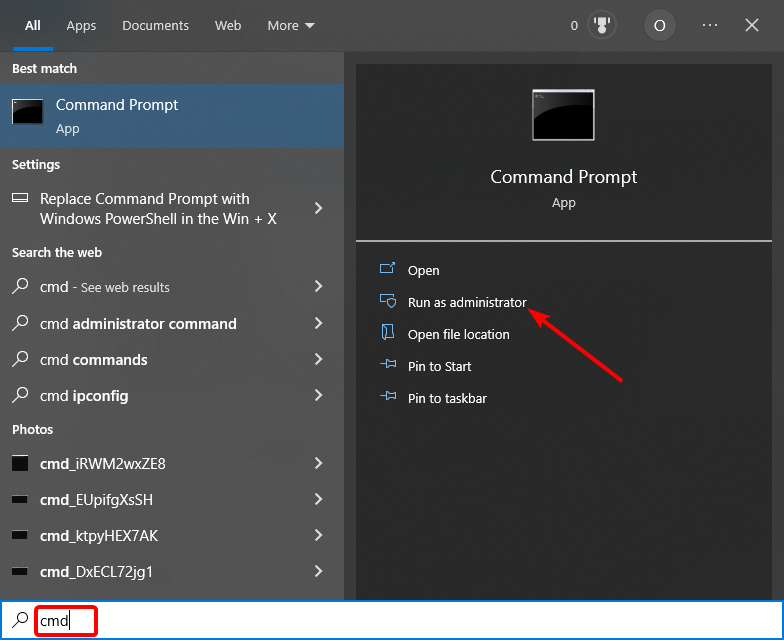
- Выполните команду:
chkdsk /f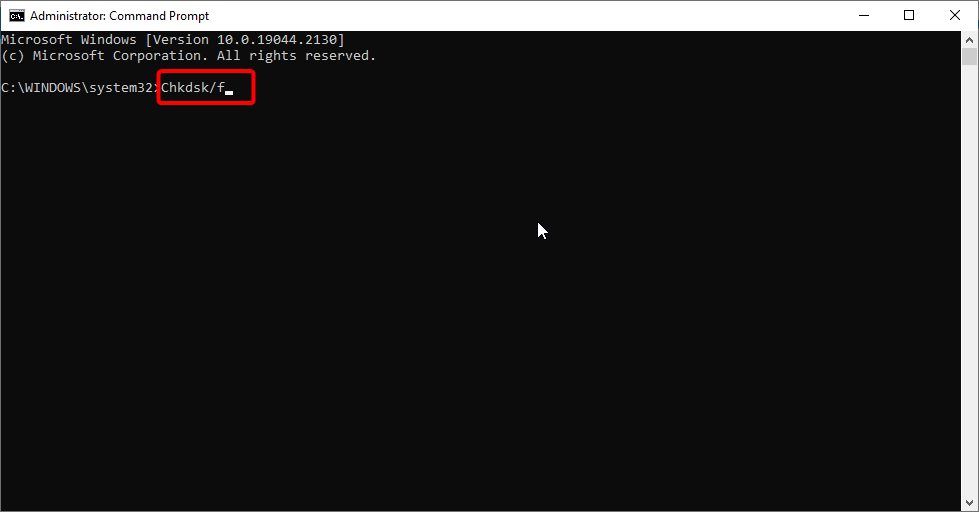
- Если система предложит планировать проверку при следующей перезагрузке (Y), подтвердите и перезагрузите ПК.
Результат: chkdsk обнаружит и постарается восстановить повреждённые кластеры и системную информацию.
Шаг 5. Выполните чистую загрузку (чтобы исключить сторонние службы)
Часто виновны сторонние фоновые службы и автозапускаемые приложения. Чистая загрузка запускает систему без них.
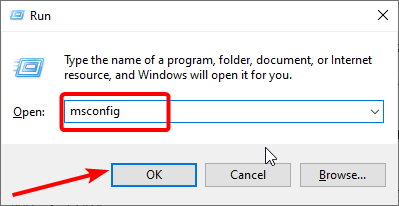
- Нажмите Windows + R, введите msconfig и нажмите OK.
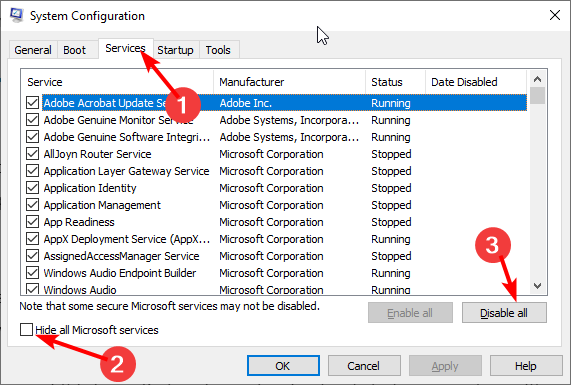
- На вкладке Службы поставьте «Скрыть все службы Microsoft» и нажмите Отключить.
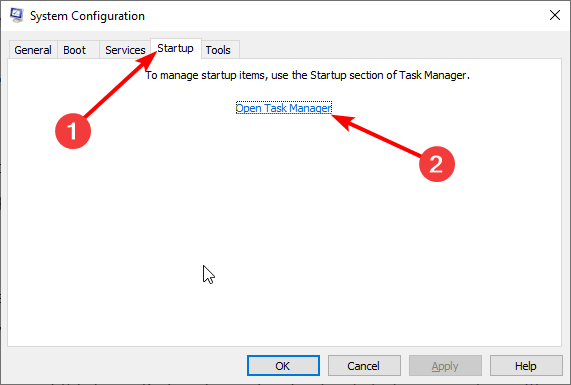
- Перейдите на вкладку Автозагрузка → Открыть Диспетчер задач.
- В диспетчере задач отключите все элементы автозагрузки (по одному).
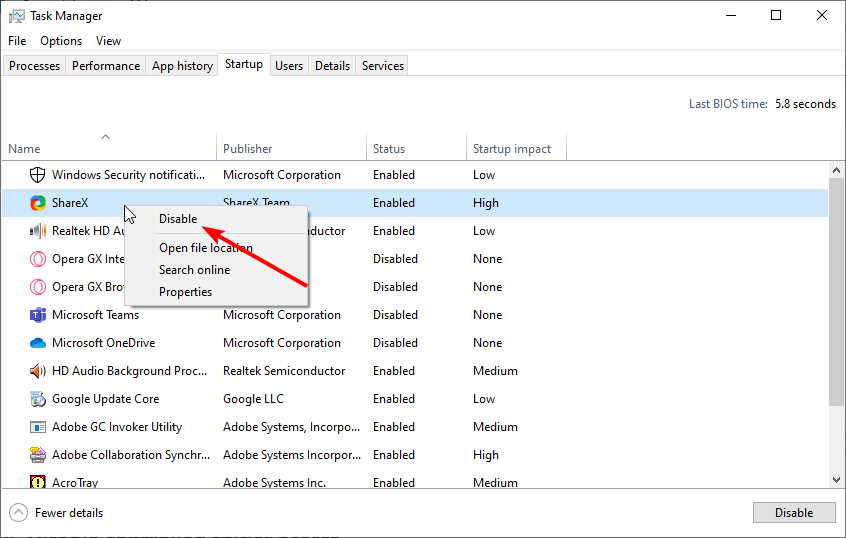
- Примените изменения в msconfig и перезагрузите ПК.
Если проблема исчезла — включайте службы по одной или небольшими группами, чтобы найти виновника.
Шаг 6. Перезагрузитесь в безопасном режиме
Безопасный режим загружает Windows с минимальным набором драйверов и служб. Если в безопасном режиме проблема не наблюдается, значит виноваты сторонние драйверы или программы.
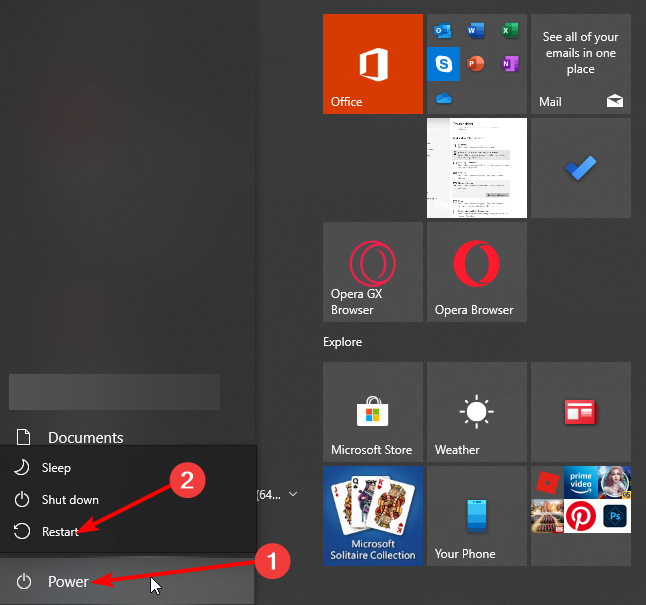
- Откройте Пуск, нажмите кнопку Питание, удерживайте Shift и выберите Перезагрузка.
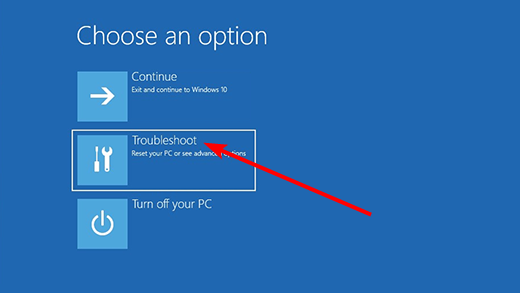
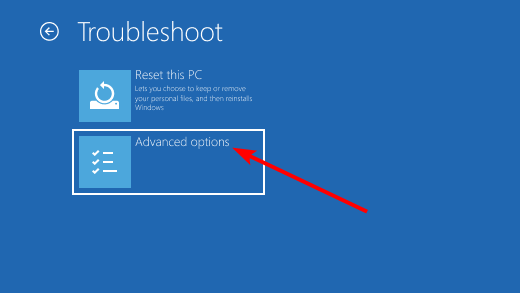
- На экране Выбор действия выберите Поиск и устранение неисправностей → Дополнительные параметры → Параметры загрузки → Перезагрузить.
- На экране Параметры загрузки выберите пункт для безопасного режима (обычно F4, F5 для безопасного режима с поддержкой сети).
Если в безопасном режиме мерцания нет — ищите конфликтующие приложения или драйвера.
Шаг 7. Отключите службу отчётов об ошибках Windows
Иногда служба Windows Error Reporting вызывает побочные эффекты.
- Нажмите Windows + R, введите services.msc и OK.
- Найдите Windows Error Reporting Service, дважды щёлкните.
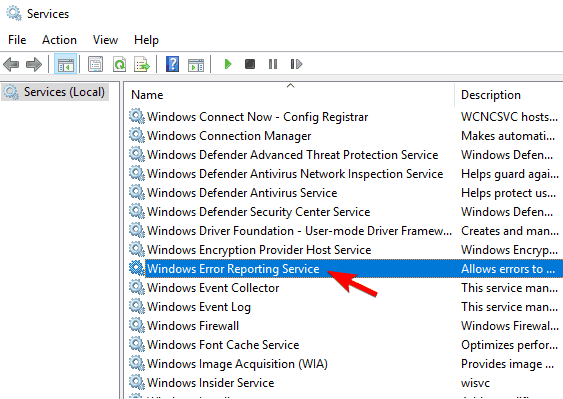
- Установите Тип запуска: Отключена, нажмите Применить → OK.
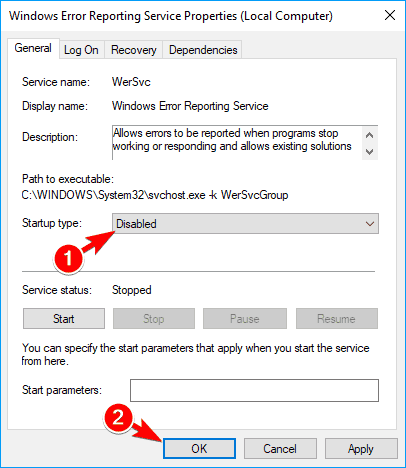
После отключения перезагрузите ПК и проверьте поведение рабочего стола.
Note: Отключение службы убирает автоматическую отправку отчётов об ошибках в Microsoft. Делайте это временно для диагностики.
Шаг 8. Остановите iCloud Photos и отключите OneDrive
Частая синхронизация файлов может вызывать постоянную перерисовку, особенно если синхронизируются элементы на рабочем столе.
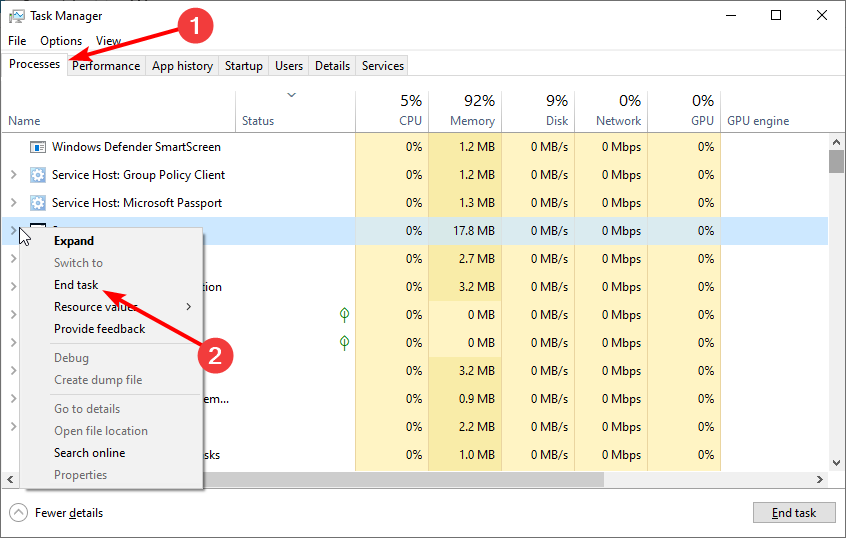
- Откройте Диспетчер задач (Ctrl + Shift + Esc).
- Найдите iCloud Photos в списке процессов, щёлкните правой кнопкой → Завершить задачу.
- Щёлкните правой кнопкой по значку OneDrive в трее → Параметры → вкладка Общие → снимите галочку «Запускать OneDrive автоматически при входе в Windows» и нажмите OK.
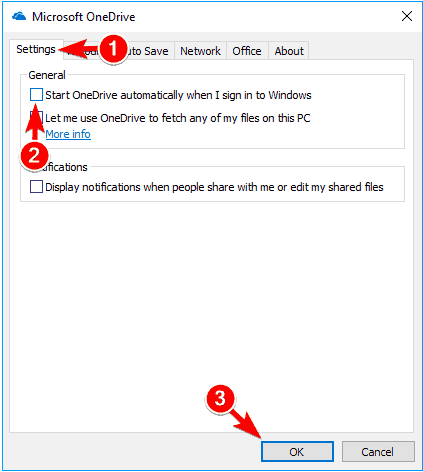
Если это помогает — рассмотрите временное удаление или настройку исключений для папки рабочего стола.
Шаг 9. Откат/обновление драйверов графики (и других драйверов)
Если мерцание началось после обновления драйвера видеокарты, попробуйте откат.
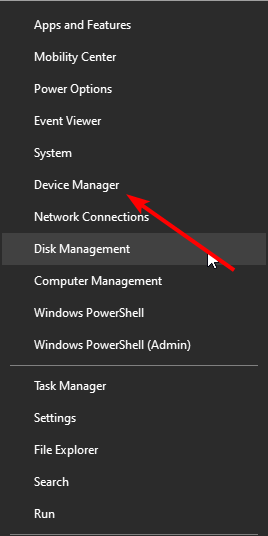
- Нажмите Windows + X → Диспетчер устройств.
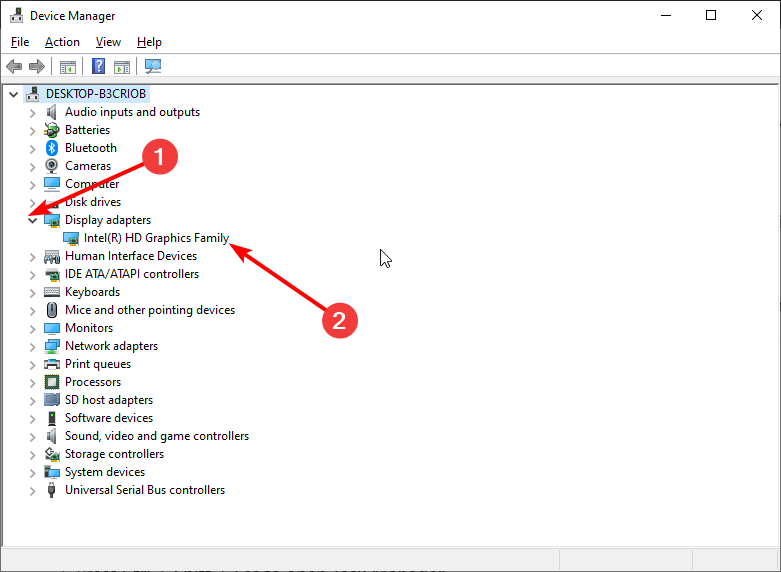
- Разверните «Видеоадаптеры», дважды щёлкните видеодрайвер.
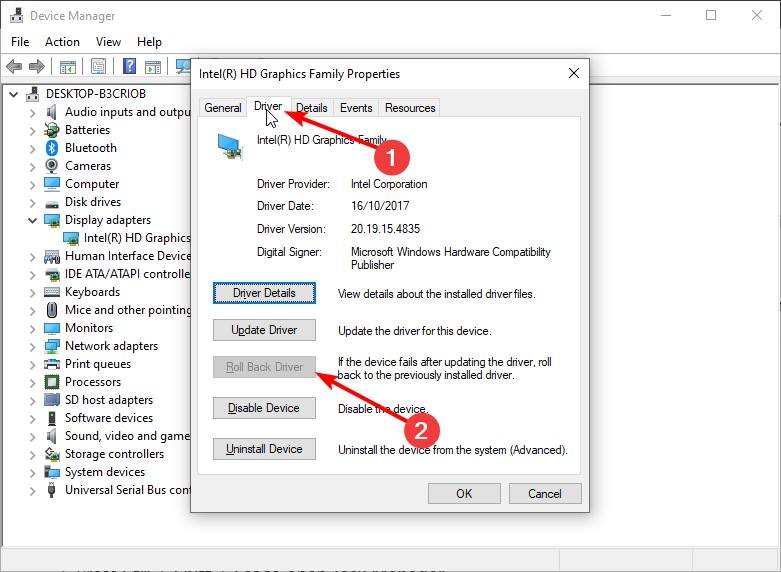
- На вкладке Драйвер нажмите Откатить драйвер (если доступно). Если нет — нажмите Обновить драйвер → Автоматический поиск обновлений.
Примечание: иногда виновниками оказываются аудио- или Bluetooth-драйверы. Обновите или откатите их по аналогичной схеме.
Рекомендация: используйте официальный сайт производителя видеокарты/ноутбука для загрузки WHQL-версий драйверов.
Реклама-совет из исходного материала: сторонние автоматические обновители драйверов (например, Outbyte Driver Updater) обещают упростить задачу, но проверяйте репутацию утилиты и создавайте точку восстановления перед установкой.
⇒ Получать обновления драйверов лучше с официального сайта производителя.
Шаг 10. Перезапустите Проводник Windows (Windows Explorer)
Это временное, но быстрое решение, если рабочий стол начинает «глючить» прямо сейчас.
- Откройте Диспетчер задач (Ctrl + Shift + Esc).
- Найдите Windows Explorer в списке процессов и нажмите Перезапустить.
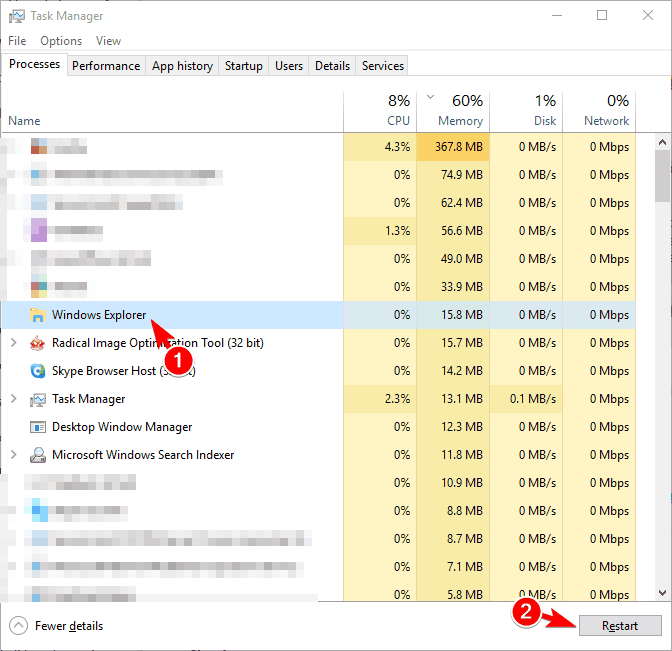
Этот шаг перезапускает интерфейс оболочки Windows и обычно устраняет симптомы на время. Если проблема возвращается после перезагрузки — продолжайте полную диагностику.
Дополнительные проверочные шаги и полезные советы
- Проверьте события в Просмотре событий (Event Viewer) по времени возникновения мерцаний — ищите критические ошибки и повторяющиеся предупреждения.
- Создайте новую учетную запись пользователя и проверьте, повторяется ли проблема под новой учёткой. Если нет — проблема связана с пользовательскими настройками или профилем.
- Проверьте автозапуск через msconfig и планировщик задач — иногда задачи по расписанию запускают процесс синхронизации.
- Временно отключите визуальные эффекты: Параметры системы → Дополнительные параметры системы → Быстродействие → Параметры → Отключите анимации.
Когда эти методы не помогают (когда это не решит проблему)
- Физическое повреждение видеокарты или матрицы дисплея — мерцание будет на уровне аппаратуры и не исчезнет после программных манипуляций.
- Аппаратные ошибки оперативной памяти (RAM) — повторяющиеся сбои в памяти могут вызывать нестабильную перерисовку.
- Глубоко повреждённый образ Windows, когда восстановление не работает — в таких случаях помогает переустановка системы или откат к чистому образу.
В этих случаях рекомендуется:
- Протестировать память (memtest86) и провести аппаратную диагностику ноутбука.
- Подключить внешний монитор/другой кабель, чтобы исключить дефект экрана или кабеля.
- Обратиться в сервис при аппаратных проблемах.
Быстрая методика диагностики (mini-методология)
- Визуально: заметно ли мерцание только при определённых приложениях?
- Safe Mode: исчезло ли мерцание? Если да — софт/драйвер.
- Чистая загрузка: включайте службы по группам, чтобы найти виновника.
- SFC/DISM + chkdsk: исправляйте системные/дисковые ошибки.
- Драйверы: откат/обновление видеодрайвера.
- Аппаратная проверка: тест памяти, внешний монитор.
Шаблон проверки для ролей (role-based checklists)
Для домашнего пользователя:
- Отключить периферийные устройства.
- Перезапустить Проводник.
- Завершить OneDrive/iCloud.
- Запустить sfc /scannow.
Для IT-администратора:
- Проверить журналы Event Viewer и системные события.
- Выполнить chkdsk /f и DISM /RestoreHealth.
- Проанализировать изменения драйверов/обновлений за последние сутки.
- Провести тесты памяти и диагностику диска.
Для техподдержки сервиса:
- Снять дамп процессов во время проявления.
- Запросить скриншоты логов и время возникновения.
- Прописать последовательность возврата к реплицируемому состоянию.
Инцидентный план и откат (runbook)
- Зафиксировать момент проявления, сохранить логи (Event Viewer) и снимки экрана.
- Снять точку восстановления системы или создать образ диска перед изменениями.
- Попробовать быстрое исправление: Перезапуск Проводника, завершение OneDrive/iCloud.
- Если не помогает — последовательное применение: SFC → DISM → chkdsk.
- Если проблема появилась после обновления — откатить драйвер/обновление и проверить.
- При аппаратных подозрениях — провести тесты памяти и подключение внешнего монитора.
- Если неудача — восстановление системы из образа или переустановка Windows.
Критерии приёмки
- Мерцание отсутствует при нормальной работе в течение 24 часов и после перезагрузки.
- Набор проверок SFC/DISM/Chkdsk завершён без ошибок.
- При необходимости — драйверы приведены к рабочим версиям, а проблемное ПО удалено.
Мини-дерево решений (Mermaid)
flowchart TD
  A[Начальная проверка: отключите внешние устройства] --> B{Мерцание сохраняется?}
  B -- Нет --> Z[Проблема решена]
  B -- Да --> C[Завершить OneDrive/iCloud]
  C --> D{Мерцание сохраняется?}
  D -- Нет --> Z
  D -- Да --> E[Перезапустить Проводник]
  E --> F{Мерцание сохраняется?}
  F -- Нет --> Z
  F -- Да --> G[Запустить sfc /scannow]
  G --> H[Если надо, DISM]
  H --> I[Запустить chkdsk /f]
  I --> J{Без изменений?}
  J -- Да --> K[Чистая загрузка и Safe Mode]
  K --> L{Выяснен виновник?}
  L -- Да --> M[Удалить/обновить виновное ПО/драйвер]
  L -- Нет --> N[Аппаратная диагностика и сервис]
Критерии приёмки
- После выполнения выбранных шагов проблема не воспроизводится при повторной перезагрузке и в течение рабочего дня.
- Системные сканы (SFC/DISM/CHKDSK) не возвращают критических ошибок.
- Если было откатано обновление драйвера — удостовериться, что другие функции (звук, сеть) работают корректно.
Короткие советы по безопасности и приватности
- Отключая службы синхронизации, вы временно отключаете резервное копирование — учитывайте это при работе с важными файлами.
- Не устанавливайте драйверы из непроверенных источников.
1‑строчный глоссарий
- Проводник Windows: главный файловый менеджер и оболочка рабочего стола Windows.
- SFC: инструмент System File Checker для проверки целостности системных файлов.
- DISM: средство обслуживания образов Windows, исправляет образ и компоненты.
- chkdsk: утилита проверки файловой системы и диска.
Что делать, если проблема аппаратная
- Проверьте подключение дисплея (если стационарный ПК) и кабели.
- Подключите внешний монитор — если мерцает и внешний, проблема в видеокарте или драйвере.
- Протестируйте оперативную память (memtest86) и SMART-диск (CrystalDiskInfo).
- Обратитесь в авторизованный сервисный центр.
Короткая сводка
- Начните с простого: отключите периферии, завершите OneDrive/iCloud и перезапустите Проводник.
- Если проблема остаётся — последовательно выполняйте SFC → DISM → chkdsk.
- Проверяйте драйверы видеокарты и, при необходимости, откатывайте или обновляйте их с официального сайта.
- Если ни одно программное решение не помогает — переходите к аппаратной диагностике.
Если у вас остались вопросы или вы хотите, чтобы мы помогли проанализировать логи — опишите модель компьютера, недавние обновления и точное время появления проблемы, и мы подскажем дальнейшие шаги.
Спасибо за чтение! Оставьте комментарий с результатом — это поможет другим пользователям.

Похожие материалы

Несколько аккаунтов Skype: Multi Skype Launcher

Журнал для работы: повысить продуктивность

Персональные звуки уведомлений на Android

Скачивание шоу Hulu для офлайн‑просмотра

Microsoft Start: персонализированная новостная лента
