
Почему кулер ноутбука постоянно работает и как это исправить
Кулер ноутбука предназначен для поддержания рабочей температуры компонентов. Если вы не выполняете тяжёлые задачи, вентилятор не должен постоянно работать на высокой скорости. Когда же он это делает, устройство шумит, быстрее расходует батарею и доставляет дискомфорт. В этой статье объяснены причины, простые исправления и расширенная процедура диагностики для дома и для ИТ-специалиста.
Основные причины
Если вентилятор крутится постоянно, возможные причины:
- Программная нагрузка: фоновая программа или процесс нагружает CPU/GPU. Определение — высокое использование процессора в диспетчере задач.
- Пыль и засоры: пыль в каналах охлаждения уменьшает теплоотвод и повышает температуру.
- Открытые ненужные приложения: множество одновременных приложений увеличивает нагрузку на процессор.
- Вирусы и майнеры: вредоносное ПО может работать незаметно и использовать ресурсы.
- Неплотно установленные компоненты: вибрация или плохой контакт ухудшают охлаждение.
- Высохшая термопаста: термопаста между CPU/GPU и радиатором со временем теряет эффективность.
Важно: перегрев — защитная причина для увеличения оборотов. Но постоянная высокая скорость без видимой нагрузки указывает на проблему.
Быстрая проверка за 10 минут
- Закройте все ненужные приложения.
- Откройте диспетчер задач и посмотрите, какие процессы используют CPU/GPU.
- Отключите ненужные фоновые сервисы.
- Проверьте температуру процессора с помощью простой утилиты (например, встроенная диагностика производителя).
- Очистите видимые вентиляционные отверстия от пыли мягкой щёткой или сжатым воздухом.
Если вентилятор стал тише — проблема решена. Если нет — переходите к углублённой диагностике.
Последовательная инструкция по устранению проблем
Ниже — подробные шаги с картинками интерфейса Windows, переведёнными на русский язык. Сохранены оригинальные изображения и пути.
1. Запустите сканирование на вирусы
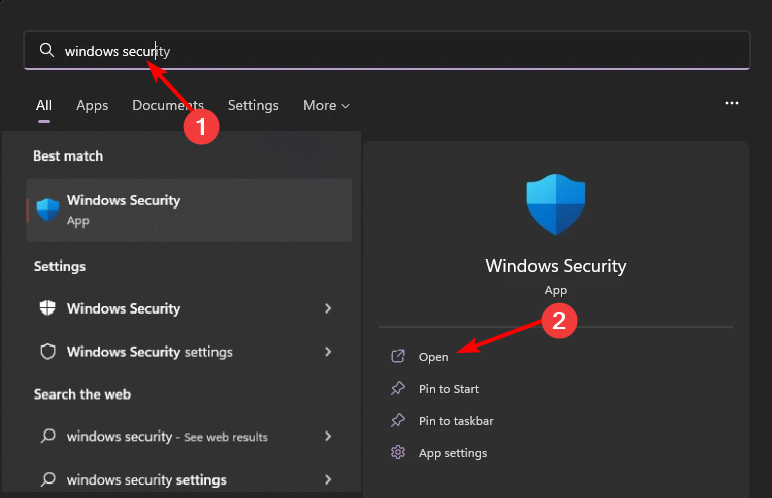
- Нажмите иконку меню «Пуск», введите «Защитник Windows» и выберите Открыть.
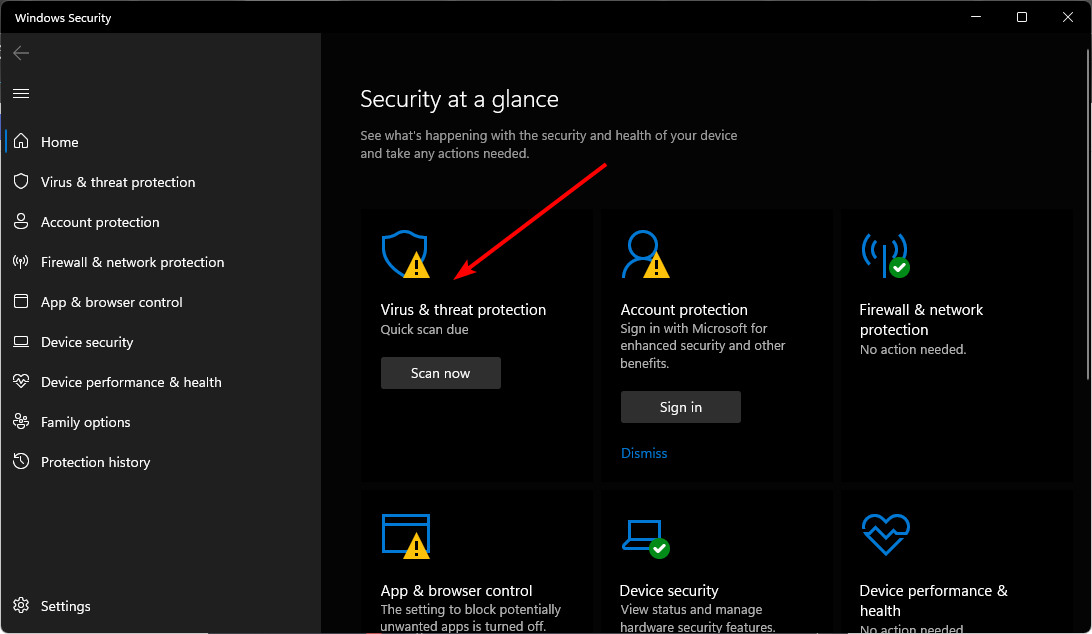
- Выберите раздел Защита от вирусов и угроз.
- Нажмите Быстрое сканирование под Текущие угрозы.
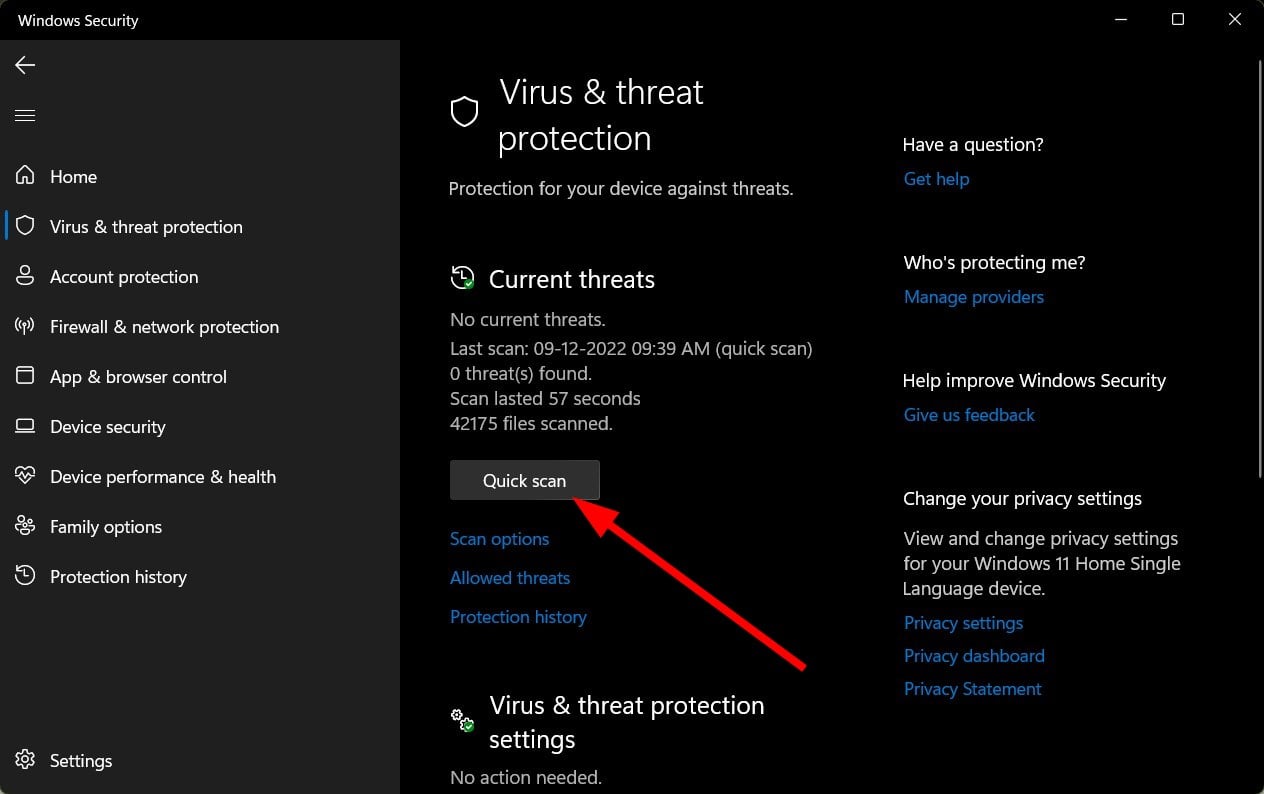
- Если угрозы не обнаружены, выберите Параметры сканирования.
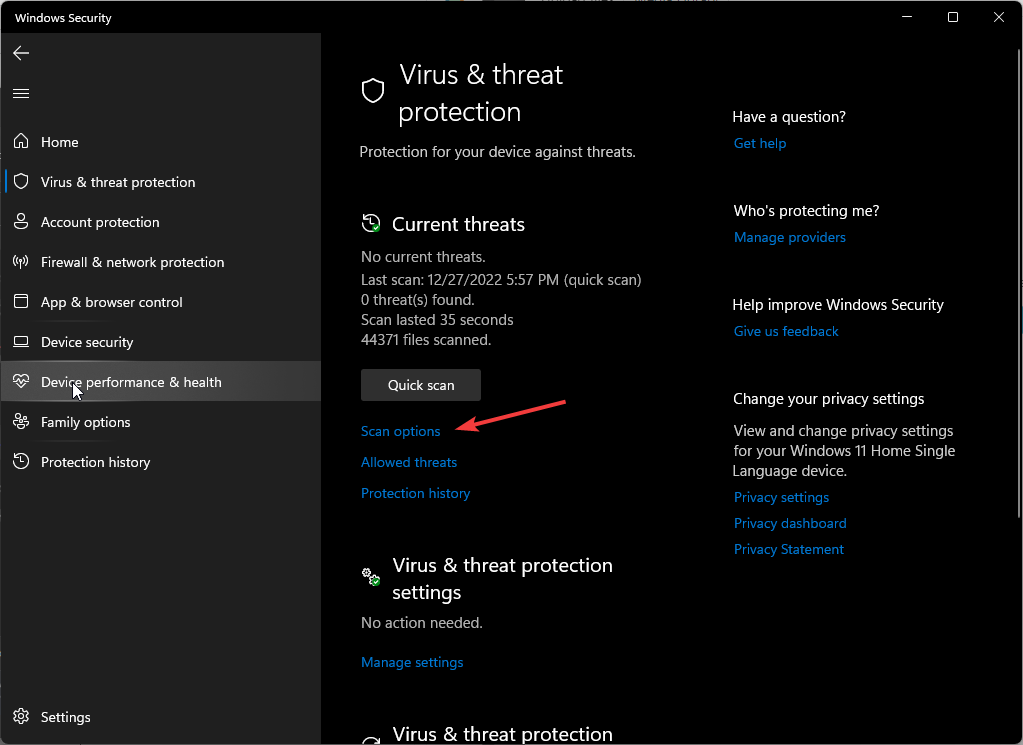
- Выберите Полное сканирование и Нажмите Сканировать сейчас для глубокой проверки.
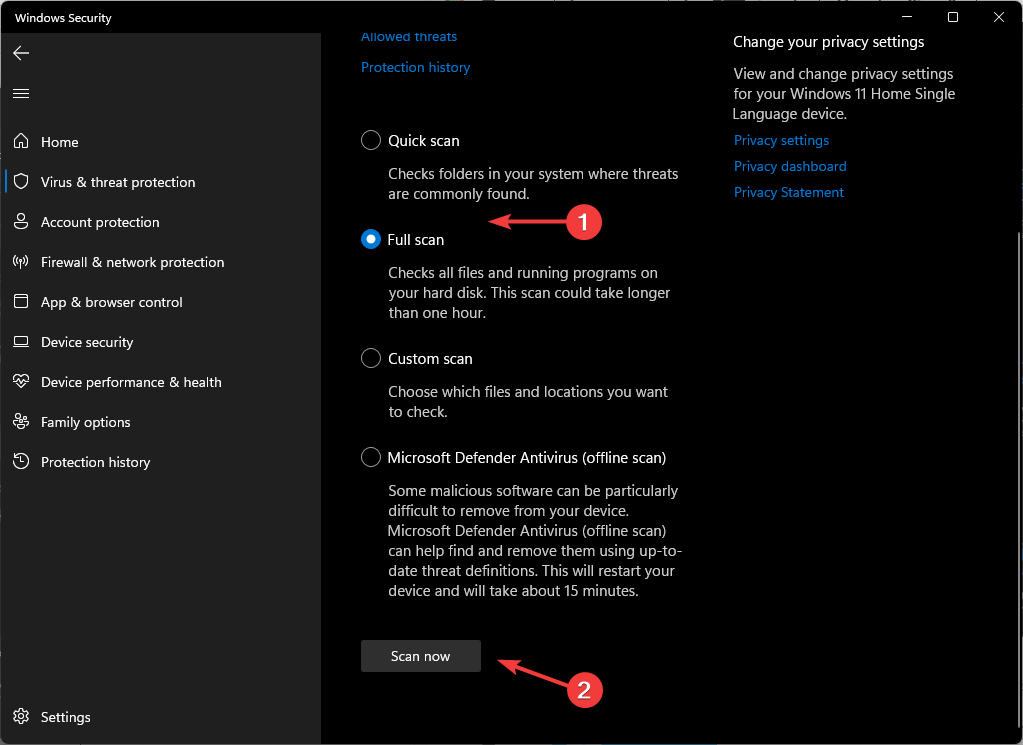
- Дождитесь завершения и перезагрузите систему.
Примечание: если встроенный сканер не обнаружил проблем, можно использовать независимые антивирусные программы для повторной проверки.
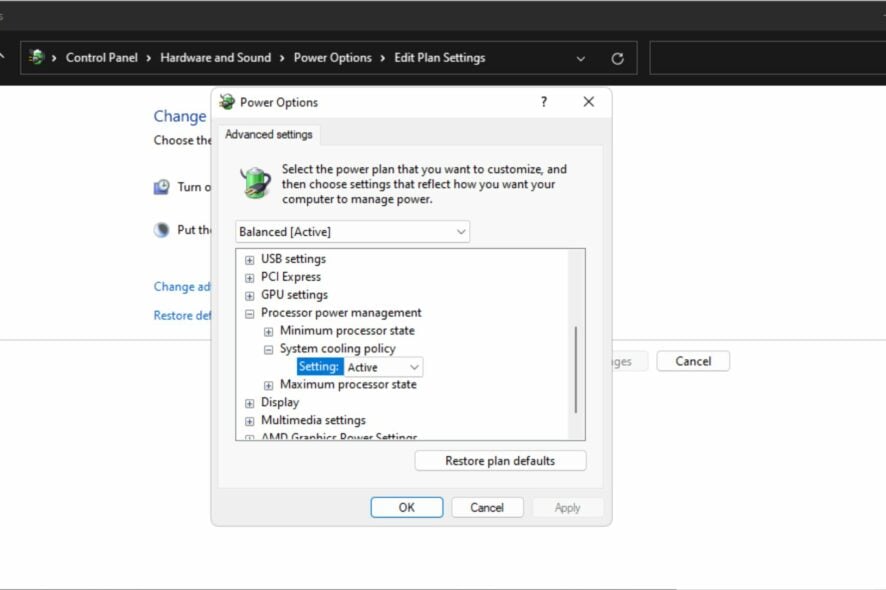
2. Настройте параметры питания
- Нажмите клавишу Windows, введите Изменить план электропитания и откройте соответствующую настройку.
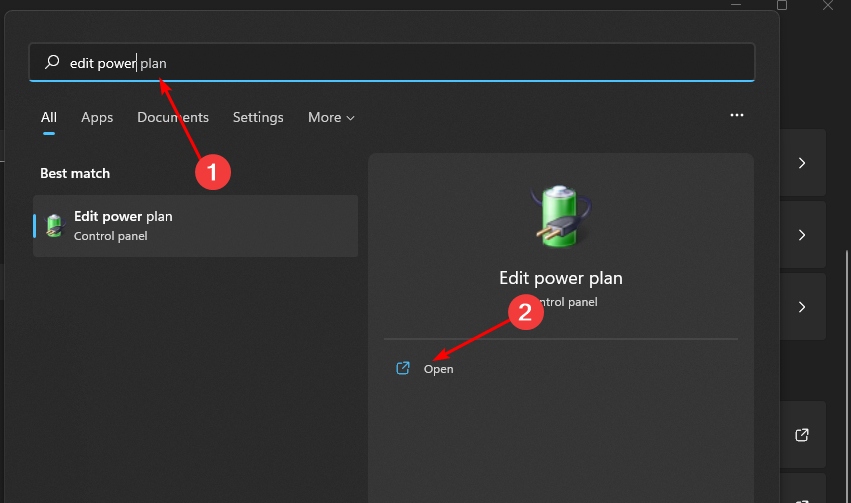
- Выберите Изменить дополнительные параметры питания.
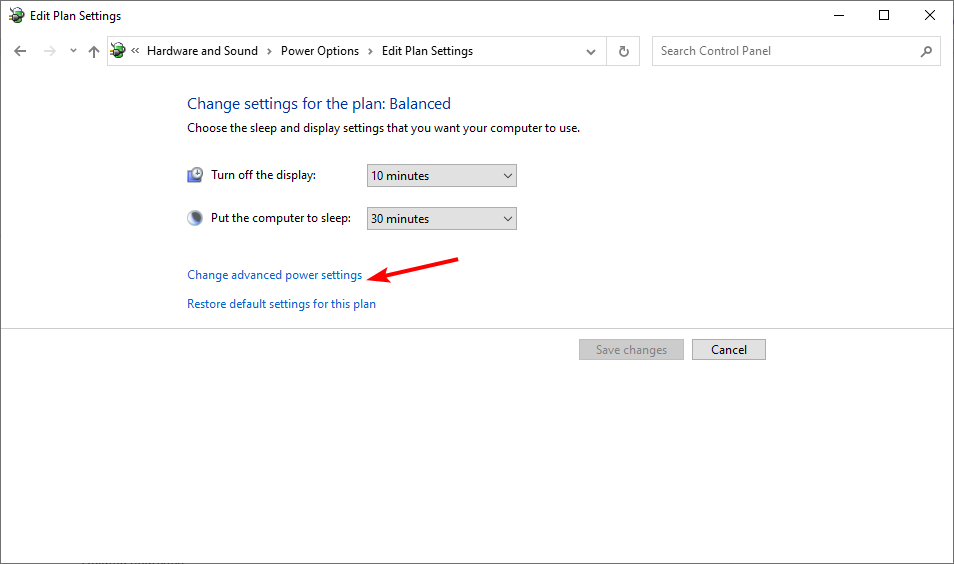
- В открывшемся окне найдите Управление питанием процессора и разверните раздел.
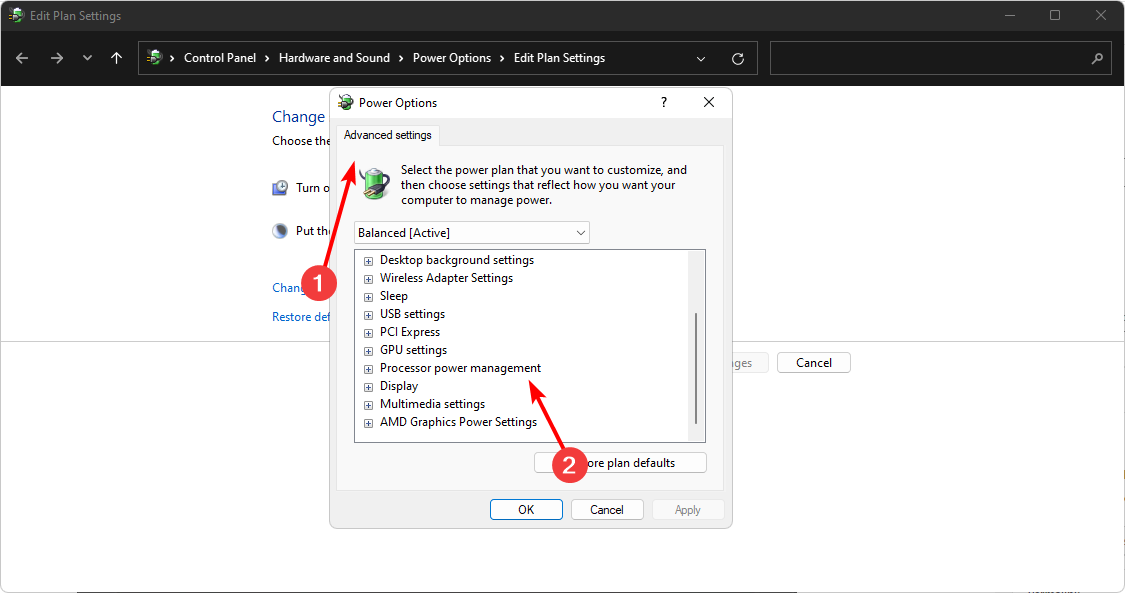
- В разделе Политика охлаждения системы измените значение на Пассивное.
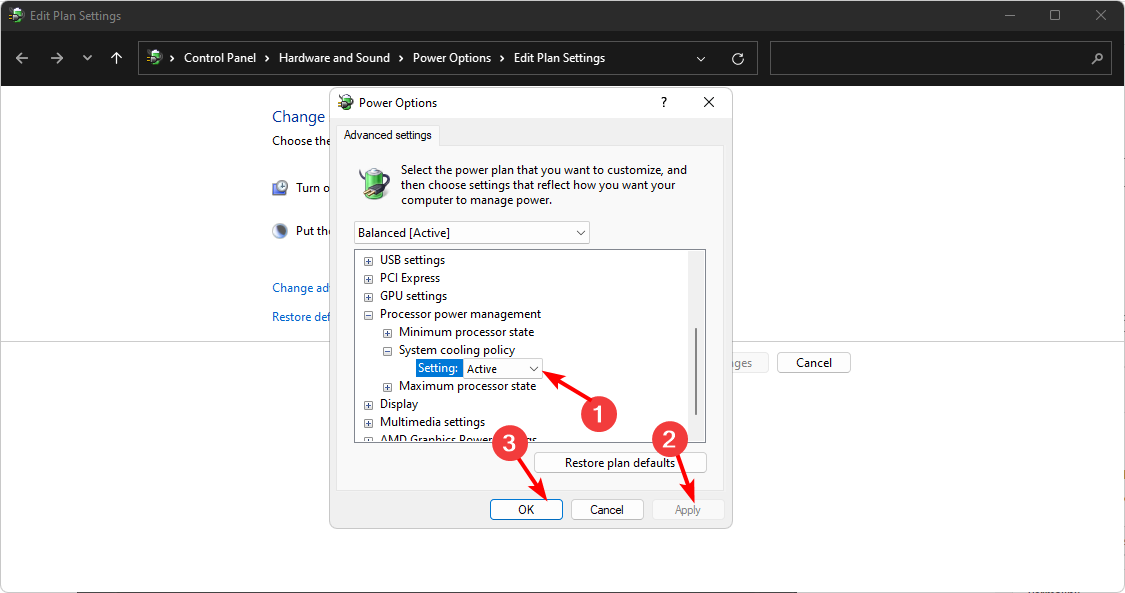
- Нажмите Применить и OK для сохранения.
Эта настройка снижает частоту процессора до уменьшения тепловыделения, позволяя вентилятору реже включаться.
3. Проверьте обновления Windows
- Откройте Параметры Windows.
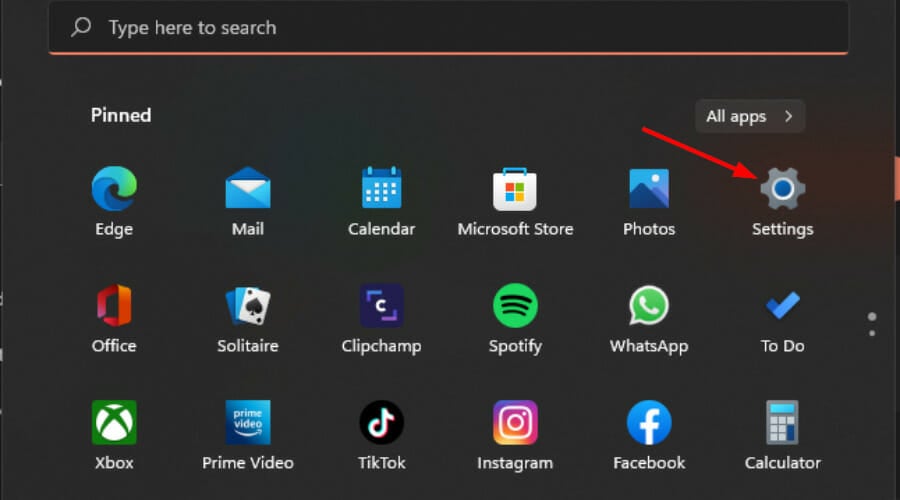
- Перейдите в Центр обновления Windows и нажмите Проверить обновления.
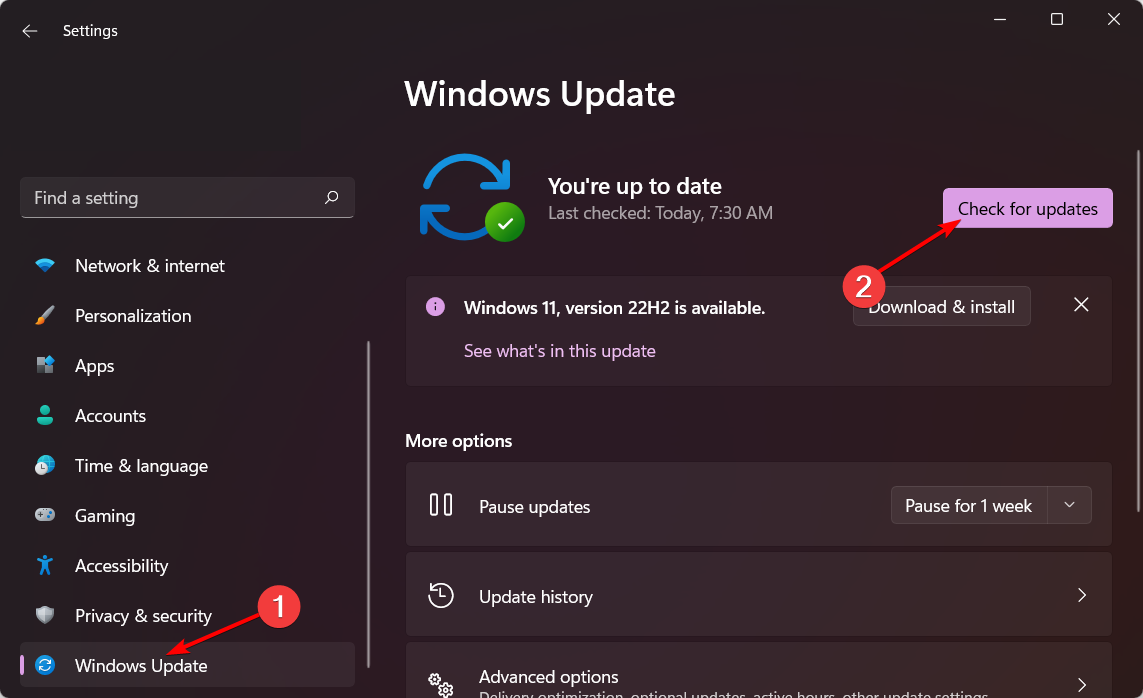
- Установите доступные обновления и перезагрузите ноутбук.
Обновления ОС и драйверов часто исправляют проблемы с управлением питанием и совместимостью оборудования.
Диагностика на уровне системы для продвинутых пользователей
- Используйте диспетчер задач или Process Explorer, чтобы найти процессы с постоянным высоким потреблением CPU/GPU.
- Проверьте автозагрузку (msconfig или раздел «Автозагрузка» в Диспетчере задач) и отключите лишние элементы.
- Обновите драйверы графики и чипсета с сайта производителя ноутбука.
- Оцените состояние накопителя: старые HDD могут нагреваться больше, чем SSD.
Критерии приёмки
- После всех шагов: вентилятор работает тихо при простое и не превышает обычных оборотов при лёгкой нагрузке.
- Температура в простое не должна постоянно держаться на высоком уровне по данным системного датчика.
План обслуживания и профилактика
Регулярные действия помогут избежать повторного возникновения проблемы:
- Каждые 3–6 месяцев: чистка вентиляционных отверстий и лопастей кулера.
- Раз в 1–2 года: проверка и при необходимости замена термопасты (особенно для ноутбуков старше 2 лет).
- Постоянно: обновления ОС и драйверов, сканирование на вредоносное ПО.
Важно: разборка ноутбука требует аккуратности и знания конструкции. При сомнениях отдайте устройство в авторизованный сервис.
Когда стоит обратиться в сервис
- Вентилятор продолжает работать на высокой скорости после всех программных исправлений.
- Из корпуса исходят посторонние звуки или сильная вибрация.
- Температуры компонентов остаются высокими даже под лёгкой нагрузкой.
- Ноутбук внезапно отключается или не включается после перегрева.
Риск‑матрица и рекомендации
- Низкий риск: программные процессы, старые драйверы, временная пыль. Решается простыми мерами.
- Средний риск: высохшая термопаста, частичный выход из строя вентилятора. Требует обслуживания.
- Высокий риск: повреждение материнской платы или графического чипа. Требует ремонта в сервисе.
Меры смягчения: своевременная диагностика, резервное копирование данных перед сервисным вмешательством.
Ролевые чек-листы
Для домашнего пользователя:
- Закрыть фоновые приложения.
- Выполнить сканирование на вирусы.
- Очистить видимые вентиляционные решётки.
- Проверить обновления Windows и драйверов.
Для ИТ‑специалиста:
- Снять крышку корпуса и проверить кулер и радиаторы на предмет пыли.
- Измерить температуры и нагрузку в простое и под нагрузкой.
- Проверить напряжения и состояние термопасты.
- Провести стресс-тест для воспроизведения проблемы.
Шаблон плана обслуживания (SOP)
- Подготовка: резервная копия данных, выключение и отключение питания.
- Внешняя очистка: продувка сжатым воздухом, мягкая щётка.
- Программная проверка: антивирус, обновления, автозагрузка.
- Аппаратная проверка: визуальный осмотр, проверка термопасты.
- Заключение: тестирование работы кулера в простое и под нагрузкой.
Примеры отказов и когда решения не работают
- Если после обновления драйверов и очистки вентилятор всё равно шумит — возможно механическая неисправность подшипника.
- Если сканирования не обнаружило вредоносного ПО, а CPU загружен — это может быть легитимный системный процесс или телеметрия производителя.
- Если проблема возникает только при работе от батареи, проверьте профиль электропитания и батарею.
Советы по экономии заряда батареи
- Уменьшите яркость экрана.
- Включите энергосберегающий режим.
- Отключите неиспользуемые периферийные устройства.
Диагностическое дерево для принятия решения
flowchart TD
  A[Вентилятор шумит на простое?] -->|Да| B{Проверили процессы}
  B -->|Высокая загрузка| C[Остановить процесс, обновить ПО]
  B -->|Низкая загрузка| D{Есть ли пыль}
  D -->|Да| E[Очистить вентиляцию]
  D -->|Нет| F{Проверить термопасту}
  F -->|Старая/отсутствует| G[Заменить термопасту в сервисе]
  F -->|Нормальная| H[Проверить вентилятор на механические повреждения]
  H -->|Да| I[Заменить вентилятор]
  H -->|Нет| J[Обратиться в сервис]
Краткий глоссарий
- CPU — центральный процессор, основной генератор тепла при нагрузке.
- GPU — графический процессор, нагревается при играх и рендеринге.
- Термопаста — теплопроводящий материал между чипом и радиатором.
- Пассивная политика — снижение частоты процессора для уменьшения нагрева.
Критерии завершения работ и тесты приёмки
- При простое: использование CPU < 5–10% и вентилятор работает тихо.
- При лёгкой нагрузке: вентилятор увеличивает обороты, но не постоянно на максимум.
- Полный цикл: после очистки и обновлений ноутбук успешно проходит 30 минут лёгкой нагрузки без резкого скачка температуры.
Примечания и полезные советы
Important: не используйте пылесос для очистки внутри ноутбука — можно повредить компоненты статическим электричеством или сорвать мелкие крепления.
Примечание: некоторые ультратонкие модели специально повышают скорость вентилятора для поддержания производительности; в таких случаях шум — часть проектного решения.
Заключение
Постоянная работа кулера обычно указывает на проблему с теплоотводом или программной нагрузкой. Начните с простых шагов: очистка, сканирование на вирусы, обновления и проверка автозагрузки. Если это не помогает, проведите аппаратную диагностику или обратитесь в сервис. Регулярное обслуживание и своевременные обновления снизят вероятность повторения проблемы.
Мы будем благодарны за обратную связь: опишите свои действия в комментариях и сообщите, помог ли план восстановления.

Похожие материалы

Несколько аккаунтов Skype: Multi Skype Launcher

Журнал для работы: повысить продуктивность

Персональные звуки уведомлений на Android

Скачивание шоу Hulu для офлайн‑просмотра

Microsoft Start: персонализированная новостная лента
