
Как исправить ситуацию, если батарея ноутбука застряла на 0%
Важно: перед любыми действиями сделайте резервную копию важных данных и, если устройство на гарантии, свяжитесь с производителем.
Первичные проверки — что сделать в первую очередь
- Подключите блок питания к другой, заведомо рабочей розетке.
- Осмотрите кабель и адаптер: нет ли перегибов, надломов, потёртостей или запаха гари.
- Если у вас есть запасной совместимый адаптер — попробуйте его.
- Выполните полное отключение питания (power cycle): выключите ноутбук, отключите адаптер, извлеките батарею (если она съёмная), удерживайте кнопку питания 15–30 секунд, затем подключите всё обратно и включите.
Примечание: некоторые ультрабуки не имеют съёмной батареи — в этом случае не извлекайте ничего силой.
1. Проверка состояния батареи через отчёт Windows
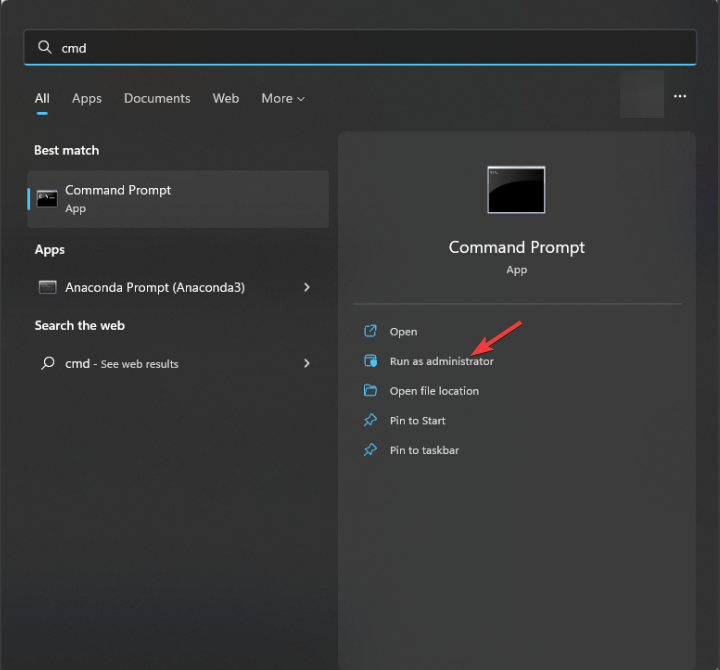
- Нажмите клавишу Windows, введите
cmd, затем выберите Запуск от имени администратора.
- Введите команду для генерации отчёта о батарее и нажмите Enter:
powercfg /batteryhealth
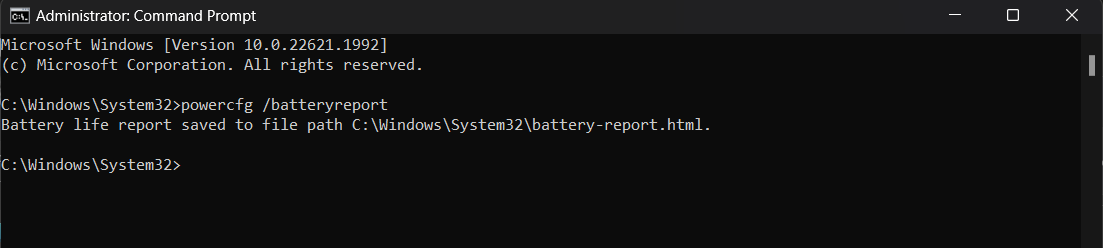
- Консоль покажет путь к файлу отчёта. Откройте HTML-файл двойным щелчком.
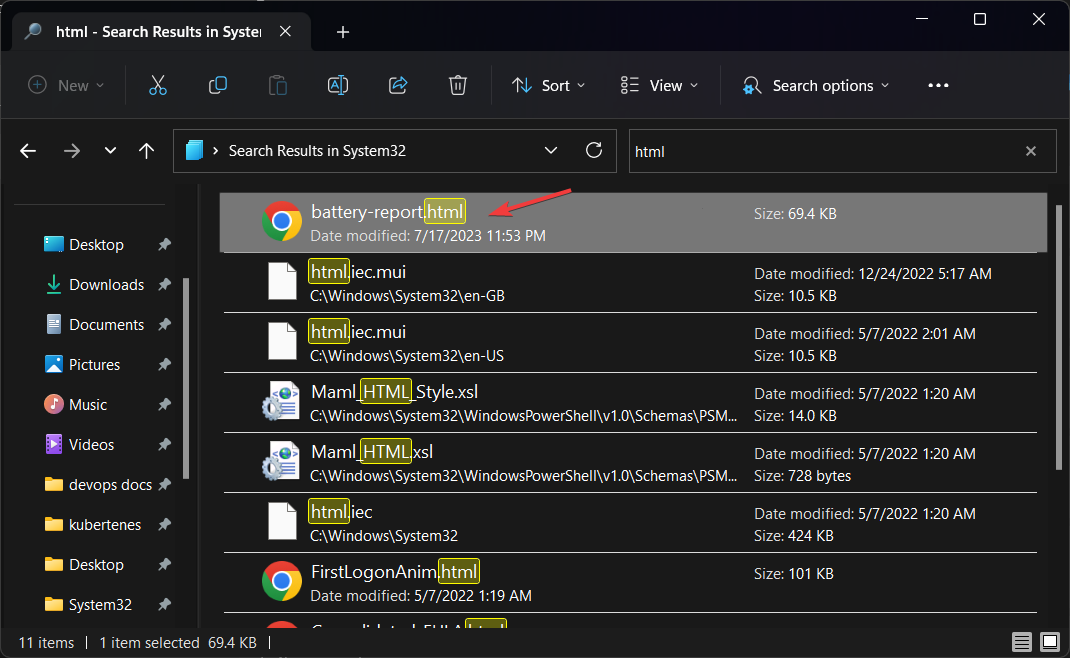
- В отчёте обратите внимание на поля: Производитель, Серийный номер, Химия, Количество циклов и Оценки жизни батареи.
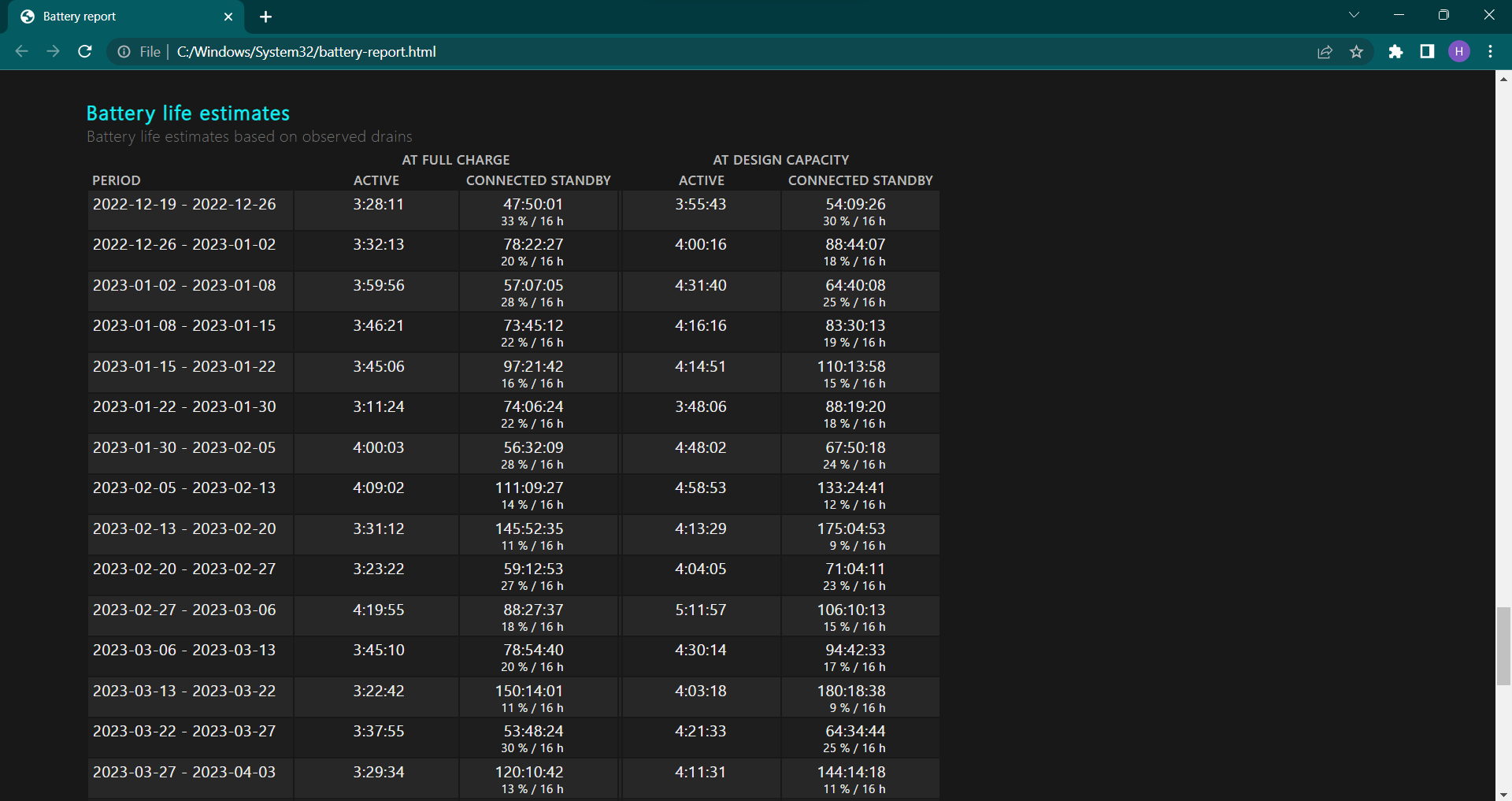
- Перейдите к разделу «Оценки жизни батареи» и сравните рассчитанную ёмкость с заявленной. Большая деградация означает, что батарея близка к концу службы и требует замены.
Когда этот метод не поможет: если отчёт показывает нормальное состояние, причина может быть в программном обеспечении, контроллере питания или в адаптере.
2. Запустите средство устранения неполадок питания
- Откройте Параметры — нажмите Windows + I.
- Перейдите в Система → Устранение неполадок.
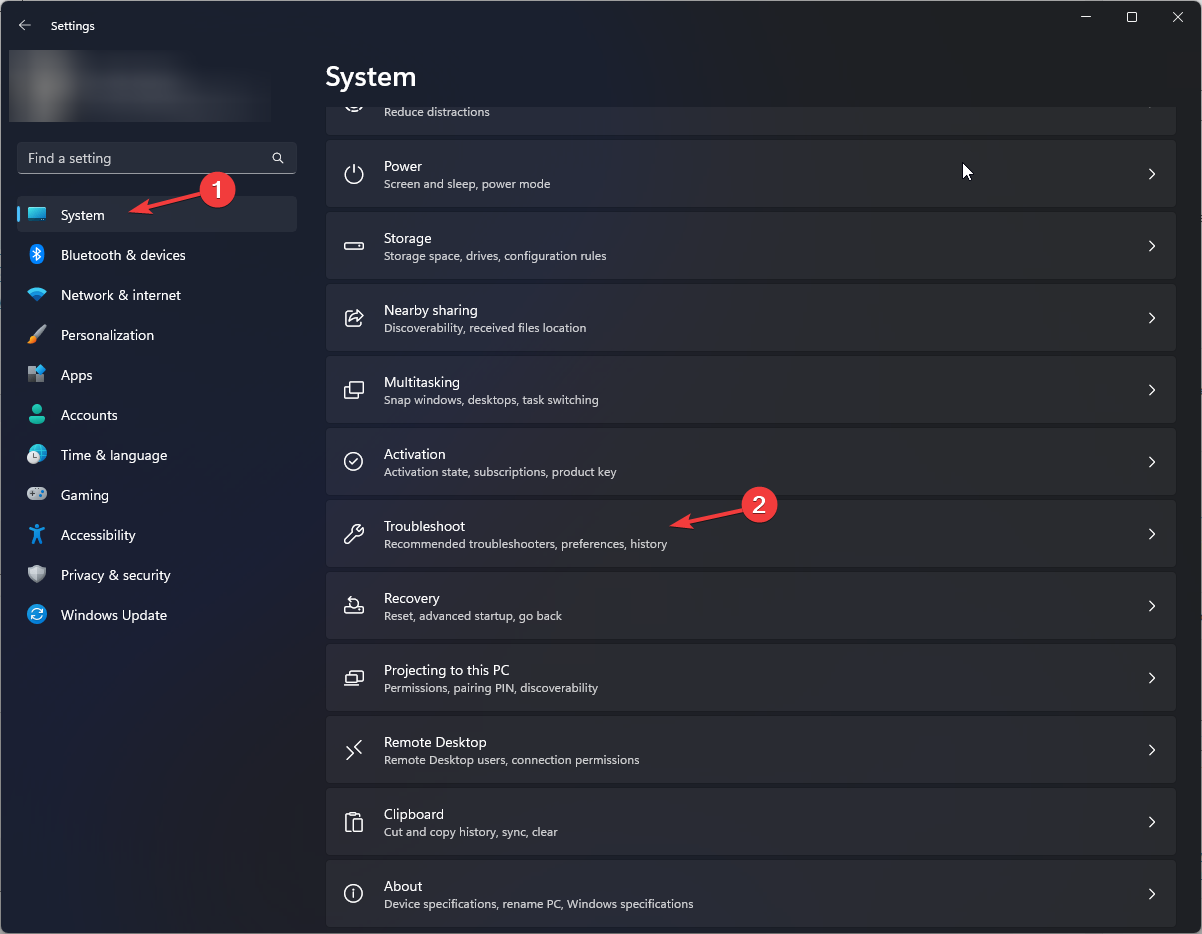
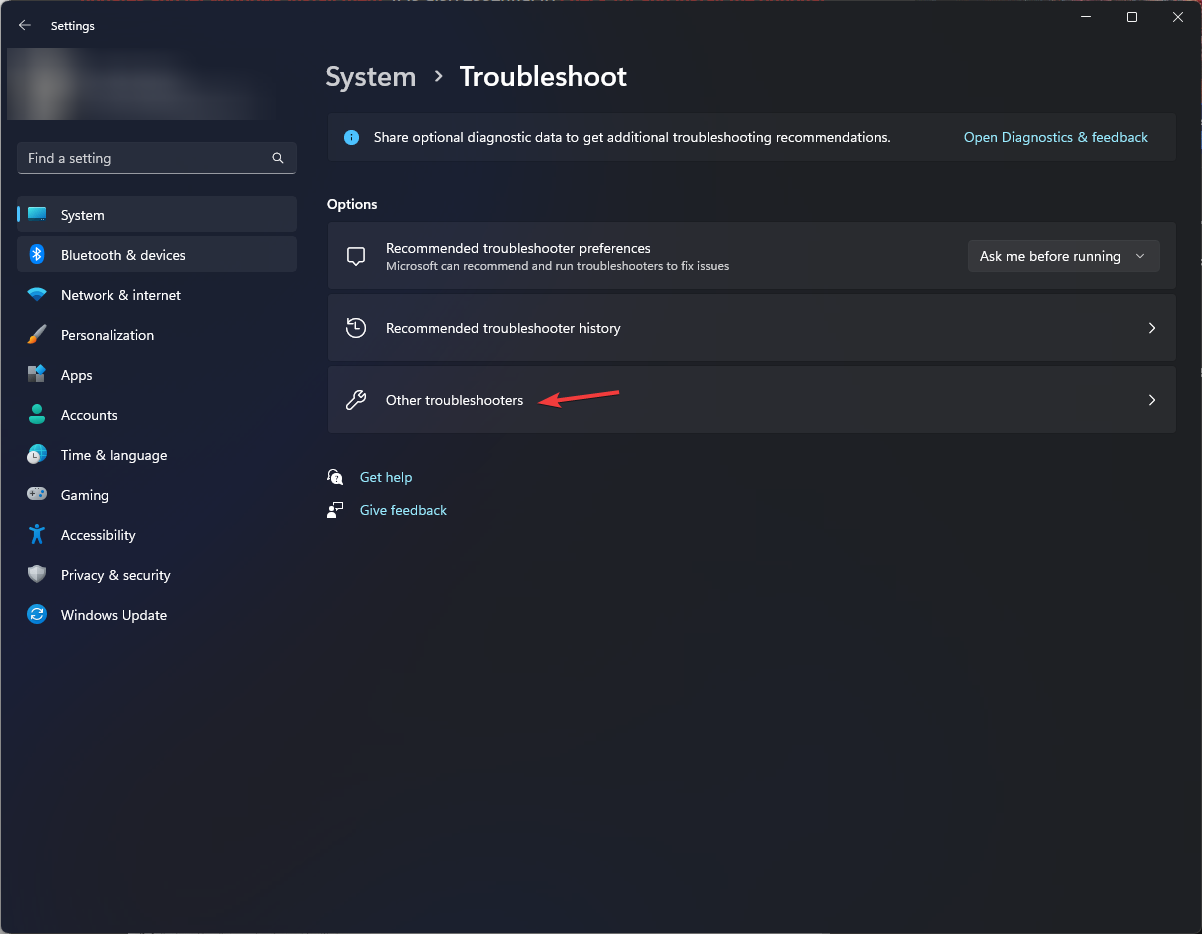
- Нажмите Другие средства устранения неполадок.
- Найдите пункт «Питание» и нажмите Запустить.
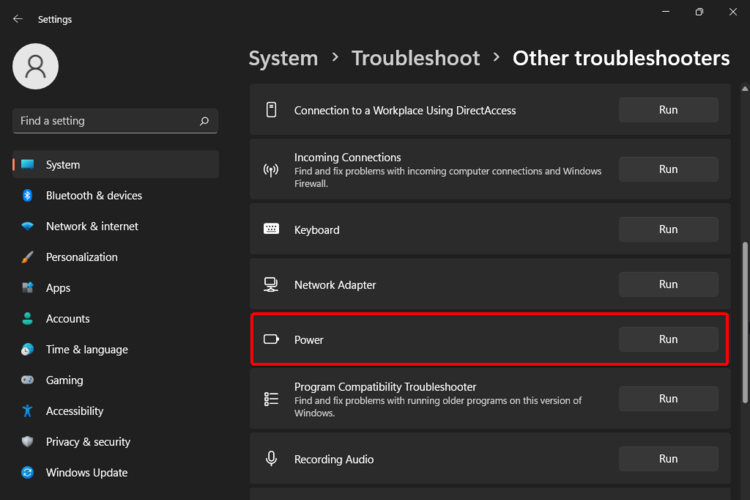
- Следуйте инструкциям на экране и примените предлагаемые исправления.
Совет: средство может автоматически исправить настройки планов электропитания или обнаружить проблемы с драйверами.
3. Переустановка драйвера батареи
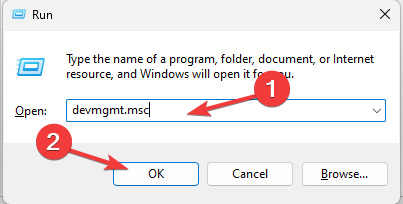
- Нажмите Windows + R, введите
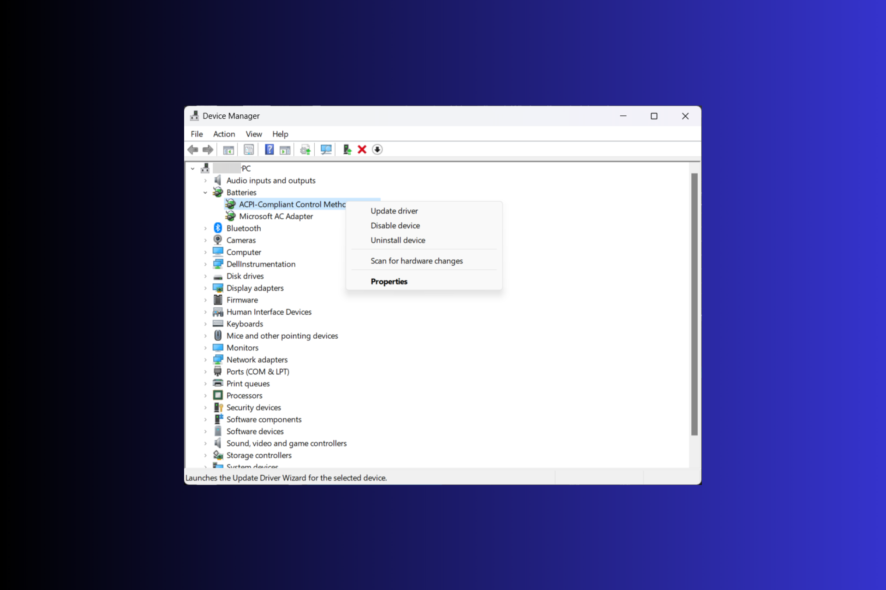
devmgmt.mscи нажмите ОК, чтобы открыть Диспетчер устройств.
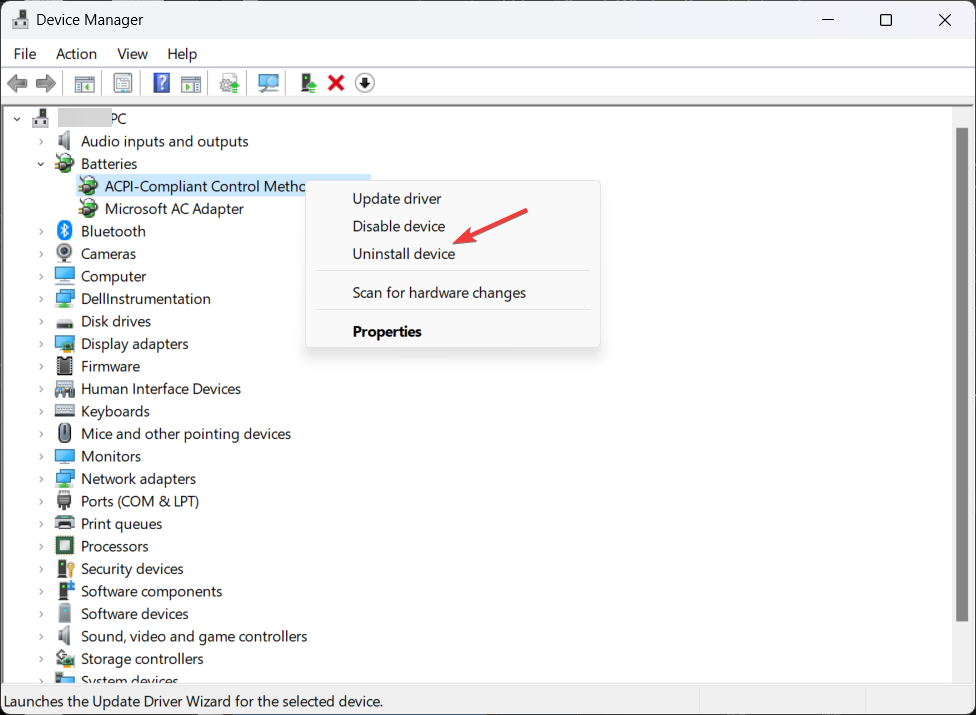
- Разверните раздел «Батареи».
- Правой кнопкой мыши нажмите на «Microsoft ACPI Compliant Control Method Battery» и выберите Удалить драйвер.
- В меню Действие выберите Сканировать на предмет изменений оборудования — драйвер будет автоматически переустановлен.
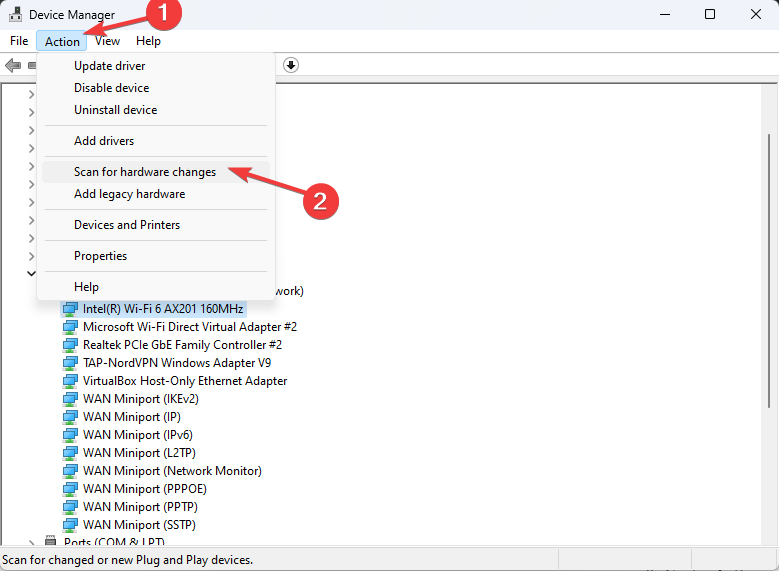
Почему это помогает: повреждённый или устаревший драйвер ACPI может неправильно сообщать состояние батареи операционной системе.
4. Откат недавнего обновления Windows
Если проблема появилась сразу после обновления системы, откат может вернуть корректную работу.
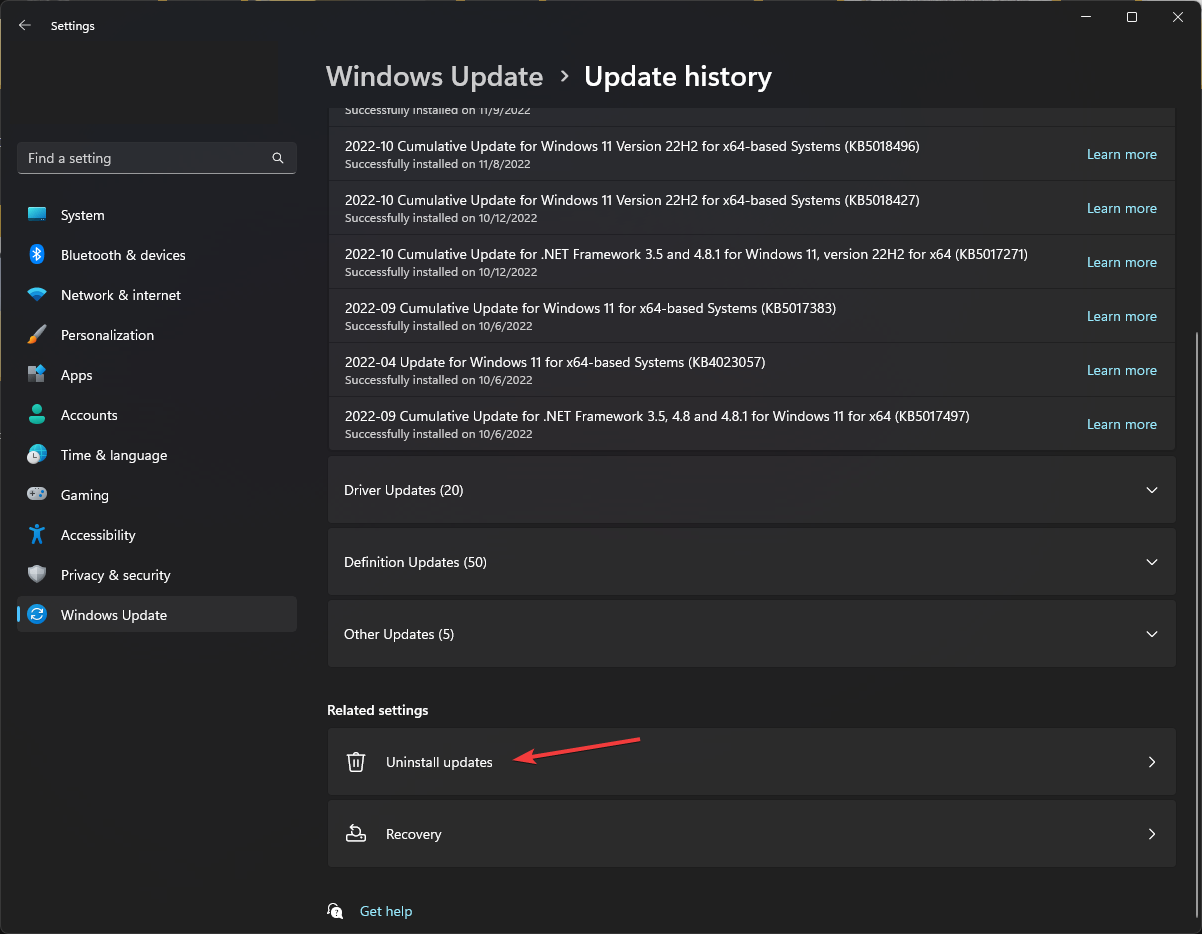
- Откройте Параметры (Windows + I) → Обновление Windows → История обновлений.
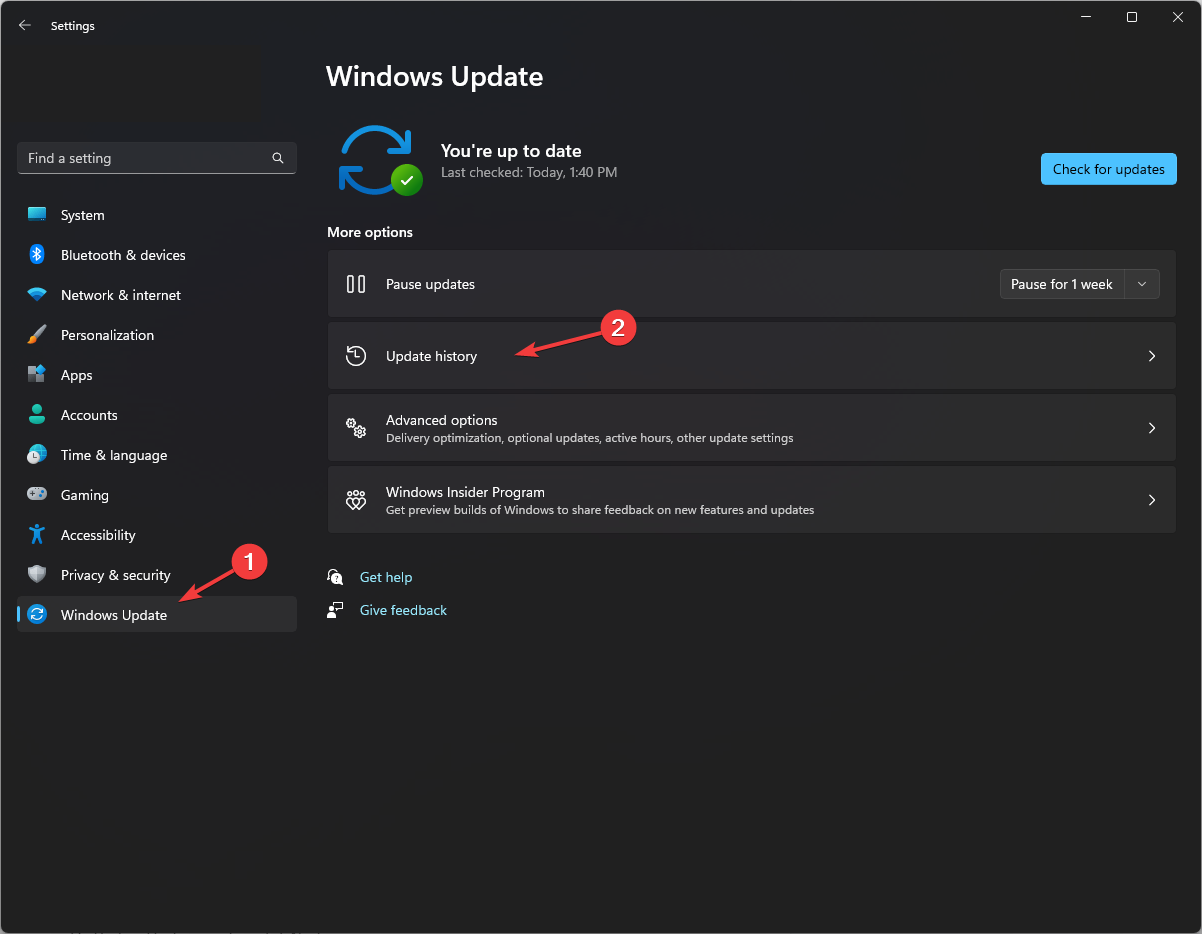
- В разделе Связанные параметры нажмите Удалить обновления.
- Выберите последнее обновление и нажмите Удалить.
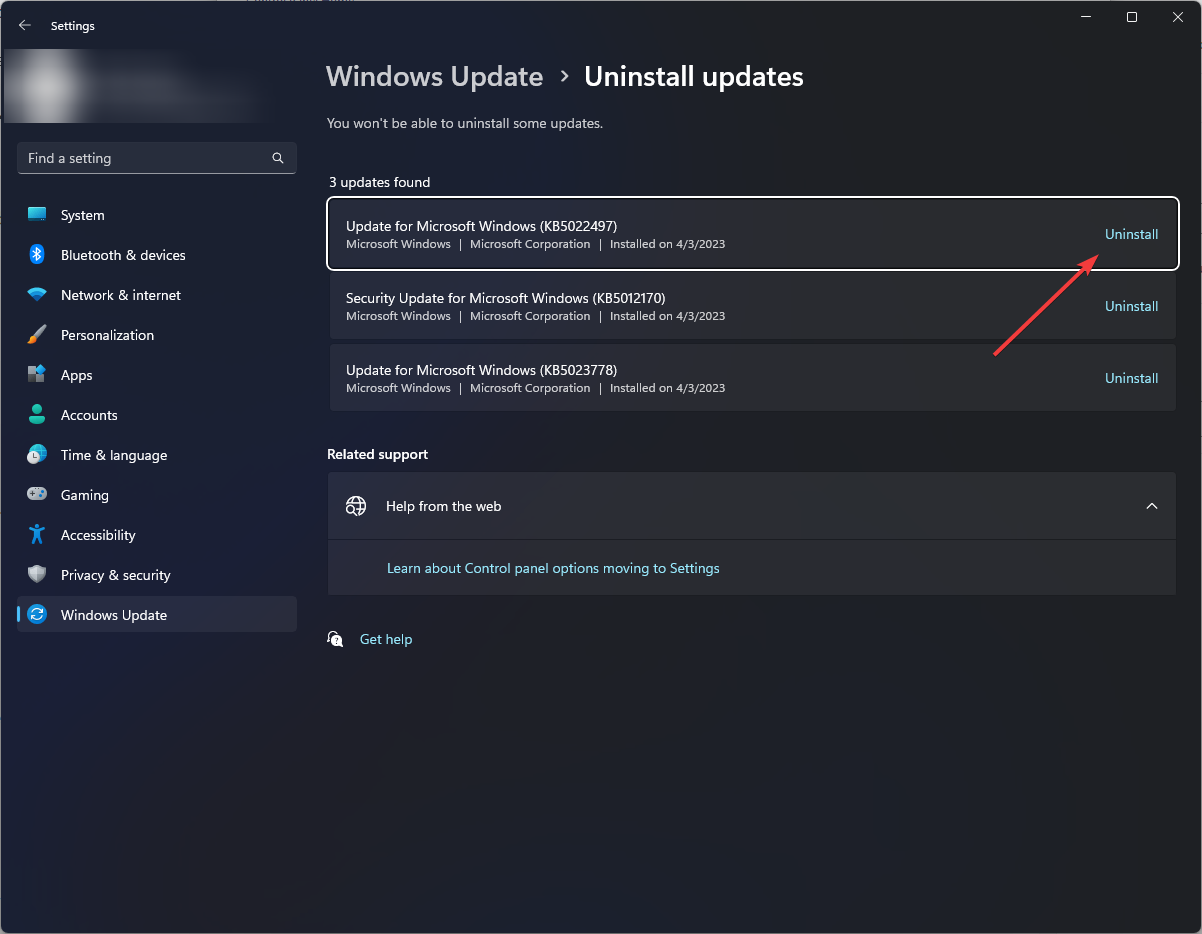
Примечание: после отката перезагрузите систему и проверьте зарядку.
5. Обновление BIOS/прошивки контроллера питания
Важно: процесс обновления BIOS может быть рискован — соблюдайте инструкции производителя. На примере HP:
- Нажмите Windows + R, введите
msinfo32и нажмите ОК, чтобы открыть «Сведения о системе».
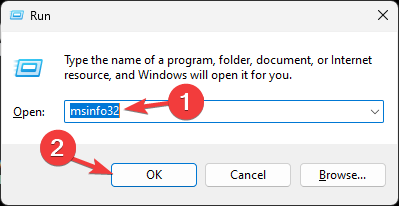
- Запишите версию BIOS и модель системы.
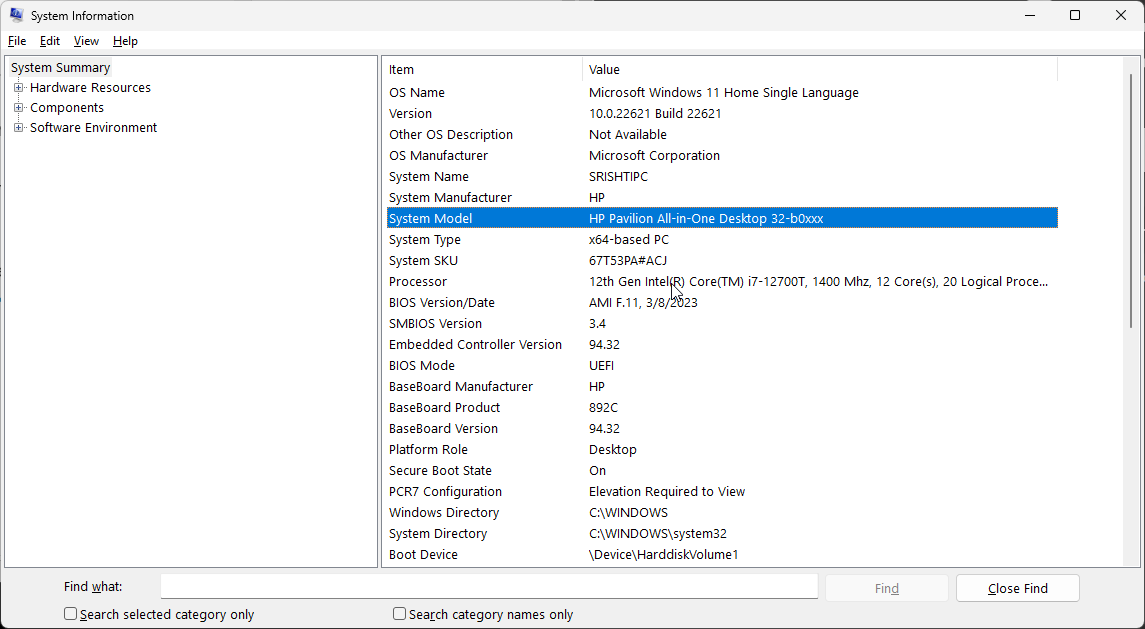
- Закройте приложения, временно отключите антивирус и BitLocker (если включён).
- Перейдите на страницу загрузки драйверов производителя (в примере — HP).
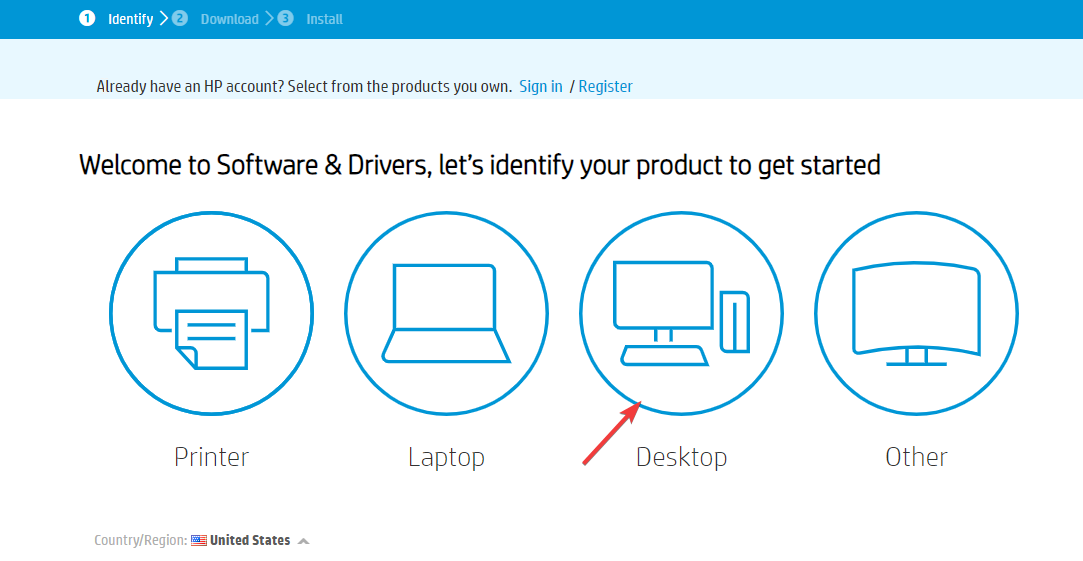
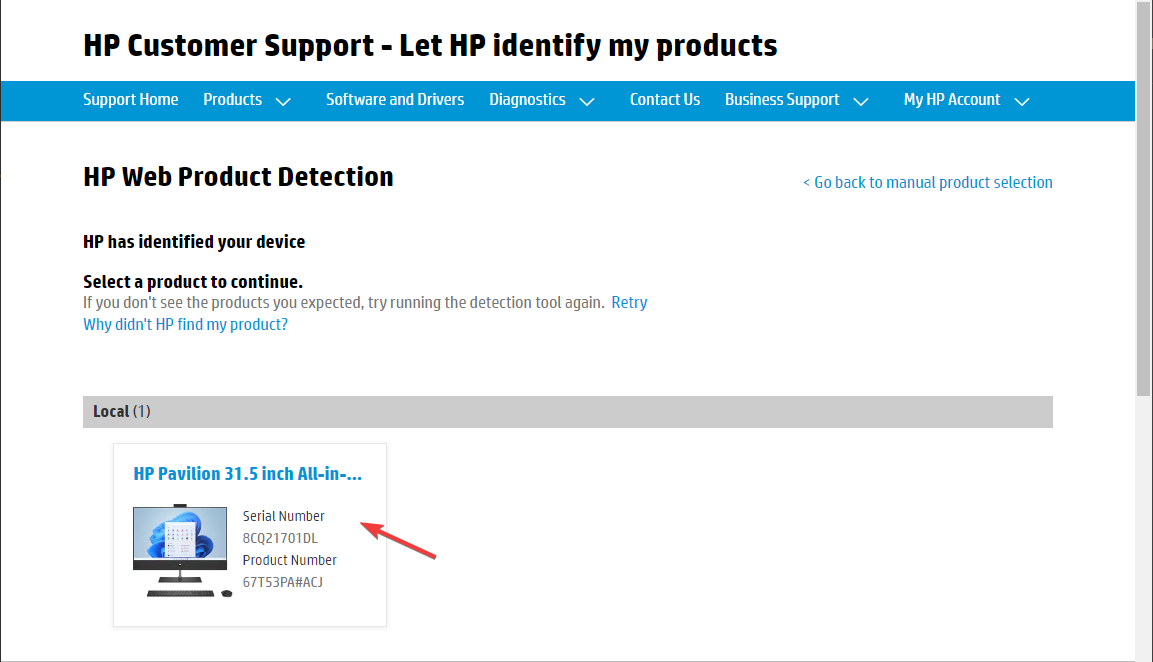
- Выберите модель устройства или используйте автоматическое определение, затем ОС.
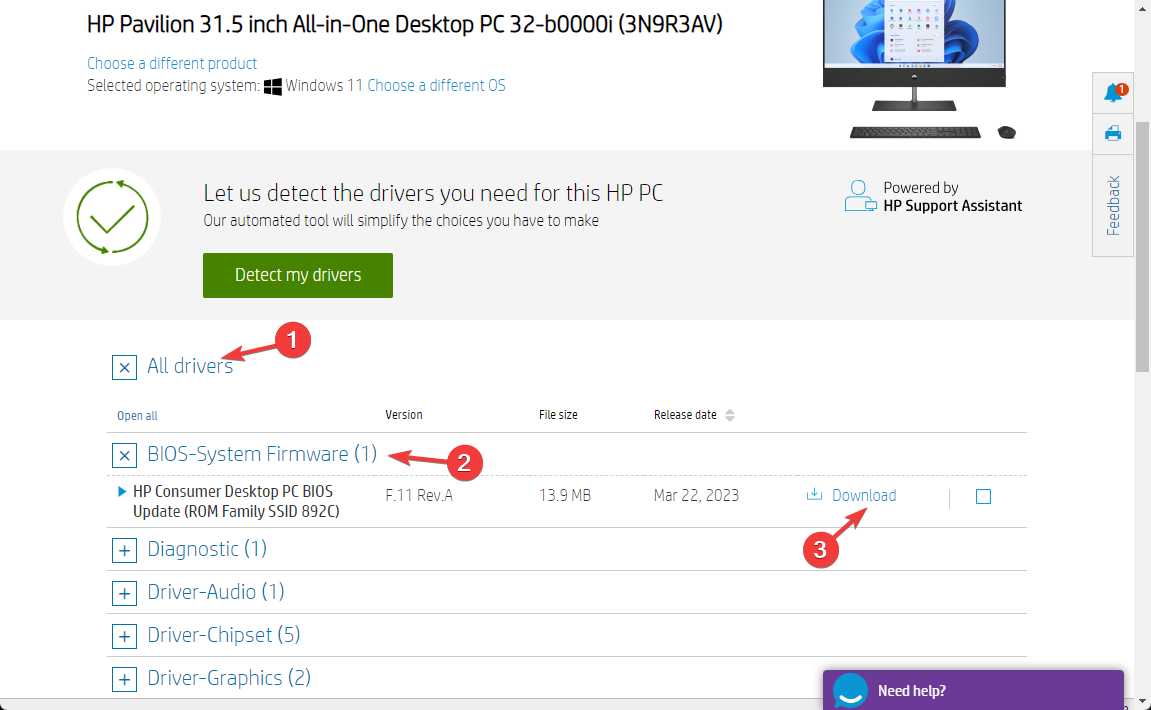
- В разделе «BIOS — System Firmware» скачайте последнюю версию и запустите установщик.
- Следуйте инструкциям установщика. Система перезагрузится для завершения обновления.
Важно: если ноутбук работает от батареи, подключите адаптер перед началом обновления.
Если ничего не помогло — дальнейшие шаги
- Попробуйте восстановление системы к точке до появления проблемы.
- Проверьте аппаратно: по возможности протестируйте батарею на другом совместимом устройстве или используйте диагностические утилиты производителя.
- Если батарея физически повреждена, вздулась или сильно греется — немедленно прекратите использование и обратитесь в сервис.
Если вы уже решили проблему по-другому — опишите ваш случай в комментариях: это поможет другим.
Альтернативные подходы и дополнительные проверки
- Проверьте журналы событий Windows (Просмотр событий → Система) на ошибки ACPI и драйверов питания.
- Временно отключите параметры энергосбережения в BIOS (если есть) и проверьте поведение.
- Попробуйте загрузиться с Live-USB (Linux) и посмотреть, отображается ли батарея и заряжается ли она там — это помогает отличить аппаратную проблему от Windows.
Чек-лист для пользователя и техника
Для пользователя:
- Розетка и кабель проверены
- Попробован другой адаптер
- Выполнен power cycle
- Запущено средство устранения неполадок
Для техника/администратора:
- [ ] Снят отчёт
powercfgи проанализирован - Переустановлены драйверы ACPI
- Проверены журналы событий
- Обновлён BIOS/прошивка контроллера питания
Модель принятия решения (простая)
Mermaid диаграмма ниже помогает быстро выбрать путь действий:
flowchart TD
  A[Батарея 0% и не заряжается] --> B{Адаптер и кабель OK?}
  B -- Нет --> C[Заменить/починить адаптер]
  B -- Да --> D{Батарея съёмная?}
  D -- Да --> E[Извлечь, power cycle, проверить снова]
  D -- Нет --> F[Проверить драйверы и ОС]
  F --> G[Запустить средство устранения неполадок]
  G --> H{Проблема решена?}
  H -- Да --> I[Готово]
  H -- Нет --> J[Обновить BIOS и проверить отчёт батареи]
  J --> K{Проблема решена?}
  K -- Нет --> L[Обратиться в сервис или заменить батарею]
Критерии приёмки
- Ноутбук включается и сообщает корректный уровень заряда выше 1% при подключении адаптера.
- Отчёт батареи показывает оставшуюся ёмкость в разумных пределах от номинала (в зависимости от возраста устройства).
- Не наблюдается системных ошибок ACPI или отключений питания при переходе между источниками.
Когда нужна замена батареи
- Если отчёт показывает значительную деградацию (существенно меньшая номинальная ёмкость) или количество циклов близко к пределу, указанному производителем.
- Если батарея заметно вздулась, протекает или греется необычно.
- Если аппаратный тест производителя явно указывает на отказ батареи.
Краткая методология для диагностики (мини-план)
- Быстрая проверка внешних причин (розетка, кабель).
- Power cycle и проверка на другом адаптере.
- Программная диагностика: отчёт
powercfg, средство устранения неполадок, переустановка драйверов. - Обновление BIOS/прошивки контроллера питания.
- Аппаратная проверка и замена при необходимости.
Факто-бокс
- Что проверить в первую очередь: адаптер питания, кабель, розетка.
- Команда для отчёта:
powercfg /batteryhealth. - Возможные причины: неисправный адаптер, деградация батареи, программные ошибки, некорректный драйвер ACPI, проблема прошивки.
Заключение
Если батарея застряла на 0%, это чаще всего либо внешний фактор (адаптер/кабель/розетка), либо износ батареи. Пройдите последовательно перечисленные этапы: быстрые проверки → отчёт о батарее → средство устранения неполадок → переустановка драйвера → обновление BIOS. Если и после этого заряд не идёт — обратитесь в сервис или замените батарею.
Мы надеемся, что этот подробный план помог решить проблему с зарядкой. Если вы нашли своё решение иначе — поделитесь им, чтобы помочь другим.

Похожие материалы

Несколько аккаунтов Skype: Multi Skype Launcher

Журнал для работы: повысить продуктивность

Персональные звуки уведомлений на Android

Скачивание шоу Hulu для офлайн‑просмотра

Microsoft Start: персонализированная новостная лента
