
Почему в колонках ноутбука слышен хрип и треск — причины и решения
Быстрые ссылки
Слишком высокая громкость
Программное «улучшение» звука
Устаревшие драйверы
Конфликты программ
Перегрузка ЦП
Помехи от других устройств
Повреждённые динамики
1 Слишком высокая громкость
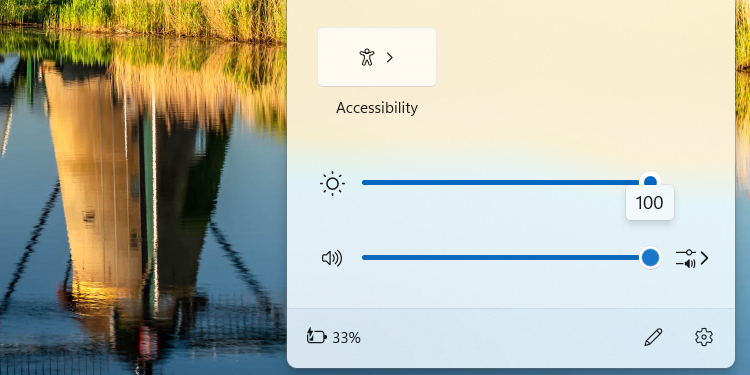
Когда громкость ноутбука доведена до максимума, динамики часто начинают «класть» сигнал, то есть происходит клиппинг и появление треска. Маленькие встроенные динамики имеют ограниченную мощность и амплитуду, поэтому при попытке выжать максимум они физически не в состоянии корректно воспроизводить сигнал.
Что сделать:
- Уменьшите громкость до 60–80% и проверьте качество звука. Часто этого достаточно.
- Если хочется громче — используйте качественные внешние колонки или наушники.
- Проверьте в проигрывателе и в системном микшере, нет ли отдельных ползунков, выставленных на максимум.
Важно: постоянное проигрывание на максимуме может необратимо повредить динамик.
2 Программные «улучшения» звука
В настройках звука операционной системы или сторонних приложений часто есть опции улучшения: усиление низких частот, эквалайзеры, симуляция объёмного звучания, нормализация и т. п. Они изменяют цифровой сигнал перед отправкой на ЦАП и динамик.
Проблемы возникают, если фильтры неправильно настроены или применяются несколько эффектов сразу. В результате сигнал может искажаться или перегружать физические возможности динамика.
Что сделать:
- Отключите все звуковые эффекты в системных настройках и специализированных утилитах производителя.
- Если хотите оставить улучшения, включайте их по одному и тестируйте звук после каждого изменения.
- Если используете аудио-менеджер от производителя ноутбука, временно выключите его и проверьте качество.
Когда это особенно полезно: при подключении внешних USB-адаптеров и звуковых карт, где драйверы часто добавляют свои усилители.
3 Устаревшие или повреждённые драйверы
Аудиодрайверы — посредники между операционной системой и звуковым железом. Если драйверы устарели, конфликтуют или повреждены, звук может дергаться, искажаться или вовсе пропадать.
На Mac драйверы обычно обновляются вместе с macOS. На Windows их нередко нужно обновлять вручную.
Как обновить драйвер в Windows:
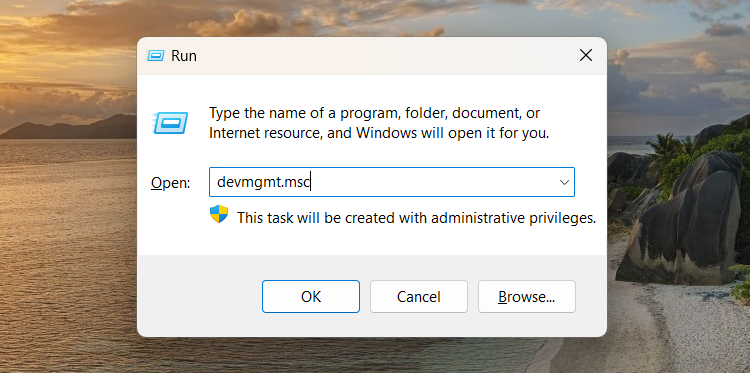
- Нажмите Win+R, введите devmgmt.msc и нажмите Enter.
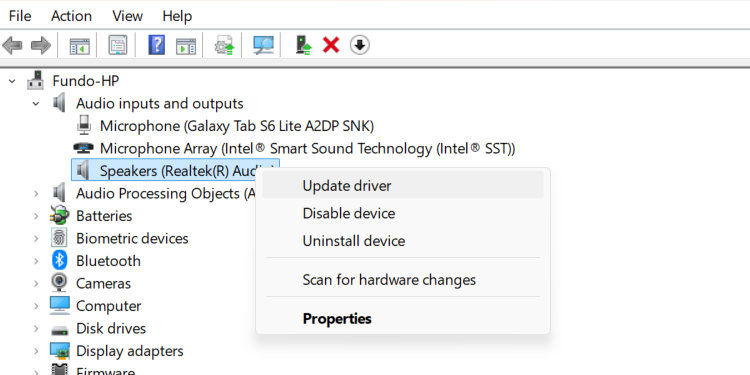
- В Диспетчере устройств найдите встроенные звуковые устройства, щёлкните правой кнопкой, выберите Обновить драйвер.
- Выберите Поиск драйверов автоматически и дождитесь завершения.
Если проблема не уходит:
- Попробуйте удалить устройство и перезагрузить компьютер — система установит драйвер заново.
- Скачайте драйвер с сайта производителя ноутбука, особенно если у вас специфический аудиокодек.
- При подозрении на повреждённый драйвер используйте функцию отката к предыдущей версии.
4 Конфликтующие программы
Если одновременно работают несколько программ, использующих аудиопоток, они могут конфликтовать: одна удерживает устройство, другая пытается отправить другой формат или частоту дискретизации. Это вызывает прерывания, заикания и артефакты.
Пример: вы оставили вкладку с YouTube, затем запустили VLC — звук может искажаться, пока первая вкладка не остановлена.
Решения:
- Закройте лишние приложения, браузерные вкладки и фоновые плееры.
- В настройках аудиоустройств проверьте, не захватывает ли одна программа эксклюзивный доступ к устройству.
5 Перегрузка ЦП и системные ресурсы
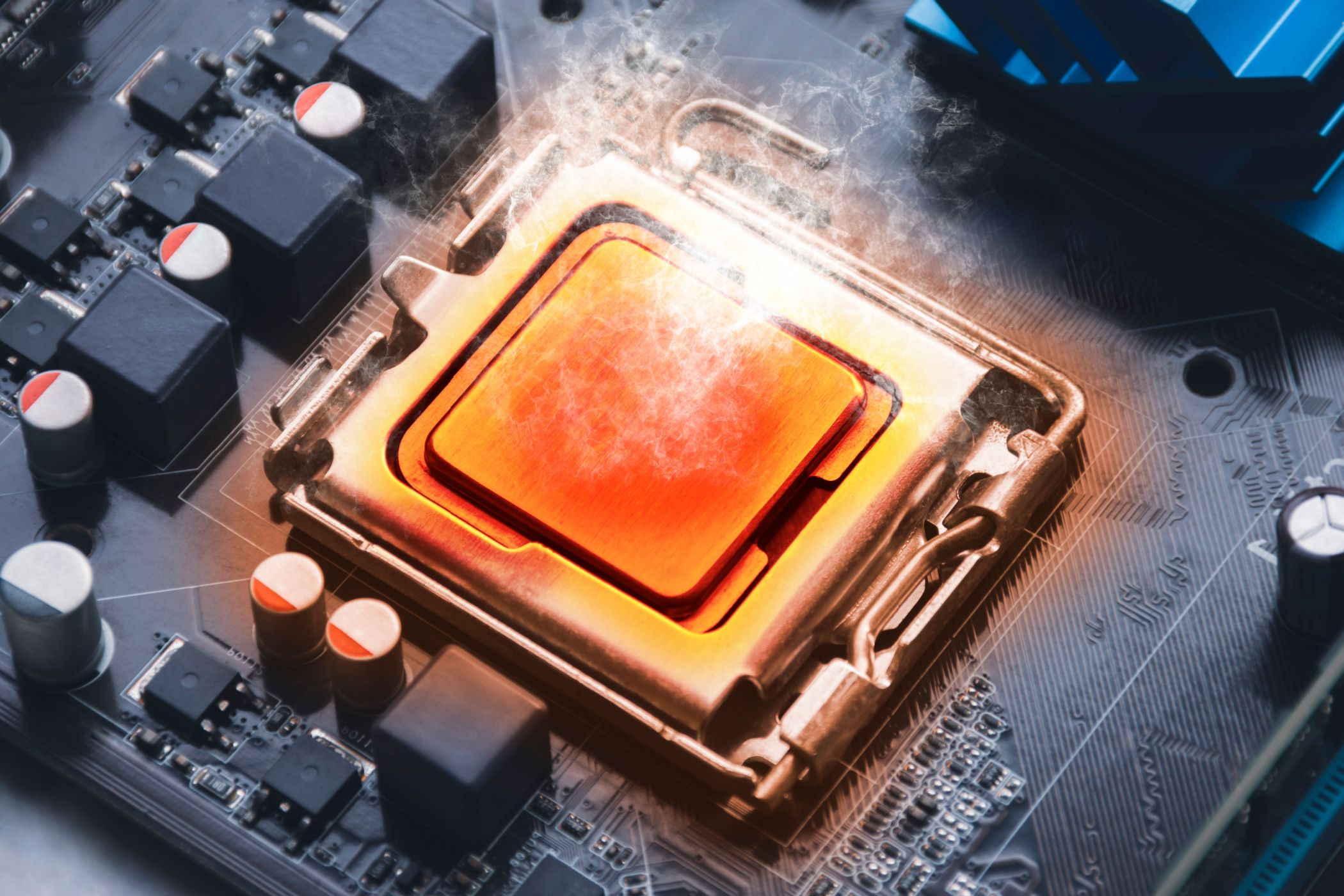
Если процессор или память перегружены, аудиопоток может обрываться или приходить с задержками, что проявляется как щелчки и треск. Причины:
- Много тяжёлых приложений одновременно.
- Фоновые процессы и автозапуск.
- Вирусы и майнеры, нагружающие систему.
- Перегрев и троттлинг процессора.
- Недостаток оперативной памяти.
Что делать:
- Откройте Диспетчер задач (Ctrl+Shift+Esc) или Монитор активности и завершите тяжёлые процессы.
- Отключите автозагрузку ненужных программ.
- Проведите сканирование на вредоносное ПО.
- Проверьте систему охлаждения: ноутбук должен стоять на твёрдой гладкой поверхности, проверьте вентиляционные отверстия и температуру.
- Если памяти мало, рассмотрите расширение ОЗУ — 8 ГБ чаще всего считается минимально приемлемым уровнем для современных задач.
6 Помехи и электромагнитный шум
Электромагнитные помехи (EMI) могут накладываться на аудиосигнал, особенно если используются дешёвые или неэкранированные кабели, USB-исходники рядом с мощными передатчиками или неисправное питание.
Как снизить помехи:
- Отодвиньте мобильные телефоны, маршрутизаторы и другие источники излучения от ноутбука.
- По возможности отключите беспроводные интерфейсы и проверьте влияние.
- Используйте экранированные кабели и проверенные переходники.
- Проверьте заземление в рабочем месте, особенно при подключении оборудования к сетям с плохой заземляющей линией.
Примечание: признаки EMI часто слышны как ровный гул, частые щелчки или дребезг, синхронизированный с работой другого устройства.
7 Повреждённые динамики и аппаратные неисправности
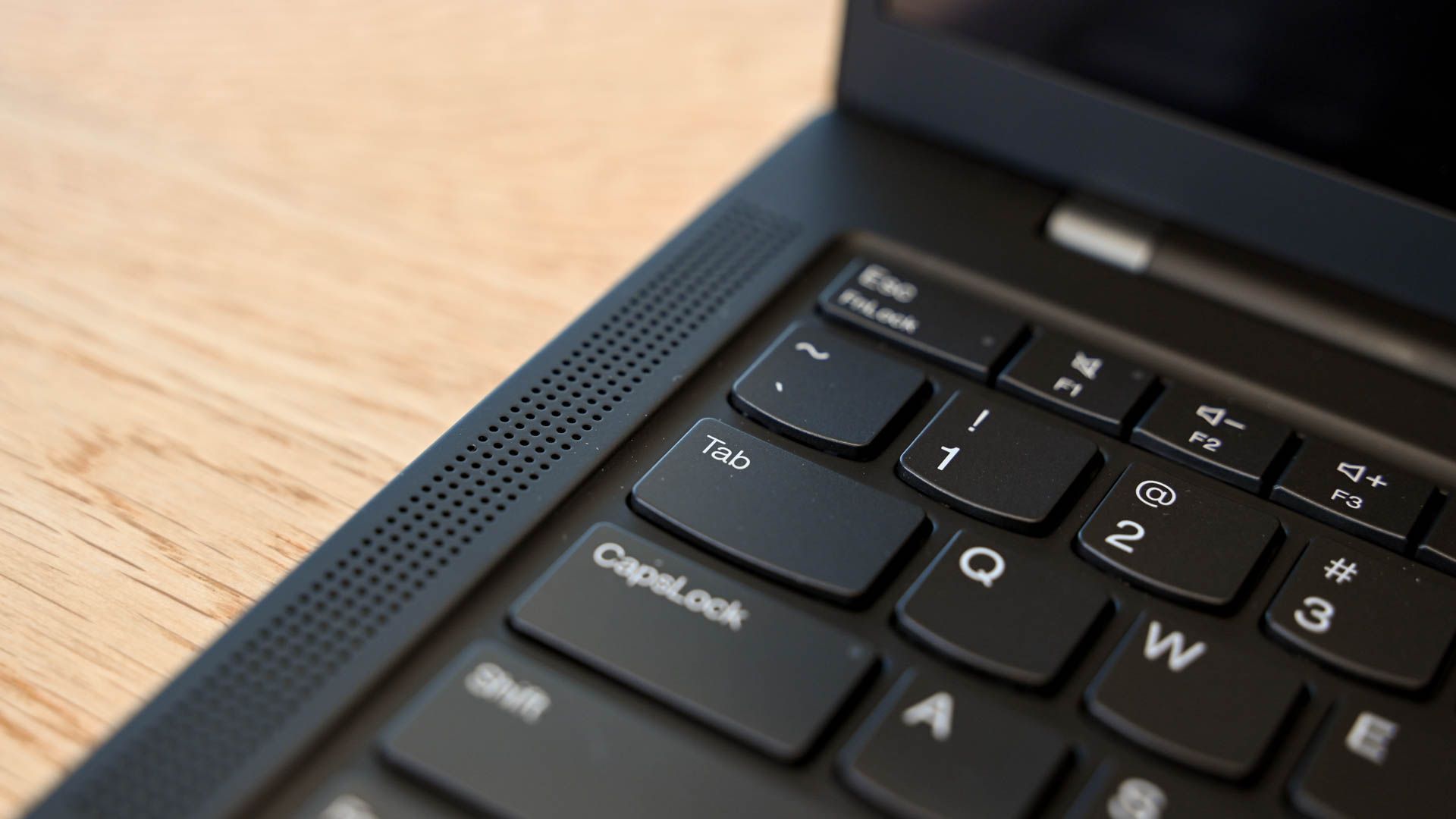
Физическое повреждение динамиков даёт характерные симптомы: хрип, хлюпанье, несбалансированность в каналах, дребезжание при любой громкости.
Возможные причины:
- Механические повреждения после падения.
- Порванная либо деформированная звуковая мембрана.
- Сгоревший или пробитый динамик из-за перегруза.
- Ослабленные контакты или шлейфы между платой и динамиком.
Что делать:
- Подключите телефон или внешние колонки, чтобы убедиться, что проблема именно в встроенных динамиках.
- Если внешние динамики звучат нормально, значит проблема аппаратная.
- Обратитесь в сервисный центр или к квалифицированному технику для диагностики и замены компонентов.
Как диагностировать — пошаговый план (SOP)
- Запустите воспроизведение тестового аудио с простым сигналом и средней громкостью.
- Уменьшите системную громкость до 50%.
- Отключите все звуковые эффекты и приложения, меняющие сигнал.
- Переключите аудиовыход на внешние колонки или наушники. Если искажения исчезают — аппаратная проблема.
- Обновите или переустановите аудиодрайвер.
- Проверьте загрузку ЦП и температуру.
- Если не удалось определить проблему — сделайте фото/видео симптомов и обратитесь в сервис.
Критерии приёмки:
- При нормальной громкости и без эффектов звук не содержит треска и пропаданий.
- Внешние колонки/наушники воспроизводят без искажений, подтверждая проблему встроенных динамиков.
- Обновление драйвера или отключение конфликтующих программ устраняют артефакты.
Когда исправления не сработают
- Если динамик физически повреждён, программные методы не помогут.
- При браке оборудования требуется ремонт или замена.
- Редкие аппаратные неисправности на плате могут требовать профессиональной пайки и диагностики.
Альтернативные подходы и быстрые обходы
- Подключите USB-звуковую карту или Bluetooth-наушники как временное решение.
- Используйте внешний усилитель и колонки для домашнего прослушивания.
- Временный софт: включите снижение частоты дискретизации в настройках, чтобы уменьшить нагрузку на ЦАП.
Ментальная модель — как думать о проблеме
Представьте цепочку: источник сигнала → обработка (эффекты, драйверы) → преобразователь (ЦАП) → усилитель → динамик. Искажение может возникнуть на любом звене. Ищите узкое место по шагам сверху вниз.
Быстрая таблица решений
- Искажения при любой громкости: аппаратные проблемы или драйверы.
- Искажения только на высокой громкости: клиппинг, ограничение динамика.
- Искажения исчезают с внешними колонками: встроенные динамики или их проводка.
- Искажения только при запуске конкретной программы: конфликт ПО.
Дерево принятия решений
flowchart TD
  A[Есть треск в звуке?] --> B{Искажения постоянные?}
  B -- Да --> C[Подключите внешние наушники/колонки]
  C --> D{Искажения остались?}
  D -- Да --> E[Проверить драйверы и ресурсы системы]
  D -- Нет --> F[Аппаратная неисправность встроенных динамиков]
  B -- Нет --> G[Искажения при высокой громкости]
  G --> H[Уменьшить громкость или отключить улучшения]
  E --> I[Переустановить драйвер/закрыть фоновые процессы]
  I --> J{Решено?}
  J -- Да --> K[Готово]
  J -- Нет --> F
Роли и чеклисты
Для пользователя:
- Проверить громкость и эффекты.
- Подключить внешние наушники.
- Перезагрузить ноутбук.
Для IT-администратора:
- Проверить драйверы и обновления групповой политики.
- Откатить проблемные обновления.
- Проверить, не распространяются ли конфликтующие приложения по сети.
Для техника сервиса:
- Осмотреть динамики физически.
- Проверить контакты и целостность шлейфов.
- Заменить динамик при необходимости.
Однострочный глоссарий
- EMI: электромагнитные помехи, влияющие на аудиосигнал.
- Драйвер: системное ПО для работы аппаратуры.
- Клиппинг: искажение при перегрузке амплитуды сигнала.
- ЦАП: цифрово-аналоговый преобразователь, превращает цифровой поток в аналог.
Примечания по безопасности и конфиденциальности
- При обращении в сервис не оставляйте без контроля персональные данные. Резервируйте важные файлы заранее.
- Избегайте скачивания драйверов с неподтверждённых сторонних сайтов.
Итог: пошаговая проверка от простых настроек к сложным диагностическим операциям обычно быстро выявляет причину и позволяет устранить искажения. Если после всех проверок встроенные динамики продолжают хрипеть, единственный безопасный путь — профессиональная диагностика и ремонт.

Похожие материалы

Несколько аккаунтов Skype: Multi Skype Launcher

Журнал для работы: повысить продуктивность

Персональные звуки уведомлений на Android

Скачивание шоу Hulu для офлайн‑просмотра

Microsoft Start: персонализированная новостная лента
