
Что делать, если адаптер ноутбука не работает
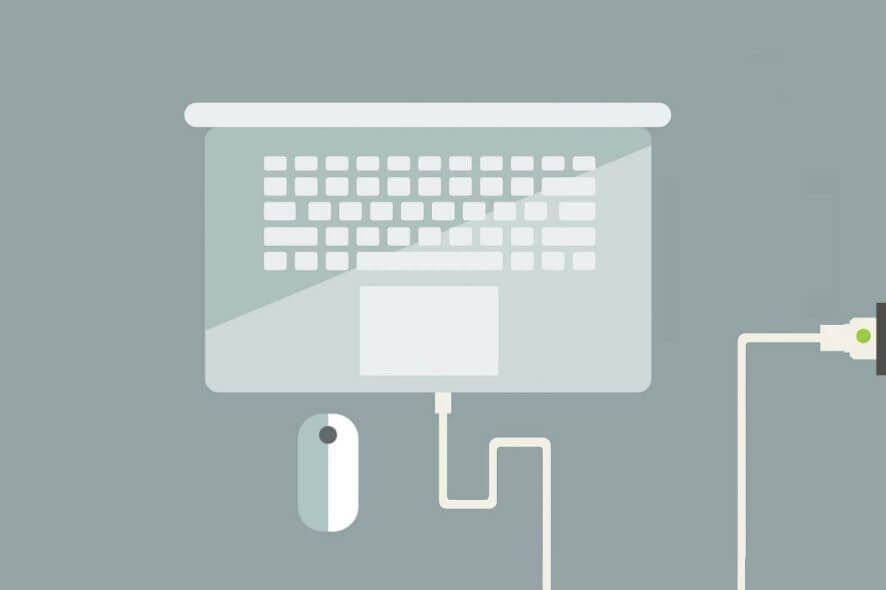
Пользователи ожидают, что адаптер будет заряжать ноутбук сразу после подключения. Иногда адаптер перестаёт работать — это случается нечасто, но требует диагностики и, возможно, ремонта или замены. Ниже — пошаговое руководство, советы и контрольные списки для пользователя и техника.
Быстрая методика диагностики
Следуйте этой мини‑методике, чтобы быстро понять причину и принять решение:
- Проверка электрической цепи (розетка, УЗО, удлинитель).
- Проверка порта зарядки (USB‑C или разъём питания).
- Визуальный осмотр кабеля и коннектора на повреждения.
- Очистка разъёма от пыли и мусора.
- Тест с рабочим адаптером или без батареи.
Эта последовательность экономит время и устраняет самые частые причины.
Пошаговые проверки и исправления
1. Попробуйте другой источник питания
Первое и простое действие — подключите адаптер в другую розетку в другой комнате. Иногда срабатывает автоматический выключатель, предохранитель или проблема с конкретной розеткой. Уберите удлинители и подключайте адаптер напрямую в стенную розетку.
Важно: если адаптер заработал в другой розетке, причина — электропитание, а не сам адаптер.
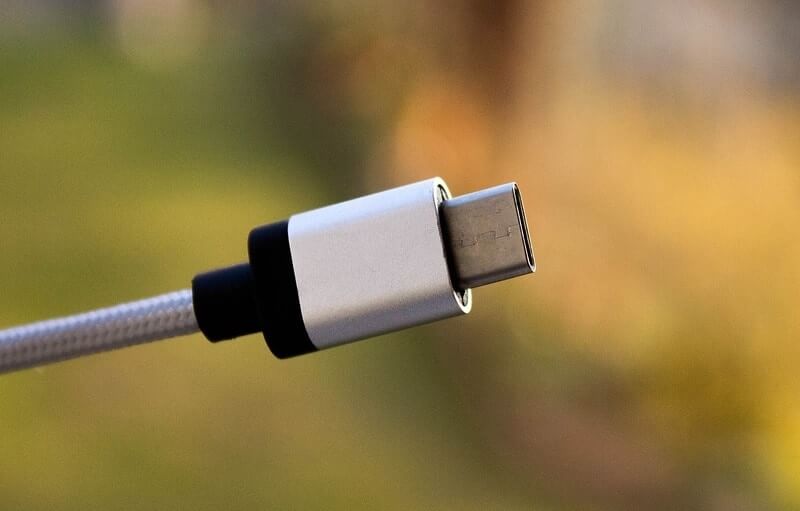
2. Убедитесь, что зарядное подключено в нужный USB‑порт
Современные ноутбуки часто используют USB‑C для питания, но не все USB‑C порты поддерживают зарядку. Некоторые разъёмы предназначены только для передачи данных. Если адаптер вставлен в «данный» порт, питание не пойдёт.
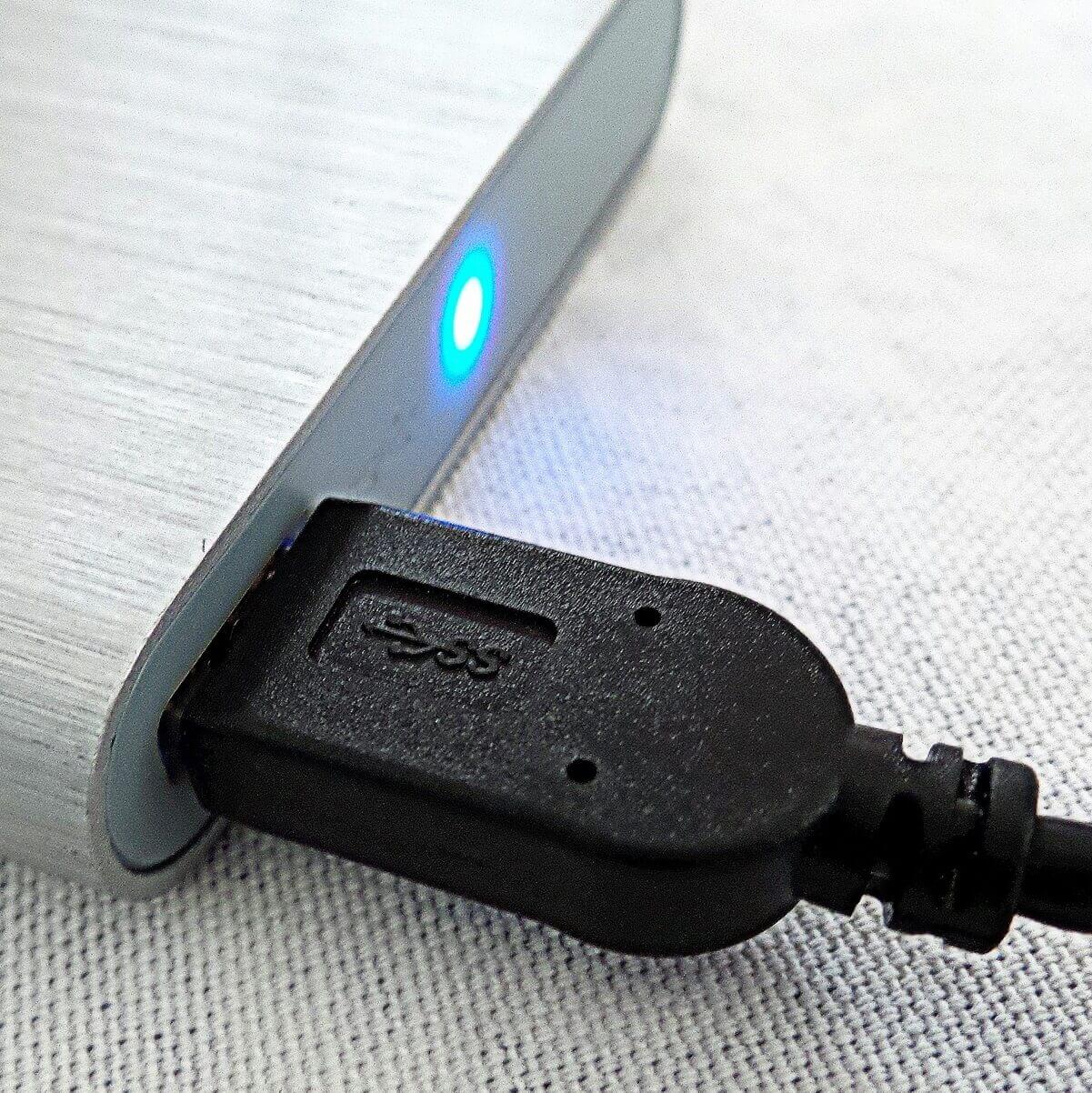
Проверьте руководство пользователя или маркировку рядом с портом: значок молнии/буква «PD» обычно означает поддержку питания.
3. Проверьте кабель зарядного устройства
Осмотрите кабель на изломы, потертости, оголённые жилы или плохие контактные места у вилки и у разъёма на ноутбуке. Пошатывание коннектора, искры или запах гари указывают на серьёзную проблему.
Если заметны физические повреждения — замените кабель или адаптер. Ремонт кабеля возможен, но безопаснее купить оригинальную или сертифицированную замену.
4. Очистите разъём питания
Пыль и ворс могут блокировать контакт. Безопасный способ — использовать баллончик со сжатым воздухом и несколько коротких «выдувов» в разъём. Избегайте металлических предметов; игла может повредить контакты.
5. Снимите батарею (если это возможно)
Если в ноутбуке есть съёмная батарея, выключите ноутбук, извлеките батарею и подключите адаптер. Если ноутбук включается и работает от сети без батареи — проблема скорее всего в батарее.
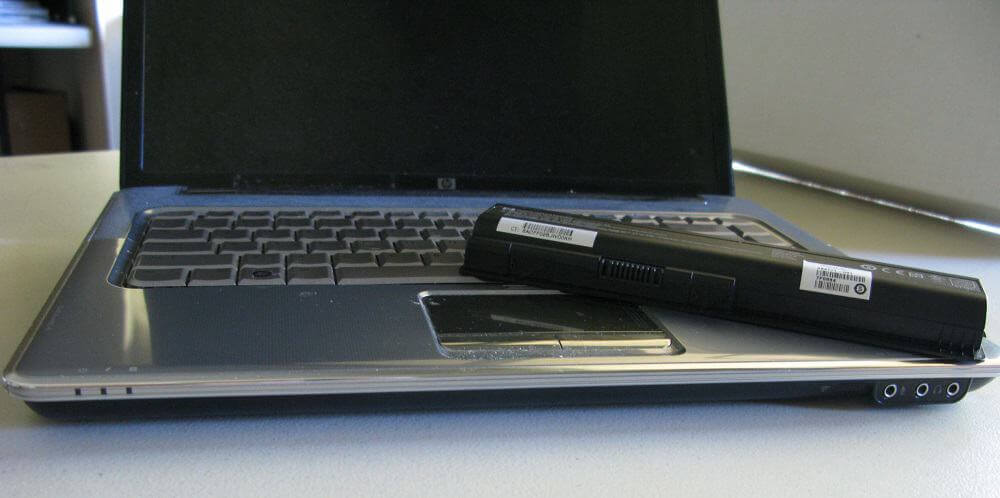
В таком случае потребуется проверка батареи или её замена. Перед отправкой в сервис проверьте работу от сети без батареи — это ускорит диагностику.
Когда универсальный адаптер не поможет
Универсальные адаптеры и переходники полезны в поездках, но они не всегда совместимы: разные ноутбуки требуют разного уровня мощности, напряжения и полярности. Если адаптер не соответствует требованиям ноутбука, зарядка будет медленной или вовсе невозможной. Также неоригинальные адаптеры могут не поддерживать управление питанием (PD), необходимое для современных систем.
Альтернативные подходы и временные решения
- Попробуйте рабочий оригинальный адаптер или адаптер от того же производителя и модели.
- Используйте переносную батарею/пауэрбанк с PD, если ноутбук поддерживает заряд по USB‑C.
- Подключитесь к док‑станции с внешним питанием.
- В крайнем случае сохраните данные и работайте от батареи до ремонта.
Ментальные модели для быстрого решения
- «От простой к сложному»: розетка → порт → кабель → разъём → батарея → адаптер.
- «Изоляция проблемы»: заменяйте по одному элементу, чтобы локализовать отказ.
Чеклисты
Чеклист для пользователя
- Проверил розетку в другой комнате.
- Подключил напрямую без удлинителя.
- Убедился, что USB‑C порт поддерживает зарядку.
- Осмотрел кабель и вилку на повреждения.
- Продул разъём сжатым воздухом.
- Попробовал включить без батареи (если возможно).
- Проверил гарантию и документы на ноутбук.
Чеклист для техника
- Проверка входного напряжения адаптера мультиметром.
- Проверка наличия 5/9/12/20 В или нужного PD‑профиля.
- Замена кабеля/коннектора и повторная проверка.
- Осмотр платы зарядки ноутбука и предохранителей.
- Тест с заводским адаптером и нагрузкой.
Критерии приёмки
- Ноутбук стабильно включается от адаптера без перебоев.
- Индикатор зарядки корректно показывает состояние батареи.
- Нет нагрева адаптера выше нормального рабочего диапазона.
- Отсутствие искрения, запаха гари или видимых электрических повреждений.
Диагностическое дерево
flowchart TD
  A[Проблема: ноутбук не заряжается] --> B{Розетка работает?}
  B -- Да --> C{Подключён правильный порт?}
  B -- Нет --> D[Проверить автомат/розетку]
  C -- Да --> E{Кабель/адаптер целы?}
  C -- Нет --> F[Подключить в поддерживаемый порт]
  E -- Да --> G{Разъём чистый?}
  E -- Нет --> H[Заменить/починить кабель или адаптер]
  G -- Нет --> I[Продуть сжатым воздухом]
  G -- Да --> J{Работает без батареи?}
  J -- Да --> K[Заменить батарею]
  J -- Нет --> L[Обратиться в сервис]
Когда стоит обратиться в сервис
- Есть запах гари, искрение или сильный нагрев.
- Видимые повреждения внутренних компонентов.
- Ноутбук не заряжается после всех простых проверок.
- Устройство на гарантии — обратитесь к официальному сервису.
Важно: вмешательство в закрытые корпуса ноутбуков без навыков может аннулировать гарантию и привести к повреждениям.
Советы по ускорению зарядки
- Отключите энергозатратные приложения и режимы высокой производительности.
- Установите экранную яркость ниже.
- Временно отключите Bluetooth и Wi‑Fi, если не нужны.
- Используйте адаптер с большей мощностью, совместимый с ноутбуком.
Контроль безопасности и совместимости
- Используйте сертифицированные адаптеры и кабели с нужными характеристиками по мощности и напряжению.
- Не применяйте самодельные переходники с ненадёжными контактами.
- При замене батареи используйте оригинальные или рекомендованные производителем компоненты.
Итог
Проблемы с адаптером чаще всего решаются последовательной диагностикой: проверка розетки, порта, кабеля, чистки разъёма и теста без батареи. Универсальные адаптеры пригодны для временного использования, но для стабильной работы лучше оригинальные решения. Если простые проверки не помогли — обратитесь в сервис и узнайте условия гарантии.
Если у вас остались вопросы или вы хотите поделиться решением, которое сработало — оставьте комментарий ниже.
Примечание: перед самостоятельным ремонтом убедитесь, что устройство отключено от сети и вы соблюдаете правила безопасности при работе с электроникой.

Похожие материалы

Несколько аккаунтов Skype: Multi Skype Launcher

Журнал для работы: повысить продуктивность

Персональные звуки уведомлений на Android

Скачивание шоу Hulu для офлайн‑просмотра

Microsoft Start: персонализированная новостная лента
