
Как исправить ошибку «lame_enc.dll отсутствует» в Windows
Что такое файл lame_enc.dll?
Lame_enc.dll — это модуль энкодера MP3, широко используемый многими приложениями с открытым кодом для сжатия аудио. В одном предложении: LAME — это кодек/энкодер для качественного MP3 при средних и высоких битрейтах.
Крупные приложения, которые могут зависеть от этого файла, — Audacity и VideoLAN (VLC в некоторых сценариях). Если файл отсутствует или несовместим, эти программы не смогут экспортировать в MP3 или корректно работать с соответствующими плагинами.
Почему появляется ошибка и как её диагностировать
Основные причины:
- Файл удалён вручную или антивирус пометил его как угрозу.
- Неправильная версия DLL (32-битная vs 64-битная).
- Повреждение файла в результате сбоя или установки.
- Конфликт версий между приложением и DLL.
Быстрая диагностика:
- Откройте приложение (например, Audacity) и посмотрите сообщение об ошибке.
- Проверьте, существует ли файл в каталогах
C:\Windows\System32(32‑бит на 32‑битной системе) илиC:\Windows\SysWOW64(64‑битная система для 32‑битных DLL). - Пройдите основные шаги ниже — они отсортированы от простого к более сложному.
Как исправить ошибку — пошаговые методы
1. Используйте специализированный инструмент для восстановления DLL
Lame_enc.dll — это сторонний файл, не системная утилита Windows. Инструменты восстановления DLL помогают автоматизировать проверку совместимости и восстановление отсутствующих библиотек. Выберите проверенный инструмент и следуйте инструкциям разработчика.
Важно: перед изменениями сделайте точку восстановления системы.
2. Обновите Windows
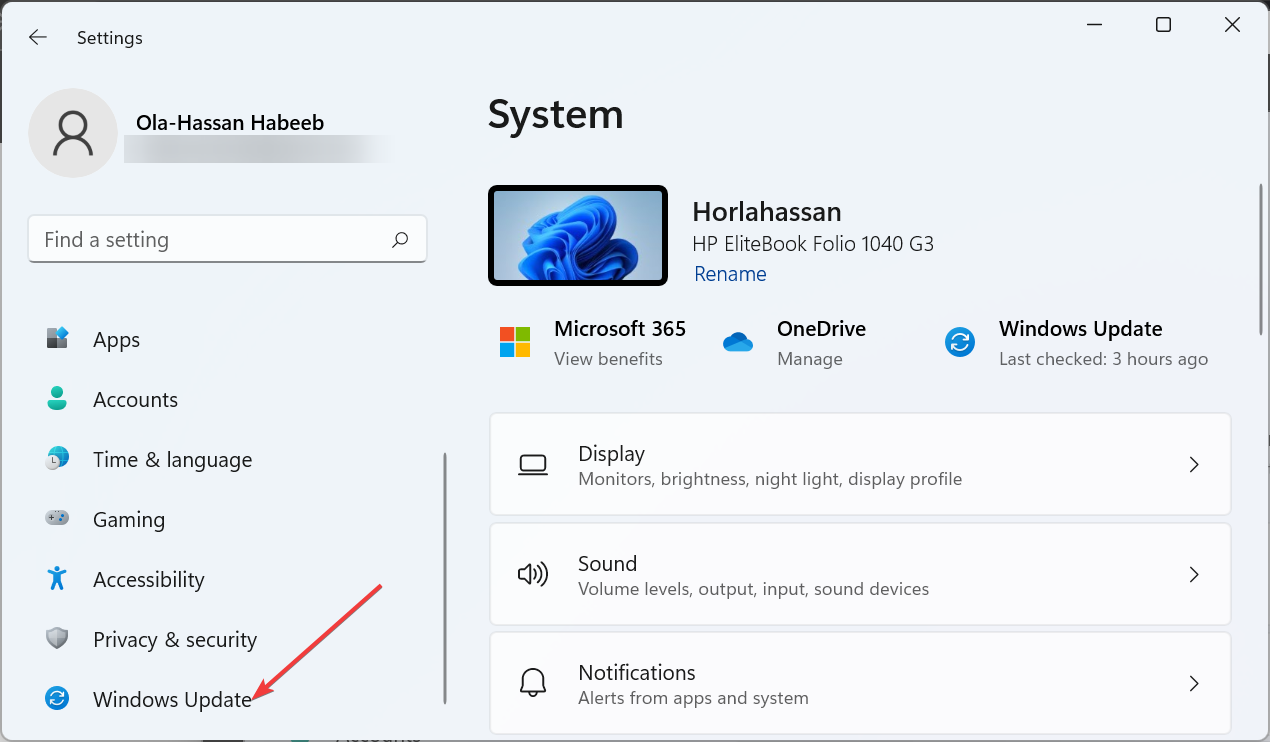
- Нажмите клавишу клавиша Windows + I, откройте раздел Обновление Windows.
- Нажмите Проверить наличие обновлений и установите все доступные пакеты.
Иногда устаревшая система вызывает несовместимости с библиотеками — обновление решает такие случаи.
3. Переустановите проблемную программу
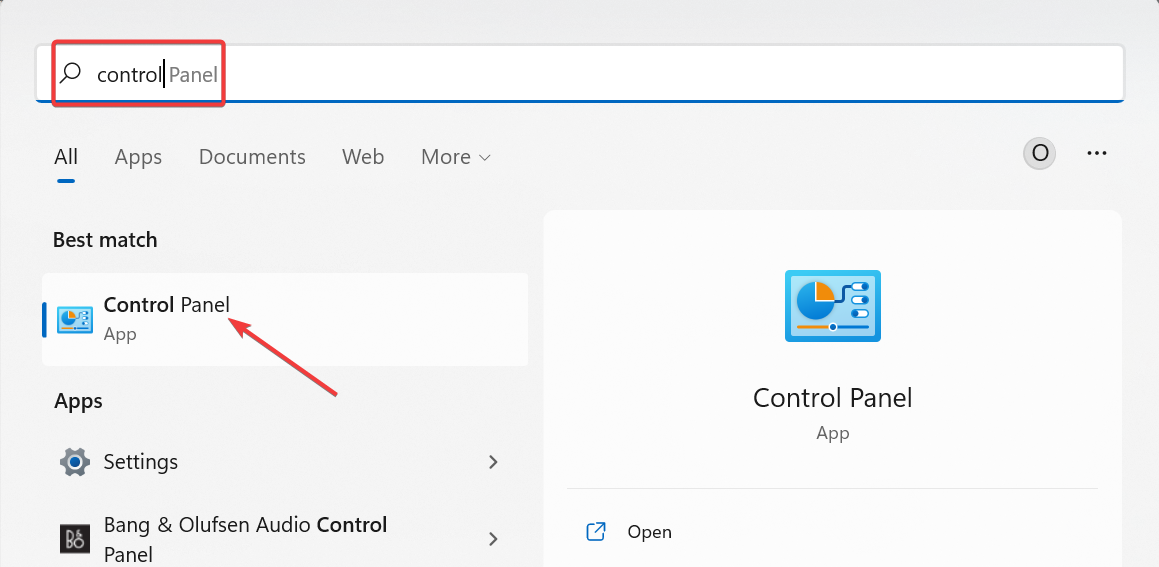
- Нажмите клавишу Windows, введите control и откройте Панель управления.
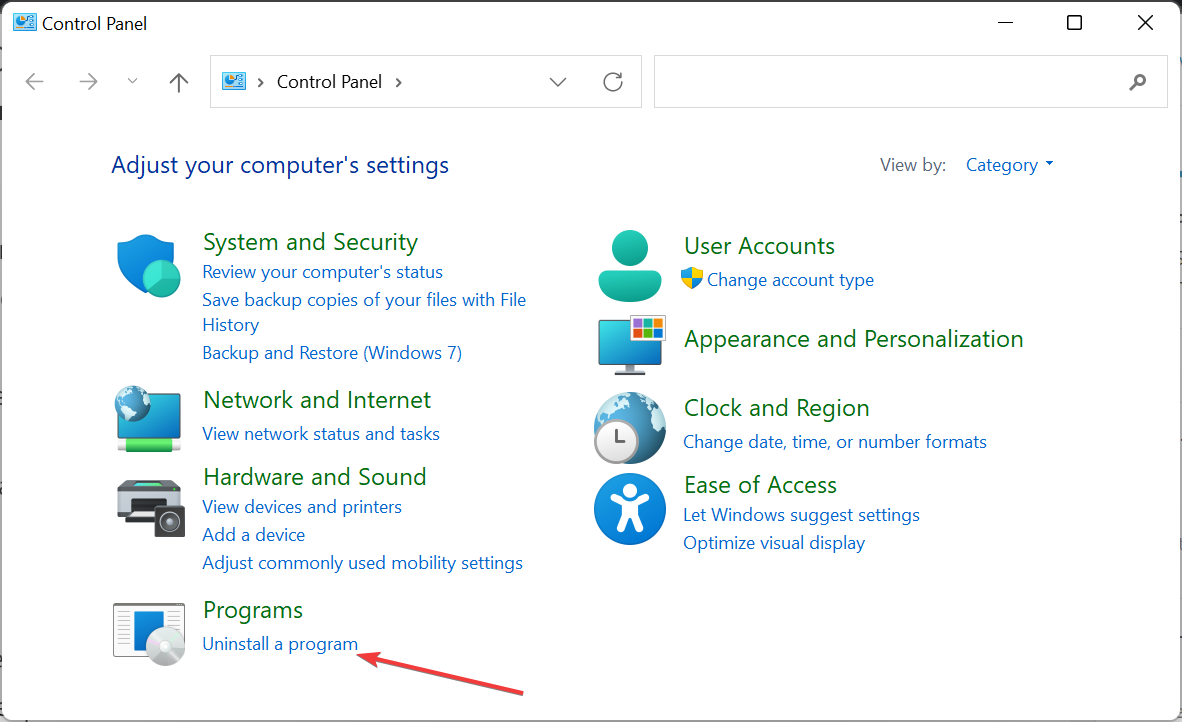
- Выберите Удаление программы в разделе Программы.
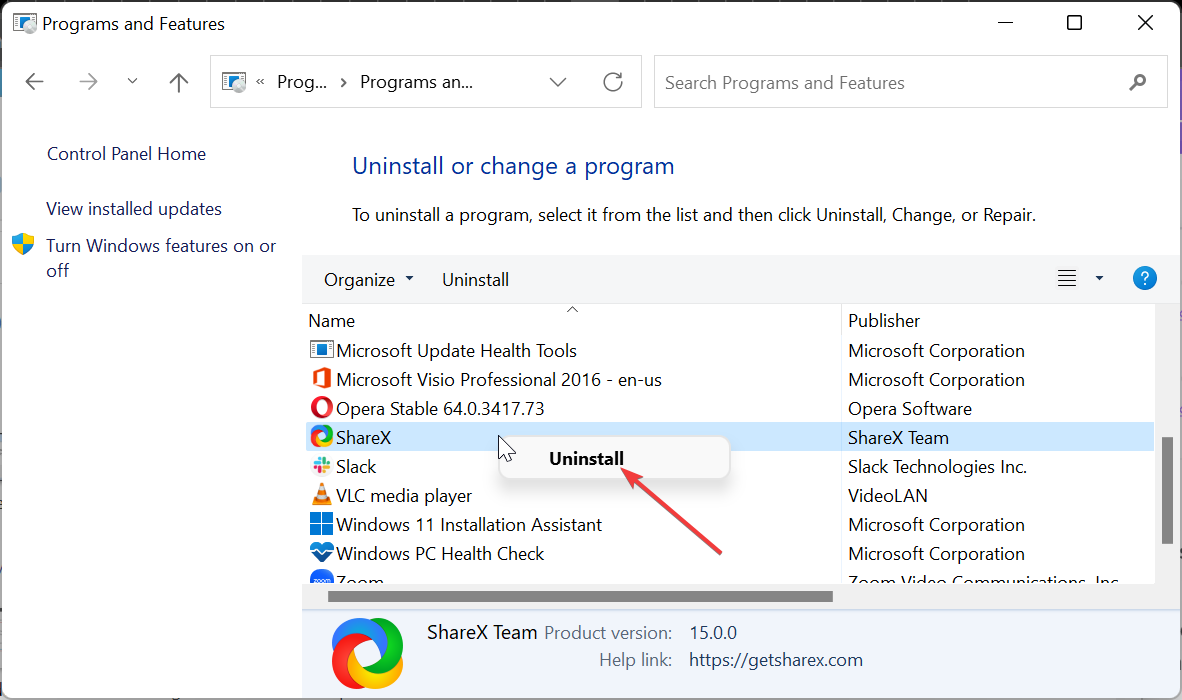
- Найдите приложение, щёлкните правой кнопкой и нажмите Удалить.
- Скачайте последнюю версию с официального сайта и установите заново.
Переустановка часто восстанавливает нужные зависимости или подсказывает установщик, каким образом корректно поместить DLL.
4. Выполните восстановление системы
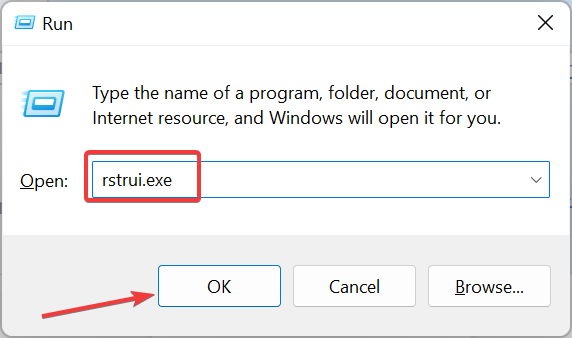
- Нажмите клавиша Windows + R, введите rstrui.exe и нажмите OK.
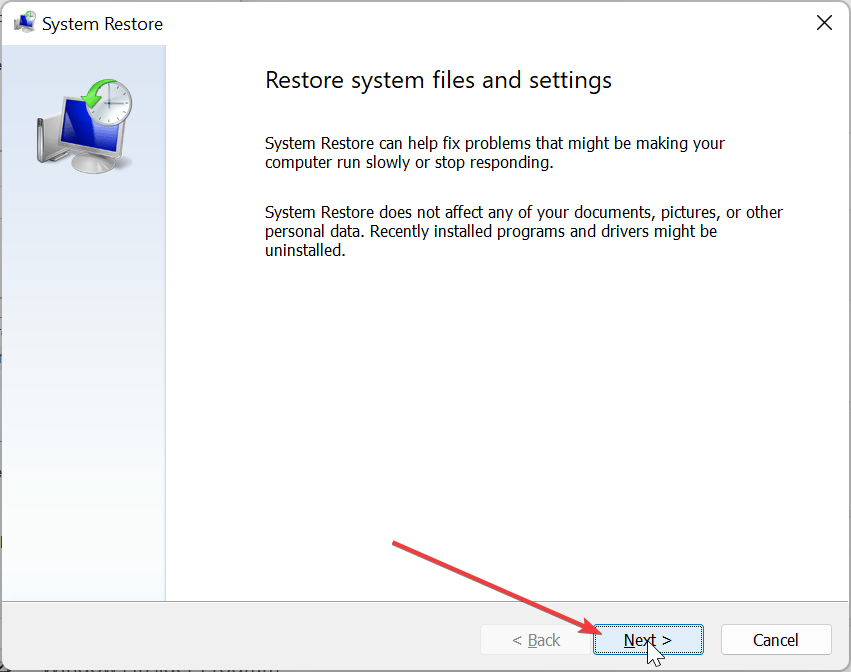
- Нажмите Далее, выберите точку восстановления и завершите мастер.
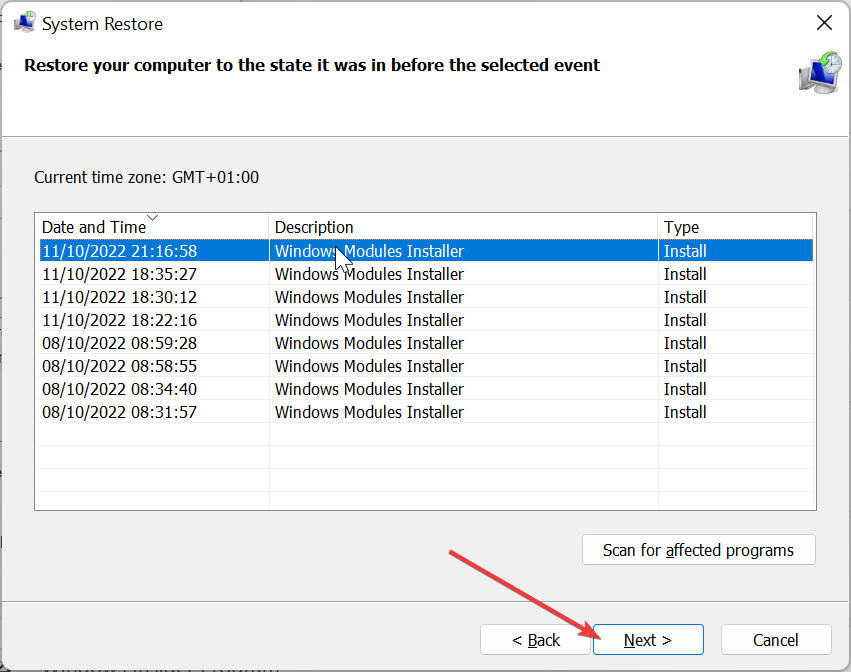

Восстановление откатит систему к моменту, когда библиотека была на месте.
5. Загрузите DLL с доверенного стороннего сайта (с осторожностью)
- Перейдите на проверенный репозиторий DLL, например, известный сайт с положительной репутацией.
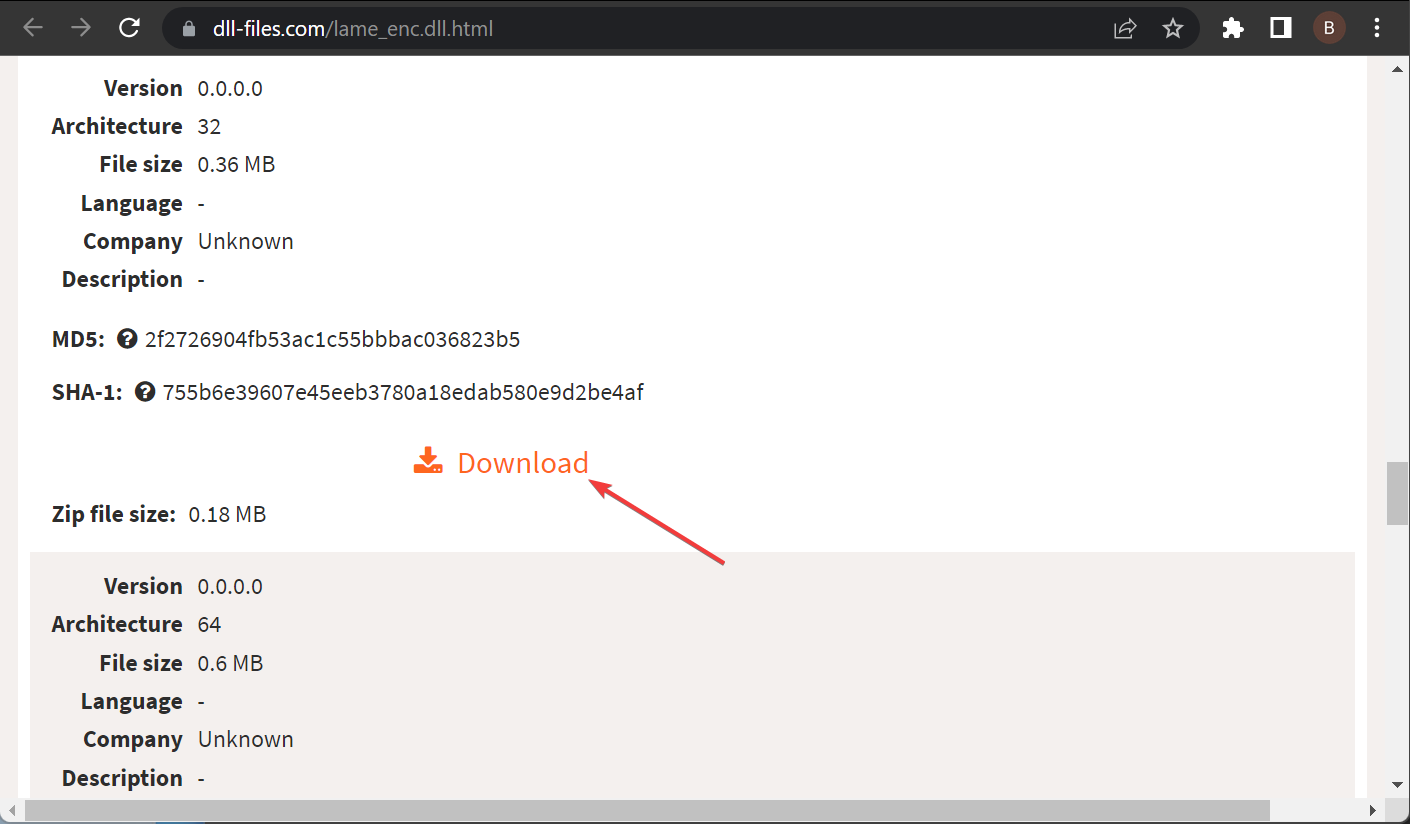
- Нажмите Скачать и распакуйте архив, если он в ZIP.
- Для 32‑битной системы поместите
lame_enc.dllвC:\Windows\System32. - Для 64‑битной системы поместите файл в
C:\Windows\SysWOW64. - Перезагрузите компьютер.
Важно: загружая DLL из сети, проверяйте SHA-256/MD5 и сканируйте файл антивирусом. По возможности используйте дистрибутив от разработчика приложения — многие поставляют LAME отдельно.
Если проблема связана с Audacity, добавьте библиотеку в настройки:
- Откройте Audacity, выберите Правка > Настройки.
- Перейдите в Библиотеки, нажмите Обнаружить у MP3 Library.
- Нажмите Обзор и укажите папку с
lame_enc.dll, затем Открыть.
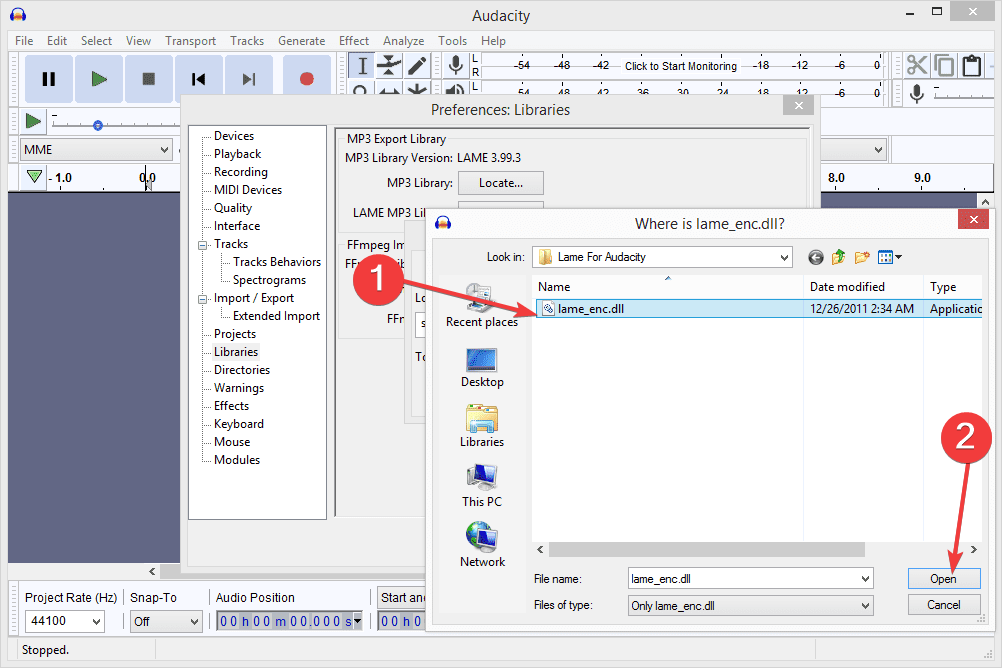
Быстрая мини‑методология для устранения ошибки
- Перезагрузка ПК.
- Обновление Windows и приложения.
- Проверка наличия файла в System32/SysWOW64.
- Переустановка приложения.
- Временное отключение антивируса (если подозрение на ложное срабатывание).
- Восстановление системы.
- Загрузка DLL как крайняя мера.
Когда предложенные методы не помогут
Контрпримеры и случаи, когда описанные шаги не исправят проблему:
- Повреждён реестр, и ссылки на DLL не восстанавливаются — потребуется ручная правка реестра или сторонняя утилита реестра.
- Приложение ожидает модифицированную версию DLL (нестандартный форк LAME) — нужно получить библиотеку у разработчика приложения.
- Если ошибка появляется на сервере/встроенном устройстве, простая переноска DLL может не помочь из‑за ограничений платформы.
В таких ситуациях свяжитесь с поддержкой разработчика приложения или используйте логирование (Event Viewer) для более глубокой диагностики.
Риски при загрузке DLL и меры снижения рисков
| Риск | Вероятность | Влияние | Меры по снижению риска |
|---|---|---|---|
| Заражённый файл | Средняя | Высокое | Скачивать только с проверенных ресурсов, сканировать антивирусом и проверять хеш-сумму |
| Неправильная разрядность (32/64) | Высокая | Средняя | Убедиться в типе ОС и поместить DLL в правильную папку |
| Конфликт версий | Средняя | Средняя | Переустановить приложение и использовать рекомендованную версию DLL |
Ролевые чек-листы
Для обычного пользователя:
- Попробовать перезагрузку.
- Обновить Windows.
- Переустановить проблемную программу.
- Если уверен в источнике — загрузить DLL и поместить в нужную папку.
- Сообщить в комментариях или службе поддержки, какой шаг помог.
Для системного администратора:
- Проверить логи событий Windows и отчёты антивируса.
- Убедиться, что групповые политики и DEP/ASLR не блокируют библиотеку.
- Проверить совместимость 32/64 бит и пути развертывания.
- Подготовить централизованный репозиторий безопасных версий DLL для развёртывания.
Критерии приёмки
- Приложение запускается и экспортирует MP3 без ошибок.
- Файл
lame_enc.dllприсутствует в нужной системной папке и имеет корректную цифровую подпись/хеш при наличии. - Пользователь подтверждает, что функция, требующая LAME, работает стабильно в течение нескольких запусков.
Краткое содержание и рекомендации
- Начните с простого: перезагрузка, обновления, переустановка.
- Восстановление системы подходит, если ошибка появилась недавно.
- Загрузка DLL — крайняя мера; проверяйте целостность и безопасность файла.
- Для Audacity используйте встроенные настройки библиотек, чтобы указать путь к
lame_enc.dll.
Если ни один шаг не помог, оставьте в комментариях подробности (версия Windows, битность, версия приложения) — это поможет дать точное решение.
Короткая заметка: у нас есть руководство по восстановлению других DLL в Windows 11 и отдельная статья по avformat-52.dll — при необходимости проверьте их.
Спасибо за внимание. Напишите, какой из методов помог вам, это полезно другим пользователям.

Похожие материалы

Несколько аккаунтов Skype: Multi Skype Launcher

Журнал для работы: повысить продуктивность

Персональные звуки уведомлений на Android

Скачивание шоу Hulu для офлайн‑просмотра

Microsoft Start: персонализированная новостная лента
