
Kmode Exception Not Handled — как исправить BSOD в Windows 10
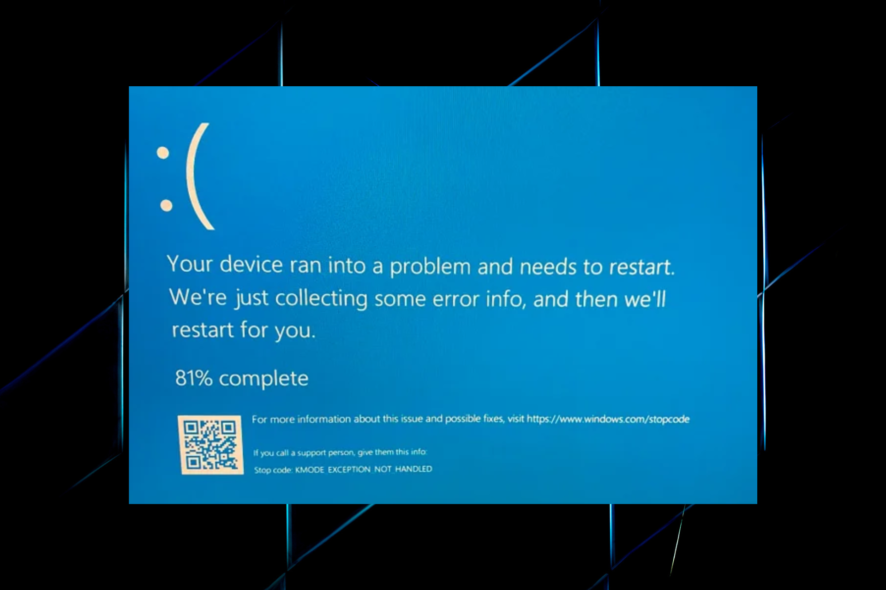
Kmode Exception Not Handled — типичная синий экран смерти (BSOD) в Windows 10. В отличие от многих других BSOD, этот может проявляться на экране входа и в безопасном режиме, что усложняет диагностику. Ниже — структурированное, пошаговое руководство с проверками, методами исправления и планом на случай, если стандартные шаги не помогают.
В этой статье вы найдёте:
- Причины ошибки и варианты её проявления
- Быстрые шаги для домашних пользователей
- Подробные пошаговые инструкции со скриншотами (локализованы для Windows на русском)
- Методологию для системных администраторов и техников
- Проверки, тесты и критерии приёмки для подтверждения решения
- План действий при инциденте и рекомендации по снижению рисков
Важно: не удаляйте системные файлы без резервной копии. Перед глубокими изменениями создайте образ или точку восстановления.
Что вызывает ошибку Kmode Exception Not Handled?
Коротко: ошибка возникает, когда ядро Windows обнаруживает исключение, которое не было обработано драйвером или модулем в режиме ядра. Ниже — распространённые причины и подсказки, куда смотреть.
- Аппаратные проблемы — плохое подключение SSD/HDD, сбои контроллера, неисправная планка ОЗУ или проблемы с питанием. Если система не загружается и сразу выдаёт BSOD, начните с физической проверки.
- Устаревший или повреждённый драйвер — часто в тексте BSOD указывается имя проблемного файла (например, ntfs.sys, igdkmd64.sys, tcpip.sys и т. п.). Это важная подсказка для дальнейших действий.
- Баг в конкретной сборке Windows — иногда после обновления ОС появляется регрессия, и откат на предыдущую сборку решает проблему.
- Частично установленное обновление Windows — нарушённый пакет обновлений может приводить к ошибке на старте.
- Оверклокинг — повышенное напряжение или частота CPU/GPU может приводить к нестабильности и BSOD.
- Неисправная периферия или USB-устройство — KMODE_EXCEPTION_NOT_HANDLED на USB часто указывает на неправильный драйвер или аппаратную неисправность.
Распространённые имена файлов, появляющиеся в сообщениях об ошибке, помогают локализовать проблему: ntfs.sys, netio.sys, ndis.sys, syntp.sys, wdf01000.sys, etd.sys, tcpip.sys, tppwr32v.sys, usbport.sys, igdkmd64.sys, intelppm.sys, iastora.sys.
Быстрые проверки (для всех пользователей)
Перед сложными манипуляциями попробуйте эти простые шаги:
- Принудительная перезагрузка — иногда ошибка возникает единожды.
- Проверьте, правильно ли подключены кабели питания и кабели данных к SSD/HDD.
- Извлеките и заново вставьте планки ОЗУ — плохой контакт частая причина.
- Отключите временно сторонний антивирус — некоторые его драйверы конфликтуют с подсистемами ядра.
- Если есть внешние USB-устройства — отключите их и проверьте загрузку.
Если одна из этих простых мер устранила проблему, зафиксируйте, какое действие помогло, и при следующей загрузке выполните полную диагностику драйверов и периферии.
Полный список методов устранения (пошагово)
Ниже — упорядоченная последовательность действий: начинайте с первых пунктов и переходите дальше, если проблема сохраняется.
1. Обновление проблемных драйверов
Примечание: первые два шага нужны только если вы не можете загрузиться в обычном режиме. Если Windows загружается, начните с шага 3.
- При загрузке компьютера нажимайте F8 или Shift + F8, чтобы вызвать дополнительные параметры загрузки.
- Выберите “Безопасный режим с поддержкой сети” и дождитесь загрузки.
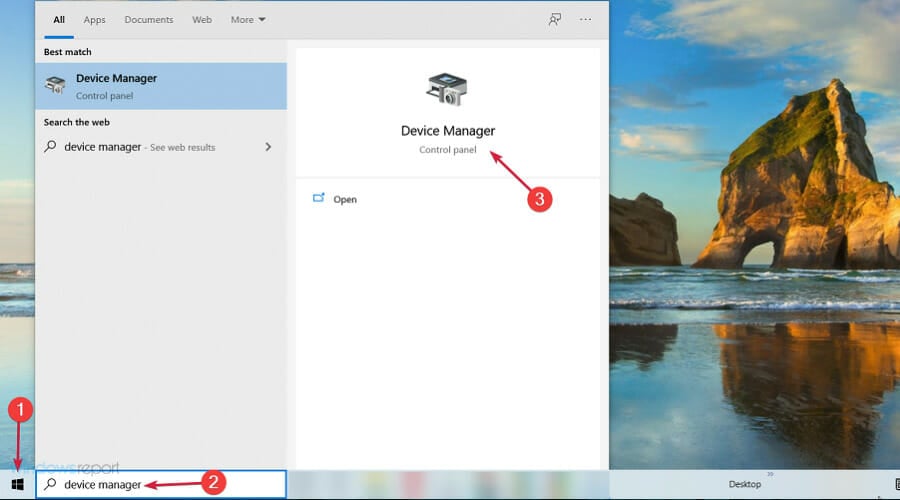
- Нажмите Пуск, введите “Диспетчер устройств” и откройте приложение.
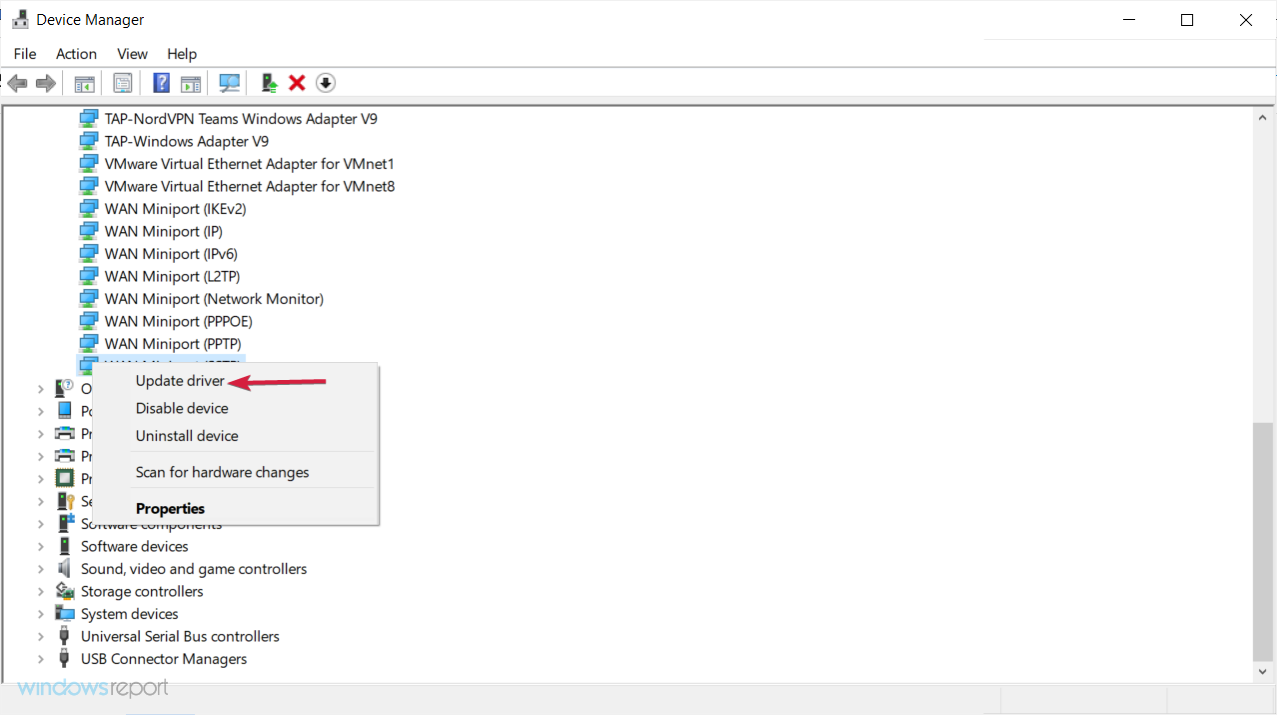
- Найдите неопознанные устройства (обычно они отмечены жёлтым треугольником), щёлкните правой кнопкой и выберите “Обновить драйвер“.
- Выберите “Автоматический поиск драйверов”.
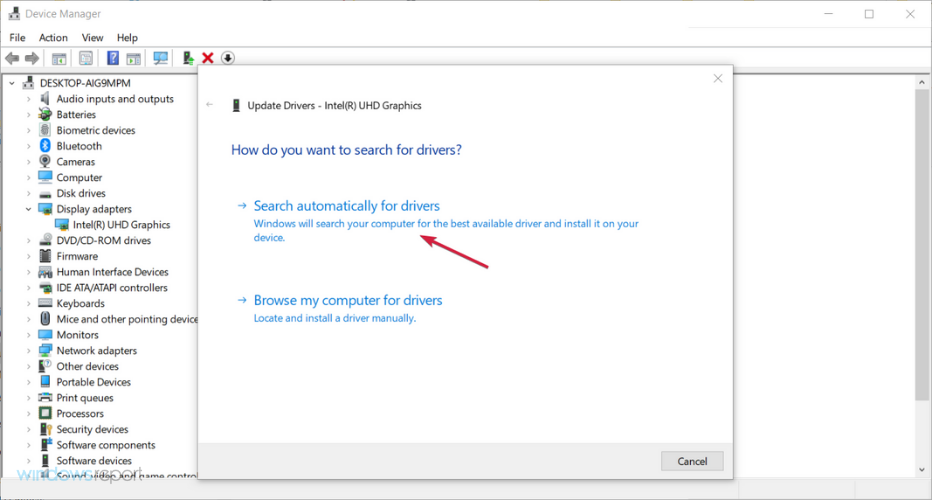
- Если автоматический поиск не помогает — используйте “Просмотр на этом компьютере” и укажите скачанный с сайта производителя драйвер.
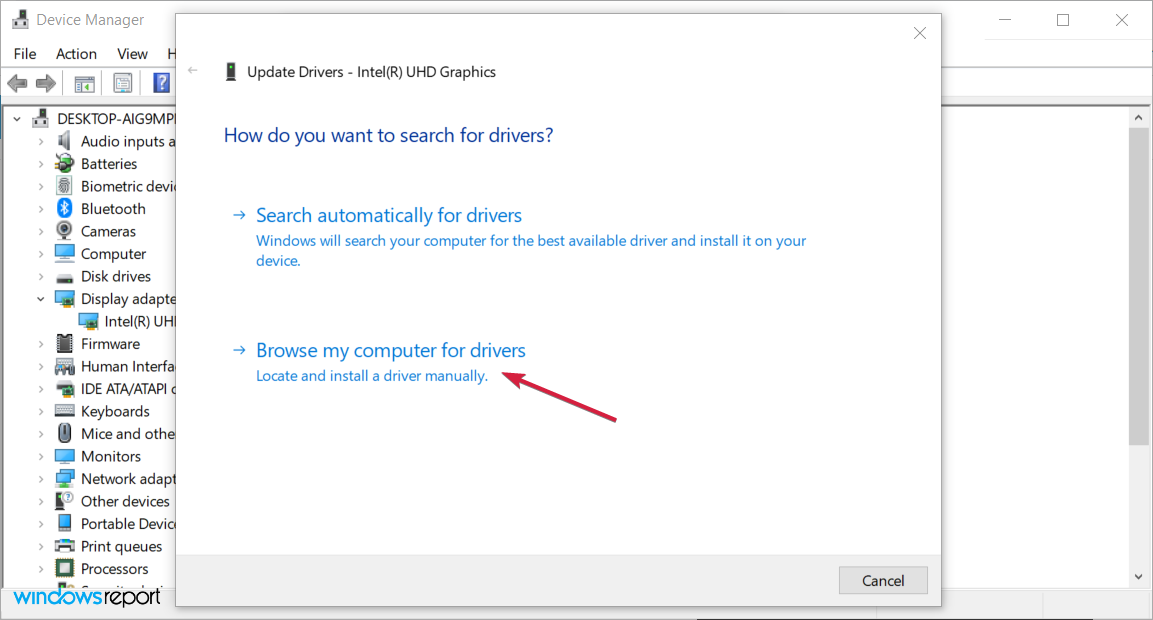
- После обновления всех подозрительных драйверов перезагрузите систему и выйдите из безопасного режима.
Подсказки:
- Начните с сетевого адаптера, графики и контроллера хранения (SATA/RAID/iastora).
- Производитель ноутбука/материнской платы обычно публикует проверенные драйверы на своём сайте.
Если вы не уверены в ручном обновлении драйверов, можно использовать автоматические инструменты обновления драйверов. Они ускоряют поиск совместимых версий, но выбирайте проверенные продукты.
2. Переустановка повреждённого драйвера
Примечание: если Windows не загружается в обычном режиме — переключитесь в Безопасный режим (F8/Shift+F8).
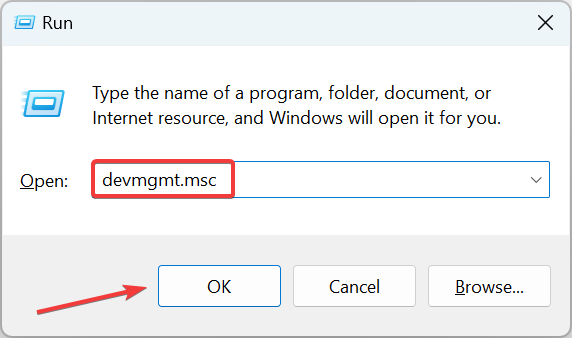
- Нажмите Windows + R, введите devmgmt.msc и нажмите Enter, чтобы открыть Диспетчер устройств.
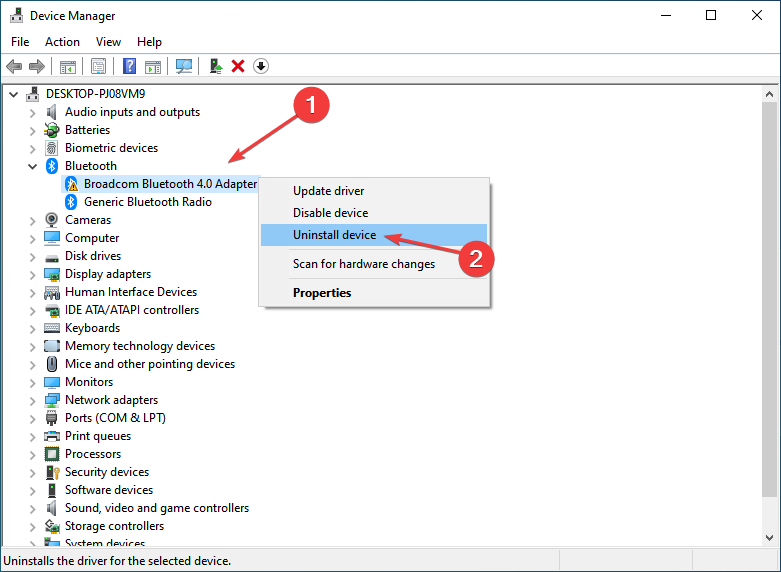
- Найдите устройства с восклицательным знаком, щёлкните правой кнопкой и выберите “Удалить устройство”.
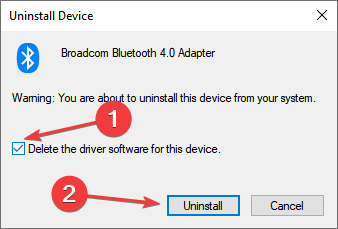
- Если доступна опция “Удалить программное обеспечение драйвера для этого устройства” — отметьте её, затем нажмите Удалить.
- Перезагрузите компьютер — Windows должна автоматически установить стандартный драйвер при корректном подключении устройства.
Когда использовать переустановку:
- Если обновление не помогло и драйвер подозрительно ведёт себя.
- Если у вас нет доступной новой версии драйвера — чистая переустановка иногда решает проблему.
3. Восстановление системы
Если ошибка началась после недавнего обновления ПО или драйвера, восстановление системы может вернуть стабильность.
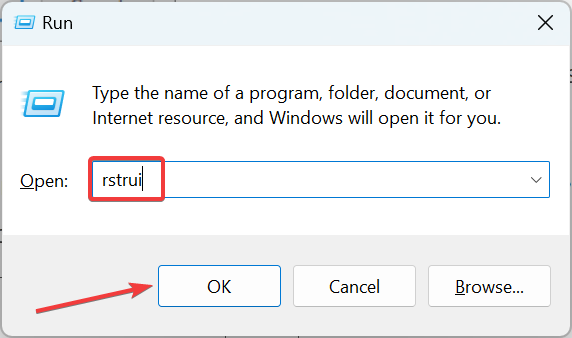
- Нажмите Windows + R, введите rstrui.exe и нажмите OK.
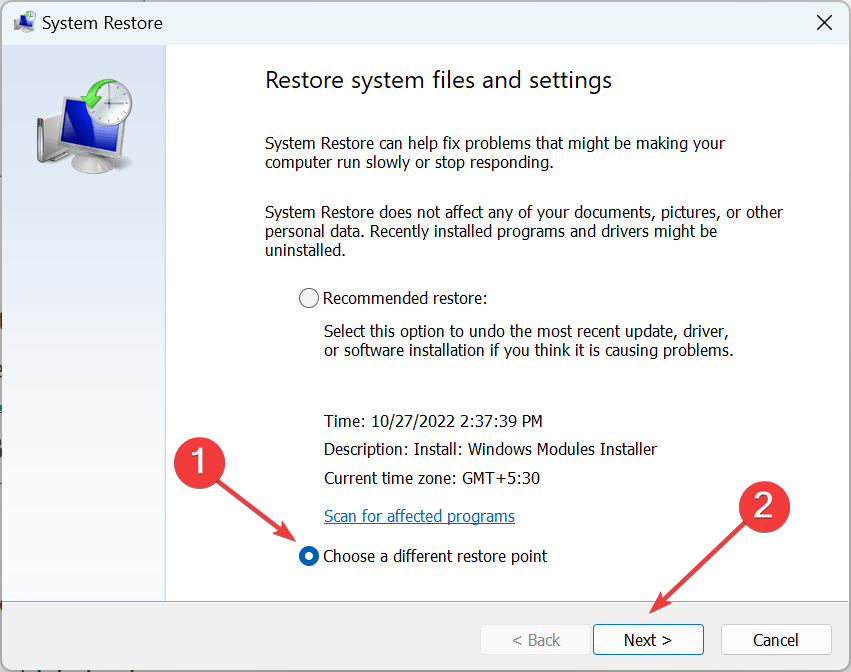
- Выберите “Выбрать другую точку восстановления” и нажмите Далее.
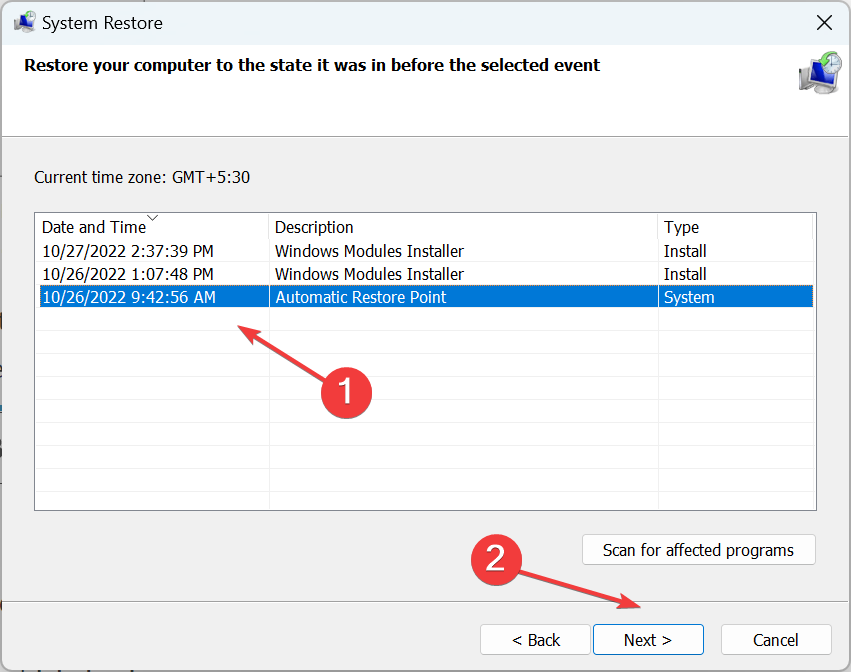
- Выберите подходящую точку восстановления по дате и нажмите Далее.
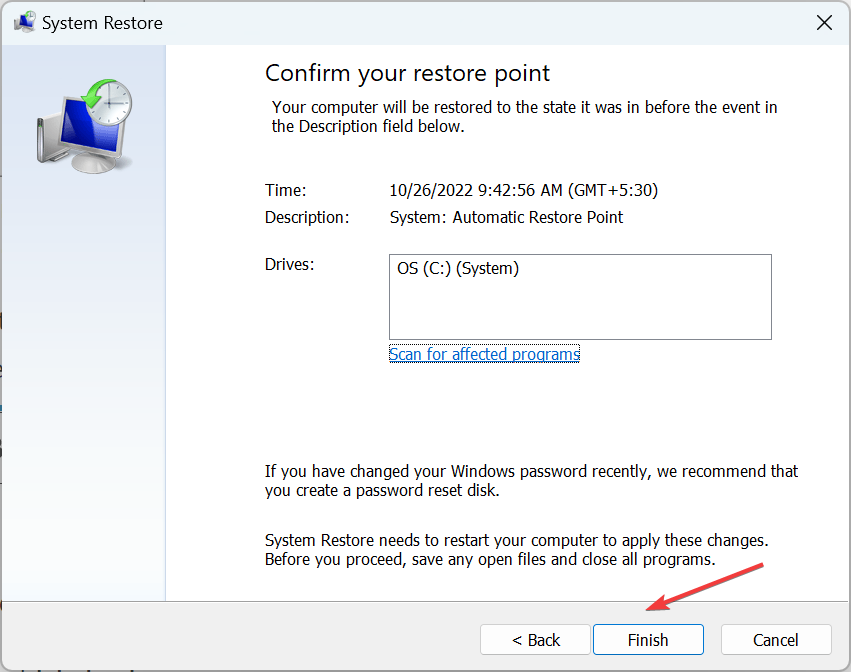
- Подтвердите и нажмите “Готово”. Система перезапустится и вернётся к выбранному состоянию.
Примечание: после восстановления проверьте доступность критичных обновлений и вручную установите проверенные драйверы.
4. Переименование проблемного файла драйвера
Иногда временное переименование вызывающего модуля позволяет системе загрузиться, а вы получите время для установки альтернативного драйвера.
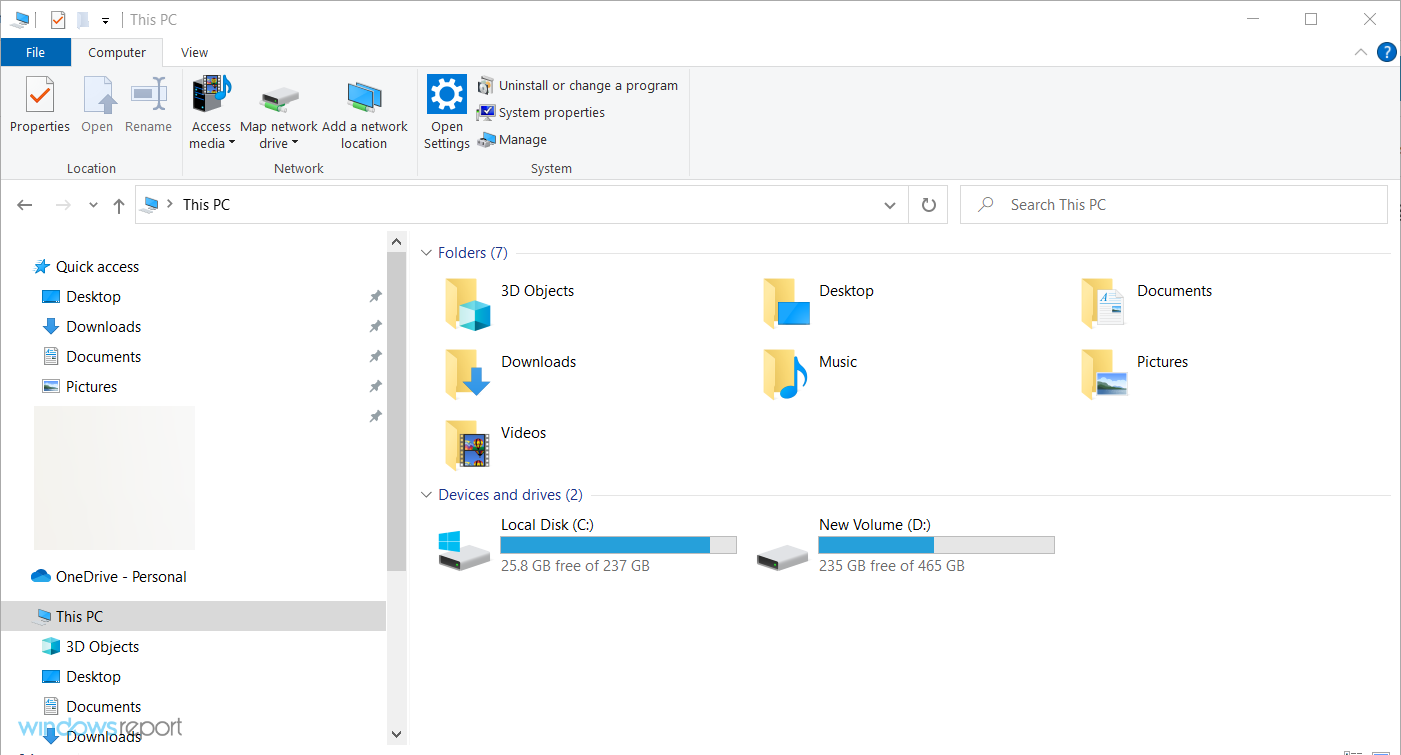
- Откройте Проводник (Windows + E) и перейдите в папку, где находится проблемный драйвер.
- Найдите файл, указанный в BSOD, и переименуйте его (например, bdselfpr.sys → bdselfpr.s__).
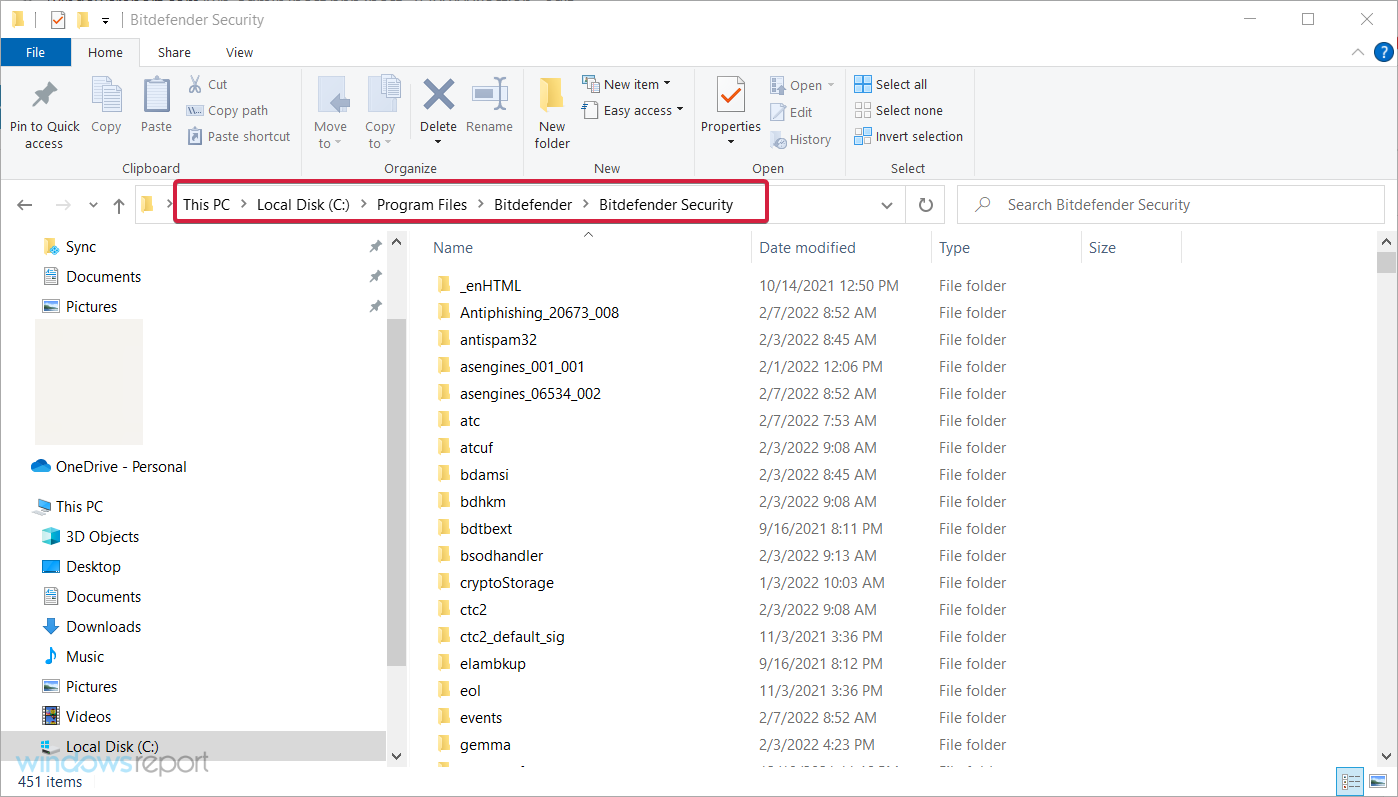
Примеры известных конфликтов:
- Bitdefender: bdselfpr.sys
- EspoDriver.sys (Esportal)
- vgk.sys (Riot Games)
Предупреждение: переименование драйверов — временная мера. Это может нарушить функциональность приложения или безопасности. Используйте как временный обход для восстановления загрузки, затем установите исправленный драйвер или удалите проблемное приложение.
5. Обновление BIOS/UEFI
Примечание: обновление BIOS — продвинутая операция. Ошибка в процессе обновления BIOS может сделать плату нерабочей.
- Скачайте последнюю версию BIOS с сайта производителя материнской платы или ноутбука и запишите файлы на USB-накопитель.
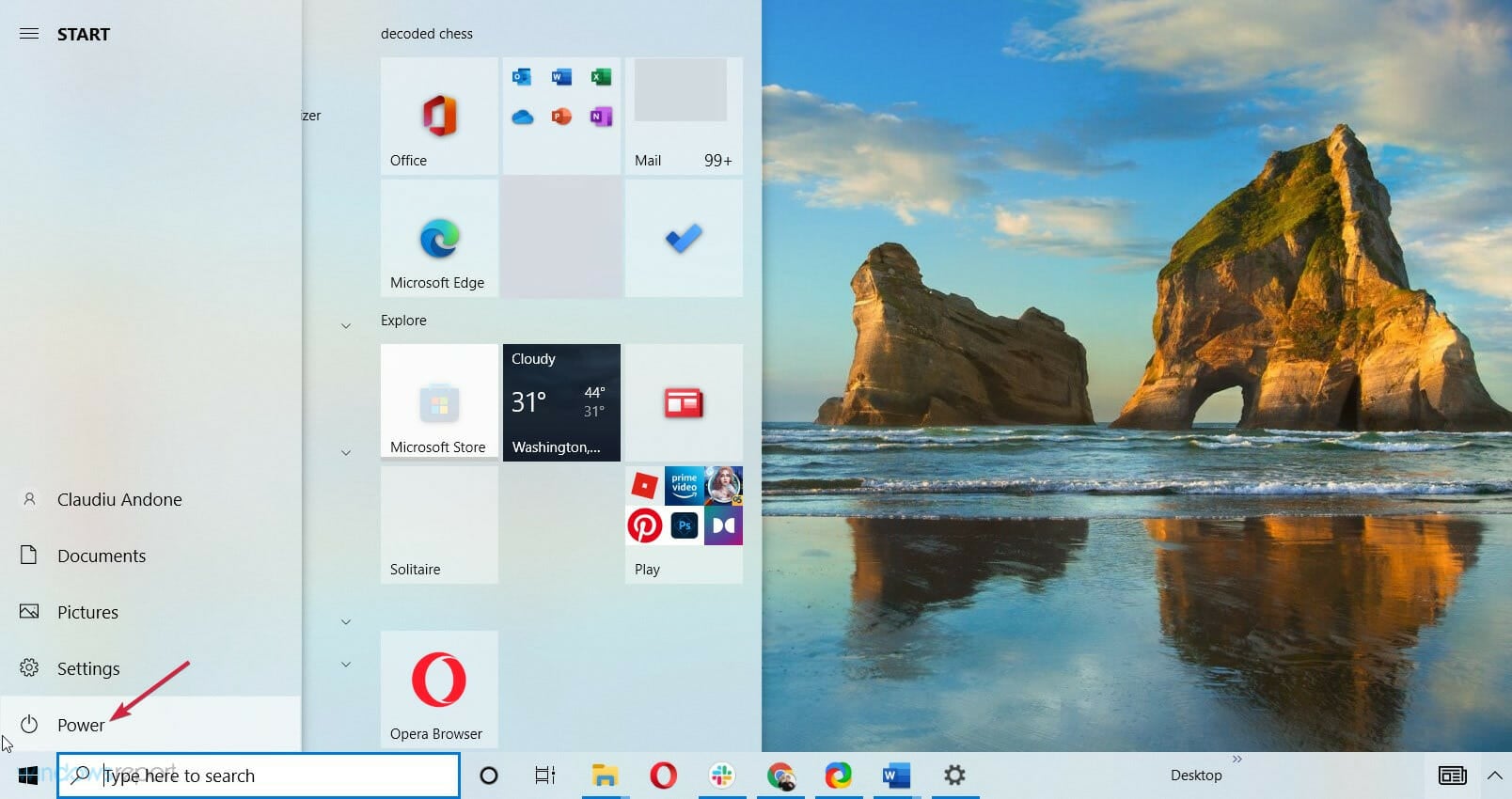
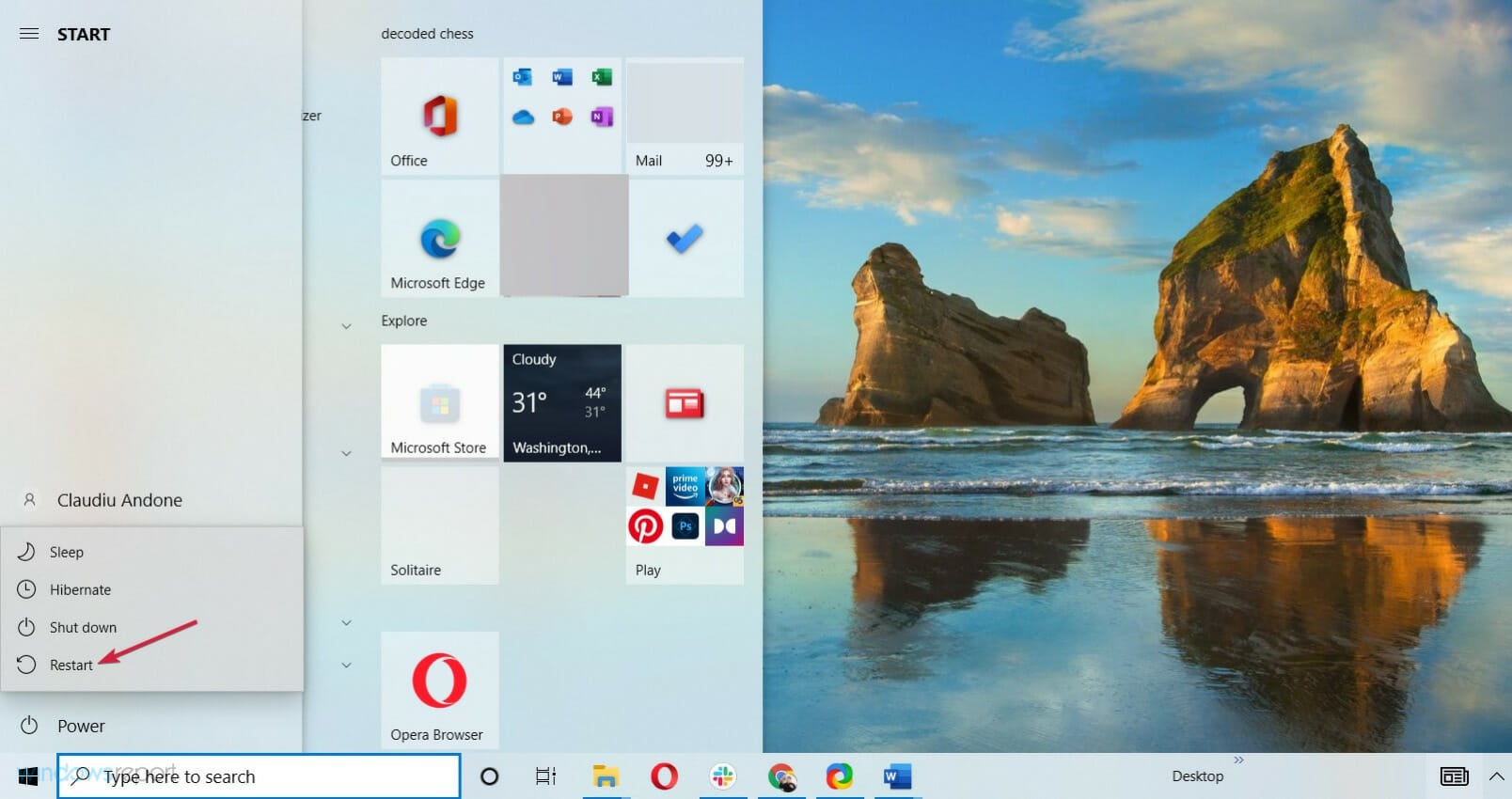
- Нажмите Пуск → Питание, удерживайте Shift и выберите Перезагрузка.
- Выберите Устранение неполадок.
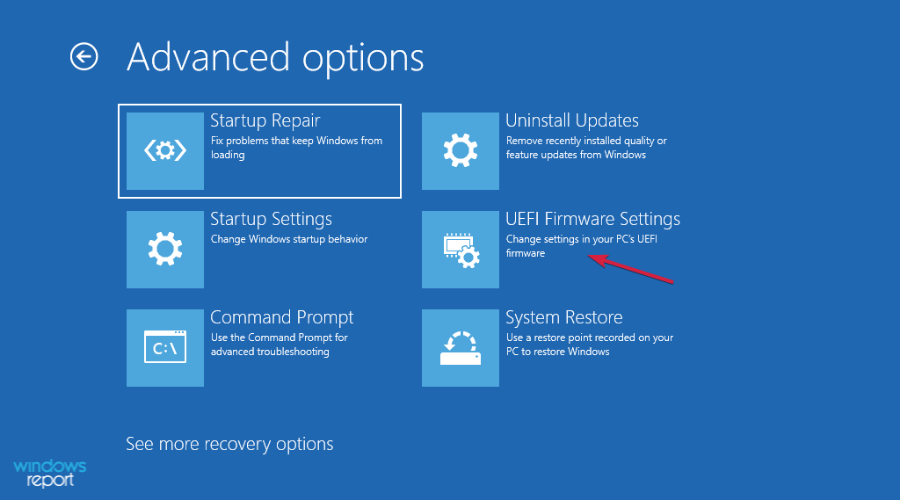
- Перейдите в Дополнительные параметры → Параметры встроенного ПО UEFI и нажмите Перезагрузка.
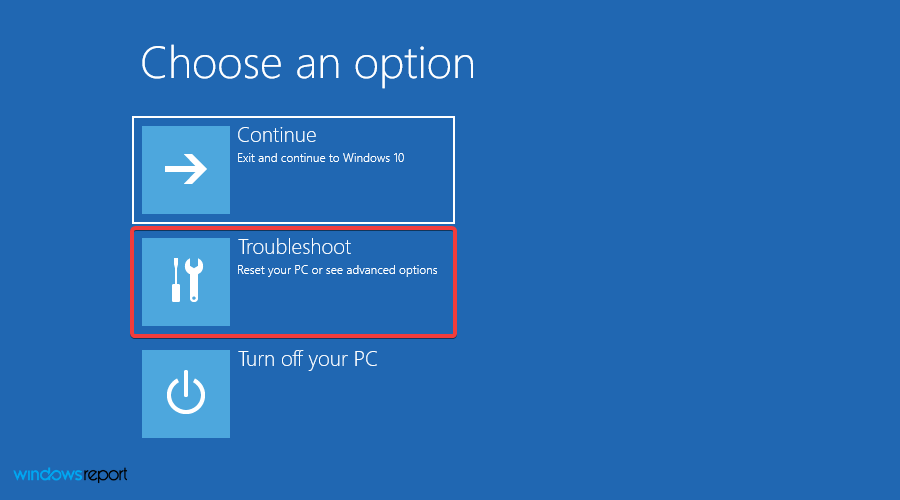
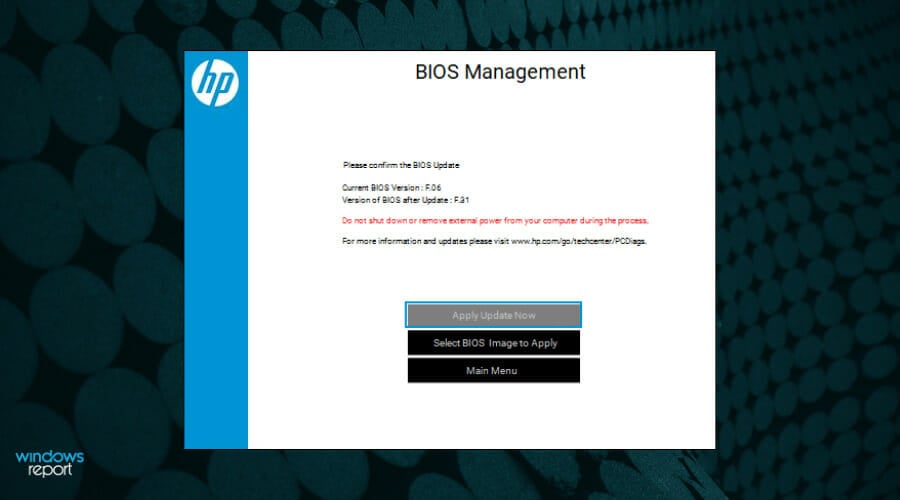
- После загрузки в UEFI найдите утилиту обновления BIOS и выберите файл с вашего USB-накопителя.
- Запустите обновление и дождитесь завершения без прерываний.
Когда рассматривать обновление BIOS:
- Если материнская плата имеет устаревшую версию, несовместимую с новым железом.
- Если производитель указал исправления стабильности и совместимости с вашим железом.
6. Удаление недавних обновлений Windows
Если BSOD начался после системного обновления, временный откат может вернуть систему в рабочее состояние.
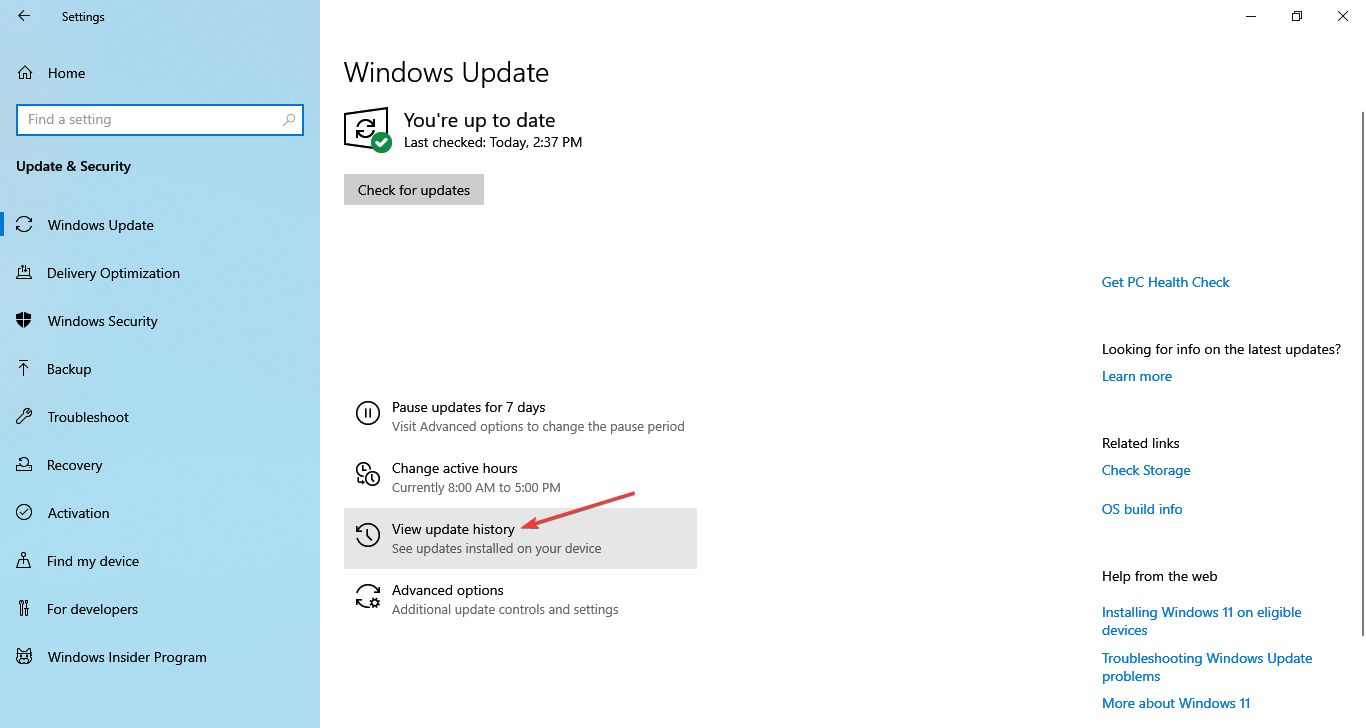
- Откройте Параметры (Windows + I) → Обновление и безопасность.
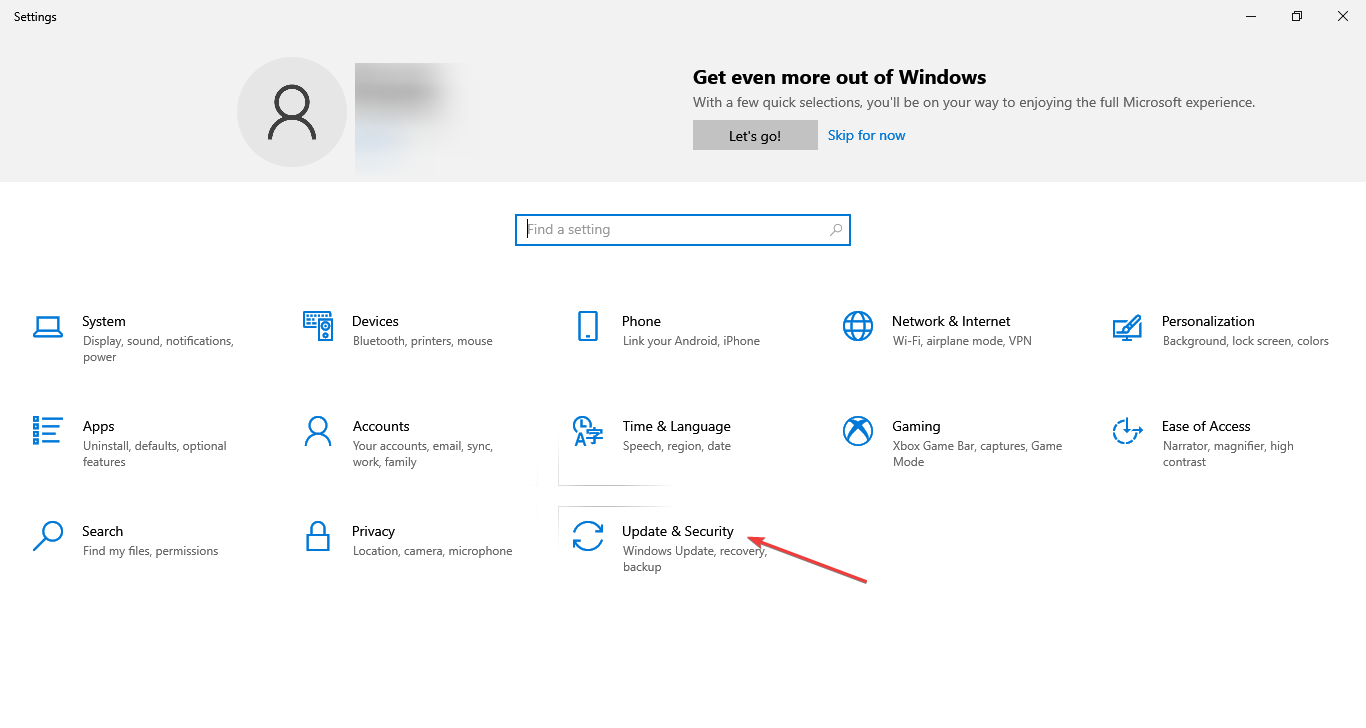
- Нажмите Просмотр журнала обновлений.
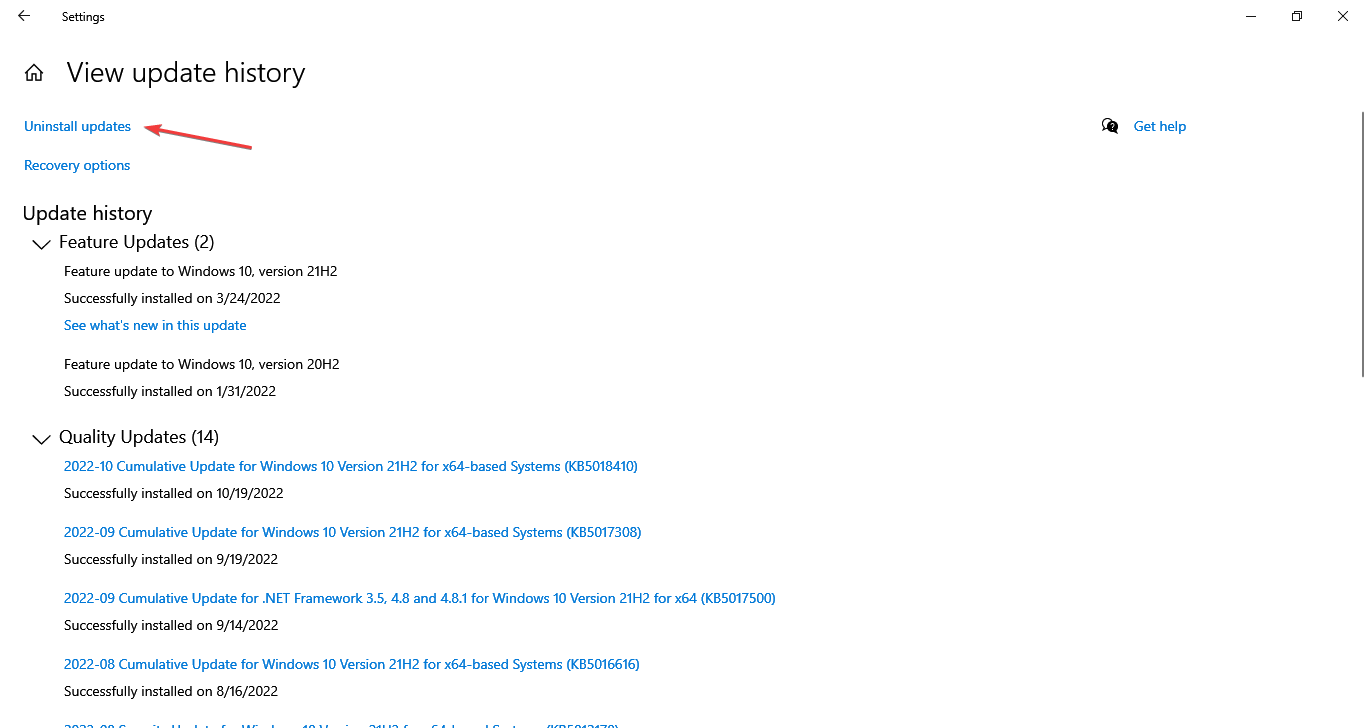
- Выберите Удалить обновления.
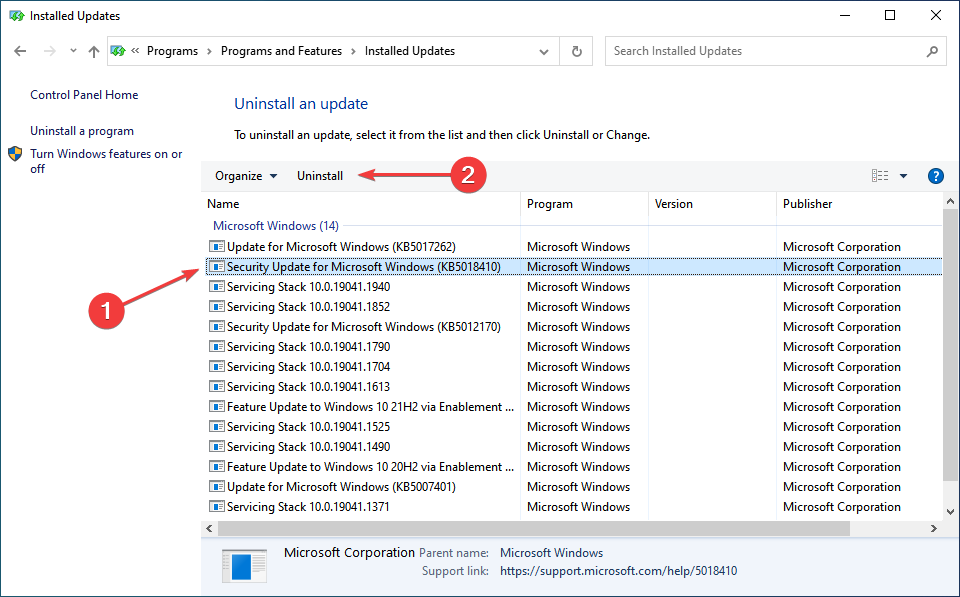
- Выберите последнее установленное обновление и нажмите Удалить.
7. Тестирование ОЗУ
Неисправная планка памяти — частая причина повторяющихся BSOD.
- Нажмите Windows + R, введите mdsched.exe и нажмите OK.
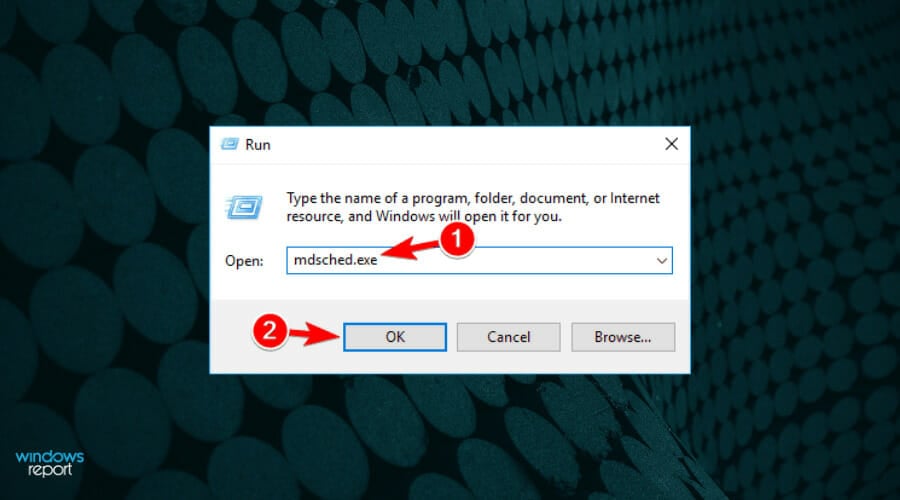
- Выберите перезапуск и проверку памяти или запустить проверку при следующем старте ОС.
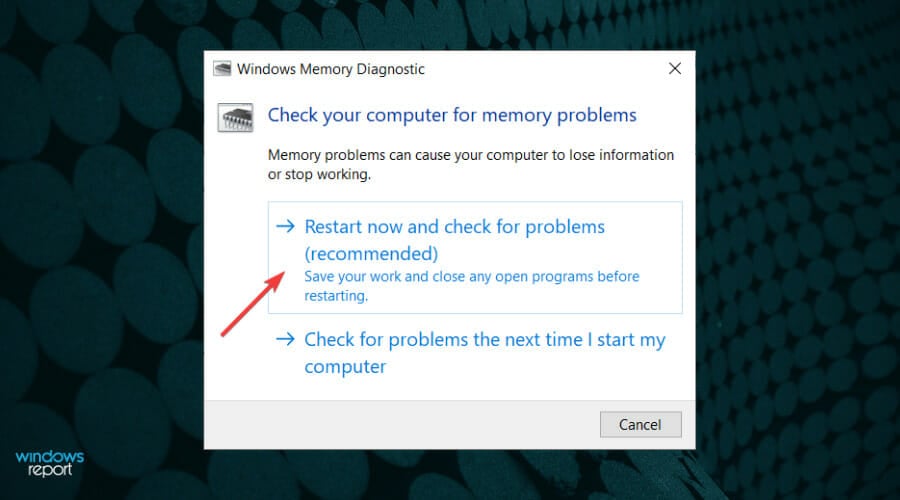
- Если встроенный инструмент не обнаружил проблему, используйте MemTest86+ для глубокого тестирования на флешке.
Если тесты находят ошибки — замените проблемную планку или переставьте модули поочерёдно, чтобы найти неисправную.
Когда эти методы не помогают
Если после всех перечисленных шагов проблема сохраняется, проверьте:
- Логи в Просмотр событий (Event Viewer) — раздел Система и Приложения. Ищите критические события с временем BSOD.
- Дамп памяти (minidump) — их можно проанализировать с помощью WinDbg или сторонних утилит (BlueScreenView) для определения проблемного модуля.
- Замените кабели SATA/питания и попробуйте другой накопитель для теста.
- Попробуйте чистую установку Windows на отдельный диск — если ошибка исчезает, проблема была в ПО/драйверах.
Если ваша конфигурация включает оверклокинг — верните значения частот/напряжений к заводским и проверьте стабильность.
Методология поиска и устранения — краткое SOP для техников
- Сбор данных: время появления BSOD, текст сообщения, имя файла в скобках, недавние изменения (драйверы, обновления, ПО).
- Воспроизведение: попытаться загрузиться в безопасном режиме, воспроизвести условия (подключить/отключить периферии).
- Локализация: анализ дампа, Event Viewer, исключение аппаратных проблем (замена/проверка ОЗУ, накопителя).
- Исправление: обновление/переустановка драйверов, откат/удаление обновлений, восстановление системы.
- Подтверждение: пройти тесты (MemTest86, стресс-тест CPU/GPU), убедиться в отсутствии BSOD в течение 24–72 часов.
- Документирование: записать версию драйвера, действия и результат.
Критерии приёмки
- Система загружается 10+ раз подряд без BSOD в обычном режиме.
- Отсутствие ошибок в Event Viewer за период проверок.
- Прошли тесты памяти и диска без критических ошибок.
План действий при инциденте (runbook)
- Зафиксировать сообщение BSOD и имя файла.
- Отключить внешние устройства; попытаться загрузиться в безопасном режиме.
- Если загружается — обновить/удалить проблемный драйвер.
- Если не загружается — загрузиться с установочного носителя Windows, выполнить восстановление или запуск командной строки для переименования проблемного файла.
- Если аппаратная ошибка — заменить неисправные модули и протестировать.
- Если причина не ясна — сделать дамп и отправить на анализ (или загрузить инструмент типа BlueScreenView).
Тестовые кейсы и приёмочные проверки
- TC1: После переустановки драйвера сеть и интернет работают без потери соединения в течение 48 часов.
- TC2: MemTest86 пройдён без ошибок за 4 прохода — признаём ОЗУ исправным.
- TC3: Запуск стресс-тестов CPU/GPU не приводит к BSOD при заводских настройках.
- TC4: Удаление последнего кумулятивного обновления устраняет BSOD — фиксируем номер обновления.
Риски и меры по смягчению
- Риск: Неправильное обновление BIOS сделает плату нерабочей. Митигирование: следовать инструкции производителя, использовать надежный источник питания и не прерывать процесс.
- Риск: Переименование системного драйвера нарушит функциональность ПО. Митигирование: сначала создать резервную копию файла и точку восстановления.
- Риск: Автоматические обновители драйверов установят несовместимую версию. Митигирование: использовать проверенные инструменты и вручную проверять версии драйверов.
Когда этот способ не сработает — альтернативы
- Чистая установка Windows на отдельный диск с минимальным набором драйверов.
- Временная замена аппаратных компонентов (ОЗУ, SSD, блок питания) для локализации неисправности.
- Обращение в поддержку производителя устройства для получения фирменных патчей.
Советы по безопасности и приватности
- Не загружайте драйверы с непроверенных сайтов — используйте официальный сайт производителя.
- Перед внесением изменений делайте резервные копии пользовательских данных.
- Если используете сторонние утилиты для анализа дампов, проверяйте их на вирусы и источник.
Роль‑ориентированные чек-листы
Для домашнего пользователя:
- Отключить USB-устройства и перезагрузиться.
- Переставить модули ОЗУ.
- Загрузиться в безопасном режиме и удалить недавно установленное ПО.
Для IT-администратора:
- Собрать дампы и логи событий.
- Проверить совместимость драйверов на образцах аппаратуры.
- Выполнить откат обновлений на тестовой группе и наблюдать.
Для техника/ремонтного центра:
- Провести MemTest86 и проверку SMART диска.
- Проверить питание и сокеты PCIe/RAM на предмет повреждений.
- При необходимости заменить подозрительный компонент и повторно тестировать.
Полезные команды и пути
- devmgmt.msc — запуск Диспетчера устройств
- rstrui.exe — запуск восстановления системы
- mdsched.exe — проверка памяти
- Путь к драйверам: C:\Windows\System32\drivers\
Мини‑фактбокс
- Частые виновники: сетевые драйверы, графические драйверы, драйверы антивирусов.
- Время на простое восстановление: 10–60 минут (обновление драйвера, проверка подключений).
- Время на сложное восстановление: 1–4 часа (анализ дампа, тесты, откат обновлений).
Сравнение подходов (кратко)
- Обновление драйверов — быстро и безопасно; не всегда решает проблему.
- Переименование файла/удаление приложения — временный обход; может нарушить функциональность.
- Обновление BIOS — устраняет совместимость железа; рискованно при ошибках в процессе.
- Чистая установка — наиболее надёжный способ при глубоких повреждениях, но требует времени и бэкапа.
Глоссарий (1‑строчные определения)
- BSOD — синий экран смерти, критическая ошибка ОС.
- Драйвер — программный компонент, управляющий аппаратурой.
- Dump/minidump — файл с данными памяти в момент сбоя для анализа.
Социальная предпросмотрная версия
OG title: Устранение Kmode Exception Not Handled в Windows 10
OG description: Шаги и проверки для устранения BSOD Kmode Exception Not Handled: обновление драйверов, тест ОЗУ, восстановление системы и обходные решения.
–
Если вы попробовали какой‑то из способов и он сработал — оставьте описание в комментариях: модель ПК, версия Windows, имя драйвера из BSOD. Эта информация помогает другим быстрее локализовать проблему.
Конец.

Похожие материалы

Несколько аккаунтов Skype: Multi Skype Launcher

Журнал для работы: повысить продуктивность

Персональные звуки уведомлений на Android

Скачивание шоу Hulu для офлайн‑просмотра

Microsoft Start: персонализированная новостная лента
