
Как включить озвучивание (Text-to-Speech) в приложении Kindle на ПК
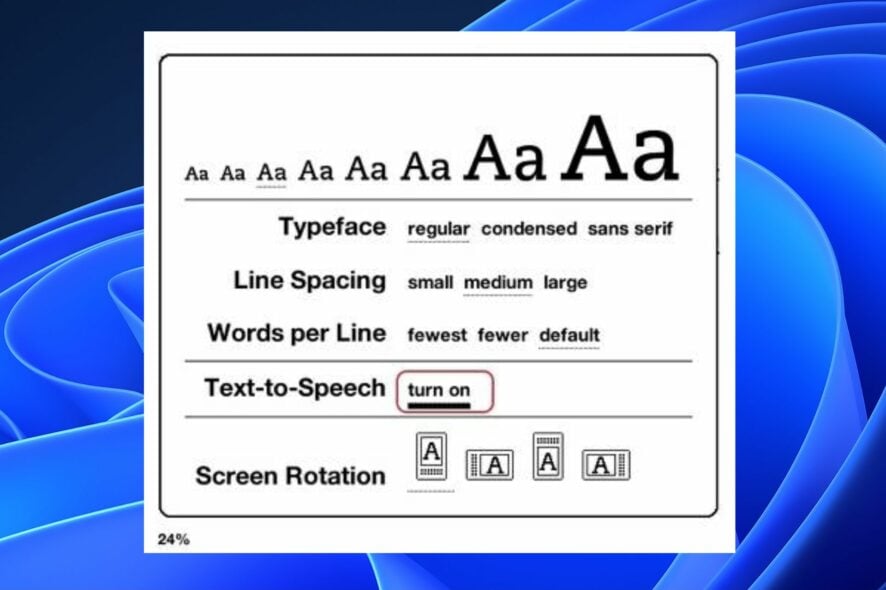
TL;DR
Kindle поддерживает озвучивание текста на некоторых версиях и для некоторых книг. На ПК проще всего включить системный Экранный диктор (Narrator) или команду Start Text-to-Speech в меню Tools приложения. Если кнопка неактивна, причиной обычно являются ограничения издателя — проверьте другую книгу или используйте системный TTS или сторонние утилиты.
Что такое синтез речи в Kindle
Синтез речи (Text-to-Speech, TTS) — это функция, которая преобразует текст книги в голос. Определение: быстрое объяснение — программный модуль превращает текст в аудиопоток, который можно прослушать вместо чтения глазами.
Предназначение статьи и варианты использования
Цель — показать рабочие методы включения TTS в приложении Kindle на Windows и macOS, перечислить альтернативы и устранение неполадок. Полезно для людей, которым удобно слушать книги: при вождении (пассивное прослушивание), при проблемах со зрением или для многозадачности.
Предупреждение
Важно: не все книги на Kindle разрешают встроенное озвучивание — это ограничение со стороны издателя. Если TTS недоступен, попробуйте другой файл или системные средства озвучивания.
Доступна ли функция текст-в-речь в приложении Kindle
Коротко: да, но не всегда. Некоторые сборки Kindle для ПК и macOS содержат встроенную команду «Start Text-to-Speech», а другие полагаются на системные средства (Narrator в Windows или VoiceOver в macOS). Также издатель может отключить TTS для конкретного файла.
Как включить TTS в Kindle для Windows и macOS — шаги
Вариант A — Включить Экранного диктора (Narrator) в Windows
- Нажмите Пуск и откройте Параметры, либо нажмите Windows + I.
- Выберите Специальные возможности (или Ease of access), затем Экранный диктор (Narrator).

- Переключите опцию Включить Экранный диктор.

Альтернатива: быстро открыть настройки диктора комбинацией клавиш Windows + Ctrl + N и включить Use Narrator.
Результат: диктор будет читать содержимое окна Kindle. Это универсальный метод, работает для большинства версий приложения.
Вариант B — Использовать команду Text-to-Speech в меню Tools в самом приложении
- Откройте приложение Kindle и выберите книгу, которую хотите прослушать.
- В строке меню нажмите Tools.

- Нажмите Start Text-to-Speech.
Примечание: этот способ доступен в некоторых версиях Kindle для Windows и macOS и использует встроенные голосовые движки приложения.
Вариант C — Мобильное приложение Kindle (встроенная опция)
- Запустите приложение Kindle на мобильном устройстве.
- Откройте книгу и коснитесь центра экрана, затем нажмите кнопку меню в правом верхнем углу.
- Выберите More и включите переключатель Text-to-Speech.

Этот способ полезен, если вы синхронизируете библиотеку между устройствами.
Почему кнопка Text-to-Speech может быть неактивна (серой)
Основные причины:
- Издатель книги отключил TTS для данной книги.
- Версия приложения не поддерживает встроенный TTS, ожидается использование системного диктора.
- Локальные ограничения прав цифрового управления (DRM).
Проверка: откройте другую книгу, для которой издатель явно разрешил озвучивание. Если во второй книге TTS работает — проблема в правах на первую книгу.
Альтернативные подходы
- Системные средства: Windows Narrator, macOS VoiceOver, сторонние TTS-программы (NaturalReader, Balabolka) — подключаются к окну Kindle и читают текст.
- Экспорт текста: конвертируйте книгу в ePub/HTML (при разрешении DRM) и откройте в приложении с лучшим TTS.
- Браузерные расширения: некоторые расширения для чтения страниц могут работать с Kindle Cloud Reader.
Когда TTS не подойдёт — контрпримеры
- Аудиокниги: если вам нужна профессиональная начитка с актёрами, TTS уступает специально записанным аудиокнигам.
- Сложная типографика: книги с формулами, таблицами или не-текстовой навигацией плохо передаются через TTS.
Пошаговая мини-методика (быстрая инструкция)
- Откройте книгу в Kindle.
- Попробуйте Tools → Start Text-to-Speech.
- Если опция неактивна — включите системный диктор (Windows Narrator / macOS VoiceOver).
- Если и это не помогает — проверьте другую книгу и права издателя.
- При необходимости используйте стороннюю программу TTS или сконвертируйте файл.
Чек-листы по ролям
Пользователь (чтобы быстро слушать книгу):
- Открыть книгу в Kindle.
- Проверить Tools → Start Text-to-Speech.
- Включить системный диктор при проблеме.
- Проверить права издателя на другую книгу.
ИТ-админ / помощник по доступности:
- Убедиться, что в системе активированы голосовые движки.
- Настроить высоту/скорость голоса в системных настройках.
- Обучить пользователя сочетаниям клавиш (Windows + Ctrl + N).
Издатель / автор:
- В настройках публикации проверить разрешение TTS для выпуска.
Критерии приёмки (как понять, что всё работает)
- При включении встроенного TTS (Tools → Start Text-to-Speech) слышен голос, читающий страницы.
- При использовании Narrator текст из окна Kindle читается вслух.
- Если кнопка TTS активна для одной книги и неактивна для другой — поведение соответствует правам издателя.
Сценарии тестирования
- Тест 1: открыть книгу, нажать Start Text-to-Speech — ожидаем воспроизведение.
- Тест 2: включить Windows Narrator и открыть Kindle — ожидаем чтение текущей страницы.
- Тест 3: попытаться включить TTS на книге с отключённым правом — опция остаётся неактивной.
Советы по качеству воспроизведения
- Установите в системе голос с естественным тембром (если доступно).
- Уменьшите скорость воспроизведения для технических текстов.
- Для длительного прослушивания используйте гарнитуру или внешние колонки для равномерного звука.
Безопасность и приватность
TTS читает текст, который отображается у вас на экране. Если вы используете облачные TTS-сервисы или сторонние утилиты, убедитесь, что вы понимаете, как они обрабатывают контент (некоторые сервисы отправляют текст на свои серверы). Для приватных или защищённых документов используйте локальные движки.
Краткий глоссарий
- TTS — Text-to-Speech, синтез речи.
- DRM — управление цифровыми правами, может ограничивать TTS.
- Narrator / VoiceOver — системные средства озвучивания Windows и macOS.
Короткий план действий на случай, если TTS не работает
- Проверьте другую книгу.
- Включите системный диктор (Narrator / VoiceOver).
- Попробуйте стороннюю программу TTS.
- Убедитесь, что книга не защищена DRM.
Итог
Озвучивание в приложении Kindle доступно, но поведение зависит от версии приложения и от прав издателя. На ПК самый надёжный способ — использовать системный Экранный диктор; если приложение поддерживает встроенный Text-to-Speech, используйте команду в меню Tools. При проблемах проверьте другую книгу, права издателя или примените сторонние TTS-решения.
Примечание
Если хотите, могу предложить инструкции по настройке конкретных голосовых движков в Windows или macOS, а также подбор сторонних программ для TTS.

Похожие материалы

Несколько аккаунтов Skype: Multi Skype Launcher

Журнал для работы: повысить продуктивность

Персональные звуки уведомлений на Android

Скачивание шоу Hulu для офлайн‑просмотра

Microsoft Start: персонализированная новостная лента
