
KeyTips в Microsoft Office: как включать, использовать и быстрые сочетания клавиш
KeyTips — это встроенный механизм навигации по ленте Microsoft Office, который показывает небольшие буквенные метки поверх вкладок и команд. Они позволяют запускать команды клавиатурой, не трогая мышь. В этой статье подробно разбираем, что такое KeyTips, как их включать и применять на практике, даём полноценный шпаргалку по сочетаниям и дополнительные рекомендации для разных ролей.
Что такое KeyTips и зачем они нужны
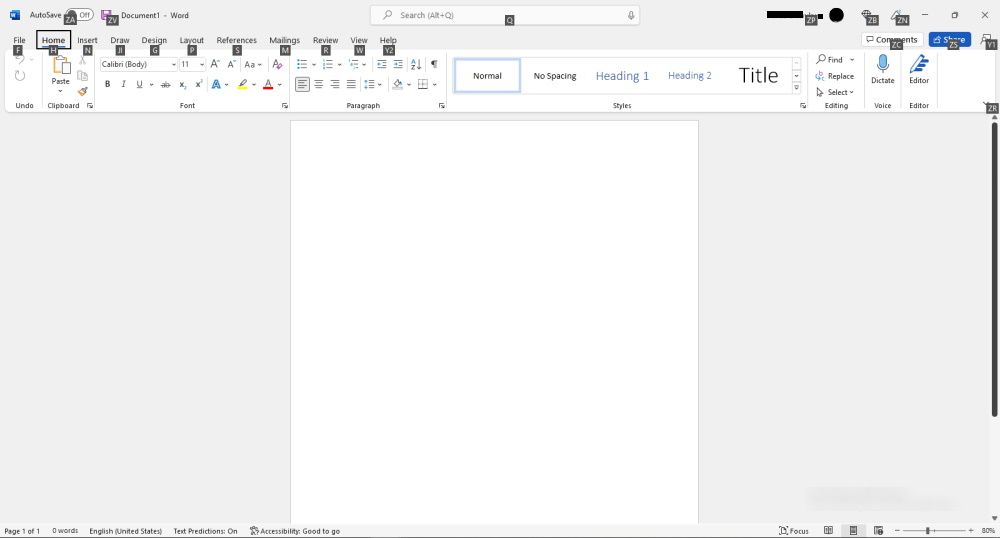
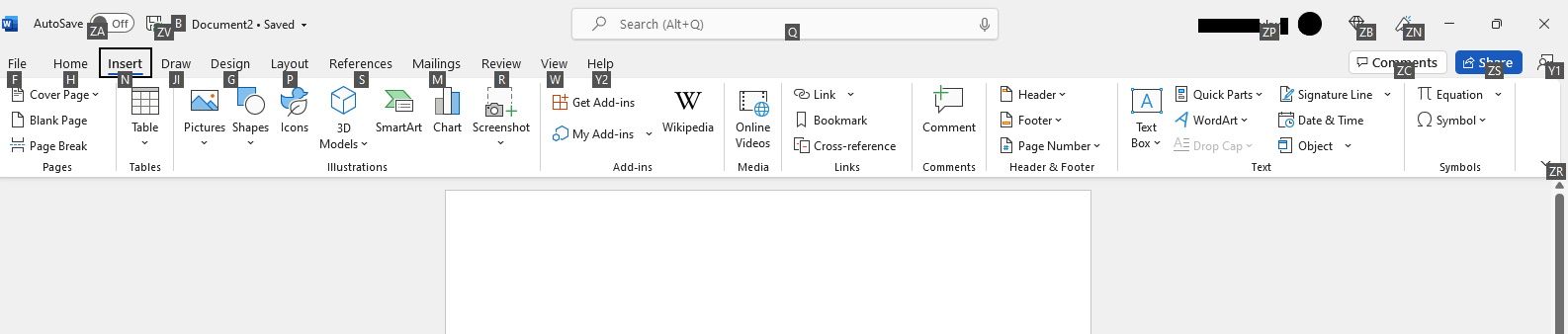
KeyTips отображаются как буквы или сочетания букв в маленьких тёмных прямоугольниках поверх элементов ленты. Это визуальные подсказки для активации конкретных команд с помощью клавиатуры.
Ключевые преимущества KeyTips:
- Позволяют выполнять команды без мыши.
- Сокращают время на навигацию по ленте в больших документах.
- Улучшают доступность для пользователей с нарушениями моторики или зрения.
- Работают в Word, Excel, PowerPoint, Outlook, OneNote, Access и Publisher (интерфейсы могут немного отличаться).
Краткое определение: KeyTips — на-экране обозначенные клавишные подсказки для вызова команд ленты Microsoft Office.
Как активировать и использовать KeyTips
Активация KeyTips простая:
- Откройте любое приложение Microsoft Office (Word, Excel, PowerPoint, Outlook и т. п.).
- Нажмите клавишу Alt — по всей ленте появятся KeyTips.
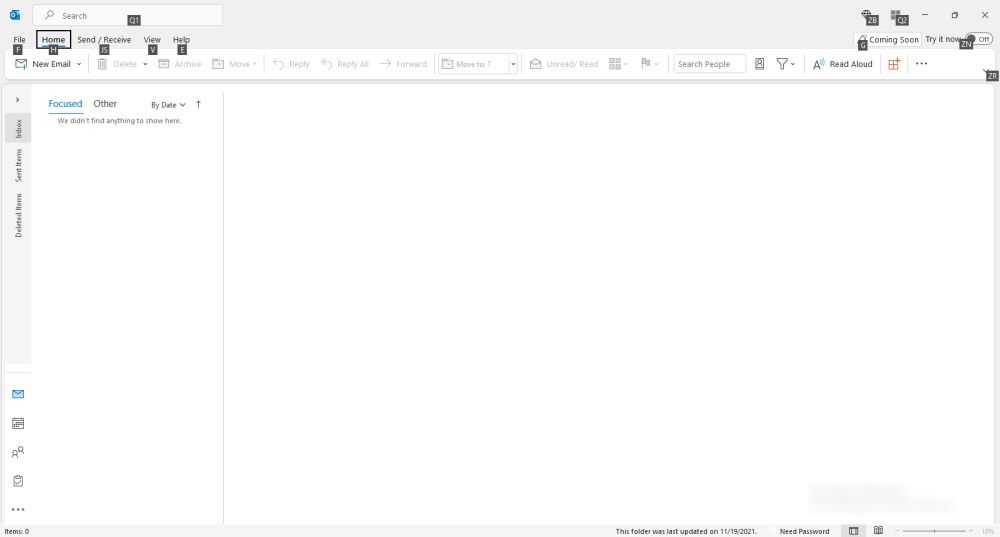
- Наберите букву или последовательность букв, показанную в подсказке. Например, F откроет меню «Файл».
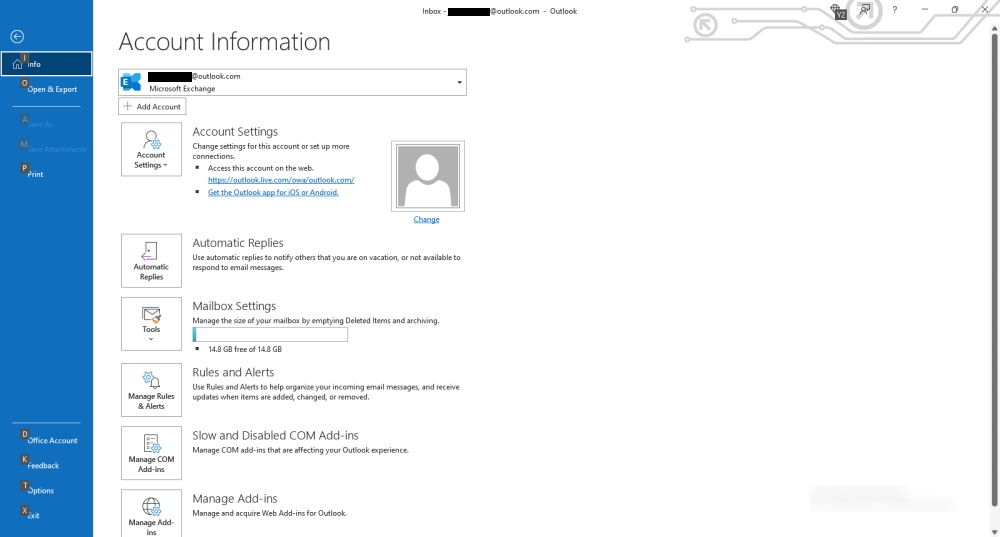
- Для выхода нажмите Esc.
Вы также можете сначала кликнуть на вкладку ленты мышью, а затем нажать Alt, чтобы увидеть KeyTips только для выбранной вкладки. При наведении курсора мыши на KeyTip иногда появляется экранная подсказка с описанием функции.
KeyTips нечувствительны к регистру: вводите буквы в верхнем или нижнем регистре — результат будет одинаковым.
Базовые правила использования
- Нажмите Alt, чтобы открыть режим KeyTips.
- Вводите буквы последовательно — если KeyTip состоит из двух символов, наберите их по очереди.
- Невыполнение ввода или нажатие Esc вернёт стандартный режим.
- Комбинации типа Alt+H (Alt плюс буква) откроют вкладку и покажут «дочерние» KeyTips (Access Keys) для этой вкладки.

Полезные сочетания KeyTips в Word (шпаргалка)
Ниже — удобная таблица с основными сочетаниями KeyTips для Word. Эти же комбинации в большинстве случаев работают и в других приложениях Office.
| Комбинация KeyTips | Действие |
|---|---|
| Alt, затем F | Открыть меню Файл |
| Alt, затем H | Открыть вкладку «Главная» |
| Alt, затем N | Открыть вкладку «Вставка» |
| Alt, затем J I | Открыть инструменты рисования |
| Alt, затем G | Открыть вкладку «Дизайн» |
| Alt, затем P | Открыть вкладку «Разметка страницы» (или «Макет») |
| Alt, затем S | Открыть вкладку «Ссылки» |
| Alt, затем M | Открыть вкладку «Рассылки» (Mailings) |
| Alt, затем R | Открыть вкладку «Рецензирование» |
| Alt, затем W | Открыть вкладку «Вид» |
| Alt, затем Y2 | Открыть вкладку «Справка» |
| Alt, затем Z A | Вкл./выкл. Автосохранение |
| Alt, затем Z V | Сохранить как (аналог Ctrl+S в контексте некоторых меню) |
| Alt, затем Q | Активировать поиск/Поле “Что вы хотите сделать” (Tell Me) |
| Alt, затем Z P | Открыть профиль Microsoft Account |
| Alt, затем Z B | Открыть страницу My Benefits |
| Alt, затем Z N | Открыть панель Coming Soon |
| Alt, затем Z C | Открыть панель Комментарии |
| Alt, затем Z S | Открыть инструмент «Поделиться» |
| Alt, затем Y1 | Открыть панель обратной связи |
| Alt, затем Z R | Открыть меню «Показать ленту» |
Важно: конкретные обозначения KeyTips и их буквы могут отличаться в разных версиях Office и в кастомизированных лентах. Если организация изменила ленту или добавлены дополнения (add-ins), соответствующие KeyTips тоже изменятся.
Когда KeyTips не подходят или не работают
- Если лента полностью скрыта, KeyTips всё равно появятся, но поведение может быть непредсказуемым до тех пор, пока лента не станет видимой.
- При использовании нестандартной раскладки клавиатуры или языковой привязки буквы могут не совпадать с визуальными метками.
- Некоторые надстройки (надстройки сторонних разработчиков) добавляют собственные элементы, у которых могут не быть назначенных KeyTips.
- В старых версиях Office (до появления ленты) KeyTips отсутствовали.
Альтернативы и дополнительные методы работы без мыши
- Классические сочетания Ctrl (Ctrl+C, Ctrl+V, Ctrl+S и т. д.) — быстрее для часто используемых команд.
- Команда “Что вы хотите сделать” (Alt+Q) — поиск по командам и быстрый запуск.
- Быстрая панель инструментов (Quick Access Toolbar) — можно добавить часто используемые кнопки и вызывать их через Alt+1, Alt+2 и т. д.
- Пользовательская лента — можно назначить вкладки и группы по своему сценарию работы.
Совет: сочетайте KeyTips с Ctrl-комбинациями и Quick Access Toolbar — это даёт оптимальный баланс скорости и предсказуемости.
Ментальные модели и эвристики для запоминания KeyTips
- Иерархия: сначала открываем вкладку (Alt + буква вкладки), затем выбираем подпункт. Мысленно представляйте дерево: вкладка → группа → команда.
- Логическая привязка: большие вкладки имеют логичные буквы (H — Home, N — iNsert) — используйте этот паттерн.
- Частотность: назначайте в голове номера для частоиспользуемых команд, а менее важные вызывать через поиск (Alt+Q).
Ролевые чек-листы: как обучать сотрудников и применять в разных ролях
Для авторов и редакторов:
- Добавьте в тренинг базовые KeyTips (Alt, Alt+H, Alt+N, Alt+F).
- Практикуйте набор задач без мыши в течение 15 минут.
Для аналитиков и табличников (Excel):
- Обучите сочетаниям для вставки формул и форматирования через KeyTips.
- Настройте Quick Access Toolbar для быстрого доступа к сводным таблицам и фильтрам.
Для преподавателей и людей по доступности:
- Проверьте работу KeyTips с экранными читалками.
- Убедитесь, что кастомные элементы на ленте имеют назначенные KeyTips.
Для системных администраторов:
- Документируйте изменения ленты и сообщайте об изменениях в обучающих материалах.
- Проверяйте совместимость надстроек с KeyTips.
Чек-лист внедрения KeyTips в рабочие процессы
- Составьте список 10 самых частых команд.
- Настройте Quick Access Toolbar для этих команд.
- Проведите короткий обучающий модуль (5–10 минут) с демонстрацией Alt + последовательностей.
- Раздайте шпаргалку с основными комбинациями.
- Оцените через неделю: уменьшилось ли среднее время на стандартные операции?
Cheatsheet: короткая шпаргалка для печати
- Alt — показать KeyTips на ленте
- Esc — выйти из режима KeyTips
- Alt, F — меню «Файл»
- Alt, H — вкладка «Главная»
- Alt, N — вкладка «Вставка»
- Alt, Q — поиск / Tell Me
- Alt, Z A — Автосохранение
Когда KeyTips улучшат доступность и когда нет
KeyTips повышают доступность, потому что дают альтернативу мыши. Но если у пользователя полностью отсутствует возможность набирать буквы на клавиатуре, KeyTips не помогут. В таких случаях лучше рассматривать голосовое управление, специальные переключатели или адаптивные устройства ввода.
Decision flow: выбрать ли KeyTips или иное решение
flowchart TD
  A[Нужно выполнить команду в Office?] --> B{Можно ли использовать мышь?}
  B -- Да --> C[Использовать мышь или комбинации Ctrl]
  B -- Нет --> D{Может ли пользователь нажимать клавиши?}
  D -- Да --> E[Использовать KeyTips + Quick Access Toolbar]
  D -- Нет --> F[Рассмотреть голос, переключатели или ассистивные устройства]
  E --> G[Добавить обучение и шпаргалку]
  F --> G
Критерии приёмки (как понять, что внедрение прошло успешно)
- 80% участников тренинга уверенно выполняют 5 типичных действий используя только клавиатуру.
- Время выполнения регулярной задачи сократилось по сравнению с базовой метрикой (до и после тренинга).
- Отзывы пользователей по удобству положительные или нейтральные.
Примечание: не вводите показатели производительности без контрольных метрик — используйте относительные оценки.
Тест-кейсы и приёмочные сценарии
- Открыть меню Файл с помощью Alt → аналитическая запись: меню открылось в течение 1 секунды.
- Переключиться на вкладку Вставка через Alt+N и вставить картинку через KeyTips.
- Включить/выключить Автосохранение через Alt+Z A.
Мини-глоссарий
- KeyTips — на-экране подсказки букв, запускающие команды ленты.
- Лента — верхняя панель с вкладками и группами команд в приложениях Office.
- Quick Access Toolbar — настраиваемая панель быстрого доступа, вызываемая через Alt+номер.
Альтернативные ресурсы и миграция навыков
- Для пользователей Mac: аналогичное поведение есть в Office для Mac, но комбинации могут отличаться; проверяйте локальную документацию.
- При миграции на новую версию Office проверьте, не изменились ли буквы KeyTips для кастомных вкладок.
Важно: не полагайтесь только на память — распечатайте или разошлите цифровую шпаргалку для команды.
Итог и рекомендации
KeyTips — лёгкий в освоении и мощный инструмент для повышения скорости работы и доступности в Microsoft Office. Комбинируйте KeyTips с классическими сочетаниями Ctrl и Quick Access Toolbar, настраивайте интерфейс под задачи команды и обучайте сотрудников короткими практическими сессиями. Регулярно проверяйте поведение KeyTips после обновлений Office и при установке надстроек.
Ключевые выводы:
- KeyTips помогают выполнять команды без мыши и ускоряют навигацию по ленте.
- Нажмите Alt, затем вводите буквы подсказок; Esc — выход.
- Комбинируйте с Quick Access Toolbar и Ctrl-сочетаниями для максимальной эффективности.
Важно: конкретные метки KeyTips зависят от версии Office и персональных настроек ленты — проверяйте в своей среде.

Похожие материалы

Несколько аккаунтов Skype: Multi Skype Launcher

Журнал для работы: повысить продуктивность

Персональные звуки уведомлений на Android

Скачивание шоу Hulu для офлайн‑просмотра

Microsoft Start: персонализированная новостная лента
