
kernel32.dll: что это и как исправить ошибки
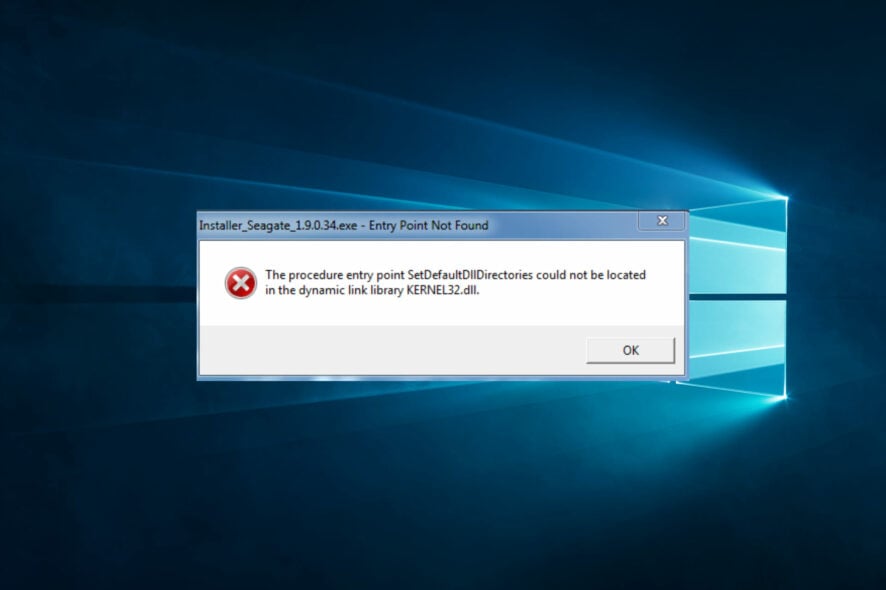
Что такое kernel32.dll?
kernel32.dll — это нативная динамическая библиотека Windows (DLL). Она содержит функции и интерфейсы, которые используют приложения и компоненты ОС для выполнения базовых операций: управление процессами, памятью, вводом-выводом, синхронизацией и доступом к конфигурации системы.
Краткое определение: DLL (Dynamic Link Library) — файл с реализованным кодом и функциями, который программы загружают во время выполнения.
Ключевые функции kernel32.dll:
- Управление ошибками: формирует коды и сообщения об ошибках, которые видит пользователь или разработчик.
- Управление памятью и процессами: создание/завершение процессов, выделение памяти для приложений.
- Получение информации о системе: чтение параметров реестра и сведений об устройствах.
- Синхронизация и потоки: объекты синхронизации (события, мьютексы), ожидание и сигнализация.
- Ввод/вывод: операции с файлами, устройствами и потоками ввода/вывода.
- Работа со временем и датой: функции получения и установки системного времени.
Важно: файл обычно располагается в каталоге C:\Windows\System32 на 64‑битных системах и в соответствующих системных папках на других конфигурациях.
Почему появляются ошибки kernel32.dll?
Распространённые причины:
- Удалён или повреждён файл DLL (например, из‑за вируса или некорректного обновления).
- Повреждение файлов приложения, которое использует DLL.
- Системные сбои, несовместимость версий или ошибки драйверов.
- Вредоносное ПО, подменяющее системные библиотеки.
- Коррупция реестра или файловой системы.
Важно: никогда не скачивайте DLL с сомнительных сайтов — это источник потенциального вредоносного ПО.
Пошаговая методика диагностики и исправления
Ниже — минимальная и рекомендованная последовательность действий: сначала простое, затем более серьёзные меры.
1. Используйте специализированные утилиты для DLL
Для многих ошибок существуют инструменты восстановления DLL. Они могут автоматизировать поиск и замену повреждённых или отсутствующих библиотек. Выбирайте проверенные программы с репутацией и чёткими отзывами.
Важно: такие инструменты удобны, но не заменяют полноценную диагностику системы.
2. Запустите проверку на вирусы
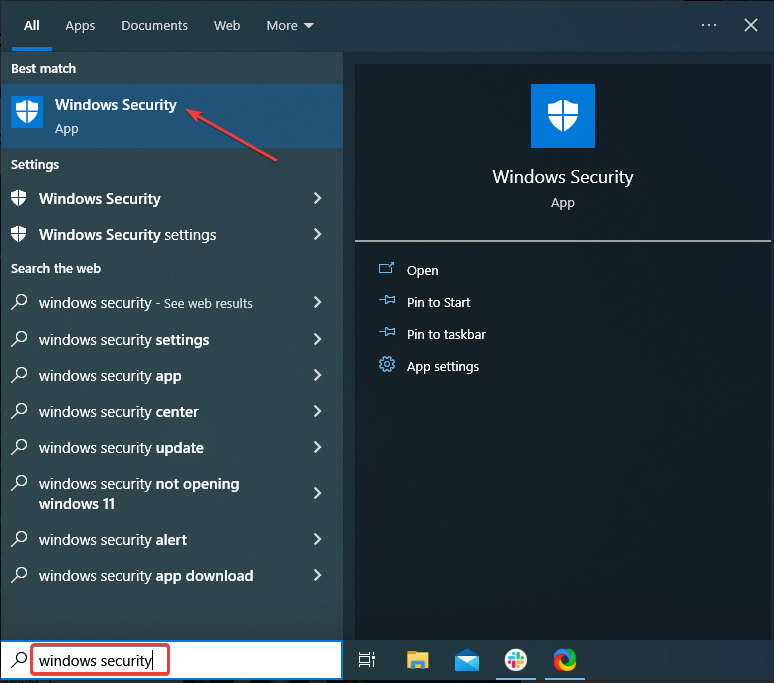
- Откройте «Безопасность Windows» через поиск.
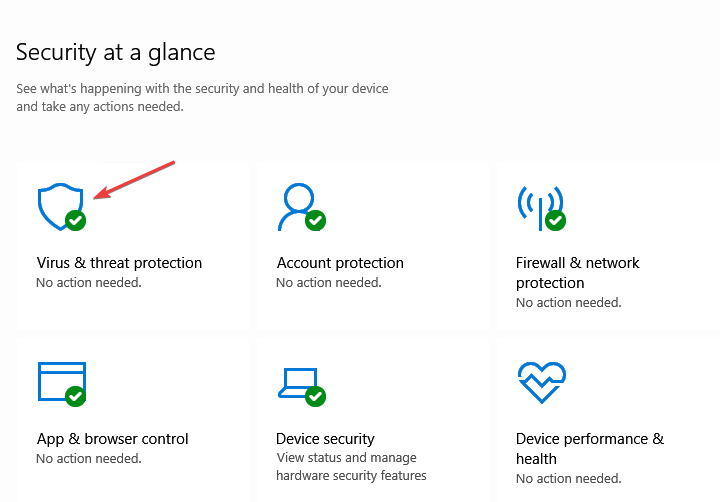
- Выберите «Защита от вирусов и угроз».
- Нажмите «Параметры проверки».
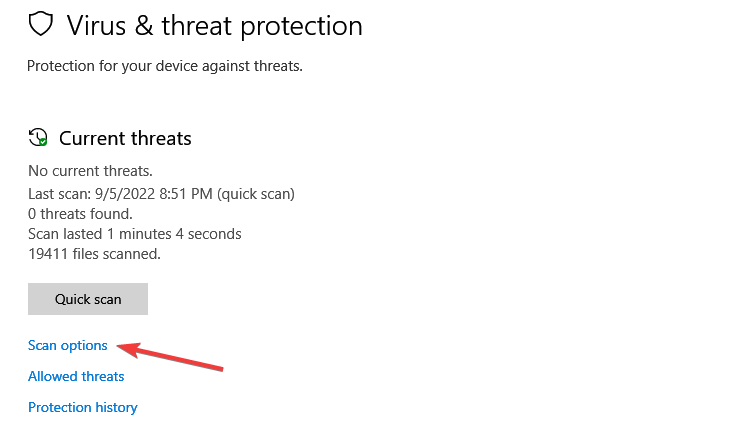
- Выберите «Полная проверка» и нажмите «Проверить сейчас».
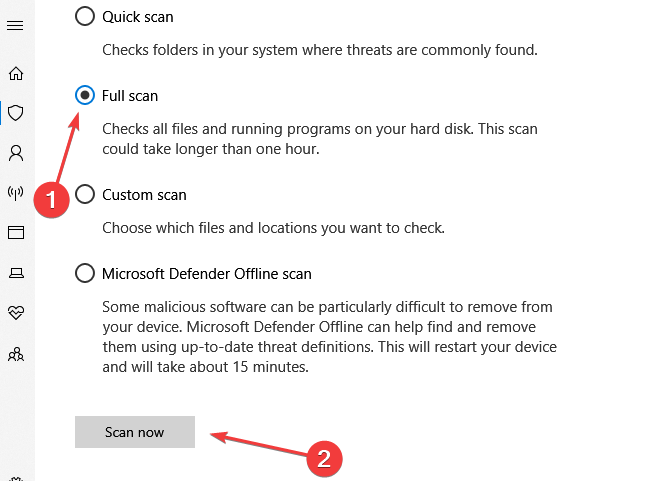
После завершения проверки попробуйте снова запустить приложение, которое вызывало ошибку.
3. Проверка целостности системных файлов (SFC)
- Нажмите Windows + R, введите cmd и нажмите Ctrl + Shift + Enter, чтобы запустить командную строку от имени администратора.
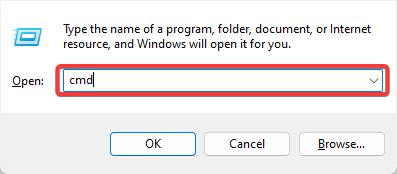
- Выполните команду:
sfc /scannow- Дождитесь завершения проверки — процесс может занять несколько минут. Если SFC обнаружит и исправит проблемы, перезагрузите компьютер.
Примечание: если SFC не устранил проблему, выполните команду DISM для восстановления образа Windows:
DISM /Online /Cleanup-Image /RestoreHealth4. Обновите Windows
Откройте «Параметры» (Windows + I).
Перейдите в раздел «Обновление и безопасность».
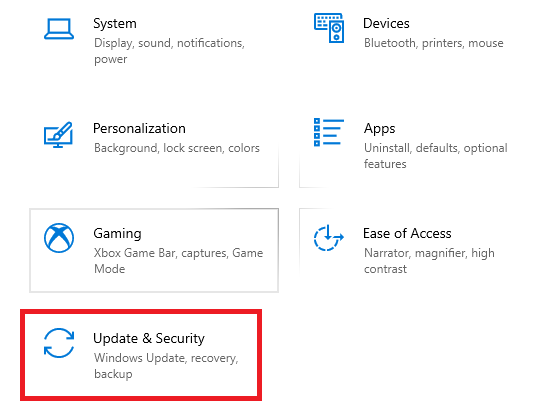
- Нажмите «Проверить обновления» и установите доступные обновления.
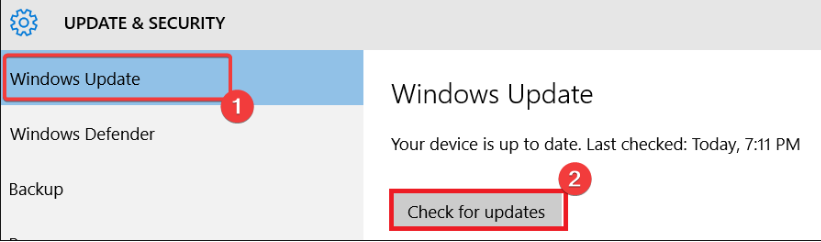
Обновления часто содержат исправления системных библиотек и драйверов.
5. Переустановите проблемную программу
- Нажмите Windows + R, введите appwiz.cpl и нажмите Enter.

- Выберите проблемную программу и нажмите «Удалить».
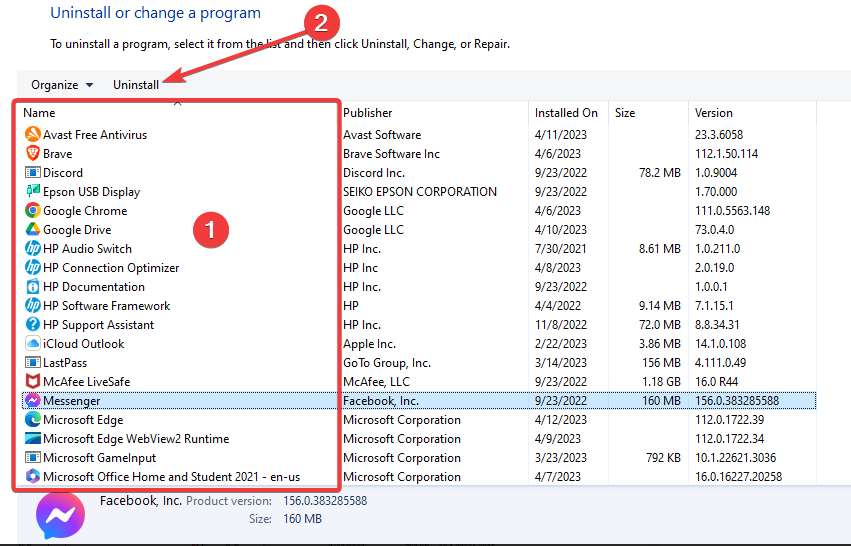
- Следуйте мастеру удаления. Затем скачайте свежую копию с официального сайта и установите заново.
Переустановка эффективна при повреждении файлов приложения.
6. Восстановление и ремонт системы
Выключите ПК.
Нажмите кнопку включения и сразу же многократно нажимайте F11 (или другую клавишу — зависит от производителя) для входа в среду восстановления.
Выберите «Поиск и устранение неисправностей», затем «Дополнительные параметры», далее — «Восстановление при загрузке».
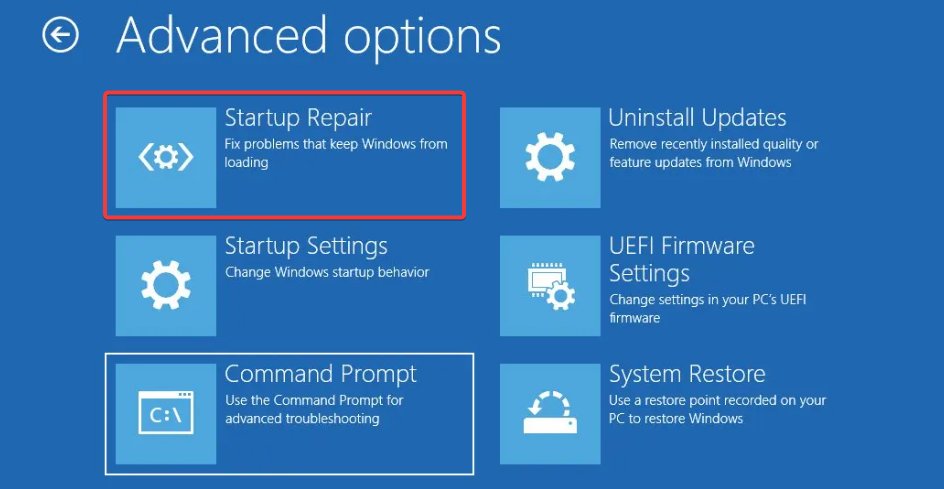
- Следуйте инструкциям на экране. В крайнем случае можно выполнить сброс системы, но сначала попробуйте более щадящие методы.
Дополнительные методы и альтернативы
- Восстановление системы к точке до возникновения ошибки.
- Замена конкретного файла kernel32.dll из доверенной копии (только если вы полностью уверены в источнике) и только в сочетании с проверкой подписи файла.
- Обновление или откат драйверов, если ошибка появляется при запуске аппаратного компонента.
- Использование учетной записи администратора для диагностики и установки исправлений.
Когда не стоит заменять DLL вручную: если вы не уверены в происхождении файла или не знакомы с подписью цифрового сертификата — это риск безопасности.
Мини‑методология диагностики (шаблон)
- Повторите шаг, при котором возникла ошибка, и зафиксируйте точный текст сообщения.
- Выполните сканирование на вирусы.
- Запустите sfc /scannow и, при необходимости, DISM.
- Проверьте журналы событий Windows (Просмотр событий) на связанные ошибки.
- Переустановите приложение или обновите систему.
- При сохранении ошибки — сделайте восстановление системы или обратитесь к специалисту.
Чек‑листы по ролям
Для пользователя:
- Сделать бэкап важных файлов.
- Прогнать антивирус.
- Запустить sfc /scannow.
- Переустановить проблемную программу.
Для системного администратора:
- Проверить журналы событий и дампы памяти.
- Выполнить DISM и sfc в режиме восстановления.
- Проверить целостность подписи системных файлов.
- Оценить влияние обновлений и развернуть исправления на тестовой группе.
Для разработчика приложения:
- Убедиться в корректном вызове API из DLL.
- Проверить совместимость с целевой версией Windows.
- Локализовать обработку ошибок и добавить логирование.
Критерии приёмки
- Программа запускается без ошибок kernel32.dll при повторных запусках.
- sfc /scannow не сообщает о невосстановимых ошибках.
- Отсутствуют записи о подмене системных DLL в журналах безопасности.
Факт‑бокс
- Расположение: обычно C:\Windows\System32
- Основная роль: базовые системные вызовы для приложений
- Частые симптомы: “kernel32.dll not found”, неожиданное завершение программ, синий экран при редких сценариях
Когда предложенные методы не помогут
- Если ОС сильно повреждена или заражена сложным вредоносным ПО, может понадобиться полная переустановка Windows с форматированием.
- Если ошибка вызвана аппаратным сбоем (например, повреждённый накопитель), программные методы окажутся бесполезными.
Безопасность и конфиденциальность
- Не используйте DLL‑загрузчики из непроверенных источников — они часто содержат вредоносный код.
- При работе с корпоративными машинами согласуйте восстановление с командой информационной безопасности.
Быстрое объявление (короткая версия для пользователей, 100–200 слов)
Если вы увидели ошибку kernel32.dll, не паникуйте. Начните с антивирусной проверки и выполнения sfc /scannow. Затем проверьте обновления Windows и переустановите проблемное приложение. В большинстве случаев это устраняет проблему. Если ничего не помогает — выполните восстановление системы или обратитесь к администратору: возможно, причина глубже (повреждение ОС или аппаратный сбой). Не скачивайте DLL с сомнительных сайтов — используйте официальные источники.
Заключение
Большинство ошибок с kernel32.dll решаются последовательно: проверка на вирусы, восстановление системных файлов, обновление ОС и переустановка приложений. Соблюдайте осторожность при ручной замене библиотек и всегда делайте резервные копии перед серьёзными действиями.
Важно: если вы решили оставить комментарий — опишите, какие шаги вы выполнили и какой результат получили. Это поможет другим пользователям.

Похожие материалы

Несколько аккаунтов Skype: Multi Skype Launcher

Журнал для работы: повысить продуктивность

Персональные звуки уведомлений на Android

Скачивание шоу Hulu для офлайн‑просмотра

Microsoft Start: персонализированная новостная лента
