
Проблемы и решения обновления KB4507453 для Windows 10
Microsoft продолжает работать над улучшением Windows 10, но релиз v1903 привёл к множеству ошибок. Новое накопительное обновление KB4507453 частично исправляет прошлые проблемы, но одновременно приносит ряд новых. Ниже — подробный разбор выявленных багов, проверенные шаги устранения и набор дополнительных материалов для безопасного развертывания и восстановления.
Обзор сообщаемых проблем в KB4507453
1. Ошибка установки KB4507453 (код 0x800f0904)
Некоторые пользователи сообщают, что установка обновления завершается неудачей с кодом 0x800f0904. Похожая проблема наблюдалась и для предыдущего накопительного пакета KB4501375 — оба обновления возвращают тот же код ошибки у ряда машин.
Многие сообщения приходят с ноутбуков HP: некоторые модели не были протестированы для v1903 и несовместимы из‑за невозможности обновления BIOS.
Если у вас та же ошибка, попробуйте следующие шаги по порядку.
Важно: выполняйте операции от имени администратора и создайте точку восстановления до внесения системных изменений.
Шаг 1 — Запустите средство устранения неполадок Windows Update
- Откройте Пуск → Параметры → Обновление и безопасность.
- В левом меню выберите Устранение неполадок.
- В списке найдите Windows Update и нажмите Запустить средство устранения неполадок.
- Следуйте подсказкам мастера и дождитесь завершения.
Если мастер останавливается прежде, чем завершит работу, посмотрите полное руководство по исправлению средства устранения неполадок.
Шаг 2 — Принудительная перезагрузка служб обновления и переименование папок кеша
- Откройте командную строку с правами администратора (введите cmd в поиске, щёлкните правой кнопкой и выберите Запуск от имени администратора).
- Выполните команды по очереди (нажимая Enter после каждой):
net stop wuauserv
net stop cryptSvc
net stop bits
net stop msiserver
Ren C:\Windows\SoftwareDistribution SoftwareDistribution.old
Ren C:\Windows\System32\catroot2 Catroot2.old
net start wuauserv
net start cryptSvc
net start bits
net start msiserver- Закройте окно командной строки и попробуйте снова обновить систему через Параметры → Обновление и безопасность.
Важно: если доступ к командной строке невозможен, следуйте отдельному руководству по получению прав администратора.
2. Обновление KB4507453 недоступно для установки
Некоторым пользователям обновление не предлагается автоматически, а при попытке ручной установки система сообщает «Это обновление не применяется к вашему компьютеру» или помечает элементы в истории обновлений серым цветом.
Почему так происходит:
- Вы можете находиться в «медленном кольце» (Slow Ring) программы Windows Insider; в этом случае некоторые апдейты появляются с задержкой.
- Если ранее установленные обновления уже содержат отдельные исправления, Windows загрузит только недостающие компоненты, а не весь пакет целиком — это может выглядеть как «неприменимо».
Рекомендации:
- Убедитесь, что вы не находитесь в бете/инсайдерской сборке, и проверьте настройки Параметры → Обновление и безопасность → Программа предварительной оценки.
- Проверьте страницу официальной поддержки Microsoft для дополнительных пояснений и списков известных ограничений.
3. Система не загружается после установки KB4507453
Некоторые пользователи сообщили, что после установки KB4507453 Windows не проходит загрузку. В сообщениях встречается ошибка 0x80242016 и требование отката к точке восстановления.
Если система не загружается, самый быстрый способ вернуться в рабочее состояние — использовать Точку восстановления или Восстановление системы.
Как восстановить Windows через Точку восстановления:
- В поиске Windows введите Восстановление системы.
- Нажмите Создание точки восстановления.
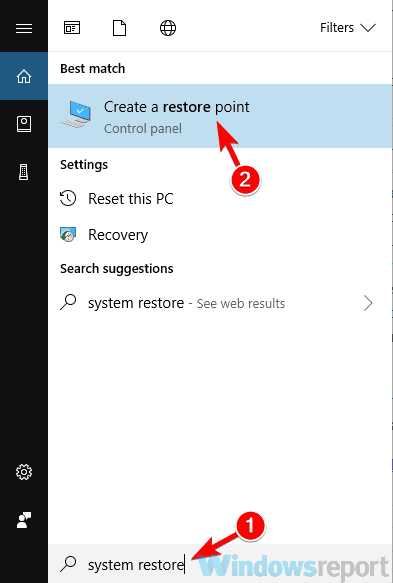
- В свойствах системы нажмите Восстановление системы и следуйте инструкциям мастера.
Примечание: если кнопка Восстановление системы неактивна, это значит, что на диске нет сохранённых контрольных точек. Тогда восстановление может быть недоступно — смотрите раздел «План восстановления» ниже.
Если восстановление не работает, воспользуйтесь отдельным пошаговым руководством по восстановлению загрузки и откату обновлений.
4. Пропала опция Dolby Access for Headphones в пространственном звуке
После установки KB4507453 некоторые пользователи не видят в свойствах звука опцию «Dolby Access for Headphones» в разделе пространственного звука.
Возможные решения:
- Запустите средство устранения неполадок с воспроизведением звука
- Откройте Пуск → Параметры → Обновление и безопасность → Устранение неполадок.
- Найдите Playing Audio (Воспроизведение аудио) и нажмите Запустить средство устранения неполадок.
- Следуйте указаниям мастера.
Если средство аварийно завершает работу, обратитесь к руководству по его восстановлению.
- Переустановите аудиодрайвер
- Откройте Диспетчер устройств (Device Manager).
- Найдите ваш аудиоустройство, щёлкните правой кнопкой и выберите Удалить устройство.
- Перезагрузите ПК — Windows установит стандартный драйвер автоматически.
- Дополнительно: в Диспетчере устройств нажмите «Сканировать на предмет изменений оборудования».
Если Windows не находит драйвер автоматически, найдите драйвер на сайте производителя устройства.
Методология безопасного обновления: минимальные шаги перед установкой
Краткая проверка перед применением критического обновления на рабочей машине:
- Снимите полную резервную копию важных данных (файлы и настройки).
- Создайте точку восстановления системы (System Restore).
- Проверьте совместимость драйверов и наличие обновлений BIOS у производителя (особенно для ноутбуков HP).
- Отключите стороннее антивирусное ПО на время установки.
- Применяйте обновления вне рабочего окна (по возможности) и проверяйте логи после перезагрузки.
Мини‑методология (быстро): резерв → точка восстановления → проверка совместимости → установка → контроль успешности (перезагрузка и базовая проверка функций).
Важно: на серверах и критичных рабочих станциях сначала прогоняйте обновление на тестовой группе.
План восстановления: инцидентный плейбук при неудачном обновлении
Шаг 0 — Не паниковать. Подготовьте носитель с установочным образом Windows и доступ к другому устройству.
Шаг 1 — Откат через точку восстановления
- Если система загружается в безопасном режиме, выполните Восстановление системы (см. выше).
Шаг 2 — Откат обновления через среду восстановления
- Загрузитесь с установочного носителя Windows → Восстановление системы → Дополнительные параметры → Устранение неполадок → Просмотр журнала обновлений и откат последнего накопительного обновления.
Шаг 3 — Восстановление загрузки и исправление BCD (если Windows не загружается)
- В среде восстановления откройте Командную строку и выполните:
bcdedit /export C:\BCD_Backup
bootrec /fixmbr
bootrec /fixboot
bootrec /scanos
bootrec /rebuildbcd
Шаг 4 — Диагностика оборудования и драйверов
- Проверьте целостность диска и оперативной памяти (chkdsk, memtest).
- При необходимости обновите или верните драйверы устройств.
Шаг 5 — Свяжитесь с техподдержкой производителя (OEM) при подозрении на несовместимость BIOS или прошивки.
Дерево решений: быстрое руководство для выбора действий
flowchart TD
  A[Проблема с KB4507453] --> B{Система загружается?}
  B -- Да --> C{Ошибка установки 0x800f0904?}
  B -- Нет --> D[Выполнить Восстановление системы или откат через носитель]
  C -- Да --> E[Запустить средство устранения неполадок Windows Update]
  E --> F[Перезапустить службы и переименовать SoftwareDistribution/ Catroot2]
  F --> G{Обновление прошло?}
  G -- Да --> H[Проверить драйверы и BIOS]
  G -- Нет --> I[Откат обновления и связаться с поддержкой]
  C -- Нет --> J{Пропала опция Dolby?}
  J -- Да --> K[Запустить средство устранения аудио и переустановить драйвер]
  J -- Нет --> I
Чек‑листы по ролям
Чек‑лист для обычного пользователя
- Сохранить личные файлы в облако или на внешний диск.
- Создать точку восстановления.
- Убедиться, что в Параметрах не активна программа предварительной оценки.
- Попробовать перезапустить службу обновлений и очистить кеш (см. команды выше).
- При проблемах — обратиться в службу поддержки или на форум сообщества.
Чек‑лист для системного администратора
- Тестируйте обновление на контрольной группе машин (canary) перед массовым развёртыванием.
- Проверяйте логи WindowsUpdate и CBS (C:\Windows\Logs\CBS\CBS.log).
- Подготовьте план отката и сценарии автоматизированного отката через WSUS/MDT.
- Информируйте конечных пользователей о возможных проблемах и времени восстановления.
Чек‑лист для OEM/производителя
- Проверить список совместимых устройств и оповестить о прошивке BIOS, требующей обновления.
- Подготовить драйверные пакеты и инструкции для пользователей.
- Предоставлять временные обходные варианты и рекомендации по откату.
Матрица совместимости и советы по моделям HP
- Многие отчёты указывают на ноутбуки HP: прежде чем обновлять v1903, проверьте страницу поддержки HP — есть ли версия BIOS, совместимая с v1903.
- На старых моделях, где BIOS обновить нельзя, отложите установку накопительного обновления и оставьте систему на стабильной сборке.
- Для корпоративных машин используйте централизованное управление обновлениями (WSUS, SCCM) с тестированием на заранее выбранной выборке.
Когда обновление НЕ следует устанавливать
- Если BIOS не обновляется и производитель не подтверждает поддержку v1903.
- На критичных продуктивных серверах без тестирования на стейджинге.
- Если устройство активно используется и нет плана отката.
Когда предложенные решения не сработают (контрпримеры)
- На машинах с повреждёнными системными файлами (повреждённый образ Windows) простая переинициализация служб не поможет — потребуется восстановление образа.
- Если аппаратная несовместимость (например, устаревший контроллер SATA или звуковой чип) — переустановка драйвера не исправит проблему; требуется поддержка производителя.
- В случаях с зашифрованными разделами и специфичными политиками безопасности централизованного управления обновлениями — локальные шаги могут оказаться недоступны.
Критерии приёмки
Считайте проблему решённой, если выполняются все пункты:
- Обновление устанавливается без ошибок.
- Система корректно загружается и проходит базовые проверки (сеть, звук, приложения).
- Если проблема была с Dolby — опция появилась и работает.
- Для ИТ‑инфраструктуры: лог установки не содержит критических ошибок и устройства отмечены как “в актуальном состоянии” в панели управления обновлениями.
Проверочные тесты и приёмочные сценарии
- Установка: перезапуск, проверка обновлений → статус Установлено.
- Загрузка: 3 полных перезагрузки без ошибок и тестовых сбоев.
- Аудио: проверка воспроизведения и доступности Dolby Access.
- Логирование: проверка событий в Просмотре событий и CBS.log на предмет ошибок.
Факт‑бокс (ключевые моменты)
- Тип проблемы: сбой установки, несовместимость, потеря функций, неудачная загрузка.
- Наиболее частые коды ошибок: 0x800f0904, 0x80242016.
- Наиболее затронутые платформы: ноутбуки некоторых OEM (много сообщений от пользователей HP).
- Перед обновлением: резервное копирование и точка восстановления обязательны.
Однострочный глоссарий
- Точка восстановления: сохранённое состояние системных файлов Windows, к которому можно вернуться в случае сбоя.
- SoftwareDistribution: папка Windows, где хранится кеш скачанных обновлений.
- Catroot2: системная папка, используемая для подписи и установки обновлений.
Рекомендации по безопасности и конфиденциальности
- При загрузке драйверов и BIOS используйте официальные сайты производителей.
- Не скачивайте исправления из непроверенных источников.
- При работе с чувствительными данными убедитесь, что резервные копии шифруются.
Заключение
KB4507453 решает часть проблем v1903, но также вызывает новые сбои у некоторых пользователей. Перед установкой обновления выполните резервное копирование, создайте точку восстановления и проверьте совместимость BIOS и драйверов. Если обновление привело к сбою — используйте изложенный план восстановления и чек‑листы по ролям. При массовом развёртывании сначала тестируйте пакет на небольшой выборке машин.
Если предложенные шаги помогли — оставьте инструкции в комментариях или поделитесь опытом в корпоративном канале поддержки, чтобы другие пользователи могли воспользоваться вашим решением.
Сопутствующие материалы:
- Windows 10 v1903 может влиять на Photoshop и Snagit
- v1903 по‑прежнему вызывает задержки и просадки звука
- v1903 приводит к зависаниям приложений на Surface Book 2

Похожие материалы

Несколько аккаунтов Skype: Multi Skype Launcher

Журнал для работы: повысить продуктивность

Персональные звуки уведомлений на Android

Скачивание шоу Hulu для офлайн‑просмотра

Microsoft Start: персонализированная новостная лента
