
KB4507453: пошаговое устранение проблем и советы по обновлению Windows 10
Microsoft продолжает выпускать исправления и улучшения для Windows 10, но после перехода на Windows 10 v1903 многие пользователи столкнулись с новыми и повторяющимися ошибками. Обновление KB4507453 — очередной накопительный пакет, который вместо исправления всех проблем принёс ряд новых симптомов. Ниже — подробный разбор известных багов, диагностические шаги и практические рекомендации для пользователей и IT-администраторов.
Что это за обновление и почему оно вызывает проблемы
KB4507453 — это накопительный пакет с исправлениями для Windows 10. Пакеты такого типа часто включают мелкие исправления безопасности, обновления компонентов и изменения драйверов/интеграции. Из-за разницы аппаратного обеспечения, версий BIOS/UEFI и установленных драйверов один и тот же пакет может вести себя по-разному: на одних машинах проходит спокойно, на других — вызывает ошибки установки, проблемы с загрузкой или несовместимость функций (например, потерю опций пространственного звука).
Определите цель чтения: решить конкретную проблему (ошибка установки, отсутствие обновления, не загрузка, потеря Dolby) или подготовиться к безопасному обновлению компьютеров в организации.
Важно: если вы администратор корпоративной сети, применяйте изменения на тестовой группе машин перед массовым развёртыванием.
Список зарегистрированных проблем в KB4507453
1. Обновление не устанавливается (ошибка 0x800f0904)
Симптомы: установка KB4507453 завершается с кодом ошибки 0x800f0904. Часто наблюдается, если предыдущая сборка (например, KB4501375) также не установилась.
Причины — кратко:
- Конфликт предыдущих неудачных установок в каталоге SoftwareDistribution или catroot2.
- Проблемы с компонентами Windows Update (службы не запущены или работают некорректно).
- Аппаратная несовместимость (на некоторых ноутбуках HP BIOS не поддерживает обновление).
- Проблемы с цифровыми подписями пакетов или целостностью системных компонентов.
Быстрые шаги (попробуйте по порядку):
- Запустите средство устранения неполадок Windows Update:
- Откройте «Пуск» → Параметры → Обновление и безопасность.
- Слева выберите «Устранение неполадок».
- В списке выберите «Центр обновления Windows» и нажмите «Запустить средство устранения неполадок».
Если средство останавливается некорректно или не завершает работу — используйте расширенные шаги ниже.
- Перезапустите службы обновления и сбросьте кеш обновлений. Выполните от имени администратора:
net stop wuauserv
net stop cryptSvc
net stop bits
net stop msiserver

Ren C:\Windows\SoftwareDistribution SoftwareDistribution.old
Ren C:\Windows\System32\catroot2 Catroot2.old

net start wuauserv
net start cryptSvc
net start bits
net start msiserver
После этого перезагрузите систему и попробуйте снова проверить обновления.
- Проверьте целостность системных файлов и образа Windows:
- Откройте командную строку от имени администратора и выполните:
sfc /scannow
Dism /Online /Cleanup-Image /RestoreHealth
Эти команды попытаются восстановить повреждённые системные файлы и компоненты компонента обновлений. Процесс может занять 10–30 минут.
- Установите пакет вручную:
- Зайдите на Microsoft Update Catalog (обновления можно скачивать вручную) и найдите KB4507453 для своей архитектуры (x64/x86).
- Скачайте MSU или CAB и установите, запустив скачанный пакет от администратора.
- Если проблема остаётся, проверьте совместимость BIOS/UEFI и доступность обновлений микропрограмм у производителя (особенно часто на ноутбуках HP).
Когда эти шаги не помогут
- Если и вручную пакет не устанавливается, смотрите логи: C:\Windows\WindowsUpdate.log (в последних версиях Windows 10 её можно получить через PowerShell командой Get-WindowsUpdateLog).
- Обратитесь в поддержку производителя для проверки known-issues по вашей модели ноутбука.
2. Обновление недоступно для установки (опция «обновление не применяется к этому компьютеру»)
Симптом: Центр обновления Windows не предлагает обновление или при ручной попытке установки вы видите сообщение «Это обновление не применяется к вашему компьютеру».
Причины:
- Обновление распространяется дифференциально: если в вашей системе уже есть предыдущие улучшения, Windows может загрузить только необходимые компоненты, а в истории обновлений часть записей будет «серая».
- Если вы участвуете в Insider Program и находитесь в медленном кольце (Slow Ring), распределение обновления может быть отложено.
- Установка может зависеть от наличия конкретных драйверов или пакетов ранее установленных обновлений.
Что делать:
- Проверьте, установлены ли предыдущие накопительные обновления (Update History).
- Переключитесь на выпускную ветвь (если вы на инсайдере), либо временно установите обновление вручную с Microsoft Update Catalog.
- Для массового развёртывания используйте WSUS или иной механизм управления обновлениями, чтобы принудительно развернуть пакет.
Заметка: если Windows говорит, что «обновление не применяется», это значит, что компонента уже соответствует требуемому состоянию или отсутствуют пред-условия.
3. Система не загружается после установки KB4507453
Симптомы: после установки системы компьютер не проходит стартовую загрузку — зависание на логотипе, автоматический рестарт, ошибка 0x80242016 или перечисление ошибок при восстановлении.
Что делать немедленно:
- Войдите в среду восстановления (WinRE):
- Если Windows не загружается, трижды принудительно выключите/включите машину (удерживая кнопку питания), чтобы Windows предложила среду восстановления.
- Выберите «Поиск и устранение неполадок» → «Дополнительные параметры» → «Восстановление системы».
- Используйте «Восстановление системы» для отката к предыдущей точке:
- В поле поиска введите «Восстановление системы» и выберите «Создание точки восстановления».
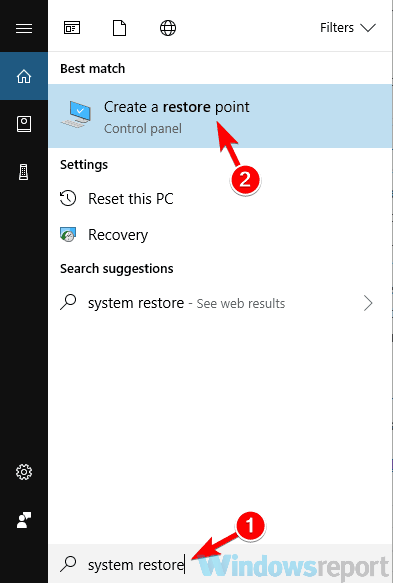
- Во вкладке «Защита системы» нажмите «Восстановление системы» и выберите точку восстановления до даты появления проблемы.
Важно: если кнопка «Восстановление системы» недоступна, значит ранее точки восстановления не создавались или защита системы выключена.
- Если восстановление не помогло, загрузитесь в безопасном режиме:
- В WinRE выберите «Параметры запуска» → «Перезагрузить», затем выберите безопасный режим (обычно F4).
- В безопасном режиме выполните sfc /scannow и DISM, проверьте драйверы и журналы событий.
- Продвинутые варианты (технические):
- Используйте Bootrec и восстановление загрузчика (если подозреваете конфликт с загрузчиком):
bootrec /fixmbr
bootrec /fixboot
bootrec /scanos
bootrec /rebuildbcd- Если у вас двойная загрузка (dual-boot), проверьте, не перезаписал ли обновление записи загрузчика (GRUB/Windows Boot Manager).
Когда операционная система восстановлена — временно отложите повторную установку обновления, пока вы не убедитесь, что проблема исправлена в последующих патчах.
4. Пропала опция Dolby Access for Headphones после обновления
Симптом: в настройках пространственного звука больше нет опции «Dolby Access for Headphones».
Возможные причины:
- Драйвер аудиоустройства был перезаписан или откатился на стандартный, и интеграция Dolby потерялась.
- Приложение Dolby Access было удалено или стало недоступно в Microsoft Store.
- Совместимость конкретного звукового чипа/микропрограммы с новой сборкой нарушена.
Решения в порядке приоритетности:
- Запустите средство устранения неполадок для аудио:
- Параметры → Обновление и безопасность → Устранение неполадок → «Воспроизведение аудио» → Запустить средство устранения неполадок.
- Переустановите (или обновите) драйвер аудиоустройства:
- Откройте Диспетчер устройств → Раздел «Звуковые, игровые и видеоустройства» → правый клик на устройстве → «Удалить устройство».
- Перезагрузите ПК — Windows попытается установить базовый драйвер автоматически.
- При необходимости установите драйвер с сайта производителя (Realtek, Conexant, Dell, HP и т. п.).
- Проверьте приложение Microsoft Store — Dolby Access:
- Откройте Microsoft Store и найдите Dolby Access. Если приложение доступно, установите/восстановите его.
- Дополнительно: проверьте пункты «Пространственный звук» в свойствах устройства воспроизведения (ПКМ на значке звука → «Звуки» → вкладка «Воспроизведение» → выбрать устройство → «Свойства» → «Пространственный звук»).
Если все шаги не помогли, возможно, текущая сборка Windows несовместима с конкретным аудиокодеком — обратитесь к производителю устройства.
Дополнительные методы и альтернативные подходы
- Медленный и контрольный подход: создайте образ системы (образ диска или резервную копию) перед установкой критичных обновлений.
- Обновление через Media Creation Tool: в случае массовых ошибок можно выполнить «обновление на месте», которое сохранит файлы и приложения, но обновит компоненты Windows.
- Использование локального каталога обновлений (Microsoft Update Catalog) для скачивания MSU/CAB и офлайн-установки.
- Применение инструмента wushowhide.diagcab (Microsoft) для скрытия проблемного обновления, чтобы предотвратить повторные установки до исправления.
- Для корпоративных сред: используйте WSUS/ConfigMgr для тестирования и отката обновлений на группы устройств.
Пошаговый план действий: чек-лист (Playbook)
Ниже — сокращённый план для быстрого реагирования в порядке приоритетности.
Чек-лист для рядового пользователя:
- Создать резервную копию важных файлов (OneDrive/внешний диск).
- Перезапустить ПК и попытаться установить обновление ещё раз.
- Запустить средство устранения неполадок Windows Update.
- Сбросить папки SoftwareDistribution и catroot2 (см. команды выше).
- Выполнить sfc /scannow и DISM /RestoreHealth.
- Если не помогло — восстановиться через точку восстановления.
Чек-лист для IT-администратора / специалиста поддержки:
- Проверить журналы Windows Update и Get-WindowsUpdateLog.
- Запустить проверку на конфликтные драйверы и версии BIOS/UEFI.
- Предоставить офлайн-пакет из Microsoft Update Catalog для тестовой машины.
- Если массовая проблема — откатить пакет через WSUS/ConfigMgr и уведомить пользователей.
- Сопоставить модели оборудования (особенно ноутбуки HP) и подготовить список несовместимости.
Чек-лист для продвинутых пользователей / техников:
- Анализировать CBS.log и WindowsUpdate.log для ключевых ошибок.
- Восстановить загрузчик (bootrec) при проблемах с загрузкой.
- Выполнить обновление микропрограммы (BIOS/UEFI) при подтверждённой необходимости.
- Тестировать установку на виртуальной машине и на контролируемой тестовой группе.
Диагностическое дерево (быстрая схема принятия решения)
flowchart TD
  A[Проблема с KB4507453] --> B{Не устанавливается?}
  B -->|Да| C[Запустить средство устранения неполадок]
  C --> D{Результат?}
  D -->|Исправлено| E[Готово]
  D -->|Не исправлено| F[Сбросить SoftwareDistribution и catroot2]
  F --> G{Установилось?}
  G -->|Да| E
  G -->|Нет| H[Использовать MSU из Update Catalog]
  H --> I{Установилось?}
  I -->|Да| E
  I -->|Нет| J[Проверить логи и SFC/DISM]
  B -->|Нет| K{Система не загружается?}
  K -->|Да| L[Войти в WinRE → Восстановление системы]
  L --> M{Восстановлено?}
  M -->|Да| E
  M -->|Нет| N[Безопасный режим → Проверка драйверов]
  K -->|Нет| O{Dolby отсутствует?}
  O -->|Да| P[Переустановить драйверы и Dolby Access]
  P --> Q[Проверить опцию пространственного звука]
  Q --> E
Критерии приёмки
Чтобы считать проблему решённой, выполните следующие проверки:
- Установка KB4507453 прошла успешно и больше не повторяется ошибка 0x800f0904.
- Система стабильно загружается и работает без дополнительных рестартов в течение минимум 24 часов после установки.
- Опция Dolby Access for Headphones восстановлена (если была потеряна) или есть подтверждение несовместимости от производителя.
- Для корпоративного развёртывания: тестовые машины в группе прошли обновление без регрессий.
Риски и рекомендации
Риски при принудительном установлении обновлений:
- Потеря работоспособности определённых моделей ноутбуков из-за устаревшего BIOS.
- Конфликты с драйверами сторонних производителей, которые могут нарушить аудио/видео или сетевые функции.
Рекомендации для уменьшения рисков:
- Создавайте резервные копии и образы перед массовыми обновлениями.
- Тестируйте обновления на контролируемой группе устройств.
- Отслеживайте сообщения производителей оборудования о совместимости патчей.
Краткий глоссарий
- WinRE — среда восстановления Windows.
- SFC — System File Checker, утилита для проверки целостности системных файлов.
- DISM — Deployment Image Servicing and Management, инструмент для обслуживания образа Windows.
- MSU/CAB — форматы пакетов обновлений Windows.
Часто задаваемые вопросы
Что делать, если обновление не устанавливается и средство устранения неполадок не помогает?
Попробуйте вручную сбросить каталоги обновлений (SoftwareDistribution и catroot2), выполнить sfc /scannow и DISM /RestoreHealth, затем установить пакет из Microsoft Update Catalog.
Как откатить систему, если Windows не загружается после обновления?
Войдите в среду восстановления (WinRE) → «Поиск и устранение неполадок» → «Восстановление системы» и выберите точку восстановления до установки обновления.
Почему пропала опция Dolby Access for Headphones и как её вернуть?
Скорее всего драйвер был изменён. Переустановите аудиодрайвер, восстановите приложение Dolby Access через Microsoft Store и проверьте настройки пространственного звука.
Где взять офлайн-установщик KB4507453?
Офлайн-версии (MSU/CAB) доступны в Microsoft Update Catalog; скачайте пакет для вашей архитектуры и установите его от имени администратора.
Итог и рекомендации
KB4507453 показал, что одно обновление может приводить к разным последствиям в зависимости от конфигурации машины. Для домашних пользователей: делайте резервные копии, запускайте стандартные средства устранения неполадок и используйте ручную установку в крайнем случае. Для администраторов: применяйте staged rollout через WSUS/ConfigMgr, тестируйте на контрольной группе и ведите реестр несовместимых моделей.
Если какой-либо из описанных способов помог вам — оставьте комментарий с пошаговой инструкцией: это поможет другим пользователям быстрее восстановить работоспособность их систем.
См. также связанные проблемы Windows 10 v1903:
- Windows 10 v1903 нарушает работу Photoshop и Snagit у многих пользователей
- Windows 10 v1903 всё ещё вызывает проблемы с задержками и скачками аудио
- Windows 10 v1903 приводит к зависаниям приложений на Surface Book 2
Важно: перед массовым развёртыванием убедитесь, что на тестовой группе нет регрессий и что для критичных моделей есть обновлённый BIOS/драйверы.

Похожие материалы

Несколько аккаунтов Skype: Multi Skype Launcher

Журнал для работы: повысить продуктивность

Персональные звуки уведомлений на Android

Скачивание шоу Hulu для офлайн‑просмотра

Microsoft Start: персонализированная новостная лента
