
Kaspersky: как исправить высокую загрузку CPU и вернуть производительность
Почему Kaspersky может загружать процессор
Kaspersky — полноценный антивирус с реальным временем защиты и фоновыми сканированиями. Вот основные причины высокой загрузки CPU:
- Сканирование больших файлов или каталогов — при проверке больших бэкапов, виртуальных дисков или архивов антивирус может временно использовать много процессорных ресурсов.
- Фоновая (реальная) защита — постоянный мониторинг действий приложений и сетевого трафика увеличивает нагрузку, особенно при одновременной активности многих программ.
- Устаревшее приложение — старые версии могут содержать баги или неоптимальные алгоритмы, повышающие нагрузку.
- Конфликт с другим ПО — несколько средств защиты или некоторые системные утилиты могут конфликтовать и вызывать повышенную нагрузку.
- Скрывшийся вредоносный код — в редких случаях вредоносное ПО заставляет систему и антивирус работать с повышенной нагрузкой.
- Аппаратные проблемы — перегрев, деградация диска или неисправный процессор/термопаста усугубляют ситуацию.
Важно: высокая загрузка CPU иногда нормальна во время полного сканирования — главное отличать единичные пики от постоянной 100% загрузки.
Быстрая предварительная проверка перед углублённой диагностикой
Выполните эти простые шаги в первую очередь:
- Обновите Kaspersky через настройки приложения.
- Выполните полную проверку системы на вредоносное ПО (если есть возможность — офлайн/предзагрузочное сканирование).
- Перезагрузите компьютер (часто решает временные проблемы с процессами).
Если после этого проблема остаётся — переходите к пошаговым решениям ниже.
Пошаговые решения
1. Перезагрузите ПК
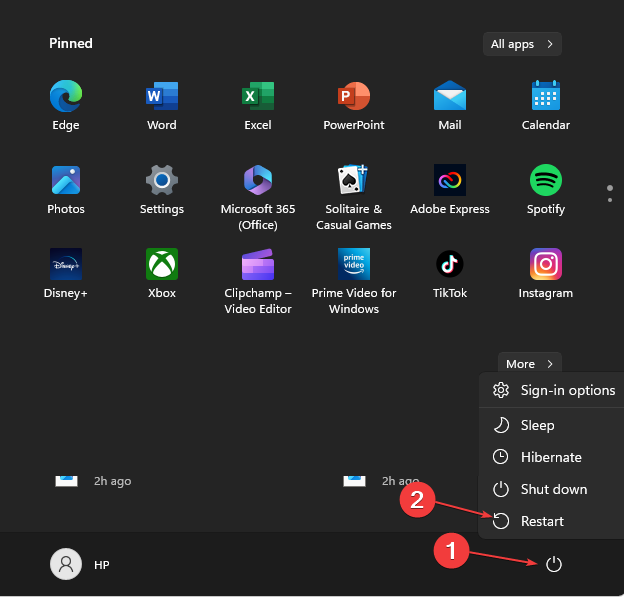
- Нажмите кнопку “Пуск”.
- Откройте меню “Питание” и выберите “Перезагрузка”.
Перезагрузка очищает временные файлы, освобождает заблокированные ресурсы и часто возвращает нормальную работу фоновых служб.
ALT: Меню Пуск Windows и опция перезагрузки на панели питания
2. Отключите ненужные фоновые приложения и автозагрузку
- Щёлкните правой кнопкой по “Пуск” и откройте Диспетчер задач.
- Перейдите на вкладку “Автозагрузка”. Отключите программы, которые не должны запускаться при старте системы. ![/files/8be7f405-1b6e-4698-b545-aaf74a07a8e4.png]
ALT: Вкладка Автозагрузка в Диспетчере задач с перечнем программ
- Наберите msconfig в строке поиска и откройте «Конфигурация системы» (System Configuration).
- На вкладке “Службы” установите флажок «Скрыть все службы Microsoft» и отключите сторонние сервисы, которые можно временно приостановить. ![/files/64748c4f-15dd-4ada-bfb6-23e6a9102cb0.png]
ALT: Окно Конфигурации системы, вкладка Службы с опцией скрыть службы Microsoft
Отключение лишних сервисов снижает конкуренцию за CPU и может заметно уменьшить нагрузку со стороны антивируса.
3. Настройте параметры производительности Kaspersky
- Откройте приложение Kaspersky и зайдите в настройки.
- Во вкладке “Производительность” найдите раздел “Угрозы и исключения”. ![/files/6d68de09-9b86-418d-bb23-3d8135b3ace3.png]
ALT: Настройки производительности Kaspersky с разделом угроз и исключений
- Настройки System Watcher: уменьшите агрессивность мониторинга, если у вас мощная и надёжная конфигурация, либо временно отключите отдельные модули для теста.
- Добавьте в исключения большие папки с архивами, бэкапами или виртуальными машинами (только если вы уверены в их безопасности).
Примечание: Исключения снижают нагрузку, но уменьшают покрытие — используйте их выборочно.
4. Переустановите или обновите Kaspersky
- Полностью удалите приложение через “Программы и компоненты” или через официальный Uninstall‑утилит Kaspersky.
- Скачайте последнюю версию с официального сайта и выполните чистую установку.
Переустановка исправляет повреждённые файлы и применяет последние оптимизации.
5. Проверка на конфликты с другим антивирусом
Если на компьютере установлено более одного средства защиты — удалите все, кроме одного. Наличие двух активных AV-модулей часто вызывает постоянную высокую нагрузку.
6. Выполните офлайн/предзагрузочное сканирование
Запустите предзагрузочное сканирование Kaspersky Rescue Disk или аналогичный режим — это поможет обнаружить скрытые угрозы, которые не видны в обычной среде Windows.
7. Диагностика железа и температуры
- Проверьте температуру CPU с помощью HWMonitor или встроенных утилит.
- Очистите накопители и вентиляторы от пыли, проверьте состояние SSD/HDD (S.M.A.R.T.).
Аппаратные проблемы часто маскируются под программные симптомы.
8. Обратитесь в поддержку и соберите логи
Если ни один из шагов не помог, соберите диагностические логи Kaspersky и обратитесь в официальную поддержку. Не отправляйте логи в публичные каналы — в них могут содержаться чувствительные сведения.
Роль‑ориентированные чек‑листы
Чек‑лист для рядового пользователя:
- Перезагрузить ПК.
- Обновить Kaspersky и Windows.
- Отключить автозапуск лишних программ.
- Выполнить полную проверку системы.
Чек‑лист для IT‑администратора:
- Проверить конфликты с другими AV/EDR.
- Собрать логи и запустить предзагрузочное сканирование.
- Настроить исключения на уровне GPO/MDM по согласованию.
- Тестировать изменения на группе пользователей прежде чем массово применять.
Чек‑лист для службы поддержки (helpdesk):
- Уточнить симптомы и время появления.
- Проверить, не выполняется ли фоновое сканирование/обновление.
- Пробный отключение модулей защиты (в безопасной среде).
- При необходимости — эскалировать в локальную IT‑команду или в поддержку Kaspersky.
Инцидентный плейбук (быстрая инструкция при 90–100% CPU)
- Оцените: является ли это единичным пиком или постоянной проблемой.
- Если система нестабильна — перезагрузите ПК.
- Убедитесь, что Kaspersky обновлён; запустите полное сканирование.
- Если загрузка остаётся высокой — временно отключите ненужные автозапуски.
- Попробуйте запустить систему в безопасном режиме и проверьте поведение Kaspersky.
- Соберите логи Kaspersky и снимите снимки Диспетчера задач (CPU, память, процессы).
- Эскалируйте при необходимости.
Важно: во время инцидента избегайте одновременного запуска тяжёлых задач (видеоредактор, рендеринг, бэкап), чтобы не мешать диагностике.
Критерии приёмки
Чтобы считать проблему решённой, выполните проверки:
- Загрузка CPU по процессу Kaspersky стабильна и не превышает 20–30% в простое.
- Нет системных подвисаний, приложение запускается нормально.
- Полное сканирование завершилось без ошибок.
- Нет конфликтов с другими AV, проверено через Центр безопасности Windows.
Тест‑кейсы и критерии проверки
- Тест: запуск полного сканирования
- Ожидаемое поведение: кратковременный рост загрузки CPU до допустимых пределов, затем стабилизация.
- Тест: одновременный запуск трёх тяжёлых приложений
- Ожидаемое поведение: Kaspersky не вызывает 100% CPU, система остаётся отзывчивой.
- Тест: загрузка Windows из автозагрузки
- Ожидаемое поведение: после входа в систему Kaspersky не превышает 30% CPU в режиме простоя.
Ментальные модели и рекомендации
- Правило «пиков и стабильности»: единичный пик в 100% допустим при сканировании, постоянная 100% — нет.
- Разделяй и властвуй: разделите проблему на «программная» vs «аппаратная» и тестируйте по отдельности.
- Минимальные воздействия: начинайте с безопасных действий (перезагрузка → обновление → отключение автозапуска) прежде чем применять кардинальные меры.
1‑строчный глоссарий
- Реальная защита — постоянный мониторинг файлов и процессов в реальном времени.
- Исключения — записи, которые антивирус пропускает при сканировании.
- Предзагрузочное сканирование — сканирование вне основной ОС для обнаружения скрытых угроз.
Как не навредить при оптимизации
- Не добавляйте в исключения подозрительные папки.
- Не оставляйте систему без защиты надолго при отключении модулей.
- Не пересылайте диагностические логи в публичные чаты.
FAQ
Q: Можно ли отключить Kaspersky навсегда, чтобы снизить загрузку?
A: Отключение защиты надолго небезопасно. Временное отключение для теста допустимо, но стабильное решение — настройка и обновление.
Q: Поможет ли переход на другое антивирусное ПО?
A: В некоторых случаях да — разные продукты используют разные архитектуры. Перед сменой протестируйте альтернативы в вашей среде и убедитесь в отсутствии конфликтов.
Q: Всегда ли 100% загрузка означает проблему Kaspersky?
A: Нет — сначала проверяйте фоновые процессы и системные обновления. Но постоянная 100% загрузка Kaspersky требует внимания.
Конфликты, альтернативы и когда предложенные шаги не помогут
Контрпример: если после всех рекомендаций загрузка остаётся высокой, причина может быть аппаратной (перегрев, деградированный SSD) или системной (корневая вредоносная программа). В таких случаях потребуется аппаратная диагностика и глубокая очистка системы с помощью внешних инструментов (Rescue Disk).
Альтернативные подходы:
- Тестировать на временно созданном локальном пользователе с чистым профилем.
- Запустить виртуальную машину с таким же ПО и воспроизвести проблему.
Примечания по безопасности и приватности
- Логи могут содержать имена файлов и пути; перед отправкой в сторонние руки маскируйте личные данные.
- Используйте официальные утилиты Kaspersky для удаления и сбора логов.
Короткое резюме:
- Начните с простого: перезагрузка и обновления.
- Отключайте автозапуск и оптимизируйте настройки Kaspersky.
- Если ничего не помогает — переустановите приложение и привлеките поддержку.
Если нужна помощь с конкретными логами или вы хотите чек‑лист в виде CSV/таблицы для развертывания в вашей организации — напишите, какую платформу и версию Kaspersky вы используете.

Похожие материалы

Несколько аккаунтов Skype: Multi Skype Launcher

Журнал для работы: повысить продуктивность

Персональные звуки уведомлений на Android

Скачивание шоу Hulu для офлайн‑просмотра

Microsoft Start: персонализированная новостная лента
