
Как настроить новый iPhone — быстрое пошаговое руководство
Если вы только что купили iPhone и раньше не пользовались устройствами Apple, возможно, будут вопросы по первоначальной настройке. Магазины часто предполагают, что пользователи уже всё знают, но если это ваш первый опыт, важно выполнить настройку правильно, чтобы сразу получить максимум пользы.
Ниже — понятная пошаговая инструкция и дополнительные разделы с советами, альтернативами и проверочными списками.
1. Зарядите и включите устройство
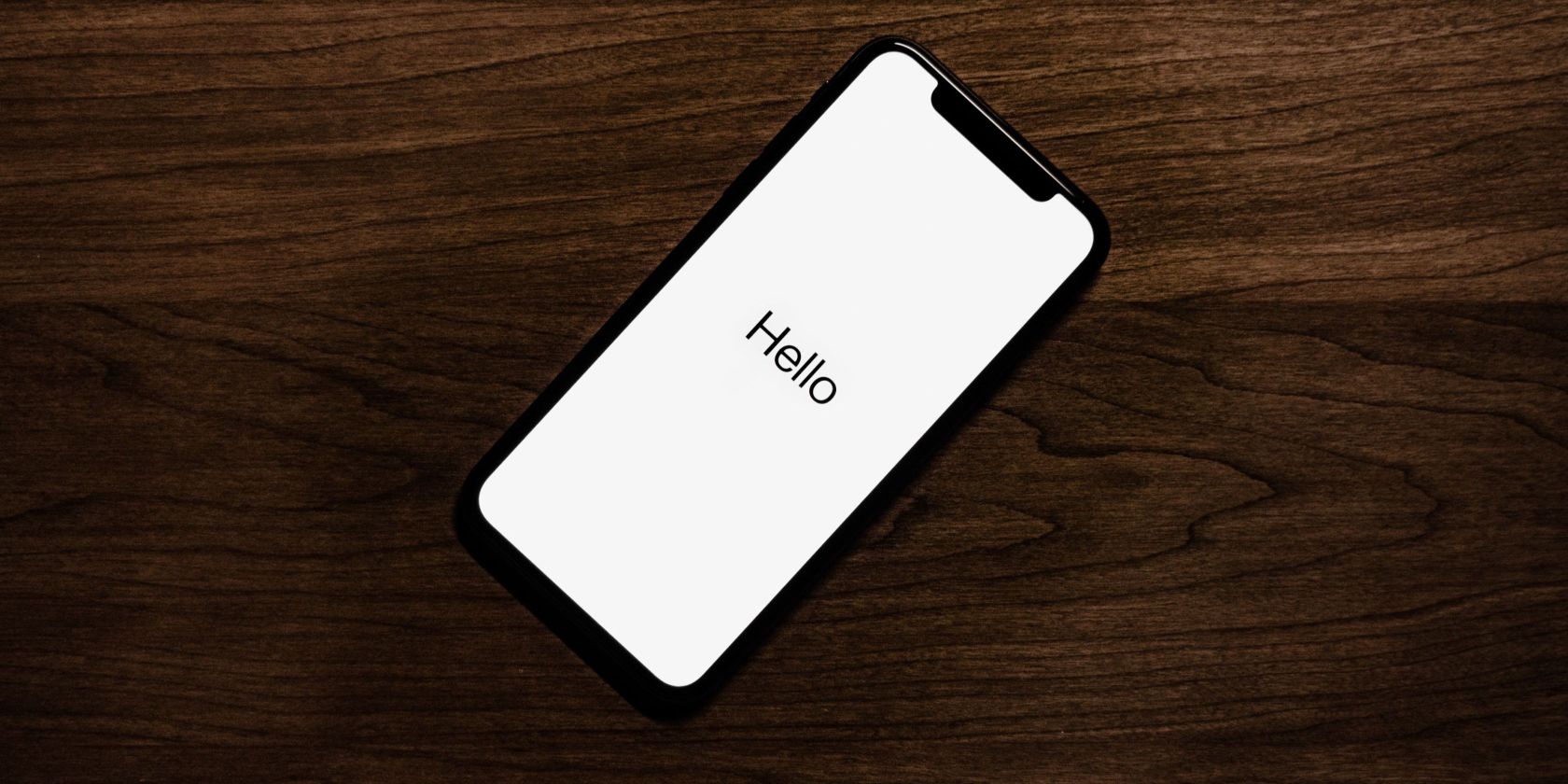
После получения нового iPhone первым делом зарядите его и включите. Нажмите и удерживайте боковую или верхнюю кнопку, пока устройство не включится. На экране появится приветствие «Hello» и варианты языков.
Выберите язык и страну. Затем следуйте подсказкам на экране.
Важно: если iPhone бывший в употреблении и экран приветствия не появляется, стоит выполнить полную сброс-настройку (стереть все данные и настройки) — так проще начать с чистого листа.
2. Используйте Quick Start, если у вас уже есть телефон
Если у вас есть старый iPhone или Android, Quick Start и сопутствующие приложения помогут автоматически перенести контакты, фото и настройки.
- iPhone → iPhone: поднесите старый iPhone к новому и следуйте инструкциям на экране. Процесс может предложить перенос по беспроводной сети или через локальную резервную копию.
- Android → iPhone: установите официальное приложение «Move to iOS» и следуйте подсказкам.
Когда стоит не использовать Quick Start: если старое устройство содержит ненужные приложения или вы хотите начать с чистого профиля — пропустите перенос.
3. Подключитесь к Wi‑Fi или сотовой сети
Подключение к интернету нужно для активации iPhone, входа в Apple ID, доступа к App Store и iMessage.
- На этапе активации выберите сеть Wi‑Fi и введите пароль. Вы можете подключиться к другой сети позже.
- Если вы ещё не вставили SIM‑карту — сейчас подходящее время. Без SIM в некоторых случаях активация сотовой связи будет недоступна.
- Нет доступа к Wi‑Fi или сотовой сети? Подключите iPhone к компьютеру с iTunes/Finder для завершения настройки.
Совет: при первом входе в публичные сети используйте VPN, если вам важна конфиденциальность.
4. Настройте Face ID или Touch ID и создайте код-пароль
Для безопасности включите биометрию и задайте код‑пароль.
- Touch ID (сканер отпечатка) доступен на моделях с кнопкой «Home». Нажмите кнопку и следуйте подсказкам для регистрации отпечатка.
- Face ID (распознавание лица) доступен на моделях без кнопки «Home». Следуйте шагам для сканирования лица в несколько положений.
Код‑пароль обязателен даже при включённой биометрии: иногда система запросит пароль (например, после перезагрузки или при длительном отсутствии разблокировок).
Важно: используйте уникальный код или длинный пароль, если храните в устройстве чувствительные данные.
5. Перенос приложений и данных со старого телефона
На этапе установки появится опция переноса приложений и данных. Вы можете:
- Перенести всё автоматически (приложения, фото, настройки).
- Восстановить из iCloud‑резервной копии (если у вас есть резервная копия старого iPhone).
- Перенести из локального резервного копирования через компьютер.
- Пропустить и загрузить приложения вручную позже.
Если вам важна скорость — переносите только контакты и фото, а остальное установите по мере необходимости.
6. Войдите или создайте Apple ID
Apple ID необходим для загрузки приложений, доступа к iCloud, синхронизации между устройствами и функции «Найти iPhone».
- Если у вас уже есть Apple ID — войдите во время настройки.
- Если нет — создайте новый аккаунт (вам понадобится действующий e‑mail).
Совет: включите двухфакторную аутентификацию для повышения безопасности.
7. Настройте Siri для голосового управления
Siri выполняет голосовые команды: звонки, поиск, управление музыкой и другие задачи. Вы можете настроить распознавание вашей речи, чтобы ассистент реагировал только на вас.
Опции:
- «Привет, Siri» — голосовой вызов без нажатия кнопок.
- Долгое удержание боковой/верхней кнопки — для доступа к Siri вручную.
Выберите предпочтительный способ во время настройки или в приложении «Настройки» позже.
8. Настройте Apple Pay
После базовой настройки перейдите на домашний экран и откройте «Настройки» — система попросит завершить настройку Apple Pay. Добавьте банковскую карту для бесконтактных оплат в магазинах, приложениях и в Safari.
Apple Pay удобно использовать в магазинах, кафе и автоматах. Но убедитесь, что ваш банк поддерживает эту функцию.
Что делать дальше: начните изучать iPhone
После завершения базовой настройки начните изучать устройство. Интерфейс прост: свайпы, жесты и Центр управления помогут быстро освоиться. Со временем вы будете пользоваться iPhone свободно и эффективно.
Когда стандартная настройка может не сработать
- Quick Start не обнаруживает старый iPhone. Причина: Bluetooth отключён или устройства слишком далеко. Попробуйте обновить iOS на старом устройстве и перезапустить оба телефона.
- Перенос с Android прерывается. Проверьте версию приложения «Move to iOS», наличие прав доступа к хранилищу и стабильное Wi‑Fi соединение.
- Активация не проходит. Причины: проблемы с сервером Apple, отсутствие SIM‑карты или блокировка оператора. Подключитесь к Wi‑Fi и повторите попытку, либо используйте iTunes/Finder.
Альтернативные подходы к переносу данных
- Ручная копия: экспорт контактов в vCard, перенос фото через компьютер и USB‑кабель.
- Облачные сервисы: перенесите важные файлы в Google Drive, Dropbox или другой облачный сервис, затем загрузите на новый iPhone.
- Профессиональный перенос в сервисном центре: если данных много или вы не уверены, стоит обратиться к специалисту.
Мини‑метод: быстрая настройка за 10 минут (если спешите)
- Включите и подключитесь к Wi‑Fi.
- Введите Apple ID или создайте новый.
- Установите код‑пароль и включите Face ID/Touch ID.
- Добавьте SIM‑карту (если нужна сотовая связь).
- Пропустите перенос данных (восстановите из резервной копии позже).
- Добавьте карту в Apple Pay как опцию.
Этот минимальный набор позволит сразу использовать телефон для звонков и интернета.
Ролевые чеклисты по настройке
Ниже — краткие чеклисты для разных пользователей.
Новый пользователь iPhone:
- Зарядить и включить.
- Выбрать язык и страну.
- Создать Apple ID.
- Установить код‑пароль и биометрию.
- Подключиться к Wi‑Fi.
Пользователь, переходящий с Android:
- Установить Move to iOS.
- Перед обменом отключить шифрование резервных копий (если требуемо).
- Проверить перенос SMS и фото.
Бизнес‑пользователь / IT‑администратор:
- Включить двухфакторную аутентификацию для Apple ID.
- Настроить управление устройством (MDM) при необходимости.
- Проверить шифрование и бэкапы в iCloud.
Критерии приёмки
Ваш iPhone готов к использованию, если выполнены следующие пункты:
- Устройство активировано и подключено к сети.
- Вы можете совершать и принимать звонки.
- Выполнён вход в Apple ID и включён iCloud (по желанию).
- Установлен код-пароль и настроена биометрия.
- Основные приложения установлены или готова возможность их загрузки.
Проблемы и быстрые решения
- Экран стёртых данных не появляется: выполните восстановление через iTunes/Finder.
- Face ID не срабатывает: повторите настройку в светлом месте, убедитесь, что ничего не перекрывает камеру.
- Не удаётся добавить карту в Apple Pay: проверьте поддержку карты банком и региональные ограничения.
Безопасность и конфиденциальность — что важно
- Включите двухфакторную аутентификацию для Apple ID.
- Настройте «Найти iPhone» — это позволит найти или стереть устройство в случае потери.
- Регулярно делайте резервные копии в iCloud или на компьютер.
- При передаче телефона другому человеку выполните «Стереть контент и настройки».
Примечание о конфиденциальности: iPhone и сервисы Apple обрабатывают персональные данные; при работе с корпоративной информацией обсудите требования безопасности с администратором.
Краткий глоссарий (одно предложение на термин)
- Apple ID: учётная запись Apple для доступа к App Store, iCloud и другим сервисам.
- iCloud: облачное хранилище и сервис синхронизации Apple.
- Quick Start: функция быстрой настройки и переноса данных с другого iPhone.
- Face ID / Touch ID: биометрическая система распознавания лица или отпечатка пальца.
- Apple Pay: бесконтактная оплата с использованием карт, сохранённых в iPhone.
Резюме
- Следуйте основным шагам: зарядка, включение, сеть, биометрия, Apple ID.
- Для переноса данных используйте Quick Start или «Move to iOS», либо сделайте ручную миграцию.
- Включите два фактора и «Найти iPhone» для безопасности.
Важно: если что-то идёт не так — перезапустите устройства, проверьте соединение и повторите шаги. В сложных случаях обратитесь в сервисный центр или к службе поддержки Apple.
Авторская заметка: руководствуйтесь этим планом как универсальным чеклистом — он подходит для большинства моделей iPhone и разных сценариев перехода с Android.

Похожие материалы

Несколько аккаунтов Skype: Multi Skype Launcher

Журнал для работы: повысить продуктивность

Персональные звуки уведомлений на Android

Скачивание шоу Hulu для офлайн‑просмотра

Microsoft Start: персонализированная новостная лента
