
Windows 10 не открывает JPG: что делать и как восстановить доступ к фотографиям

Введение
Многие пользователи сталкиваются с ситуацией, когда ранее рабочие фотографии в формате JPG не открываются в Windows 10. Проблема может быть временной (связана с приложением просмотра или ассоциациями файлов) или глубже — повреждение системных компонентов, проблемы с драйверами или некорректные записи в реестре.
В этой статье вы найдёте последовательные шаги для диагностики и устранения причины, альтернативные подходы, рекомендации по безопасности и контрольные списки для пользователей и администраторов.
К чему стремиться
- Быстро вернуть возможность просматривать JPG без потери файлов.
- Понять, когда файл повреждён, а когда проблема в системе или приложении.
- Получить безопасный план действий с резервным копированием и откатом.
Ключевые варианты решения (обзор)
- Проверить обновления Windows и приложений.
- Назначить программу по умолчанию для открытия JPG.
- Попробовать сторонний просмотрщик (например, Photoshop, IrfanView).
- Запустить DISM и SFC для восстановления системных компонентов.
- Обновить драйверы и совместимость программ.
- Удалить устаревшие ключи реестра (после резервной копии).
Частые причины, почему JPG не открываются
- Неправильная ассоциация файлов (неверная программа по умолчанию).
- Повреждённый файл JPG (часто при прерывании копирования или записи на носитель).
- Системные файлы Windows повреждены.
- Устаревшие или конфликтующие версии приложения «Фотографии».
- Проблемы с драйверами видеокарты, влияющие на аппаратное ускорение просмотра.
Пошаговая инструкция: исправляем проблему
1. Установите программу по умолчанию для JPG
- Щёлкните правой кнопкой по Пуск и выберите «Панель управления».
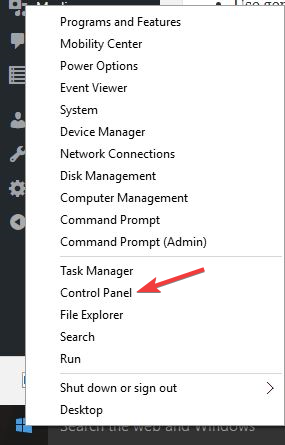
- Откройте «Программы».
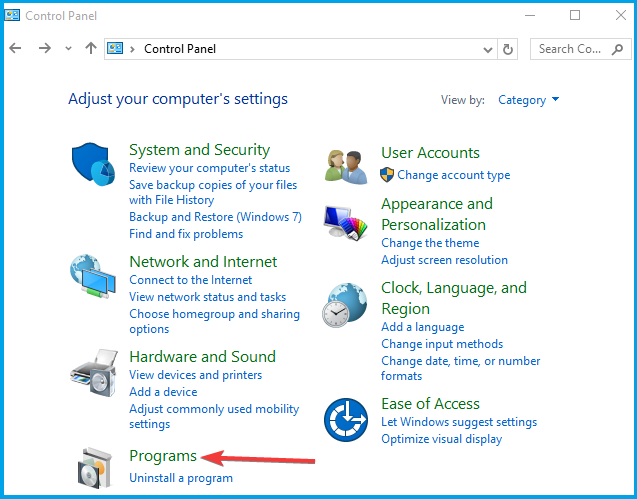
- Перейдите в «Программы по умолчанию».
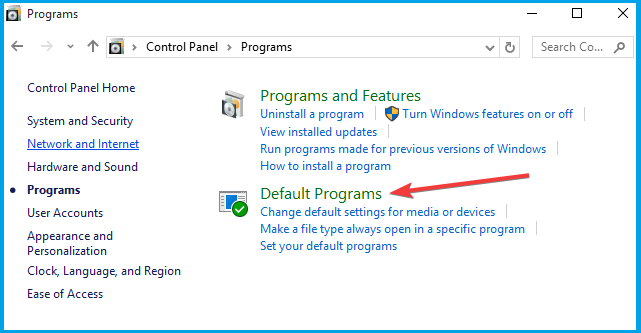
- Выберите «Назначение программ для типов файлов и протоколов».
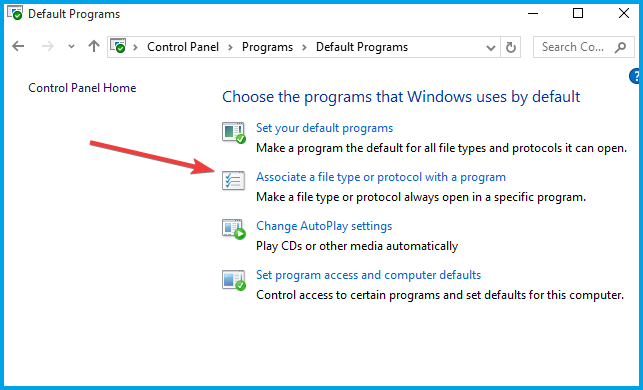
- В списке расширений найдите .jpg или .jpeg и назначьте программу, например «Фотографии Windows» или другой просмотрщик.
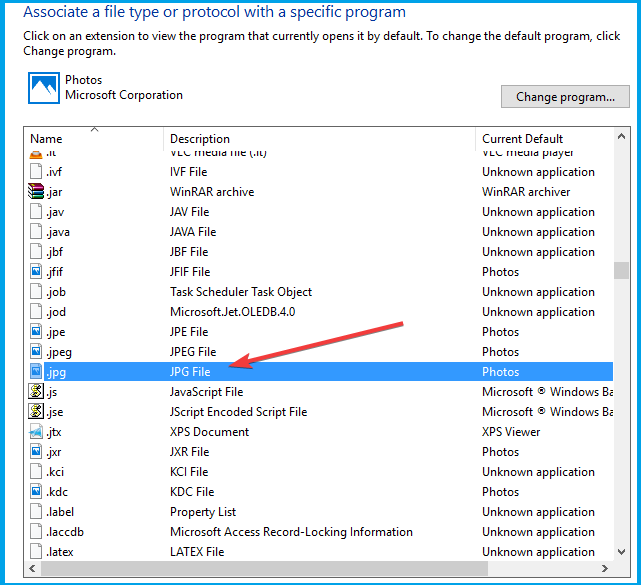
- Если хотите изменить приложение, нажмите «Изменить программу», подтвердите выбор и нажмите OK.
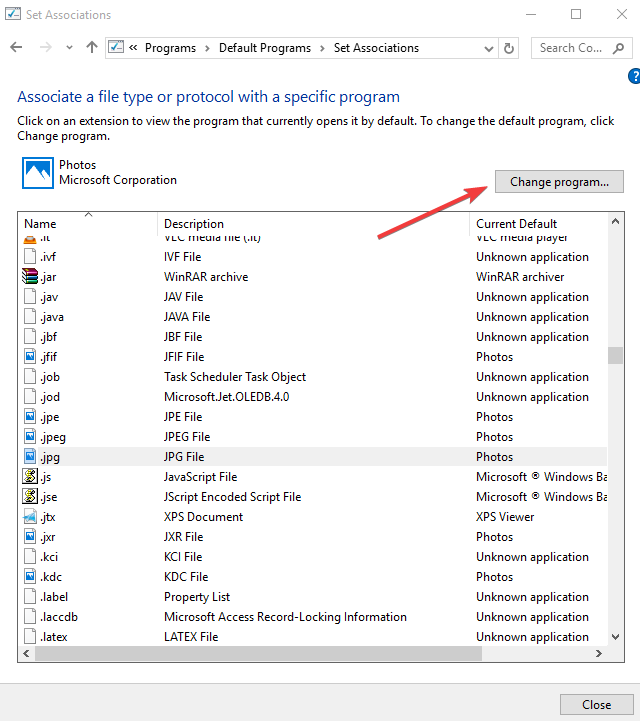
Примечание: если Панель управления не открывается, используйте приложение «Параметры» → «Приложения» → «Приложения по умолчанию».
2. Попробуйте сторонние просмотрщики изображений
Если системный просмотрщик отказывается работать, установите альтернативу:
- Adobe Photoshop — мощный редактор и просмотрщик; помогает открыть повреждённые файлы в некоторых случаях.
- IrfanView — лёгкий и быстрый просмотрщик; полезен для массовой конвертации.
- XnView MP — поддерживает много форматов и пакетную обработку.
Photoshop поддерживает форматы: PSB, Cineon, DICOM, IFF, JPEG, PDF, PNG, BMP, TIFF и др. В нём удобно массово конвертировать через Image Processor.
Когда использовать сторонний просмотрщик:
- Если системный просмотрщик выдаёт ошибку «не поддерживается формат».
- Если нужно конвертировать повреждённый JPG в другой формат для проверки.
3. Запустите DISM и восстановление компонентов
DISM проверяет и восстанавливает целостность образа Windows. Выполните эти команды с правами администратора.
Dism /Online /Cleanup-Image /ScanHealth
Dism /Online /Cleanup-Image /RestoreHealth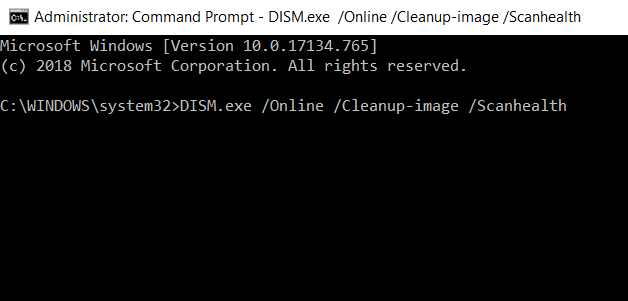
После завершения перезагрузите ПК. Команды могут занять 15 минут и больше. Не прерывайте процесс.
4. Запустите проверку системных файлов (SFC)
- Откройте Пуск, введите cmd.
- Правой кнопкой по «Командная строка» и выберите «Запуск от имени администратора».
- Выполните:
sfc /scannow- Перезагрузите ПК и проверьте открытие JPG.
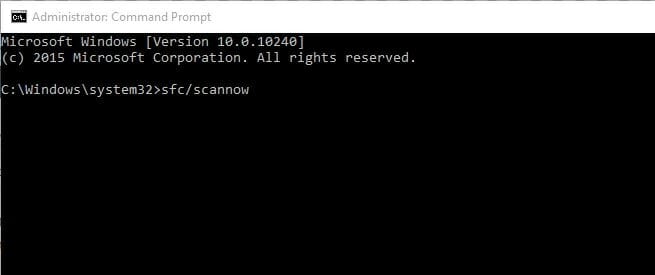
SFC проверяет и восстанавливает повреждённые системные файлы, что часто решает проблему с приложениями просмотра.
5. Обновите драйверы и совместимость приложений
- Откройте «Диспетчер устройств» и обновите драйвер видеокарты (NVIDIA, AMD, Intel).
- Для старых приложений используйте средство устранения проблем совместимости (правый клик по .exe → «Устранение проблем с совместимостью»).
Если проблемы появились после обновления драйверов — откатите драйвер до предыдущей версии.
6. Резервное копирование и удаление устаревших ключей реестра
Важно: работа с реестром требует аккуратности. Сначала создайте резервную копию реестра.
- Войдите под учётной записью администратора.
- Нажмите правой кнопкой по Пуск и выберите «Выполнить».
- Введите regedit и нажмите Enter.
Перейдите к ключу:
HKEY_CURRENT_USER\Software\Classes\LocalSettings\Software\Microsoft\Windows\CurrentVersion\AppModel\Repository\Families\Microsoft.Windows.Photos_8wekyb3d8bbwe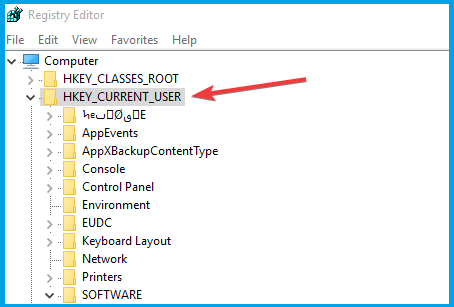
- Если вы видите несколько записей с номерами версий — оставьте самую новую и удалите старые.
- Для удаления: правой кнопкой по старой записи → «Разрешения» → «Дополнительно» → выберите своё имя пользователя → OK → удалите запись.
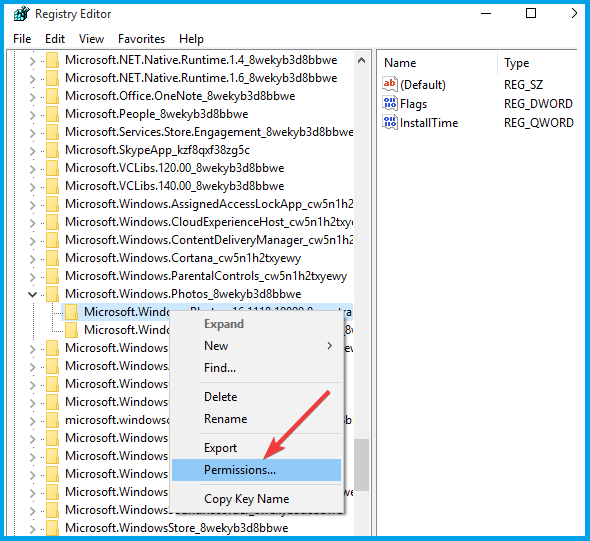
Перезагрузите ПК.
Важно: если вы не уверены, сначала экспортируйте ветку реестра (Файл → Экспорт) и храните резервную копию.
Когда эти шаги не помогут (возможные причины и дальнейшие действия)
- Файл JPG повреждён физически (битые сектора накопителя). В этом случае попробуйте восстановление с бэкапа или сервисы восстановления данных.
- Файл использует нестандартное расширение/кодировку (например, файл переименован в .jpg, но является другим форматом). Проверьте сигнатуру файла с помощью HEX-редактора или командой file (в Linux).
- Если проблема массовая и затронула многих пользователей — проверьте последние обновления Windows и журналы событий.
Альтернативные подходы
- Временное решение: открыть JPG на другом устройстве (телефон, другой компьютер) и пересохранить копию.
- Использовать онлайн-сервисы для восстановления JPG (используйте только проверенные сервисы и не отправляйте конфиденциальные фото).
- Если фотографии очень важны — обратиться в сервис восстановления данных перед самостоятельными манипуляциями с диском.
Принципы принятия решения (ментальные модели)
- Начинайте с самого быстрого и безопасного: проверка ассоциаций и установка стороннего просмотрщика.
- Если проблема системная — выполняйте утилиты восстановления (DISM → SFC).
- Всегда делайте бэкап перед правками реестра или вмешательством в диск.
Контрольный список для пользователя (шаги по порядку)
- Проверить, открывается ли JPG на другом устройстве.
- Обновить Windows и перезагрузить ПК.
- Назначить программу по умолчанию для JPG.
- Установить альтернативный просмотрщик и попробовать открыть файл.
- Запустить DISM и SFC (с правами администратора).
- Обновить/откатить драйвер видеокарты.
- Создать экспорт ветки реестра и удалить устаревшие записи.
Контрольный список для администратора сети
- Проверить журналы событий (Event Viewer) на массовые ошибки приложений.
- Проверить политики групп (GPO), которые меняют ассоциации файлов.
- Развернуть проверку SFC/DISM через удалённые скрипты (PSExec, PowerShell Remoting).
- Обновить образ корпоративных машин с исправлениями.
Мини‑методология для восстановления (SOP)
- Соберите информацию: какая ошибка, когда началось, новые обновления.
- Попробуйте открыть JPG на другом устройстве.
- Убедитесь, что проблема не в одном файле (попробуйте несколько JPG).
- Выполните быстрые исправления (ассоциация, сторонний просмотрщик).
- Если не помогло — DISM → SFC → обновление драйверов.
- Резервное копирование реестра → удалить устаревшие ключи → перезагрузка.
Критерии приёмки
- JPG открывается в выбранном просмотрщике без ошибок.
- Нет повторных ошибок в журнале приложений, связанных с приложением «Фотографии» или драйверами.
- Пользователь подтверждает восстановление доступа к файлам.
Тестовые случаи для проверки решения
- Открыть 10 разных JPG разных камер и проверить отображение.
- Переименовать один рабочий JPG в .jpeg и .jpg проверить поведение.
- Запустить DISM и SFC на тестовой машине и убедиться в отсутствии ошибок после.
Сценарий отката и восстановление (если что-то пошло не так)
- Если после удаления ключей в реестре возникли ошибки — импортируйте ранее экспортированный .reg файл.
- Если обновление драйвера вызвало проблемы — откат драйвера в «Диспетчере устройств».
- Если восстановление системных компонентов усугубило ситуацию — используйте точку восстановления системы.
Безопасность и конфиденциальность
- Не загружайте персональные фотографии на непроверенные онлайн‑сервисы для восстановления.
- Перед отправкой файлов в сервис сделайте локальную резервную копию.
- При работе в корпоративной сети согласуйте изменения реестра и политики с IT‑администратором.
Быстрые советы и лайфхаки
- Если файл кажется «слишком маленьким» по размеру — вероятно, он повреждён.
- Попробуйте открыть файл в текстовом редакторе; сигнатура JPEG начинается с байтов FF D8 FF (в восьмеричном виде — ÿØÿ).
- Для пакетной конвертации используйте IrfanView → File → Batch Conversion.
Решение по дереву: выберите путь
flowchart TD
  A[Проблема: JPG не открывается] --> B{Открывается на другом устройстве?}
  B -- Да --> C[Проблема в ПК/приложении]
  B -- Нет --> D[Файл повреждён — восстановление/бэкап]
  C --> E{Ассоциации файлов верны?}
  E -- Нет --> F[Назначить программу по умолчанию]
  E -- Да --> G[Установить сторонний просмотрщик]
  G --> H{Открылось?}
  H -- Да --> I[Временное решение: пересохранить файл]
  H -- Нет --> J[DISM → SFC → обновить драйверы]
  J --> K{Проблема решена?}
  K -- Да --> I
  K -- Нет --> L[Проверить реестр / обратиться к восстановлению данных]
Когда стоит обратиться к специалистам
- Файл критичен и повреждён, а вы не имеете резервной копии.
- Ошибка массовая (несколько пользователей) и затрагивает рабочие процессы.
- Вмешательство в реестр вызывает ошибки и вы не можете откатить изменения.
Заключение
Большинство случаев, когда Windows 10 не открывает JPG, решаются простыми шагами: проверкой ассоциаций, установкой альтернативного просмотрщика и запуском утилит восстановления (DISM и SFC). При работе с реестром и восстановлением файлов всегда делайте резервные копии и следуйте порядку действий: от наименее инвазивного к более глубоким вмешательствам.
Важно: если файл физически повреждён или содержит личные данные высокого риска, отдайте приоритет бэкапу и профессиональному восстановлению.
Вопросы и обратная связь
Если вы применили решения из этой статьи и проблема осталась — опишите шаги, которые вы уже пробовали, модель компьютера и версию Windows 10. Это поможет порекомендовать более конкретные действия.

Похожие материалы

Несколько аккаунтов Skype: Multi Skype Launcher

Журнал для работы: повысить продуктивность

Персональные звуки уведомлений на Android

Скачивание шоу Hulu для офлайн‑просмотра

Microsoft Start: персонализированная новостная лента
