
Как открыть JNLP-файл в Windows и исправить ошибки Java
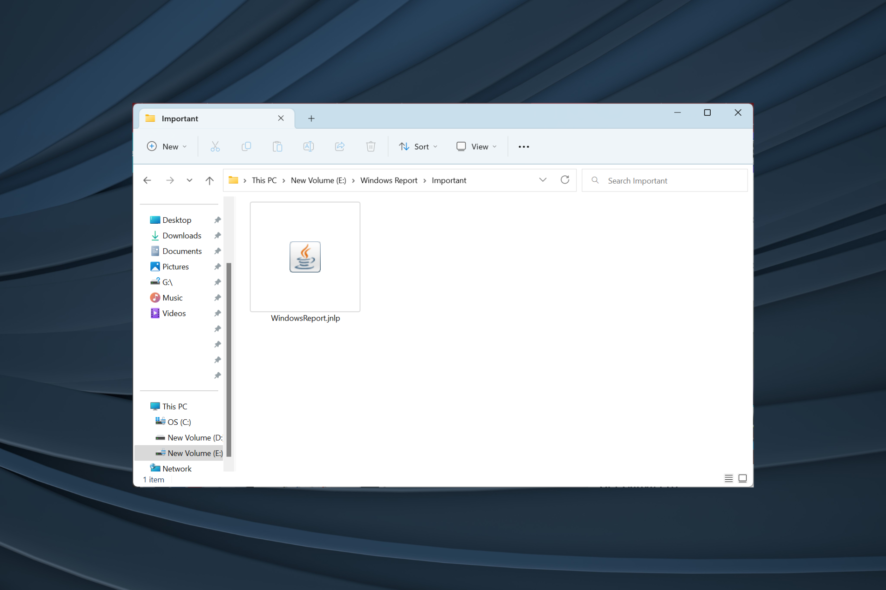
Что такое JNLP и зачем он нужен
JNLP (Java Network Launch Protocol) — это XML-файл, который описывает Java-приложение для запуска через Java Web Start. Он указывает на jar-файлы, зависимости и параметры запуска. Коротко: JNLP запускает удалённые Java-приложения по ссылке.
Важно: современные браузеры постепенно отказываются от поддержки Java-плагинов. Для запуска чаще используют Java Web Start (javaws) или альтернативы типа OpenWebStart.
Быстрые шаги: как открыть JNLP-файл вручную с помощью Java WS
- Скачайте и установите JRE (или OpenJDK + OpenWebStart). Следуйте инструкциям установщика.
- Перезагрузите компьютер, чтобы изменения вступили в силу.
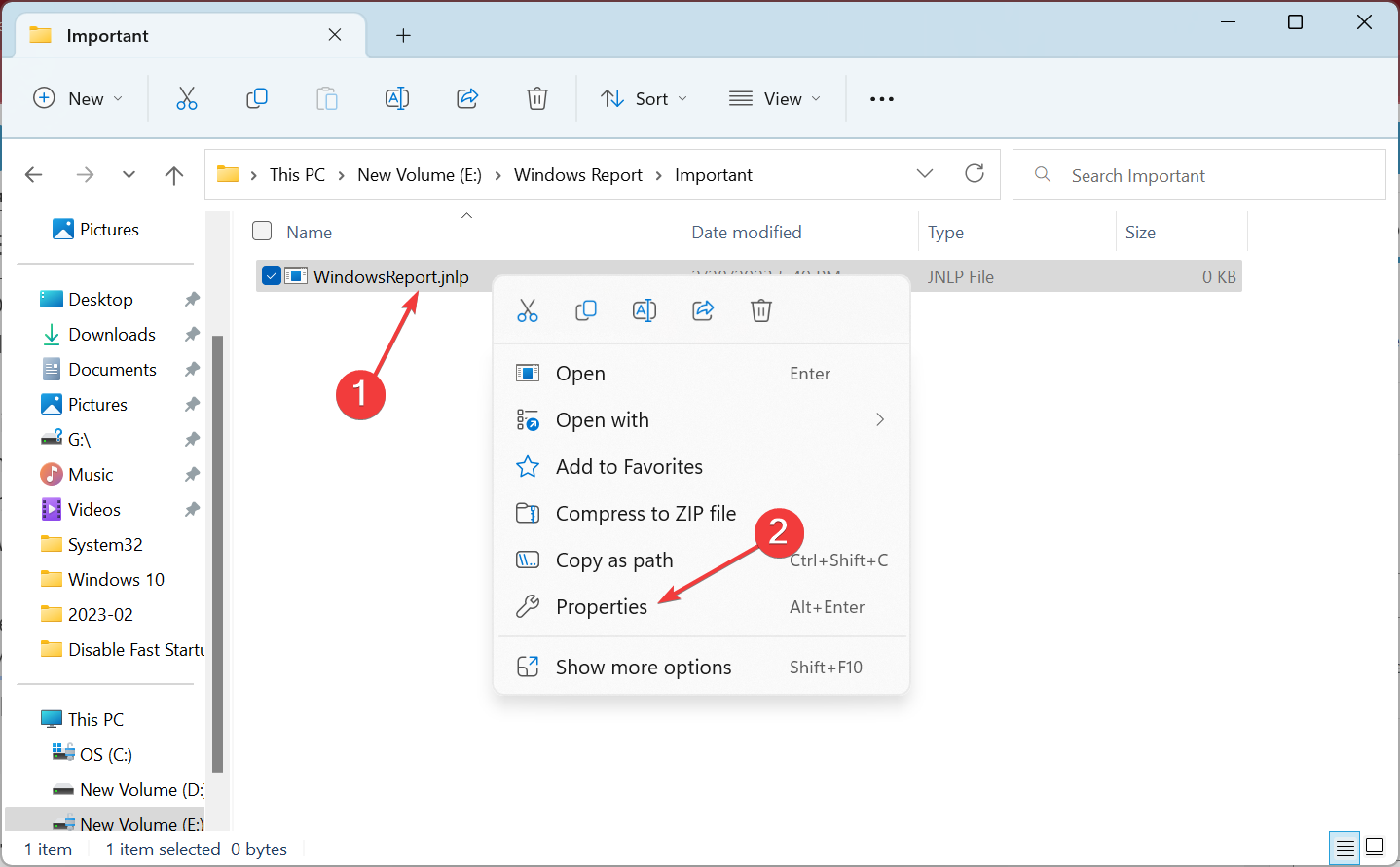
- Правой кнопкой мыши кликните на .jnlp файл и выберите “Свойства”.
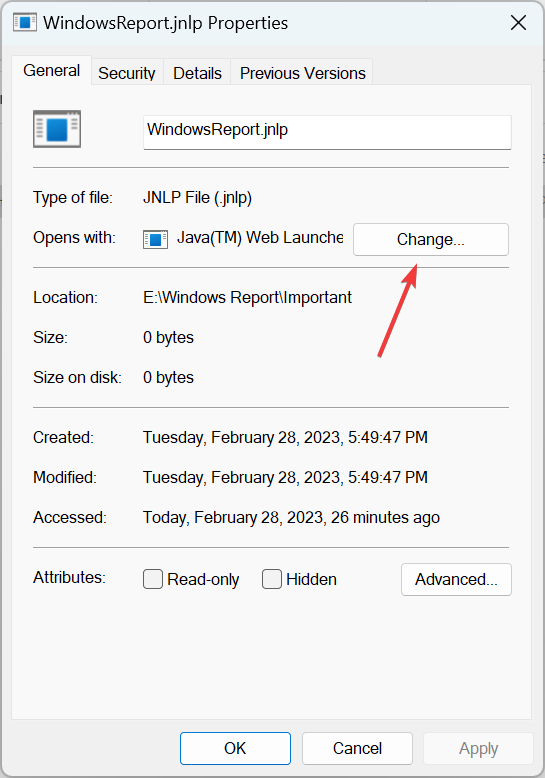
- Нажмите кнопку “Изменить” рядом с пунктом “Открывать с помощью”.
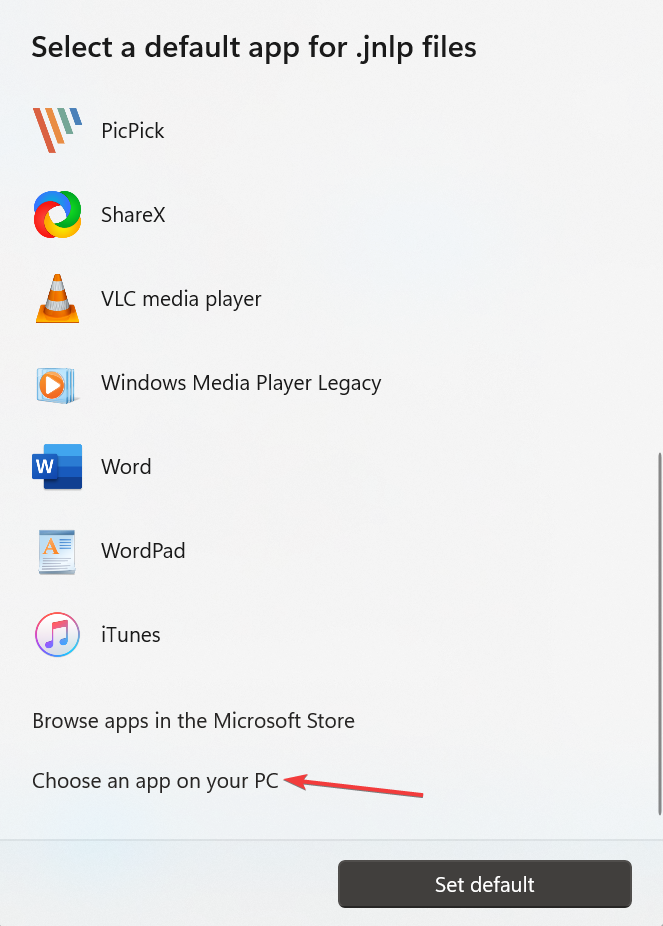
- Выберите “Выбрать другое приложение на этом компьютере”.
- Перейдите по пути к исполняемому файлу Java Web Start. Пример (версия может отличаться):
C:\Program Files (x86)\Java\jre1.8.0_361\bin- Выберите исполняемый файл jawaws (или javaws, если доступен) и нажмите “Открыть”.
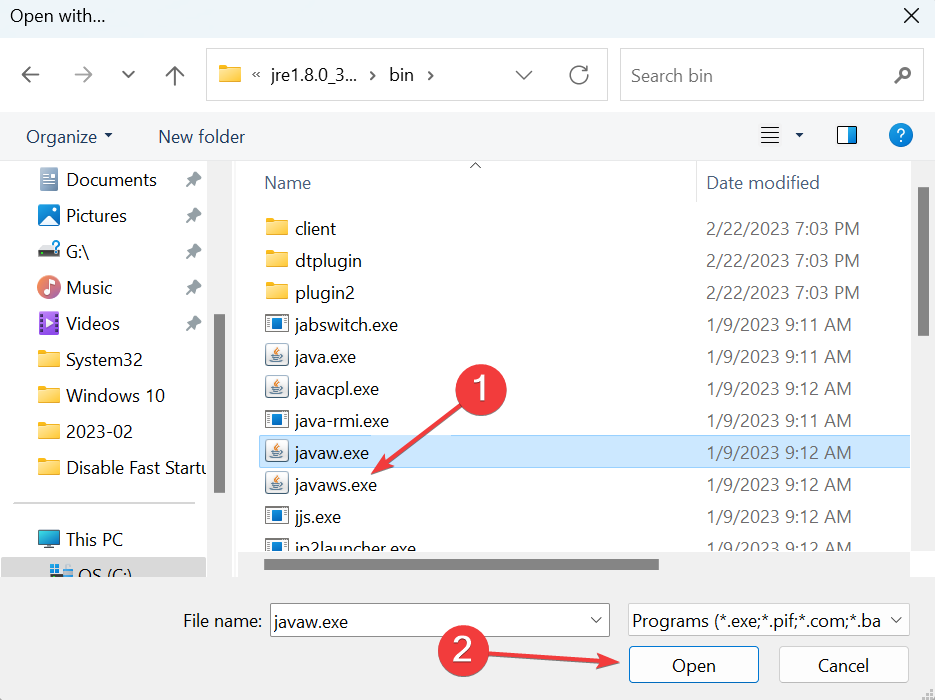
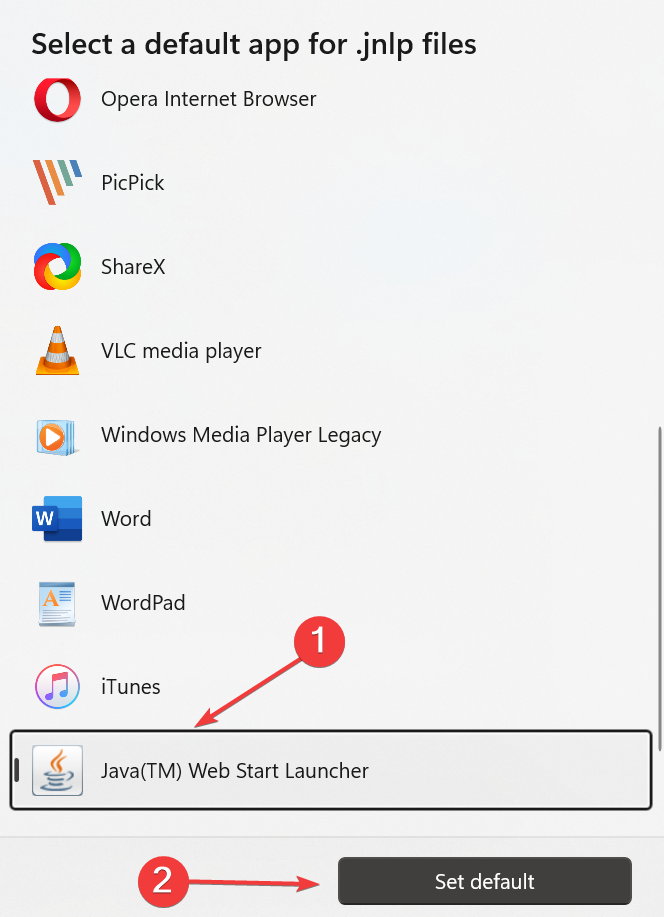
- Убедитесь, что выбран jawaws, и нажмите “Использовать по умолчанию”.
- Нажмите “Применить”, затем “ОК”.
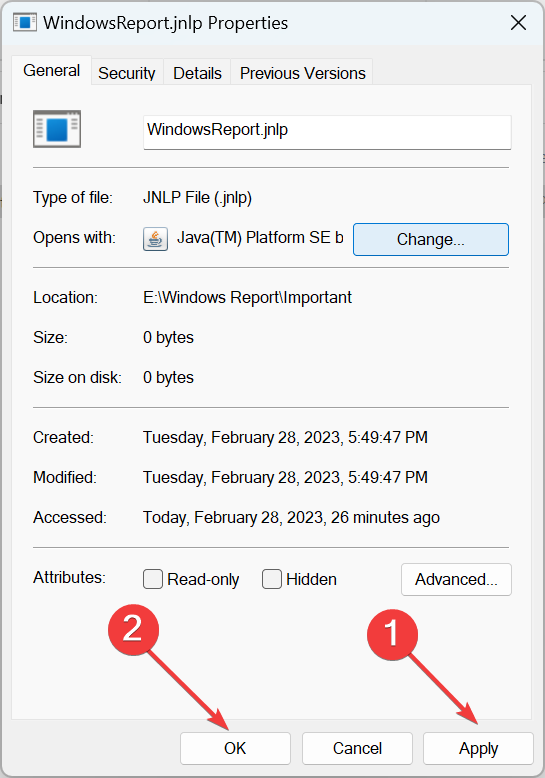
После этого двойной клик по JNLP должен запускать приложение через Java Web Start.
Открыть JNLP как текстовый файл (просмотр и диагностика)
- Правой кнопкой мыши по файлу → Открыть с помощью → Блокнот.
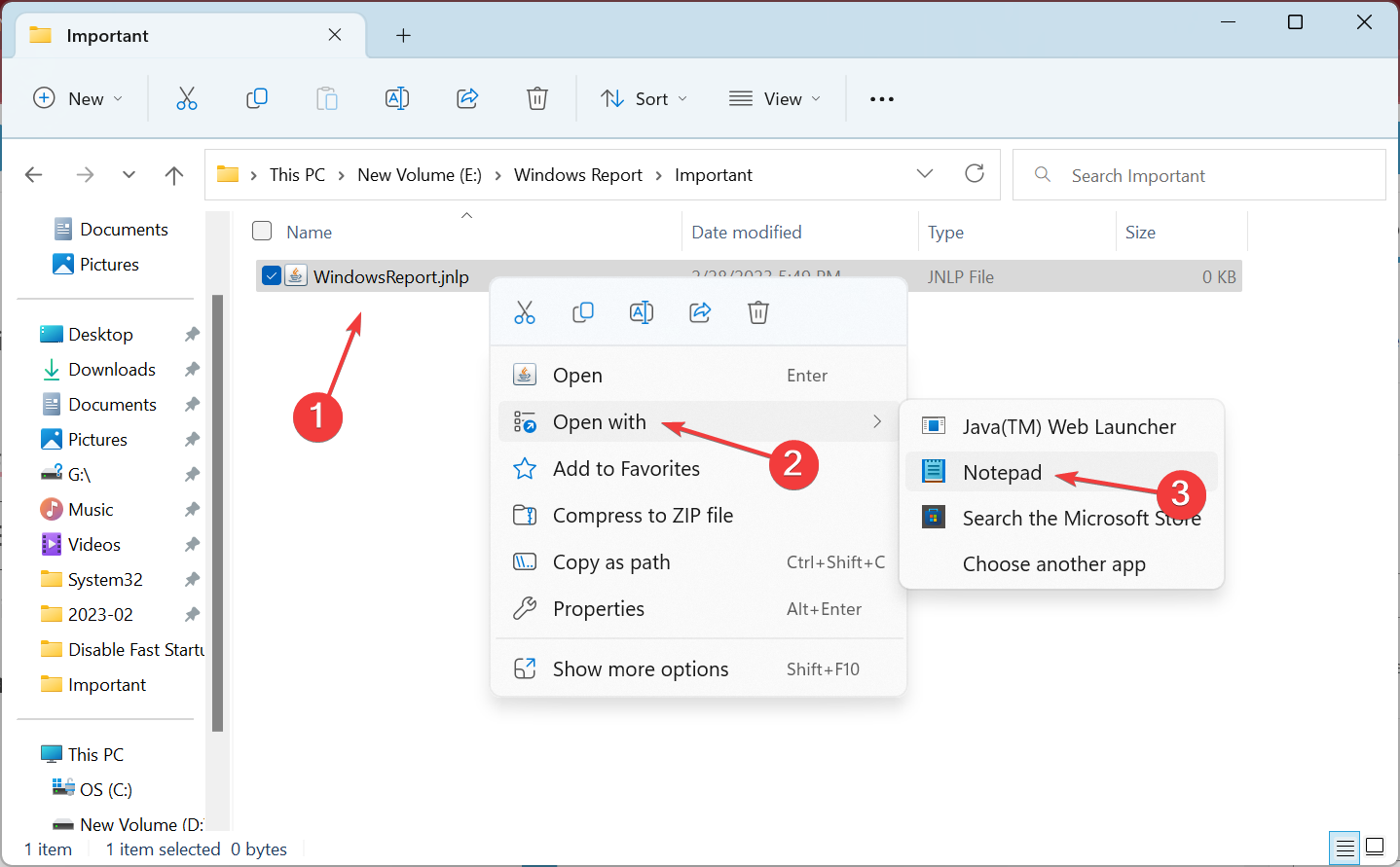
- Если Блокнот не виден, выберите “Выбрать другое приложение” и укажите Notepad или Notepad++.
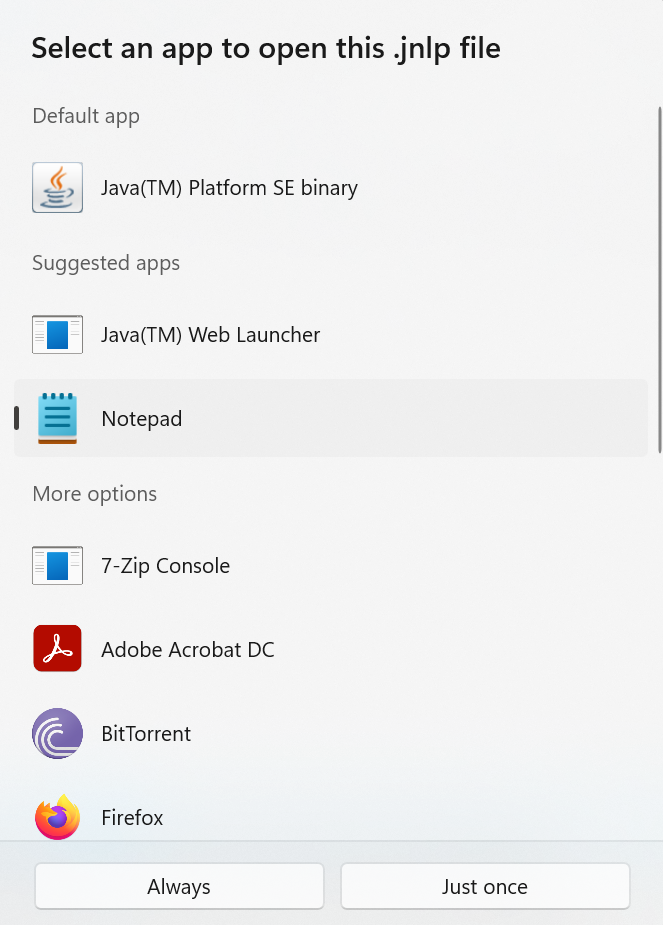
Когда файл открыт в редакторе, вы увидите XML: URL ресурсов, версии Java, поля безопасности и т. п. Это полезно, чтобы понять, какая версия Java требуется и откуда загружаются jar-файлы.
Примечание: открытие в текстовом редакторе позволяет только просмотреть содержимое, а не запустить приложение.
Запуск через командную строку
- Найдите ссылку на .jnlp или скачайте файл.
- Нажмите Win + R, введите cmd и нажмите Ctrl + Shift + Enter, чтобы запустить командную строку от администратора.
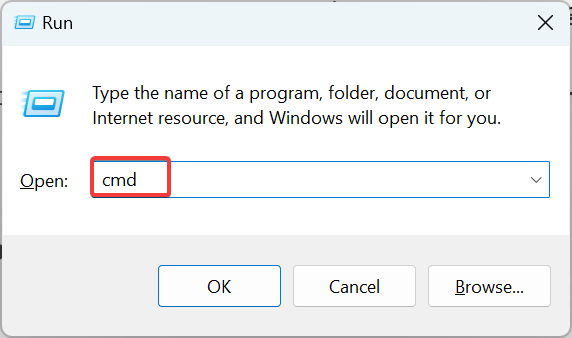
- Введите команду (замените
на путь к вашему файлу):
javaws 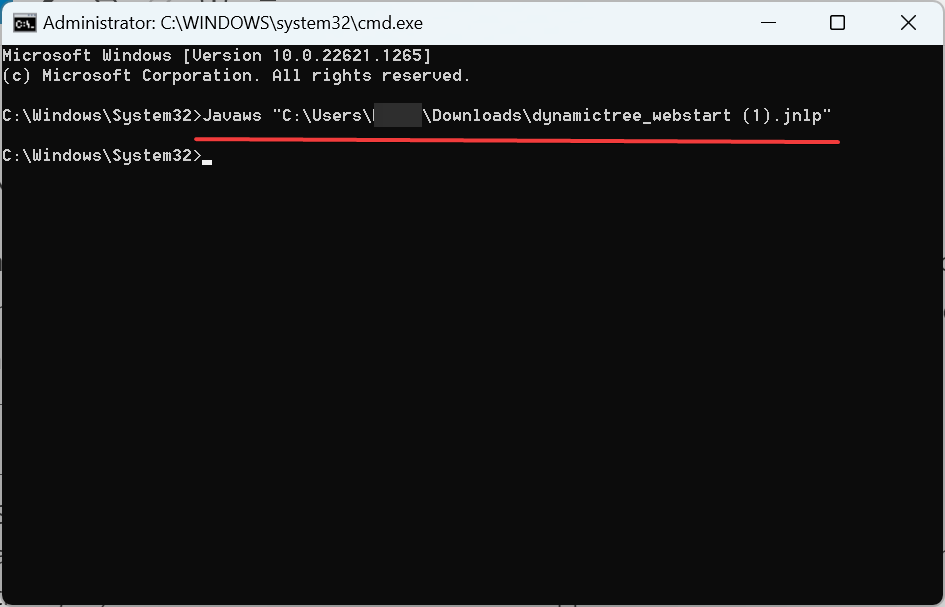
Если javaws не найден, проверьте, что путь к JRE/bin добавлен в переменную PATH, либо используйте полный путь к javaws/jawaws.
Как настроить автоматический запуск JNLP через ассоциации Windows
- Нажмите Win + I чтобы открыть Параметры, выберите Приложения → Приложения по умолчанию.
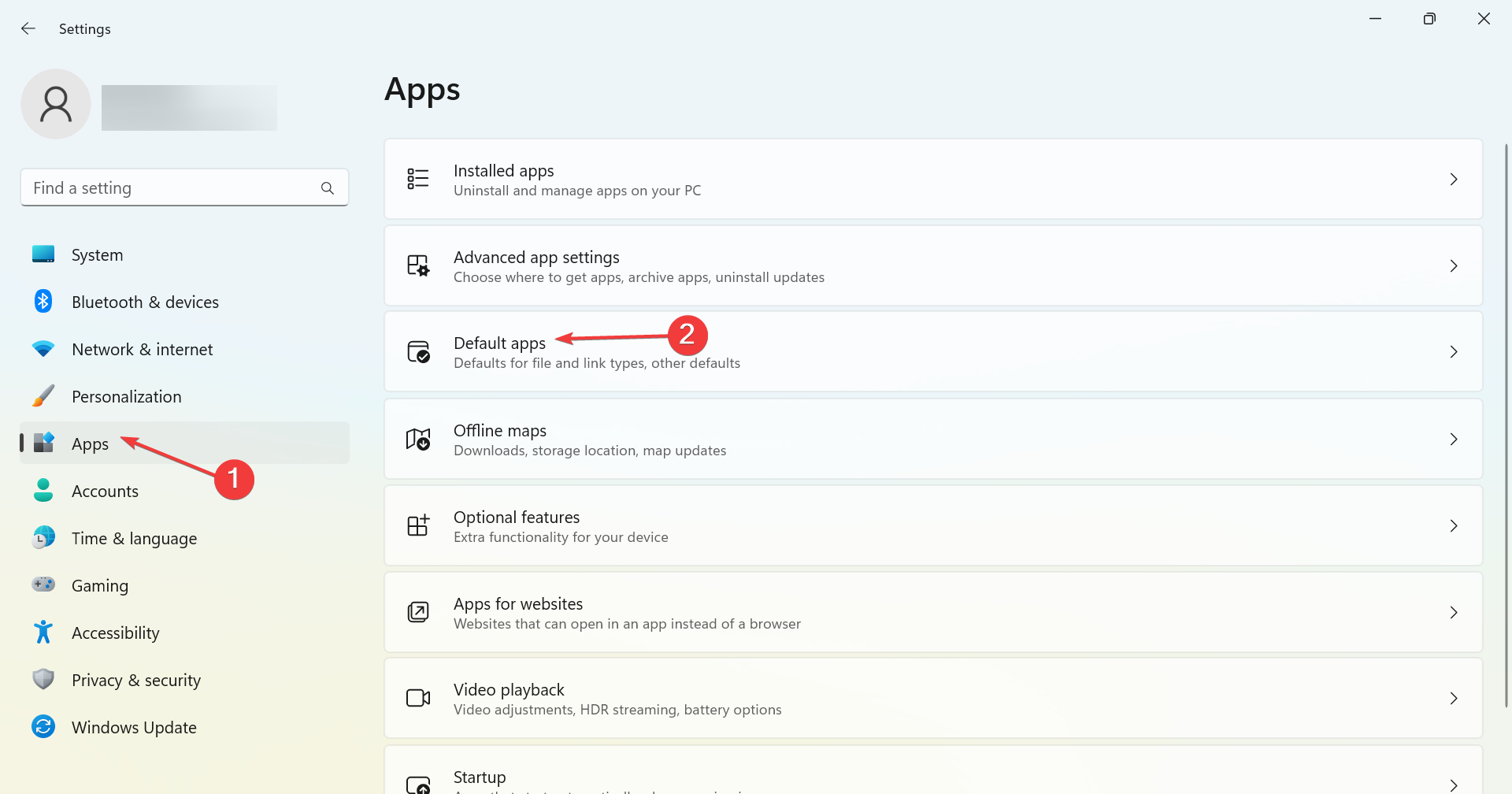
- В поле поиска введите .jnlp и выберите результат.
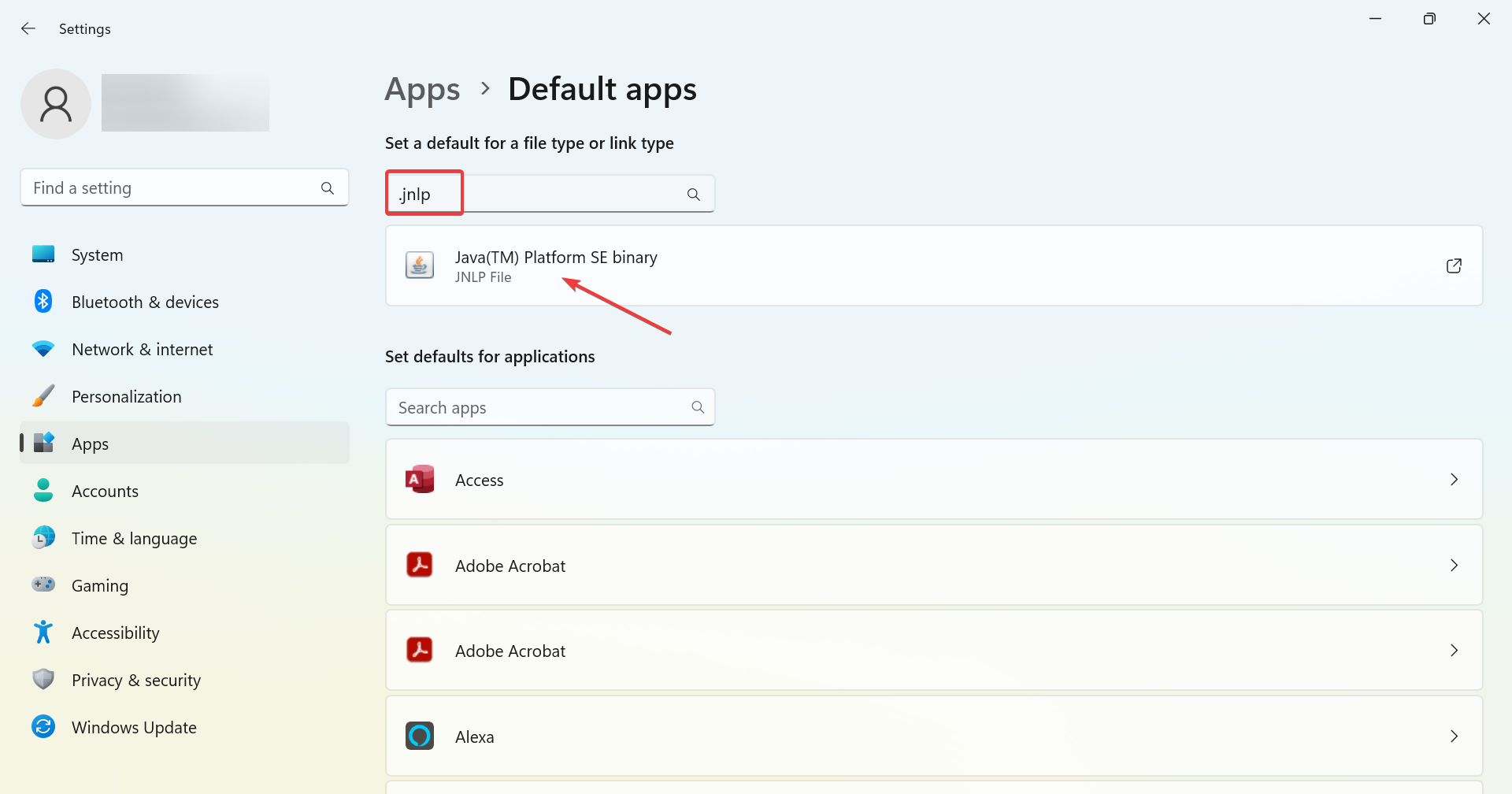
- Установите приложение по умолчанию — Java Web Start Launcher (или jawaws/OpenWebStart) и нажмите “Использовать по умолчанию”.
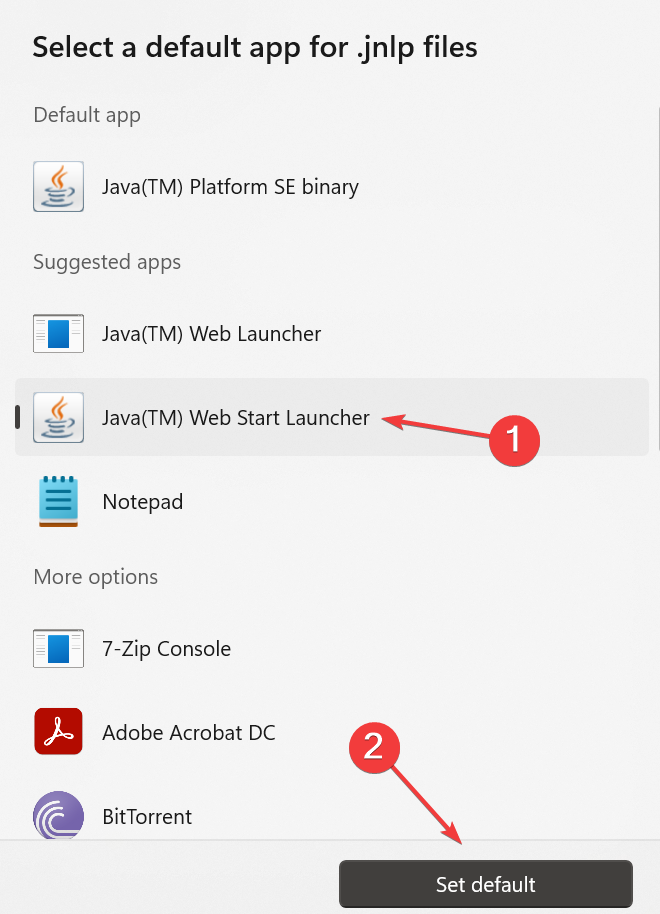
После этого JNLP-файлы будут автоматически запускаться через выбранный лаунчер при двойном клике.
Частые причины, почему JNLP не открывается
- Неправильная ассоциация файла (.jnlp не привязан к javaws/jawaws или OpenWebStart).
- Установлена несовместимая или устаревшая версия Java.
- Браузер блокирует скачивание или режимы безопасности не позволяют запускать Web Start.
- Антивирус или политика групп (GPO) блокирует исполнение файлов из интернета.
- JNLP требует специфической версии Java (например, Java 8), которой нет на ПК.
Альтернативные подходы
- OpenWebStart: современная альтернатива Oracle Java Web Start. Работает с JNLP и поддерживает автообновления.
- Упаковка приложения в самодостаточный исполняемый JAR или в нативный инсталлятор, чтобы устранить зависимость от Web Start.
- Локальный запуск jar: если JNLP ссылается на jar, можно скачать jar и запускать через java -jar.
Советы по безопасности при работе с JNLP
- Проверяйте подпись JNLP и jar-файлов. Запуск неподписанного кода из интернета опасен.
- Убедитесь, что JNLP загружается с доверенного домена по HTTPS.
- Если запускаете приложение от имени администратора, убедитесь, что источник действительно надёжный.
- При корпоративном использовании согласуйте политики с отделом безопасности.
Важно: JNLP запускает удалённый код. Нельзя доверять содержимому JNLP без проверки источника.
Диагностика и чеклист для быстрого устранения неполадок
Краткий подход: воспроизведите проблему → проверьте ассоциации → проверьте версию Java → попробуйте альтернативный лаунчер → изучите логи.
Чеклист для конечного пользователя:
- Двойной клик по JNLP вызывает ошибку? Скачайте файл и попробуйте javaws вручную.
- Откройте JNLP в Блокноте для проверки требуемой версии Java.
- Проверьте, что JRE или OpenWebStart установлены и обновлены.
- [ ] Попробуйте запустить через командную строку: javaws <путькфайлу>.
Чеклист для IT-администратора:
- Просмотрите групповые политики, блокирующие исполнение внешнего кода.
- Проверьте правила антивируса/EDR на предмет блокировки javaws/jawaws.
- Обеспечьте централизованную установку OpenWebStart, если требуется.
- Настройте ассоциации файлов режимом GPO или скриптом.
Случаи, когда способы не работают и что делать дальше
- Если приложение написано под старую версию JVM (например, требуются утилиты Java 6/7), стоит поднять виртуальную машину с нужной средой.
- Браузеры современной архитектуры могут не поддерживать Web Start из-за безопасности — используйте скачивание JNLP и запуск от пользователя или OpenWebStart.
- Если JNLP указывает на внутренний ресурс, убедитесь, что сеть/прокси позволяет доступ.
Критерии приёмки
- Двойной клик по JNLP открывает требуемое приложение без ошибок.
- Лог запуска не содержит исключений безопасности или ошибок загрузки jar.
- Приложение выполняет критические функции, описанные в JNLP, корректно.
Быстрая методология устранения (4 шага)
- Идентифицировать: перезапустите, постройте воспроизведение ошибки.
- Проверить конфигурацию: ассоциации файлов и версии Java.
- Исправить: переустановите JRE/OpenWebStart или перенастройте ассоциации.
- Подтвердить: запустите JNLP и проверьте функциональность и логи.
Таблица совместимости (ориентир)
- Java 8 (Oracle) — работает с legacy javaws.
- OpenJDK + OpenWebStart — рекомендуемая современная связка.
- Java 11+ — Web Start официально удалён у Oracle; используйте OpenWebStart.
- Браузеры — современные браузеры не запускают Web Start напрямую; скачивайте JNLP и запускайте локально.
Резюме
JNLP-файлы чаще всего не открываются из-за проблем с ассоциациями и версиями Java. Исправление ассоциации на jawaws/javaws или переход на OpenWebStart решает большинство проблем. Всегда проверяйте источник JNLP и подписи jar-файлов. Если проблема повторяется в корпоративной сети, работа с IT и проверка политик безопасности обязательны.
Коротко: установите корректный лаунчер (OpenWebStart/Java Web Start), привяжите .jnlp к нему и запускайте через javaws. Если сомневаетесь — откройте JNLP в текстовом редакторе и проверьте требуемую версию Java.
Дополнительные вопросы или ваши методы устранения — оставляйте в комментариях.

Похожие материалы

Несколько аккаунтов Skype: Multi Skype Launcher

Журнал для работы: повысить продуктивность

Персональные звуки уведомлений на Android

Скачивание шоу Hulu для офлайн‑просмотра

Microsoft Start: персонализированная новостная лента
