
jhi_service.exe — что это и как отключить
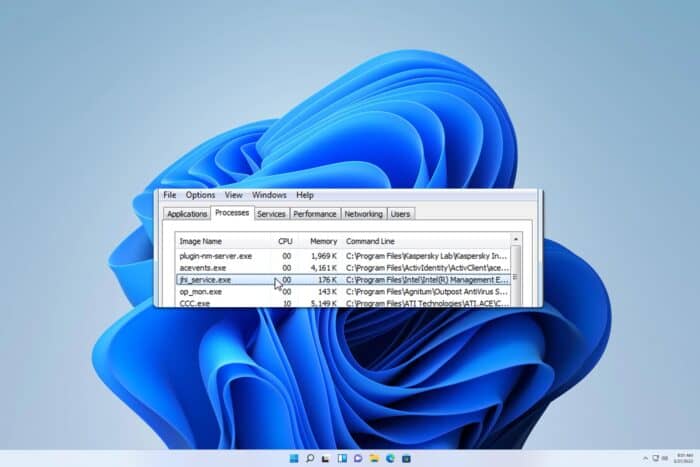
Что такое процесс jhi_service.exe?
jhi_service.exe связан с Dynamic Application Loader Host Interface (DAL) от Intel. DAL — компонент Intel Management Engine (ME). Он позволяет приложениям и удалённым инструментам взаимодействовать с платой и выполнять задачи управления и обслуживания вне зависимости от состояния основной ОС.
Коротко:
- DAL — модуль для загрузки и управления приложениями внутри среды Intel ME.
- jhi_service.exe — сервис, который связывает операционную систему Windows с этим модулем.
Где находится jhi_service.exe?
Обычно файл расположен здесь: C:\Program Files (x86)\Intel\Intel(R) Management Engine Components\DAL\
Если файл найден в другом месте (например, в папке %AppData% или рядом с подозрительными программами), это повод для дополнительной проверки.
Почему jhi_service.exe виден в Диспетчере задач?
Это фоновая служба, и Windows показывает такие процессы. Если у вас в системе аппаратное обеспечение Intel (CPU/чипсет), то наличие этого процесса в списке процессов — нормально.
Является ли jhi_service.exe вирусом?
Нет — официальный jhi_service.exe разработан Intel и не считается вредоносным. Тем не менее вредонос может маскироваться под системный файл. Простая проверка поможет убедиться в подлинности.
Как безопасно проверить jhi_service.exe
- Найдите файл на диске (обычно путь выше).
- Запустите сканирование с помощью встроенного антивируса:
- Правый клик по файлу → «Сканировать с помощью Microsoft Defender».
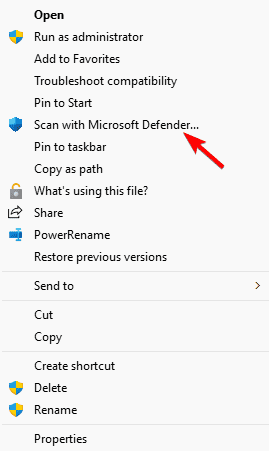
Дождитесь результатов сканирования.
Проверка цифровой подписи:
- Правый клик по файлу → «Свойства» → вкладка «Цифровые подписи».
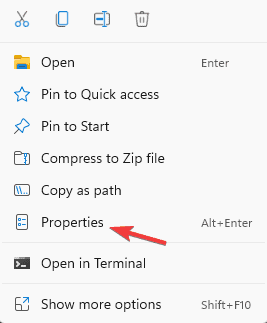
- Откройте имеющиеся подписи. Если подписано Intel Corporation, это подтверждение подлинности.
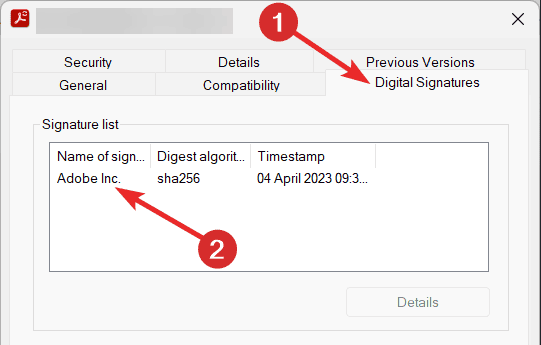
Важно: отсутствие подписи, несовпадающий путь или аномальное поведение (высокая загрузка CPU/сеть) — признаки, требующие углублённой проверки.
Как отключить jhi_service.exe (шаг за шагом)
- Нажмите Windows + R и введите
services.msc.
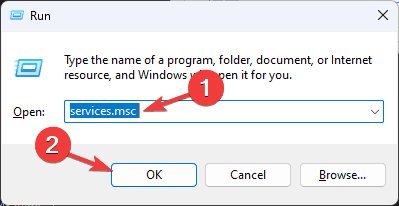
- Найдите «Intel Dynamic Application Loader Host Interface Service» и дважды щёлкните по ней.
- В поле «Тип запуска» выберите «Отключено» и нажмите «Остановить».
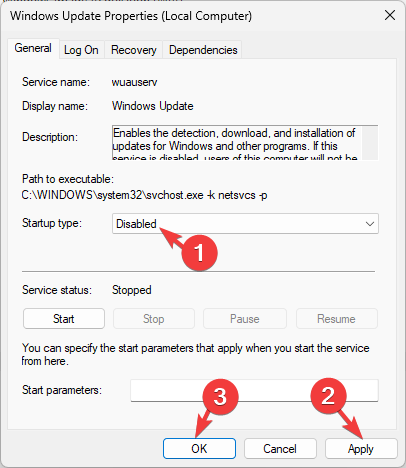
- Нажмите «Применить» и «ОК».
Примечание: отключение сервиса может повлиять на функциональность удалённого управления и некоторые служебные возможности платформы Intel. Делайте это только если уверены, что вам не нужна удалённая поддержка или вы подозреваете компрометацию.
Когда jhi_service.exe может представлять проблему (контрпримеры)
- Файл расположен не в стандартной папке. Если он в
%AppData%,%Temp%или в каталоге программы без отношения к Intel — насторожитесь. - Файл не подписан и антивирусы выдают предупреждения.
- Высокая сетевая активность, постоянное потребление CPU или частые сбои — поводы для расследования.
- Файл появился внезапно после установки подозрительного ПО.
Альтернативные подходы и действия для администраторов
- Обновление драйверов и пакетов Intel Management Engine: часто устраняет ложные срабатывания и ошибки.
- Использование Sysinternals Autoruns для поиска автозагрузок и зависимостей сервиса.
- В корпоративной среде — проверить политики MDM/Intel AMT, возможно, удалённое управление намеренно включено.
- При подтверждённой компрометации — изолировать машину, собрать образ, выполнить форензик-аналитику и восстановление из проверенной резервной копии.
Мини‑методика проверки подлинности (быстрая чек‑лист)
- Проверьте путь: файл должен быть в
C:\Program Files (x86)\Intel\...\DAL\. - Проверьте подпись: должна быть от Intel.
- Просканируйте антивирусом.
- Оцените поведение: CPU, диск, сеть.
- При сомнениях — временно отключите службу и наблюдайте за последствиями.
Ролевые чек‑листы
Для обычного пользователя:
- Убедиться в подписи файла.
- Просканировать файл антивирусом.
- Отключать службу только при явных проблемах.
Для системного администратора:
- Проверить настройки Intel AMT/ME и политику управления.
- Использовать инструменты Sysinternals для анализа зависимостей.
- Собрать логи и, при необходимости, изолировать устройство.
Критерии приёмки (что считать нормальным)
- Файл находится в стандартном каталоге и подписан Intel.
- Сервис не потребляет аномально ресурсов.
- Система работает стабильно, а удалённое управление (если используется) функционирует.
Безопасность и приватность
Intel ME и связанные сервисы дают расширенные возможности удалённого управления. В корпоративных средах это удобно для администрирования. Для домашних пользователей стоит понимать, что включённый удалённый доступ увеличивает поверхность атаки — при необходимости отключайте службы и обновляйте прошивки.
Краткое резюме
jhi_service.exe — официальный компонент Intel для взаимодействия Windows с Intel Management Engine. В обычных условиях он безопасен. Проверяйте путь и цифровую подпись, сканируйте файл антивирусом и отключайте сервис лишь при реальной необходимости. Администраторам полезно контролировать настройки Intel AMT и использовать инструменты для глубокого анализа.
Важно: если обнаружите подозрительную копию файла или необычное поведение, действуйте как при любом инциденте — изолируйте устройство и запустите полную проверку.

Похожие материалы

Несколько аккаунтов Skype: Multi Skype Launcher

Журнал для работы: повысить продуктивность

Персональные звуки уведомлений на Android

Скачивание шоу Hulu для офлайн‑просмотра

Microsoft Start: персонализированная новостная лента
