
Настройка нескольких мониторов: параметры и советы
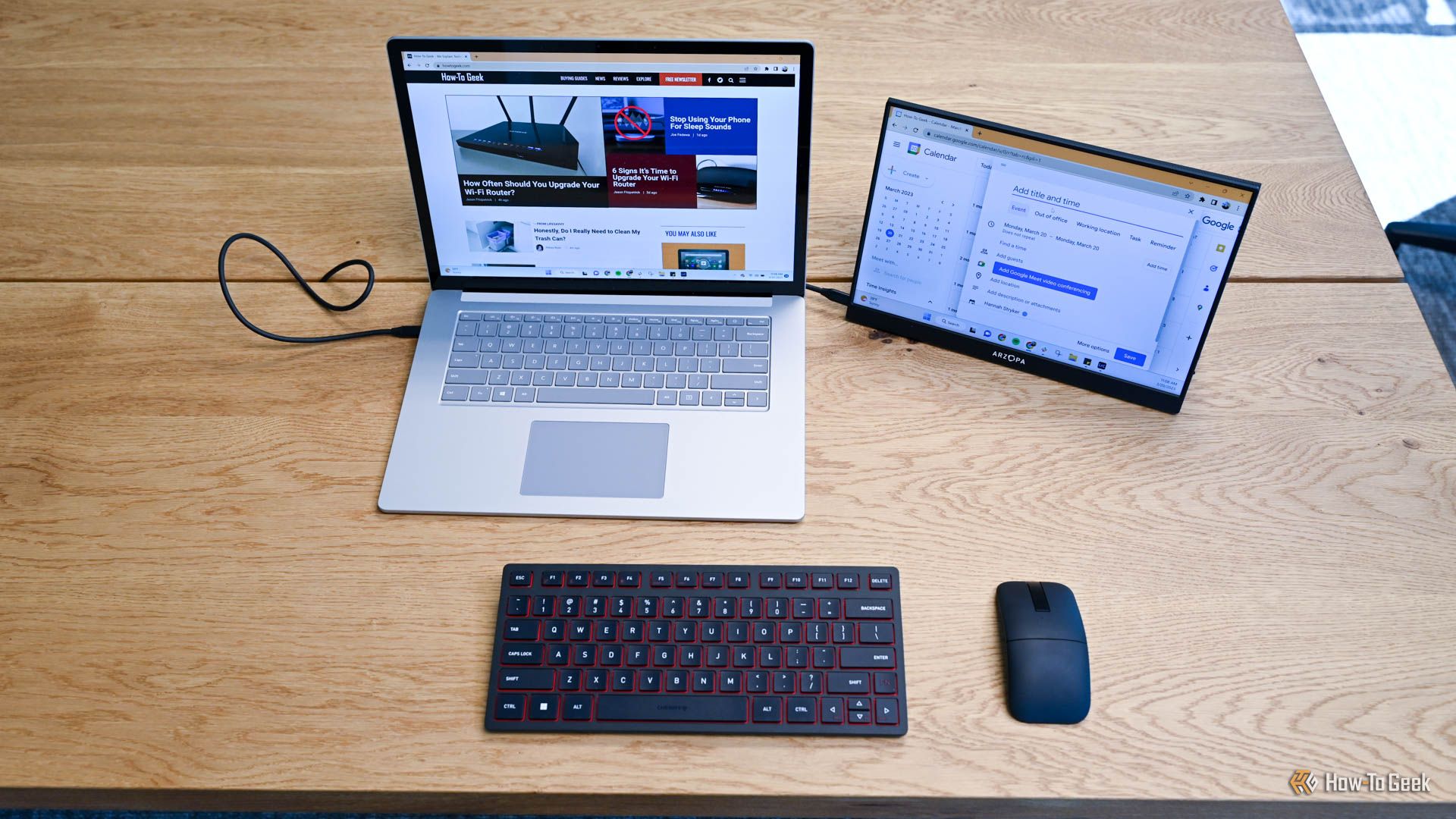
Я вспоминаю, как когда-то работал с одним монитором, и диву даюсь, как я так жил. Несколько экранов не только повышают продуктивность и концентрацию, но и расширяют функциональность при играх и создании контента. Чтобы система работала предсказуемо и удобно, полезно пройти несколько настроек — от правильного выбора порта до тонкой подстройки интерфейса и панели задач.
Что подготовить перед подключением дополнительных мониторов
Прежде чем просто воткнуть второй экран, проверьте несколько базовых вещей:
- Наличие второго видеоразъёма на ПК и соответствующих кабелей (DisplayPort, HDMI, USB-C/Alt Mode). Если используете адаптеры, убедитесь, что они поддерживают нужную вам комбинацию разрешения и частоты обновления.
- Источник питания для каждого монитора — сетевой кабель, удлинитель или портативный аккумулятор для мобильных панелей.
- Сетевой фильтр/UPS для защиты от скачков напряжения — одна серьёзная авария может вывести из строя дорогое оборудование.
Некоторые ПК используют дискретную видеокарту, другие — встроенную графику в процессоре. Используйте именно порты дискретной GPU для мониторов; иначе система может некорректно определять или не использовать дополнительный экран. Также проверьте меню OSD на мониторе и переключите вход (Input) при необходимости.
Important: если экран не определяется, проверьте кабель, порт и источник питания в этом порядке.
Выровнять мониторы в системе, чтобы курсор не «прыгал»
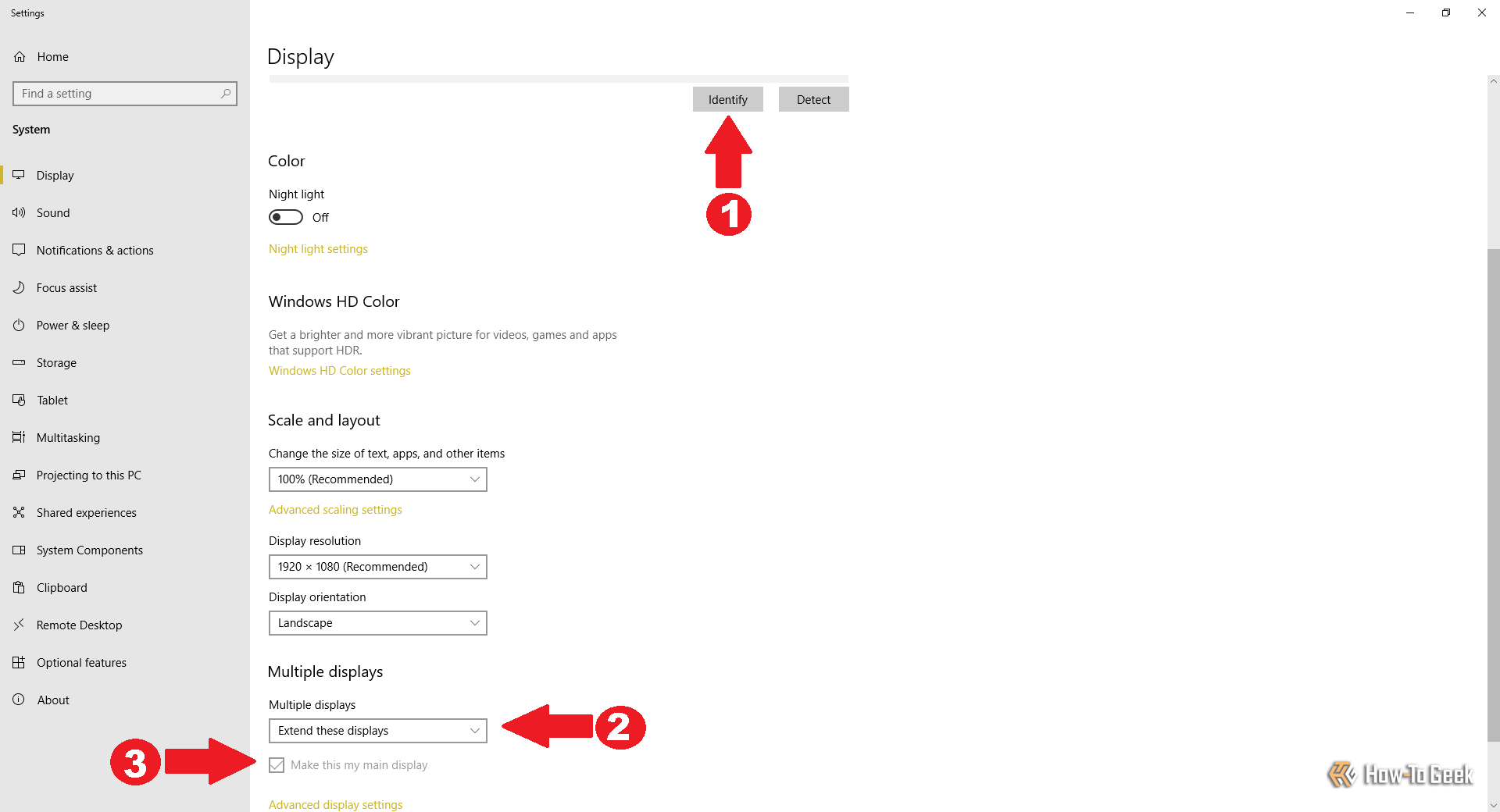
Обычно Windows автоматически размещает мониторы, но часто расположение на диаграмме не совпадает с физическим. Это приводит к тому, что вы двигаете курсор влево, а он уходит в экран справа.
Шаги для корректного выравнивания в Windows:
- Откройте «Настройки» → «Система» → «Экран». Вверху вы увидите схему подключения дисплеев. Нажмите «Определить», чтобы на каждом экране отобразился его номер.
- Выберите в диаграмме тот экран, который хотите сделать основным, и включите «Сделать этот экран главным» под блоком «Несколько дисплеев».
- Установите режим «Расширить эти экраны» для общего рабочего стола. Режим «Дублировать» полезен для калибровки цвета или презентаций.
- Перетащите значки мониторов на диаграмме в соответствии с их фактическим размещением: слева/справа, выше/ниже. Для удлинённых столов подумайте о выравнивании по центру, чтобы курсор «пересекал» границу в ожидаемом месте.
- Нажмите «Применить» и проверьте переход курсора между экранами.
Советы по выравниванию:
- Для мониторов с разной высотой лучше выравнивать по рабочей области (оси), а не по нижнему краю. Тогда окна будут логично «скатываться» по вертикали.
- При нестандартных конфигурациях (три и более дисплеев) сгруппируйте рабочие зоны по смыслу: основной рабочий стол, панель для чатов/инструментов, игровой экран.
- Вертикальные мониторы размещайте слева или справа от основного экрана и добавьте небольшую вертикальную подгонку для плавного перехода курсора.
Масштабирование: как избежать несоответствия интерфейса
Если у вас есть мониторы с разным разрешением — например, 4K и 1920×1080 — элементы интерфейса, иконки и текст на высоком разрешении будут выглядеть маленькими. Исправить это можно с помощью настройки масштаба.
Как изменить масштаб в Windows:
- В «Настройки» → «Система» → «Экран» выберите нужный монитор и в блоке «Масштаб и макет» установите процент масштабирования. В большинстве случаев для 4K-панели оптимально 125% или 150%; для Full HD — 100%.
Практические рекомендации:
- Начните с 100% для Full HD и 125% для 4K, затем отрегулируйте на глаз или по удобочитаемости текста.
- Если одна панель имеет сильно большее физическое размерное соотношение, подгоняйте масштаб не только ради удобства чтения, но и ради однотипного размера окон при перетаскивании.
- Некоторые приложения игнорируют системный масштаб — в таких случаях используйте настройки совместимости или глобальные параметры шрифта/интерфейса приложения.
Notes: после изменения масштаба некоторые программы могут требовать выхода и повторного входа в систему для корректного отображения.
Частота обновления: плавность и согласованность

Частота обновления (Hz) влияет на плавность движения и отклик. Если частоты двух мониторов сильно отличаются, визуально это может выглядеть некомфортно при переносе курсора или окон.
Как установить частоту:
- Откройте «Настройки» → «Система» → «Экран» → «Дополнительные параметры дисплея» (в блоке «Несколько дисплеев»).
- Выберите дисплей в выпадающем списке и найдите пункт «Частота обновления». Установите нужное значение.
- Повторите для всех мониторов.
Рекомендации:
- Для офисной работы и стандартного использования 60 Гц достаточно. Для игровых систем выбирайте 120–144 Гц и выше, если GPU справляется.
- Не опускайтесь ниже 60 Гц для чувствительных к движению задач; однако для некоторых стационарных задач 30 Гц допустимы, особенно на мобильных панелях.
- Убедитесь, что кабель и порт поддерживают нужное сочетание разрешения и частоты (например, HDMI 2.0/2.1, DisplayPort 1.2/1.4).
Настройки панели задач, чтобы важные программы всегда под рукой
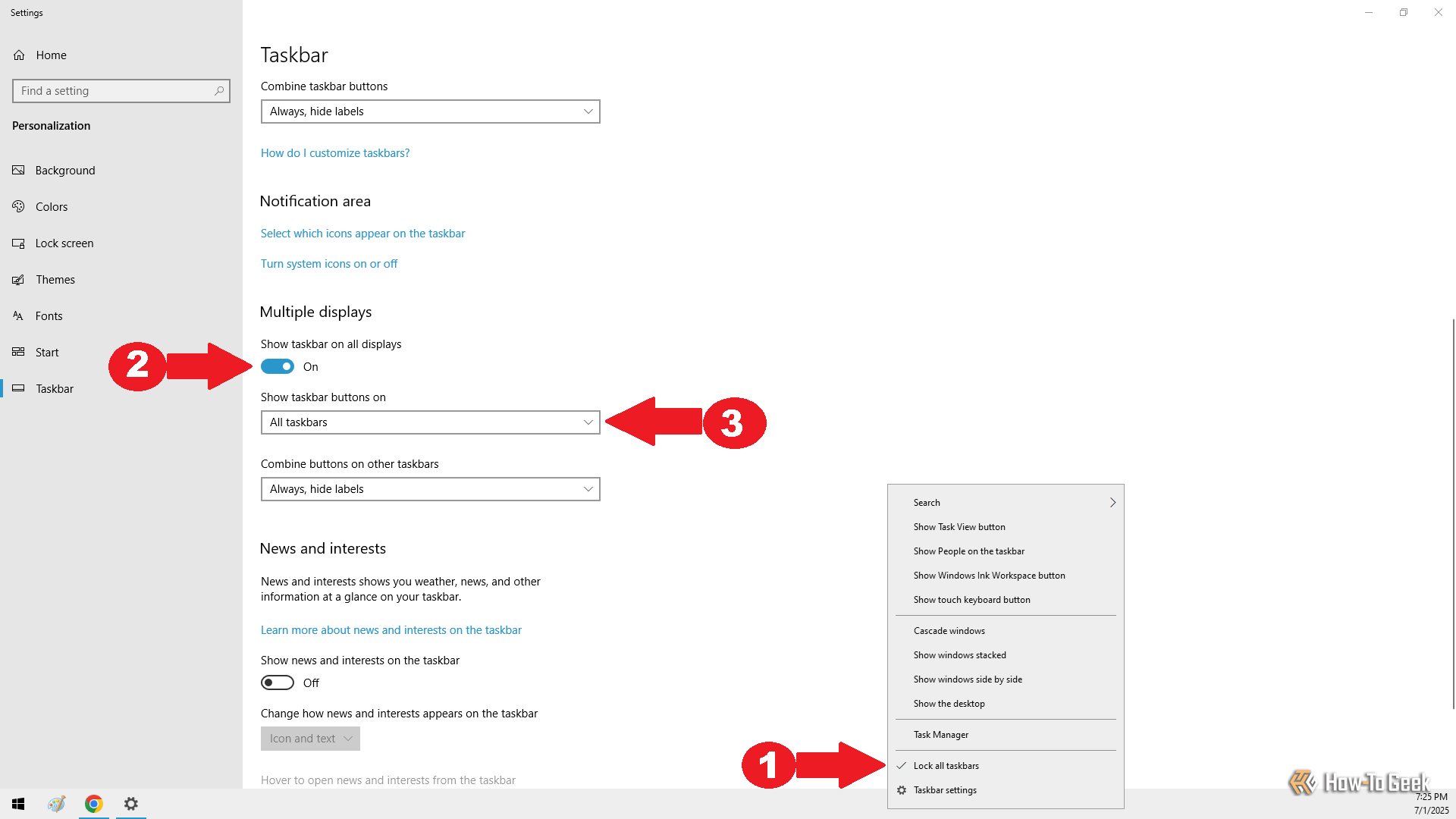
Параметры панели задач влияют на быстрый доступ к программам и на логическое поведение интерфейса при переключении экранов.
Рекомендованные настройки:
- Щёлкните правой кнопкой по панели задач и откройте «Параметры панели задач». Включите «Закрепить панель задач», чтобы предотвратить её случайное изменение.
- Включите «Показывать панель задач на всех дисплеях», если вы хотите видеть закреплённые приложения на каждом экране.
- В разделе «Показ кнопок панели задач на» выберите «На всех панелях», чтобы значки приложений были доступны независимо от активного монитора.
Дополнительные советы:
- При игре в полноэкранном режиме панель задач обычно скрывается, но быстрый доступ к другим приложениям сохраняется через второй монитор.
- Включите автоскрытие панели задач, если нужен чистый рабочий стол по краям.
- Для минимизации отвлекающих факторов отключите «Показывать значки уведомлений» на игровых экранах.
Дополнительные улучшения и настройки, которые стоит знать
- Калибровка цвета: для дизайнеров и фотографов используйте аппаратные калибраторы или встроенные профили ICC. Для общих задач включите «Ночной свет» для уменьшения синего света вечером.
- HDR: если один из мониторов поддерживает HDR, проверьте его совместимость с GPU и включите HDR в системных настройках только после тестирования контента.
- Daisy chaining: некоторые мониторы и графические карты поддерживают последовательное подключение через DisplayPort MST. Это уменьшает количество кабелей, но требует совместимости устройства.
- Док-станции и KVM: для ноутбуков удобнее использовать док-станцию USB-C с поддержкой DisplayPort/HDMI. KVM-переключатели полезны при работе сразу с несколькими компьютерами на одних мониторах.
Чек-листы по ролям
Офисный пользователь:
- Кабели и питание: подключены и проверены.
- Масштаб 100–125% для читабельности.
- Панель задач на всех дисплеях.
- Частота 60 Гц.
Дизайнер/фотограф:
- Аппаратная калибровка и ICC-профили.
- Основной монитор — с лучшей цветопередачей и дублирование для проверки.
- Масштаб по удобству, окна для инструментов на вспомогательных мониторах.
Геймер:
- Частота обновления высокого уровня на игровом мониторе (120–240 Гц).
- Низкая задержка ввода и включённая синхронизация (G-Sync/FreeSync) при необходимости.
- Звук и чат на другом экране или устройстве, чтобы не отвлекаться.
Мобильный работник (ноутбук):
- Док-станция или USB-C с PD и DisplayPort/Alt Mode.
- Масштаб и расположение мониторов при переключении между рабочими местами.
- Настройка профилей в Windows для быстрой смены конфигурации.
Мини-методология для развертывания нового монитора (быстрый SOP)
- Подключите питание и кабель к GPU/док-станции.
- Включите монитор, проверьте OSD и вход.
- Откройте «Настройки» → «Экран», определите дисплеи и выровняйте их.
- Настройте масштаб и частоту для каждого экрана.
- Проверьте панель задач и параметры автоскрытия.
- Калибруйте цвет при необходимости.
- Сохраните конфигурацию и протестируйте реальные сценарии работы.
Отладка: распространённые проблемы и решения
Проблема: монитор не определяется
- Решение: проверьте кабель и питание; подключите к порту GPU; попробуйте другой кабель; перезагрузите ПК; обновите драйверы GPU.
Проблема: нет звука по HDMI
- Решение: откройте «Звук» в настройках и выберите правильное устройство вывода; проверьте настройки аудиовыхода в GPU.
Проблема: мерцание или артефакты при высокой частоте
- Решение: убедитесь, что кабель и порт поддерживают требуемую полосу; попробуйте понизить частоту; обновите драйверы и прошивку монитора.
Проблема: приложения выглядят размытыми на дисплее с масштабом
- Решение: в свойствах ярлыка приложения включите совместимость «Переопределить поведение масштабирования» и выберите системный масштаб.
Короткий план отката:
- Отключите недавно добавленное оборудование.
- Верните масштаб/частоту к предыдущим значениям.
- Откатите драйвер GPU к предыдущей стабильной версии.
- Если проблема аппаратная — протестируйте монитор на другом ПК.
Дерево принятия решений при проблемах с отображением
flowchart TD
  A[Монитор не отображает изображение] --> B{Питание есть?}
  B -- Нет --> C[Подключить питание, проверить индикатор]
  B -- Да --> D{Кабель исправен?}
  D -- Нет --> E[Заменить кабель]
  D -- Да --> F{Подключено к GPU?}
  F -- Нет --> G[Переподключить к дискретной видеокарте]
  F -- Да --> H[Обновить драйверы, проверить OSD и вход]
  H --> I{Проблема устранена?}
  I -- Да --> J[Готово]
  I -- Нет --> K[Тест на другом ПК или обратиться в сервис]
Критерии приёмки
- Все подключённые мониторы отображают рабочий стол и номера в схеме «Экран».
- Переход курсора между экранами происходит в ожидаемой точке без «прыжков».
- Масштаб выбран так, чтобы текст и элементы UI были одинаково удобочитаемы на всех экранах.
- Частота обновления соответствует целевому сценарию (60 Гц для офисной работы, ≥120 Гц для игр), и нет заметных артефактов.
Риски и меры предосторожности
- Электропитание: используйте сетевой фильтр или UPS для защиты.
- Перегрев: не загружайте вентиляционные решётки монитора и ПК, особенно в стоечном размещении.
- Совместимость кабелей: дешёвые адаптеры могут ограничивать разрешение и частоту — инвестируйте в сертифицированные кабели.
Фактбокс: ключевые советы
- Всегда используйте порты дискретной GPU при наличии.
- Масштаб для 4K обычно 125–150%.
- Минимальная комфортная частота — 60 Гц для большинства задач.
- Проверьте OSD монитора и входной сигнал при проблемах с изображением.
Краткое содержание
С правильной подготовкой и последовательной настройкой можно получить согласованную и удобную работу с несколькими мониторами. Начните с аппаратных проверок, выровняйте экраны в системе, подберите масштаб и частоту, а затем доведите панель задач и цветовые профили до желаемого состояния. Если возникают проблемы, проведите последовательную отладку от питания и кабелей к драйверам и прошивке.
Summary: я больше не вернусь к одному монитору: при разумной настройке мультиэкран даёт преимущество в скорости работы и удобстве — как при рутинных задачах, так и в играх и креативе.
Если нужно, могу подготовить краткий набор команд/шагов для macOS или Linux, описание популярных док-станций и проверочный шаблон для техподдержки.

Похожие материалы

Несколько аккаунтов Skype: Multi Skype Launcher

Журнал для работы: повысить продуктивность

Персональные звуки уведомлений на Android

Скачивание шоу Hulu для офлайн‑просмотра

Microsoft Start: персонализированная новостная лента
