
Как исправить ошибки iTunes 5105 и 4005
Введение
Иногда при попытке обновить или восстановить iPhone/iPad через iTunes появляются ошибки 5105 и 4005. Они мешают нормальному завершению операции и могут иметь разные причины: от проблем с правами в Windows до аппаратных неисправностей USB-подключения. Ниже — проверенные шаги по устранению этих ошибок и дополнительные рекомендации для технических специалистов и обычных пользователей.
Быстрые шаги по устранению (пошагово)
1. Запустите iTunes от имени администратора (Windows)
- Полностью закройте iTunes.
- Найдите ярлык iTunes на рабочем столе или в меню «Пуск», щёлкните правой кнопкой и выберите “Запуск от имени администратора”.
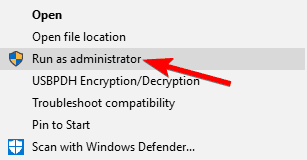
Важно: этот способ работает только в Windows. Чтобы не повторять каждый раз, можно в свойствах ярлыка на вкладке «Совместимость» включить «Запускать эту программу от имени администратора».
2. Отключите службу Bonjour (Windows)
- Нажмите Windows+R, введите msc и нажмите Enter.
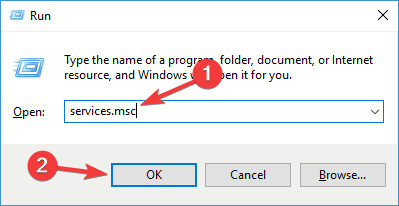
- Найдите службу “Bonjour Service” и дважды кликните по ней.
- Если служба запущена — нажмите “Остановить”. Установите тип запуска “Отключено” и примените изменения.
Примечание: можно также полностью удалить Bonjour через «Программы и компоненты», если он вам не нужен.
3. Проверьте платёжные данные в Apple ID
- Войдите в свой аккаунт Apple (appleid.apple.com или через iTunes).
- Перейдите в раздел оплаты (Payment/Платёжная информация).
- Убедитесь, что данные карты не просрочены и адрес совпадает с банковским.
Пояснение: устаревшая или неверная платёжная информация может блокировать загрузки и обновления приложений.
4. Переустановите iTunes
- Удалите iTunes и связанные компоненты (Apple Software Update, Apple Mobile Device Support и т. п.).
- Скачайте последнюю версию iTunes с официального сайта Apple.
- Установите и проверьте обновление/восстановление снова.
5. Перезапустите iOS-устройство и попробуйте обновить через iTunes
- Перезагрузите iPhone/iPad.
- Подключите устройство к компьютеру.
- В iTunes выберите устройство и нажмите “Обновить” или “Восстановить”.
6. Обновите ОС, смените USB-порт или компьютер
- Убедитесь, что Windows/macOS и iTunes обновлены до последних версий.
- Попробуйте другой USB-порт на компьютере.
- Используйте сертифицированный кабель Apple.
Если проблема остаётся — попробуйте другой компьютер.
Когда эти методы не помогают (ошибки сохраняются)
- Если ошибка возникает при восстановлении и все базовые проверки не помогают, возможно, проблема на стороне аппаратной части устройства (неисправный контроллер USB, повреждение шины). В таких случаях рекомендуется обратиться в авторизованный сервисный центр.
- При постоянных сетевых ошибках проверьте файрвол/антивирус — временно отключите их и повторите попытку.
- Если устройство получает питание, но iTunes не видит его корректно, проверьте драйвера Apple Mobile Device USB (в диспетчере устройств Windows).
Важно: перед радикальными шагами (полным восстановлением) создайте резервную копию данных.
Альтернативные подходы
- Используйте Finder на macOS Catalina и новее: iTunes заменён Finder для управления устройствами.
- Попробуйте восстановление через режим DFU (Device Firmware Update) — это более глубокий режим восстановления, но он удалит все данные.
- Временное создание нового локального администратора в Windows и запуск iTunes из-под него иногда обходило ограничения профиля.
Мини‑методология для техподдержки (короткий playbook)
- Спросите модель устройства, версию iOS и версию iTunes/ОС.
- Попросите проделать шаги 1–3 из раздела «Быстрые шаги» (запуск от администратора, Bonjour, платёжные данные).
- Проверьте логи iTunes и системный журнал (Event Viewer) на наличие ошибок Apple Mobile Device.
- Проверьте кабель и порт, при необходимости воспроизведите на другом ПК.
- Если не удалось — предложите резервное копирование и DFU-режим, либо направление в сервис.
Чек‑лист по ролям
- Для пользователя: запустите iTunes от имени администратора, проверьте платёжные данные, перезагрузите устройство.
- Для IT‑специалиста: отключите Bonjour, проверьте драйвера, просмотрите логи, временно отключите антивирус.
- Для сервисного инженера: проверьте аппаратную часть USB, выполните DFU и аппаратное тестирование.
Критерии приёмки
- Устройство определяется в iTunes/Finder.
- Обновление или восстановление завершается без ошибки.
- Данные восстановлены из резервной копии (если применимо).
Глоссарий (односложно)
- Bonjour: служба Apple для обнаружения устройств в локальной сети.
- DFU: режим восстановления прошивки, обходящий загрузчик iOS.
- iTunes: приложение Apple для управления медиа и устройствами iOS (до macOS Catalina).
Полезные заметки и безопасность
- Всегда используйте официальные кабели и официальные версии iTunes. Поддельные кабели и сторонние сборки ПО могут вызывать ошибки.
- Перед переустановкой/восстановлением создайте резервную копию.
- Не сообщайте никому пароль Apple ID по телефону или электронной почте. Официальная поддержка Apple никогда не просит пароль в явном виде.
Короткое резюме
Ошибки iTunes 5105 и 4005 чаще всего решаются простыми шагами: запуск от имени администратора, отключение Bonjour в Windows, проверка платёжных данных, смена кабеля/порта и переустановка iTunes. Если базовые шаги не помогли, переходите к более глубоким методам (DFU, проверка драйверов, обращение в сервис).
Важно: всегда делайте резервные копии перед восстановлением или перепрошивкой устройства.

Похожие материалы

Несколько аккаунтов Skype: Multi Skype Launcher

Журнал для работы: повысить продуктивность

Персональные звуки уведомлений на Android

Скачивание шоу Hulu для офлайн‑просмотра

Microsoft Start: персонализированная новостная лента
