
Как охладить Xbox Series X|S и предотвратить перегрев
Зачем читать это руководство
Это руководство объясняет, почему Xbox Series X|S перегревается, как распознать симптомы, какие быстрые и безопасные шаги предпринять прямо сейчас и как предотвратить повторение проблемы. В конце — чек-листы, игра и роль-ориентированные инструкции, а также диагностический маршрут (flowchart) и FAQ.
Как Xbox Series X|S охлаждается внутри
Чтобы понять, почему приставка может перегреваться, полезно знать её основные элементы охлаждения.
- В верхней части корпуса — сетка с большим вентилятором под ней. Вентилятор выталкивает горячий воздух наружу.
- Внутри установлен радиатор (heatsink), который отводит тепло от материнской платы.
- Есть испарительная камера (vapor chamber), которая собирает тепло от процессора (CPU) и равномерно распределяет его по корпусу. Это предотвращает локальное перегревание.
Эти механизмы работают вместе, чтобы температура внутри корпуса оставалась в безопасных пределах. Но при длительной высокой нагрузке, в душном месте или при засорённых вентиляторах и решётках система может перестать эффективно отводить тепло.

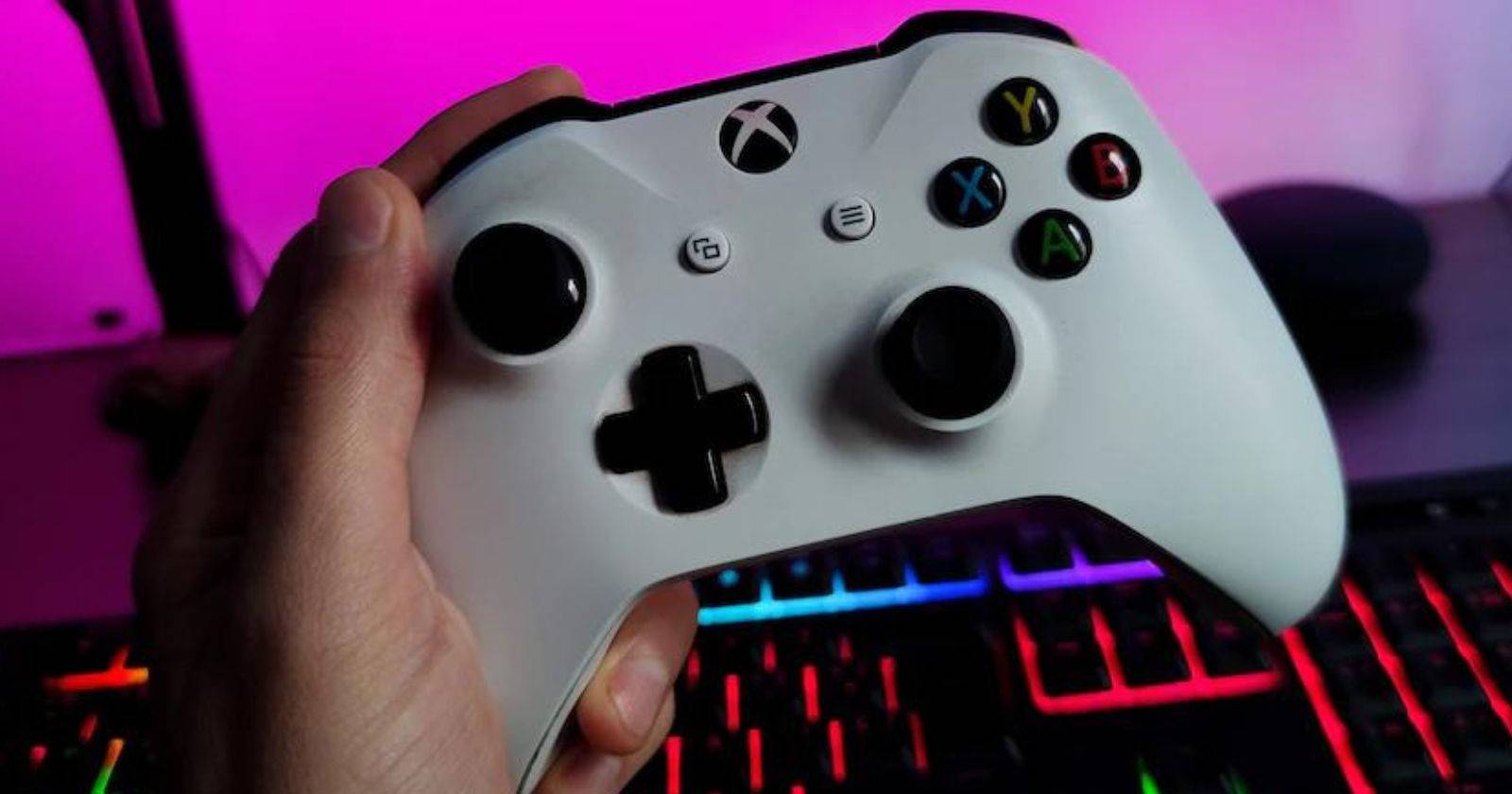
Альт: Человек держит белый контроллер Xbox Series X|S над клавиатурой в формате RPG — вид спереди.
Как распознать, что Xbox перегревается
Признаки перегрева обычно заметны в поведении приставки и звуке вентилятора:
- Существенное падение производительности: пропуск кадров (фреймов), долгие загрузки, падение частоты кадров.
- Графические артефакты: вспышки зелёного или розового цвета на экране.
- Сильный шум вентилятора: если вентилятор «воет» или работает на пределе — он пытается отвести излишнее тепло.
Альт: Стандартный контроллер Xbox Series X в руке на фоне монитора — вид вблизи.
В худшем случае приставка может аварийно отключиться. Это предохранительная мера: при длительной перегретости система выключается, чтобы не допустить необратимого повреждения компонентов. Потеря прогресса в игре — следствие такого отключения.
Альт: Чёрный контроллер Xbox One перед рабочим монитором — вид с угла.
Немедленные действия, если приставка перегревается
Если вы видите признаков перегрева — действуйте быстро, но аккуратно:
- Сохраните игру, если есть возможность.
- Остановите игру и корректно завершите сеанс.
- Выключите приставку через меню или удерживанием кнопки питания до выключения.
- Обесточьте: отсоедините шнур питания.
- Установите приставку вентиляторной решёткой вверх в прохладном, хорошо проветриваемом месте.
- Оставьте её остывать минимум на 1–2 часа.
Важно: не пытайтесь сразу снимать верхнюю крышку или самостоятельно разбирать устройство, если вы не уверены в своих навыках. Это может лишить вас гарантии и привести к повреждениям.
Альт: Крупный план вентиляционных отверстий Xbox Series X — вид сверху на решётку.
Пошаговая инструкция по очистке вентиляции и корпуса
Пыль — самая частая причина ухудшения охлаждения.
- Полностью выключите консоль и отключите кабели.
- Подождите, пока корпус остынет до комнатной температуры.
- Используйте мягкую микрофибровую салфетку, чтобы аккуратно убрать видимую пыль с поверхности и вокруг вентиляции.
- Для удаления пыли из решётки применяйте сжатый воздух (баллон) короткими импульсами, удерживая баллон вертикально. Держите баллон на расстоянии ~10–15 см.
- Избегайте использования пылесоса вплотную к вентиляции: сильное давление может повредить лопасти вентилятора.
- Проверьте место установки: снимите коврик, пластиковые подставки или закрывающие панели, которые препятствуют естественной циркуляции воздуха.
Примечание: если пыль внутри корпуса, а не только снаружи, лучше отнести приставку в авторизованный сервис для профессиональной чистки.
Что делать при подозрении на программную причину перегрева
Если физическая чистка не помогла, проблема может быть связана с программой, драйверами или кешем.
Очистка кеша
Обычно простая перезагрузка и отключение питания очищает часть кеша. Для более глубокой очистки выполните следующие шаги.
- Выключите приставку и отключите питание на 10–30 секунд.
- Подключите питание и включите консоль.
- На Xbox Series X зайдите в «Профиль и система» → «Настройки» → «Устройства и подключение» → «Blu-ray» → «Постоянное хранилище» → «Очистить постоянное хранилище».
На Xbox Series S базовая очистка кеша обычно достигается полным цикла отключения питания и остывания.
Сброс к заводским настройкам
Если очистка кеша не помогла, сброс может устранить системные ошибки, вызывающие повышенную нагрузку на CPU/GPU.
- Зайдите в «Профиль и система» → «Настройки» → «Система» → «Сведения о консоли» → «Сброс консоли».
- Выберите сначала «Сброс и сохранить игры и приложения». Это безопасный вариант, он оставляет ваши игры и приложения, но сбрасывает системные настройки.
- Если проблема не исчезнет — как крайний шаг выберите «Сброс и удалить всё». Перед этим сделайте резервные копии важных сохранений (если они не в облаке).
Важно: сброс удалит персонализацию и может потребовать повторной входа в аккаунт и восстановления настроек.
Альт: Крупный план логотипа Xbox на корпусе Xbox Series S/X — вид спереди.
Контрольные критерии: как понять, что проблема решена
- Вентилятор работает тише при схожей нагрузке.
- Производительность в играх вернулась к ожидаемым уровням: стабильные FPS, отсутствие артефактов.
- Консоль не отключается сама по себе спустя длительное время игры.
- Температура корпуса при прикосновении не вызывает дискомфорт.
Если все пункты соблюдены — большинство проблем с перегревом устранены.
Как предотвратить перегрев: практические рекомендации
Профилактика — самый надёжный способ избежать проблем.
- Держите консоль в хорошо вентилируемом месте, не ставьте её в закрытый шкаф и не закрывайте верхнюю решётку.
- Регулярно протирайте внешние поверхности микрофиброй (раз в неделю–две) и используйте сжатый воздух по мере необходимости.
- Не ставьте приставку на мягкие поверхности (ковры, диваны), которые перекрывают вентиляцию снизу.
- Обеспечьте свободное пространство (минимум 10–15 см) вокруг боковых и верхней части корпуса.
- Планируйте перерывы: при длительных игровых сессиях (более 3–4 часов) делайте паузы по 10–20 минут для остывания.
- Следите за обновлениями системы — некоторые апдейты содержат оптимизации энергопотребления и управления теплом.
Альт: Белые контроллеры Xbox Series X и Series S на оранжевом фоне — вид спереди.
Рекомендации по размещению и аксессуарам
- Не устанавливайте консоль вертикально в плотном корпусе без вентиляции.
- Если используете стеллаж, оставьте открытый зазор позади и над приставкой.
- Официальные подставки/стойки рассчитаны на оптимальную циркуляцию — используйте проверенные аксессуары.
- Вентиляторы и охлаждающие док-станции сторонних производителей могут уменьшить температуру, но выбирайте модели с хорошими отзывами и не нарушающие гарантию.
Примечание: перед покупкой стороннего охлаждающего решения проверьте условия гарантии и отзывы специалистов.
Диагностический маршрут (быстрое решение в виде схемы)
flowchart TD
  A[Появились симптомы перегрева?] -->|Да| B[Сохранить игру и отключиться]
  B --> C[Выключить и отключить питание]
  C --> D{Пыль у вентиляции?}
  D -->|Да| E[Очистить вентиляцию сжатым воздухом и микрофиброй]
  D -->|Нет| F[Перейти к программной диагностике]
  E --> G[Включить и проверить поведение]
  F --> H[Очистить кеш и перезагрузить]
  H --> I{Проблема ушла?}
  I -->|Да| G
  I -->|Нет| J[Сделать сброс настроек 'сохранить игры']
  J --> K{Проблема ушла?}
  K -->|Да| G
  K -->|Нет| L[Обратиться в сервис / обмен / ремонт]
  G --> M[Наблюдать 24–48 часов]
Роль-ориентированные чек-листы
Игрок (домашний пользователь)
- Раз в неделю протирать внешние поверхности.
- Ни в коем случае не закрывать верхнюю решётку.
- Делать 10–20‑минутные перерывы при сессиях свыше 3–4 часов.
- Обновлять систему и игры.
Технически подкованный пользователь
- Проверять вентиляцию изнутри (только если есть опыт и гарантия не аннулируется).
- Использовать сжатый воздух и мягкую щётку для удаления накопившейся пыли.
- При необходимости провести полную аппаратную очистку в авторизованном сервисе.
Авторизованный сервис/мастер
- Провести диагностику температурных сенсоров и тесты при полной нагрузке.
- Проверить корректность работы вентилятора и балансировку лопастей.
- При необходимости заменить термопасту / проверить герметичность испарительной камеры.
Мини-методология: безопасная последовательность действий при перегреве
- Сохранить и выйти.
- Выключить, отключить питание, остыть.
- Визуальная и поверхностная очистка вентиляции.
- Включить и проверить поведение.
- Очистка кеша и программные шаги.
- Сброс настроек как крайняя мера.
- Сервис при аппаратных дефектах.
Критерии приёмки: тесты, чтобы убедиться в исправности
- Час игры без падения FPS или артефактов.
- Шум вентилятора не превышает уровня до появления проблемы при той же нагрузке.
- Отсутствие аварийных выключений за 48 часов активного использования.
- Прохождение стресс‑теста (запуск тяжёлой игры или теста GPU) без резкого роста температуры или падения производительности.
Короткий глоссарий
- Радиатор: металлическая деталь для отвода тепла.
- Испарительная камера: плоская камера, которая равномерно распределяет тепло от чипов.
- Кеш: временные файлы, которые могут замедлять работу при переполнении.
Когда методы не помогут: возможные аппаратные причины
- Сломан вентилятор или узел подшипников.
- Нарушена контактная поверхность между процессором и радиатором (термопаста высохла).
- Повреждена испарительная камера или её герметичность.
В таких случаях требуется профессиональная диагностика и ремонт. Если продукт на гарантии — обратитесь в магазин или в центр поддержки Microsoft.
FAQ
Q: Можно ли поставить консоль в закрытый шкаф, если поставить вентилятор рядом?
A: Лучше не ставить в закрытый шкаф. Внешний вентилятор может помочь, но закрытое пространство ухудшает общую конвекцию и повышает риск локального перегрева.
Q: Уменьшится ли шум, если поставить приставку горизонтально?
A: Иногда да, но ключевой фактор — чистота решёток и циркуляция воздуха. Положение влияет, но не решает проблему засорённости или плохой вентиляции.
Q: Можно ли использовать аэрозоли для чистки внутри консоли?
A: Сжатый воздух безопасен при аккуратном использовании. Жидкие аэрозоли, растворители и агрессивные чистящие средства применять не рекомендуется.
Когда обращаться в сервис
- Если приставка продолжает аварийно выключаться после всех перечисленных шагов.
- Если вы слышите разбалансированный или металлический стук из вентилятора.
- Если визуально заметны повреждения на плате или компонентных соединениях.
Если вы приобрели устройство недавно и оно на гарантии — обратитесь в магазин, где покупали, или напрямую в службу поддержки Microsoft.
Итог и рекомендации
Перегрев Xbox Series X|S — распространённая и обычно решаемая проблема. Сначала выполните простые шаги: сохранение, отключение питания, охлаждение, чистка вентиляции и проверка места установки. Затем перейдите к программной диагностике: очистка кеша и сброс настроек. При сохранении симптомов — обратитесь в сервис. Профилактика (регулярная чистка, правильное размещение, перерывы в игре) помогает избежать большинства случаев перегрева.
В завершение — краткий чек-лист для экстренных случаев:
- Сохранить игру.
- Отключить и дать остыть.
- Очистить вентиляцию с внешней стороны.
- Перезагрузить и проверить.
- Если нужно — очистить кеш, сбросить настройки.
- Обратиться в сервис при повторении проблем.
Спасибо за внимание. Играйте ответственно: давайте приставке время на отдых.

Похожие материалы

Несколько аккаунтов Skype: Multi Skype Launcher

Журнал для работы: повысить продуктивность

Персональные звуки уведомлений на Android

Скачивание шоу Hulu для офлайн‑просмотра

Microsoft Start: персонализированная новостная лента
