
Что делать, если Windows 11 застрял в режиме планшета
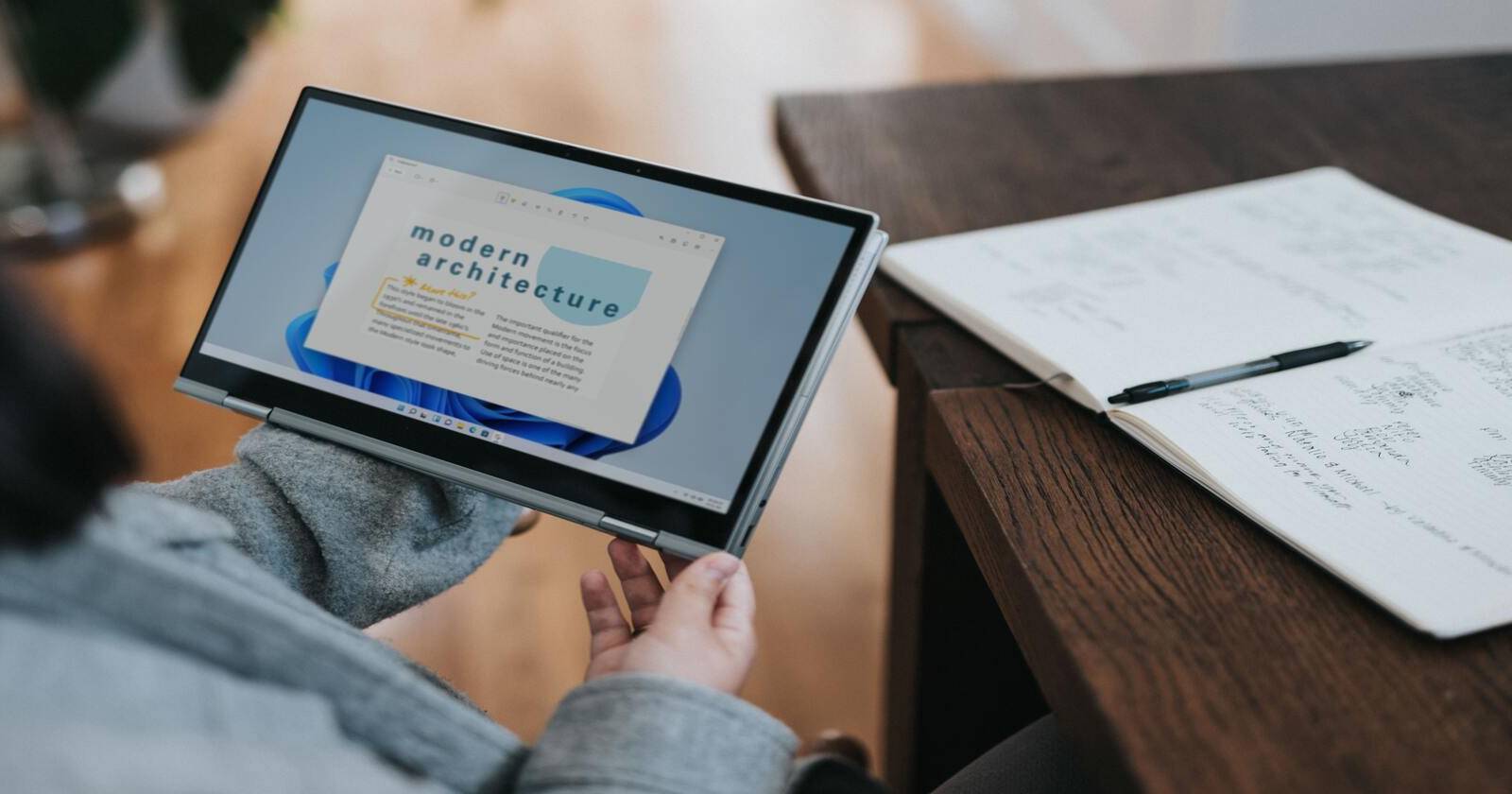
Введение: как работает режим планшета в Windows 11
В Windows 11 есть режим планшета для гибридных ноутбуков и трансформеров. В отличие от Windows 10, где этот режим можно включать и отключать в Параметрах или Центре уведомлений, в Windows 11 переключение автоматическое. Отключить или включить его вручную штатными средствами нельзя — система сама определяет форму устройства по подключённой клавиатуре и положению экрана.
Коротко: “режим планшета” в Windows 11 — это упрощённый интерфейс с увеличенными значками и изменённым поведением панели задач. Он не меняет все функции системы, а только визуальные и поведенческие мелочи.
Важно: автоматическое поведение удобнее для большинства пользователей, но иногда система ошибочно остаётся в планшетном режиме после того, как вы вернули устройство в ноутбук.
Что меняется в интерфейсе при включении режима планшета
- Значки рабочего стола и ярлыки становятся крупнее.
- Интервалы между элементами увеличиваются для касаний.
- Панель задач может вести себя иначе (объединение окон, скрытие иконок).
- Меню «Пуск» и параметры могут открываться в чуть другом представлении.
Как включить режим планшета в Windows 11
Вручную — никак. Чтобы система перешла в планшетный режим, выполните физическое действие:
- Отсоедините клавиатуру (для съёмных клавиатур) или
- Сложите/переверните трансформер — поверните экран на 360° или снимите клавиатуру.
После физического преобразования интерфейс автоматически адаптируется.
6 способов исправить зависание в режиме планшета
Если ваша Windows 11 «застряла» в планшетном режиме, пройдите этот расширенный список проверок по порядку. Многие пункты дополнены чек-листами и подсказками для быстрого выполнения.
1. Проверьте, правильно ли присоединена клавиатура
Почему это важно: Windows определяет форму устройства по физическому соединению. Неплотный контакт или проблемный разъём часто вызывают ошибочное определение «планшет».
Что сделать:
- Отключите клавиатуру и снова подключите её до щелчка. Убедитесь, что защёлки сработали. Если клавиатура магнитная — смажьте контакты слишком мягко мягкой щёткой.
- Попробуйте подключить клавиатуру заново после перезагрузки.
- Если есть запасная клавиатура, подсоедините её для проверки.
Примечание: если у вас беспроводная клавиатура — проверьте батареи и соединение Bluetooth.
2. Разверните/сверните экран (поворот экрана)
Для ноутбуков‑трансформеров с поворотным экраном убедитесь, что экран действительно вернулся в положение ноутбука.
Шаги:
- Поверните экран в привычное положение «ноутбук» (обычно спинка экрана смотрит в сторону клавиатуры).
- Закройте и снова откройте экран, чтобы механические датчики положения сработали.
Если экран физически вернулся, но система всё ещё в планшетном режиме — переходите к следующему шагу.
3. Перезагрузите компьютер
Иногда простая перезагрузка исправляет конфликты драйверов или зависшие процессы.
Как перезапустить Windows 11:
- Нажмите кнопку “Пуск” на панели задач.
- Нажмите на значок “Питание” и выберите “Перезагрузка”.
Если интерфейс управляется тачскрином и нажать сложно, удерживайте кнопку питания 5–10 секунд для принудительного выключения, затем включите устройство снова.
Когда помогает: при временных сбоях драйверов, зависших службах и конфликтах обновлений.
4. Обновите Windows 11
Актуальная версия ОС может содержать исправления для таких ошибок.
Как обновить:
- Нажмите Win + I, чтобы открыть Параметры.
- Выберите «Windows Update» в левой колонке.
- Нажмите «Проверить наличие обновлений» и установите найденные пакеты.
Советы:
- Подключитесь к питанию перед крупным обновлением.
- Перезагрузите систему после установки обновлений и проверьте поведение режима.
5. Запустите проверку системных файлов (SFC)
SFC (System File Checker) восстанавливает повреждённые системные файлы, которые могут вызывать нестабильность и неправильное поведение интерфейса.
Как выполнить сканирование:
- Нажмите Win + R, введите CMD и нажмите Enter.
- В списке результатов правой кнопкой мыши выберите “Командная строка” и “Запуск от имени администратора”.
- Введите команду:
sfc /scannow- Дождитесь завершения проверки. Это может занять от нескольких минут до часа.
- Перезагрузите компьютер.
Примечание: если SFC не смог восстановить файлы, можно запустить DISM для восстановления образа Windows:
DISM /Online /Cleanup-Image /RestoreHealthПосле DISM снова запустите sfc /scannow.
6. Восстановление системы до предыдущей точки
Если проблема появилась недавно, откат к точке восстановления может решить её, не затрагивая личные файлы.
Как восстановить:
- Нажмите Win + S, введите «Создать точку восстановления» и откройте соответствующий элемент.
- В окне «Свойства системы» нажмите «Восстановление системы».
- Выберите рекомендованную точку восстановления или другую, в которой ошибка отсутствовала, и следуйте инструкциям.
- Сохраните все открытые файлы перед началом операции.
Когда выбирать: если проблема началась после установки обновления, драйвера или программы.
Альтернативные подходы и крайние меры
Если перечисленные шаги не помогли, рассмотрите следующие варианты.
- Сброс Windows к заводским настройкам: удаляет приложения и настройки, но обычно исправляет системные ошибки. Сохраняйте резервные копии данных.
- Откат к Windows 10: доступен в течение ограниченного времени после обновления. Это вернёт прежнее поведение режима планшета, но потребует бэкапа и восстановления приложений.
- Обратиться в сервисный центр: возможно, проблема аппаратная — неисправен датчик положения или механика разъёма клавиатуры.
Важно: сброс и откат — крайние меры. Делайте бэкап данных заранее.
Быстрая методика (мини‑SOP) для технической поддержки
- Спросить пользователя: какое устройство, трансформер или съёмная клавиатура, когда началась проблема.
- Попросить повторно подключить клавиатуру/перевернуть экран.
- Удалённо инициировать перезагрузку.
- Проверить обновления Windows.
- Удалённо запустить sfc /scannow и при необходимости DISM.
- Если не помогло — предложить восстановление системы или сброс.
- Если аппаратная проблема — назначить выезд в сервис.
Роль‑ориентированный чек‑лист:
- Для пользователя: подтвердить физическое состояние устройства, выполнить перезагрузку, установить обновления.
- Для IT‑поддержки: собрать журналы событий (Event Viewer), выполнить SFC/DISM, подготовить точку восстановления/резервную копию.
- Для сервисного инженера: проверить датчики положения, разъёмы клавиатуры и механическую целостность петлей и контактов.
Решение с помощью дерева принятия решений (Mermaid)
flowchart TD
  A[Устройство в режиме планшета] --> B{Клавиатура снимается?}
  B -- Да --> C[Физически подключить клавиатуру]
  B -- Нет --> D{Экран повёрнут?}
  D -- Да --> E[Вернуть экран в положение ноутбука]
  D -- Нет --> F[Перезагрузить систему]
  F --> G{Проблема решена?}
  G -- Да --> H[Готово]
  G -- Нет --> I[Обновить Windows]
  I --> J{Проблема решена?}
  J -- Да --> H
  J -- Нет --> K[Запустить SFC/DISM]
  K --> L{Проблема решена?}
  L -- Да --> H
  L -- Нет --> M[Восстановление системы или сброс]
  M --> N{Проблема решена?}
  N -- Да --> H
  N -- Нет --> O[Сервисный центр]
Когда перечисленные методы не помогут — возможные причины
- Аппаратный дефект датчика положения (инерциальный/гироскопический датчик).
- Механическая поломка разъёма клавиатуры или повреждённые контакты.
- Сильная кастомизация системы или сторонние утилиты, которые принудительно изменяют интерфейс.
- Коррупция образа Windows, при которой даже восстановление не возвращает корректное поведение.
В таких случаях лучше всего обращаться в сервис или переустанавливать систему “чисто” с образа от производителя.
Советы и эвристики (mental models)
- Принцип «физическое действие — программная реакция»: сначала проверьте железо, затем ПО.
- «Снизу вверх»: начните с простых проверок (клавиатура, поворот), затем переходите к программным инструментам (перезагрузка, обновления), затем к восстановлению системы и, наконец, к сервису.
- Если проблема возникает после конкретного события (обновление, установка ПО) — связать причину с этим событием и рассмотреть откат.
1‑строчный глоссарий
- Режим планшета: упрощённый интерфейс Windows с улучшенной поддержкой касаний.
- SFC: System File Checker — утилита Windows для проверки системных файлов.
- DISM: инструмент обслуживания образа Windows.
- Точка восстановления: сохранённое состояние системы, к которому можно откатиться.
Критерии приёмки
- После выполнения всех шагов интерфейс возвращается в режим ноутбука без посторонних действий.
- Повторно воспроизвести состояние «планшет» при физическом отсоединении клавиатуры или полном перевороте экрана.
- Отсутствуют ошибки в журнале событий, связанные с драйверами сенсоров.
Краткое резюме
- Windows 11 автоматически управляет режимом планшета.
- Частая причина «зависания» — физическое подключение клавиатуры или положение экрана.
- Перезагрузка, обновление системы, SFC/DISM и восстановление обычно решают проблему.
- Если ничего не помогает — рассмотрите сброс системы или обращение в сервис.
Важно: делайте резервные копии перед восстановлением или сбросом системы.
Примечания и предупреждения
- Не выполняйте сброс до заводских настроек без резервного копирования.
- При аппаратных проблемах самостоятельный разбор устройства может лишить гарантии.
- Используйте официальные средства Microsoft для восстановления системы и скачивания образов.
Alt: значок меню «Пуск» в Windows
Alt: кнопка питания и меню с пунктом “Перезагрузка”
Alt: окно параметров Windows Update в Windows 11
Alt: кнопка “Проверить наличие обновлений” в Windows Update
Alt: контекстное меню “Запуск от имени администратора” для командной строки
Alt: окно выполнения команды sfc /scannow в командной строке
Если нужно, могу подготовить короткую инструкцию для пользователей (PDF или памятка на рабочий стол) и шаблон для обращения в сервисный центр.

Похожие материалы

Несколько аккаунтов Skype: Multi Skype Launcher

Журнал для работы: повысить продуктивность

Персональные звуки уведомлений на Android

Скачивание шоу Hulu для офлайн‑просмотра

Microsoft Start: персонализированная новостная лента
