
Клавиша Tab не работает в Windows — как исправить
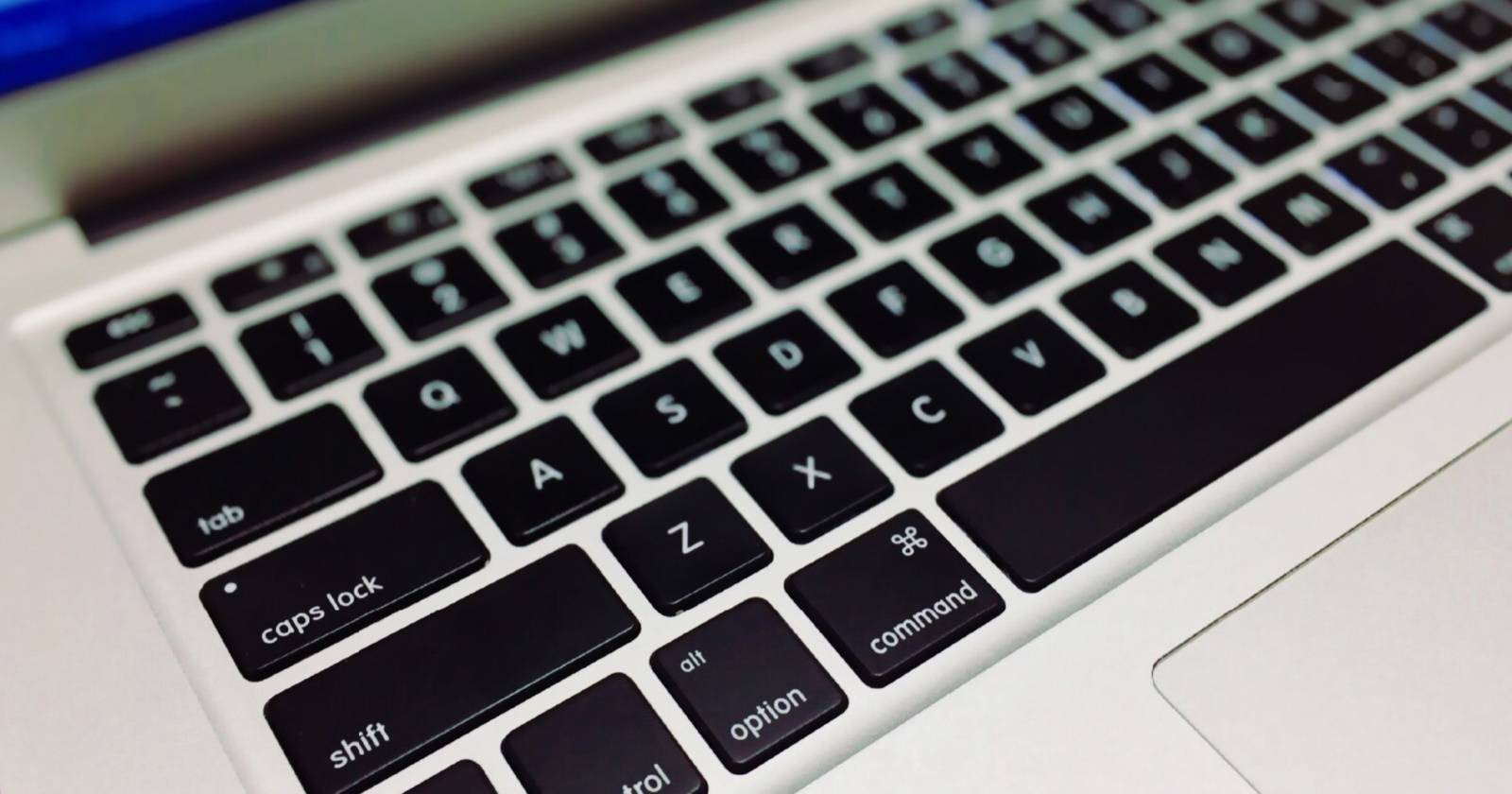

Клавиша Tab обычно служит для быстрого перехода между полями формы, элементами интерфейса и ячейками таблицы. Когда она перестаёт реагировать, это мешает рабочему процессу и снижает скорость работы. В этом руководстве — пошаговые проверки, способы устранения и дополнительные методики для пользователей и IT‑специалистов.
Почему это руководство полезно
- Даёт последовательный план действий от простого к сложному.
- Описывает как отличить аппаратную неисправность от программной.
- Включает чек‑листы и дерево принятия решений для быстрого поиска причины.
Быстрая схема действий перед углублённой диагностикой
- Перезагрузите компьютер. 2. Подключите другую клавиатуру или попробуйте клавиатуру на другом ПК. 3. Запустите средство устранения неполадок клавиатуры в Windows. 4. Проверьте Sticky/Filter Keys и сторонние приложения.
1. Перезагрузите компьютер
Самый простой шаг — перезагрузка. Это устраняет временные сбои в системе и возвращает драйверы в исходное состояние. Сохраните все документы и выполните нормальную перезагрузку через меню Пуск: «Пуск» → «Питание» → «Перезагрузка».
Важно: иногда полезно выполнить полное отключение питания (выключить, подождать 10–20 секунд и снова включить), особенно для внешних USB‑клавиатур и ноутбуков.
2. Проверьте клавиатуру на физические повреждения и мусор
Проверьте клавишу Tab и область вокруг неё:
- Визуально осмотрите клавишу: трещины, смещение, отсутствующие фиксаторы.
- Подключите клавиатуру к другому компьютеру — если клавиша работает там, проблема в системе, если нет — аппаратный дефект.
- Используйте баллончик со сжатым воздухом, чтобы удалить пыль и мелкий мусор под клавишей.
- Для механических клавиатур аккуратно снимите колпачок и очистите переключатель и область вокруг.
Если клавиша физически повреждена — замените колпачок или весь модуль клавиатуры.
Примечание: не используйте жидкие чистящие средства под клавишами — это может привести к коррозии.
3. Запустите встроенное средство устранения неполадок клавиатуры
Windows включает простой мастер диагностики клавиатуры, который может автоматически исправить некоторые ошибки.
Шаги для Windows 11/10:
- Нажмите Win + I, чтобы открыть Параметры.
- Перейдите в «Система» → «Устранение неполадок» → «Другие средства устранения неполадок».
- В списке найдите «Клавиатура» и нажмите «Запустить».
Дождитесь завершения и следуйте рекомендациям мастера.
Если средство не нашло проблем, переходите к следующему шагу.
4. Запустите средство диагностики оборудования и устройств
Это встроенный инструмент msdt для поиска аппаратных конфликтов.
Как запустить:
- Нажмите Win, введите cmd, затем выберите «Запуск от имени администратора».
- В командной строке введите:
msdt.exe -id DeviceDiagnostic- Нажмите Enter и следуйте инструкциям мастера.
После завершения перезагрузите систему и проверьте работу клавиши Tab.
5. Обновите драйвер клавиатуры
Иногда проблема вызвана устаревшим или некорректным драйвером.
Как обновить драйвер:
- Нажмите правой кнопкой по Пуск → выберите «Диспетчер устройств».
- Разверните раздел «Клавиатуры».
- Правой кнопкой по устройству → «Обновить драйвер».
- Выберите «Автоматический поиск драйверов».
Если Windows находит и устанавливает обновления — перезагрузите компьютер.
Совет: для специализированных клавиатур (мультимедиа, программируемые) зайдите на сайт производителя и скачайте последнюю версию драйвера/ПО.
6. Переустановите драйвер клавиатуры
Если обновление не помогло, удалите устройство и дайте Windows установить драйвер заново.
Порядок действий:
- Откройте «Диспетчер устройств».
- Правой кнопкой по устройству в разделе «Клавиатуры» → «Удалить устройство».
- Подтвердите действие и перезагрузите компьютер.
После перезагрузки Windows автоматически обнаружит клавиатуру и установит драйвер по умолчанию.
7. Отключите Sticky Keys и Filter Keys
Специальные возможности Windows (залипание клавиш и фильтрация повторов) иногда мешают нормальной работе клавиш.
Как проверить:
- Откройте Параметры (Win + I) → «Специальные возможности» → «Клавиатура».
- Убедитесь, что «Залипание клавиш» и «Фильтрация повтора клавиш» выключены.
Если они включены — выключите и проверьте Tab.
8. Завершите конфликтующие приложения (например, TeamViewer)
Некоторые программы для удалённого доступа или захвата ввода могут перехватывать клавиши.
Как завершить процесс:
- Нажмите Ctrl + Shift + Esc, чтобы открыть Диспетчер задач.
- На вкладке «Процессы» найдите TeamViewer или другие похожие утилиты, выберите и нажмите «Завершить задачу».
Попробуйте временно отключить фоновые приложения и проверить работу клавиши.
9. Просканируйте систему на вредоносное ПО
Вредоносные программы могут перехватывать ввод с клавиатуры или менять системные настройки. Используйте проверенное антивирусное ПО и Windows Defender:
- Откройте Центр безопасности Windows → «Защита от вирусов и угроз» → «Быстрая проверка» или «Полная проверка».
- Удалите обнаруженные угрозы и перезагрузите ПК.
Если подозрения сохраняются, выполните проверку офлайн‑антивирусом с загрузочного носителя.
10. Используйте экранную клавиатуру и проверяйте аппаратную замену
Экранная клавиатура полезна как временное решение и тест:
- Нажмите Win, введите «Экранная клавиатура» и запустите приложение.
- Если экранная клавиатура работает корректно, это указывает на аппаратную проблему с физической клавиатурой.
Рекомендуется проверить работу вашей клавиатуры на другом компьютере или подключить к данному ПК другую клавиатуру.
Общие исправления системы
- Запустите проверку системных файлов (SFC) и восстановление компонентов обновления:
sfc /scannow
DISM /Online /Cleanup-Image /RestoreHealth- Выполните чистую загрузку Windows, чтобы исключить конфликт служб и программ:
- Win + R → msconfig → вкладка «Службы» → скрыть службы Microsoft → отключить всё и перезагрузиться.
- Если проблема появилась после установки ПО — удалите последнее приложение или откатите систему к контрольной точке.
Методология диагностики — 5 шагов
- Повторяемость: проблема постоянна или воспроизводится в определённой программе?
- Локализация: работает ли Tab в BIOS/на экранной клавиатуре/на другом ПК?
- Устранение влияния ПО: безопасный режим/чистая загрузка.
- Драйверы и обновления: обновление, переустановка, OEM‑драйверы.
- Аппаратная проверка: смена клавиатуры, чистка, ремонт.
Эта методика помогает быстро понять — аппаратная это проблема или программная.
Дерево принятия решений (Mermaid)
flowchart TD
  A[Клавиша Tab не работает] --> B{Работает ли Tab в BIOS/экранной клавиатуре?}
  B -- Да --> C{Проблема в Windows/ПО}
  B -- Нет --> D{Аппаратная проблема}
  D --> D1[Попробуйте другую клавиатуру]
  D --> D2[Очистка, замена колпачка]
  C --> E[Запустить средство устранения неполадок]
  E --> F{Помогло?}
  F -- Да --> G[Готово]
  F -- Нет --> H[Обновить/переустановить драйвер]
  H --> I{Помогло?}
  I -- Да --> G
  I -- Нет --> J[Отключить сторонние приложения и проверить Sticky/Filter Keys]
  J --> K[Сканирование на вредоносное ПО]
  K --> L{Помогло?}
  L -- Да --> G
  L -- Нет --> M[Рассмотреть замену клавиатуры или обращение к техподдержке]
Ролевые чек‑листы
Чек‑лист для обычного пользователя:
- Перезагрузить ПК.
- Попробовать экранную клавиатуру.
- Очистить клавиатуру от пыли.
- Проверить Sticky/Filter Keys.
- Сменить USB‑порт или подключить клавиатуру к другому ПК.
Чек‑лист для администратора/IT‑специалиста:
- Проверить события в Журнале событий Windows (Event Viewer) по времени появления проблемы.
- Запустить SFC и DISM.
- Обновить групповую политику и проверить локальные политики ввода.
- Проверить конфликтующие службы через clean boot.
- При необходимости собрать дамп и проанализировать процессы с помощью Process Monitor.
Чек‑лист для техников по ремонту аппаратуры:
- Снять колпачок, осмотреть переключатель.
- Протестировать контактную площадку мультиметром (если применимо).
- Заменить проблемный переключатель или кабель.
- Проверить прошивку контроллера клавиатуры (для механических/модульных устройств).
Критерии приёмки
Критерии, по которым можно считать проблему решённой:
- Клавиша Tab последовательно работает в нескольких приложениях (Блокнот, браузер, форма).
- Клавиша корректно работает после перезагрузки и не требует временных обходов.
- Нет заметных конфликтов в Журнале событий Windows, связанных с устройством ввода.
Когда описанные методы не помогают
Примеры ситуаций, где стандартные рекомендации могут не сработать:
- Повреждён контроллер клавиатуры на уровне платы.
- Вредоносное ПО глубокой интеграции, требующее офлайн‑сканирования и ручного удаления.
- Аппаратные повреждения шлейфа клавиатуры в ноутбуке — требует разборки и замены деталей.
В таких случаях рекомендуется обратиться в сервисный центр или заменить устройство.
Безопасность и приватность
При использовании онлайн‑антивирусов и инструментов диагностики убедитесь, что они от проверенных поставщиков. Не передавайте личные данные и пароли при обращении в техподдержку.
Стандартная операционная процедура для быстрого устранения (SOP)
- Сохранить работу и перезагрузить ПК.
- Подключить другую клавиатуру и проверить.
- Запустить средство устранения неполадок Windows.
- Обновить или переустановить драйвер в Диспетчере устройств.
- Отключить сторонние программы и проверить Sticky/Filter Keys.
- Просканировать систему на вредоносное ПО.
- Если аппаратный дефект — заменить клавиатуру.
Частые вопросы
Что делать, если Tab работает в одной программе, но не в другой?
Проверьте настройки приложения — некоторые программы (редакторы кода, IDE, виртуальные терминалы) переназначают Tab на другие действия. Сбросьте настройки клавиатурных шорткатов в самом приложении.
Может ли раскладка клавиатуры влиять на Tab?
Обычно нет: Tab не зависит от раскладки. Но сочетания с другими клавишами и поведение в приложении могут отличаться.
Стоит ли сразу менять клавиатуру?
Нет — сначала выполните диагностические шаги (экранная клавиатура, другое устройство, драйверы). Если аппаратная проверка подтверждает неисправность — заменяйте.
Как временно обойти проблему?
Используйте экранную клавиатуру, назначьте альтернативную клавишу в приложении или подключите внешнюю USB‑клавиатуру.
Краткое резюме
- Начните с простого: перезагрузки и проверки физического состояния клавиатуры.
- Используйте встроенные средства Windows и проверьте драйверы.
- Отключите специальные возможности и конфликтующие приложения.
- Если всё перечисленное не помогло — вероятно аппаратная проблема.
Короткий чек‑лист для быстрого старта: перезагрузка → экранная клавиатура → другая клавиатура → средство устранения неполадок → драйверы → сканирование на вирусы.
Авторский совет: системный подход и постепенный переход от простого к сложному экономит время и помогает избежать ненужной замены оборудования.

Похожие материалы

Несколько аккаунтов Skype: Multi Skype Launcher

Журнал для работы: повысить продуктивность

Персональные звуки уведомлений на Android

Скачивание шоу Hulu для офлайн‑просмотра

Microsoft Start: персонализированная новостная лента
