
Slack не работает — как быстро устранить проблему

Slack — это веб‑ и мобильное приложение для командной коммуникации, которое позволяет обмениваться сообщениями, файлами и ссылками в реальном времени. Когда Slack перестаёт работать, рабочие процессы останавливаются, что может задержать проекты и коммуникации. В этой статье подробный план действий и практические приёмы для восстановления работоспособности Slack на разных платформах.
Что проверить в первую очередь
- Проверьте статус сервиса Slack. Откройте https://status.slack.com или сторонние сервисы мониторинга, например downdetector.com, чтобы исключить глобальные сбои. Если проблема на стороне Slack — остаётся ждать официального восстановления.
- Убедитесь, что проблема локальна: попробуйте открыть Slack в другом браузере или на другом устройстве в той же сети.
Проверка интернет‑соединения
Медленное или нестабильное соединение — самая частая причина проблем с реальным временем в Slack.
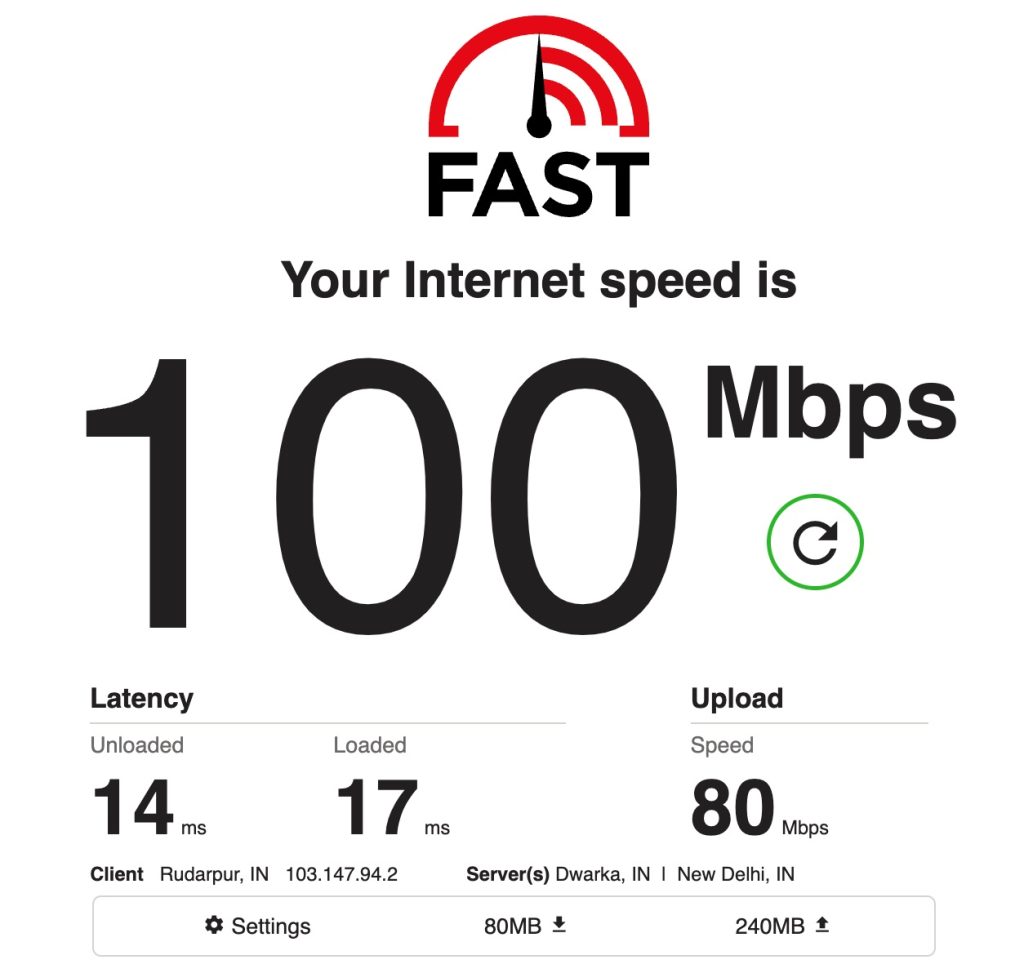
- Измерьте скорость на speedtest.net или fast.com.
- Попробуйте открыть другие сайты; если они тоже медленные — проблема на стороне сети.
- Перезагрузите маршрутизатор: отключите питание и кабели на 30–60 секунд, затем подключите заново.
- При постоянных проблемах свяжитесь с провайдером.
Перезагрузите устройство
Перезапуск устраняет временные конфликты и освобождает ресурсы.
Windows
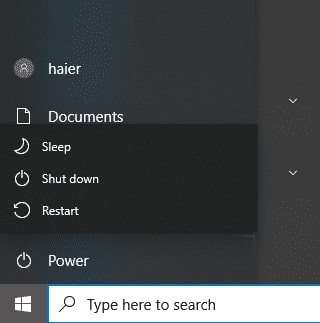
- Откройте меню «Пуск».
- Нажмите «Питание» → «Перезагрузить».
macOS
- Нажмите на логотип Apple в левом верхнем углу.
- Выберите «Перезагрузить», подтвердите действие.
Android
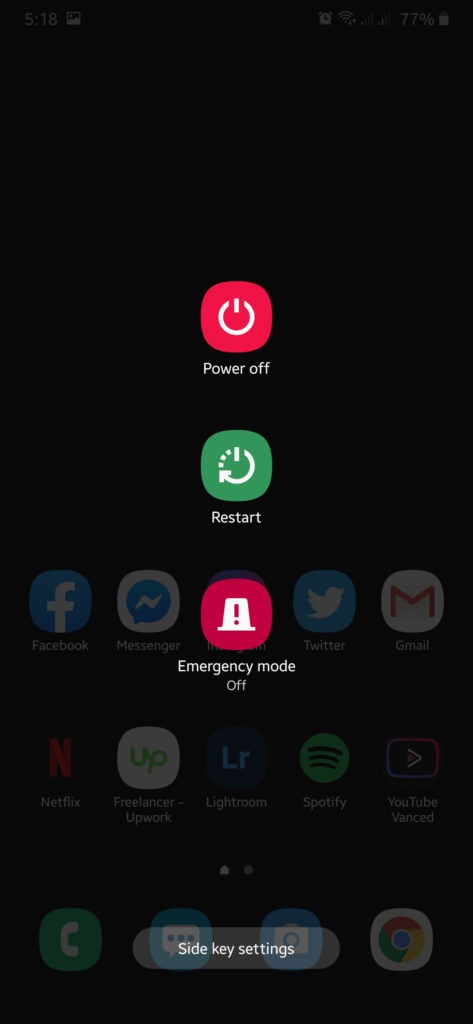
- Нажмите и удерживайте кнопку питания.
- В появившемся меню выберите «Перезагрузить».
iOS
- Можно использовать Assistive Touch: Устройства → Дополнительно → Перезагрузить. Либо выполните стандартную перезагрузку с кнопок устройства.
После перезагрузки снова откройте Slack и проверьте работоспособность.
Очистите кэш и данные приложения
Кэш может быть повреждён и вызывать ошибки.
Через настройки Slack (Windows / macOS)
- Откройте приложение Slack.
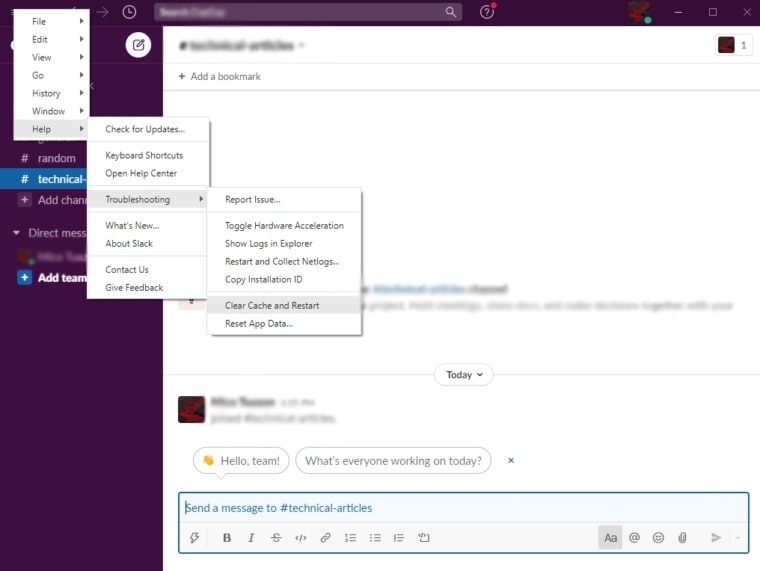
- Меню → Справка (Help) → Troubleshooting → Clear Cache and Restart.
- При необходимости выберите Reset App Data.
Ручная очистка (полезно для системных администраторов)
- Windows: проверьте папки %AppData%\Slack и %LocalAppData%\slack, закройте приложение и удалите временные папки (при необходимости сделайте бэкап).
- macOS: проверьте ~/Library/Application Support/Slack и ~/Library/Caches/Slack.
Внимание: удаление профиля/данных может потребовать повторного входа в аккаунт.
На мобильных устройствах (Android / iOS)
- Android: Настройки → Приложения → Slack → Память → Очистить кэш (и/или данные).
- iOS: Настройки → Общие → Хранилище iPhone → Slack → Удалить приложение и затем переустановить. (iOS не имеет отдельной кнопки «Очистить кэш» для большинства приложений.)
Проверьте VPN, прокси и файрвол
VPN или прокси могут блокировать соединения с серверами Slack или резко увеличивать задержки.
- Отключите VPN и попытайтесь подключиться напрямую.
- Если используете корпоративный прокси, проверьте настройки и список разрешённых доменов. Slack использует определённые домены и IP — в корпоративной сети может потребоваться их разрешение.
- На Windows и macOS проверьте локальный файрвол и антивирус: временно отключите их для проверки; если это помогает, создайте правило, разрешающее Slack.
Браузерные проблемы и расширения
Если вы пользуетесь Slack в браузере:
- Попробуйте открыть Slack в режиме инкогнито/приватного просмотра.
- Отключите сторонние расширения (особенно блокировщики контента и прокси/веб‑защитники).
- Очистите cookies и кэш браузера.
- Попробуйте другой браузер (Chrome, Firefox, Edge, Safari).
Обновление и переустановка приложения
Старые версии клиента могут иметь баги, которые уже исправлены в новых релизах.
- Обновите Slack до последней версии через магазин приложений или официальный сайт.
- Если обновление не помогает — удалите приложение и установите заново.
Проверьте системное время и сертификаты
Неправильная дата/время на устройстве может мешать TLS‑сессиям и авторизации.
- Синхронизируйте время с сетевыми серверами или включите автоматическое обновление времени.
- Если у вас корпоративные сертификаты или прокси с перехватом TLS — проверьте их корректность.
DNS и кэш сетевых настроек
Иногда сломанный DNS кэш приводит к невозможности дозвониться до нужного сервера.
- Windows: откройте командную строку от имени администратора и выполните: ipconfig /flushdns
- macOS: в терминале (в зависимости от версии macOS): sudo killall -HUP mDNSResponder
- Linux (systemd): sudo systemd-resolve –flush-caches
Можно временно переключиться на публичный DNS: 1.1.1.1 (Cloudflare) или 8.8.8.8 (Google) для проверки.
Что делать, если Slack недоступен глобально
Если статус Slack подтверждает глобальный инцидент:
- Подписывайтесь на обновления статуса Slack и планируйте резервные коммуникации.
- Краткосрочные обходные варианты: использование электронной почты, телефонных звонков, планирование задач в системе управления задачами (Trello, Asana) или офлайн‑подготовка материалов.
Роль‑ориентированные чек‑листы
IT‑администратор:
- Проверить статусы и уведомления Slack.
- Провести трассировку сетевых маршрутов (traceroute) к доменам Slack.
- Проверить и, при необходимости, добавить в белый список домены Slack и IP‑диапазоны.
- Проверить логи прокси и файрвола.
Обычный пользователь:
- Перезагрузить устройство и роутер.
- Очистить кэш и повторно войти в приложение.
- Попробовать другой браузер или устройство.
Менеджер/лидер команды:
- Сообщить команде о текущих проблемах и рекомендованных временных каналах связи.
- Оценить влияние на дедлайны и при необходимости перенести встречи или задачи.
Критерии приёмки
Чтобы считать проблему решённой, убедитесь, что:
- Пользователи стабильно подключаются к Slack без ошибок авторизации.
- Сообщения отправляются и доставляются в реальном времени.
- Файлы загружаются и открываются.
- Приложение не падает и не теряет соединение каждые несколько минут.
Когда описанные методы не помогут
- Если проблема на стороне Slack (глобальный инцидент) — нужно дождаться устранения.
- Если в корпоративной сети внедрён сложный прокси/инспекция трафика — решение потребует вмешательства сетевых администраторов.
- Если проблема связана с аккаунтом (блокировка, SSO) — обратитесь к администратору рабочего пространства Slack или в поддержку.
Безопасность и приватность
- Не публикуйте секретные токены, логины или конфиденциальные данные при обращении в поддержку.
- При технической диагностике соблюдайте политики компании по работе с персональными данными и журналами.
- Если подозреваете утечку доступа, выполните ревизию активных сессий в Slack и смените пароль/пересмотрите настройки SSO.
Быстрая шпаргалка — команды и ссылки
- Статус Slack: https://status.slack.com
- Проверка сети: speedtest.net, fast.com, downdetector.com
- Сброс DNS (Windows): ipconfig /flushdns
- macOS: sudo killall -HUP mDNSResponder
Когда обращаться в поддержку Slack
Обратитесь в поддержку, если:
- Вы проверили все шаги на устройстве и в сети, но проблема повторяется.
- Есть подозрение на блокировку аккаунта или проблемы с SSO.
- Инцидент затрагивает нескольких пользователей или отделов.
Часто задаваемые вопросы
Почему Slack показывает «offline» при стабильном интернете?
Иногда причина — прокси или VPN, блокирующие websocket‑соединения, или расширения браузера, прерывающие связи. Проверьте настройки сети и расширения.
Помогает ли удаление и повторная установка приложения?
Да, часто переустановка решает проблемы, связанные с повреждёнными библиотеками или устаревшими компонентами.
Какие домены нужно разрешить в корпоративной сети?
Разрешите домены Slack и сопутствующие сервисы (официальные рекомендации доступны в справочном центре Slack), а также убедитесь, что порты и протоколы (HTTPS/websockets) не блокируются.
Короткое резюме
- Проверьте статус Slack и локальную сеть.
- Перезагрузите устройства, очистите кэш и проверьте VPN/прокси.
- Проверьте браузер, обновите и при необходимости переустановите приложение.
- Для администраторов — проверьте файрвол, прокси, SSO и логи.
Если всё ещё возникают проблемы, приложите логи и последовательность действий и обратитесь в поддержку Slack.
Mermaid диаграмма для быстрого принятия решения:
flowchart TD
  A[Проблема: Slack не работает] --> B{Проверить статус Slack}
  B -->|Есть глобальный инцидент| C[Подписаться на статус и ждать]
  B -->|Нет инцидента| D[Проверить интернет]
  D --> E{Интернет OK}
  E -->|Нет| F[Перезагрузить роутер/связаться с провайдером]
  E -->|Да| G[Перезагрузить устройство]
  G --> H{Работает?}
  H -->|Да| I[Готово]
  H -->|Нет| J[Очистить кэш, проверить VPN/прокси и браузер]
  J --> K{Работает?}
  K -->|Да| I
  K -->|Нет| L[Собрать логи и обратиться в поддержку]
Если хотите, могу составить готовое письмо в поддержку Slack с описанием проблемы и списком логов, которые стоит приложить.

Похожие материалы

Несколько аккаунтов Skype: Multi Skype Launcher

Журнал для работы: повысить продуктивность

Персональные звуки уведомлений на Android

Скачивание шоу Hulu для офлайн‑просмотра

Microsoft Start: персонализированная новостная лента
