
Проверка, почему Wi‑Fi медленнее кабеля и что с этим делать

О чём статья
Эта статья поможет вам понять разницу между скоростью интернета и скоростью Wi‑Fi, научит правильно тестировать сетевые показатели, даст практическое руководство по решению проблем и выбору оборудования. Подойдёт как для домашнего пользователя, так и для малого офиса.
Изображение: старый беспроводной роутер Linksys на столе с антеннами и индикаторами состояния.
Краткие определения
- Интернет‑скорость: пропускная способность, которую даёт ваш провайдер до границы вашей сети.
- Скорость Wi‑Fi: реальная скорость передачи данных по беспроводной сети внутри вашего дома или офиса.
- Ethernet: проводное подключение между устройством и роутером через кабель.
Почему важно сравнивать провод и Wi‑Fi
Многие ошибочно считают, что «Wi‑Fi = интернет». На практике интернет — это канал между вашим домом и провайдером, а роутер распределяет этот канал между устройствами. Роутер может быть слабее по производительности, иметь устаревший стандарт или работать в условиях сильных помех, и тогда беспроводная скорость будет значительно ниже реальной пропускной способности линии.
Как правильно тестировать скорость Wi‑Fi: пошаговая инструкция
- Подготовьте устройство для теста: ноутбук лучше, чем смартфон; если используете компьютер, временно отключите Wi‑Fi адаптер.
- Подключитесь к роутеру по кабелю Ethernet. Используйте стандартный сетевой кабель, тот, что шёл в комплекте, подойдёт для большинства задач.
- Отключите Wi‑Fi на тестовом устройстве: в Windows — отключение в Пуск → Параметры сети или через значок в области уведомлений; на macOS — через меню в правом верхнем углу экрана.
- Откройте браузер и зайдите на сервис для тестирования скорости (например, Speedtest by Ookla). Запустите тест и сохраните результаты. Повторите 2–3 раза в разное время суток, лучше в пиковые и непиковые часы. 4.1. Если вы предпочитаете консольные инструменты, можно использовать официальные CLI‑утилиты тестов скорости (при этом соблюдайте инструкции разработчика).
- Отключите Ethernet, включите Wi‑Fi и подключитесь к вашей сети. Сядьте рядом с роутером и снова запустите тест. Затем повторите тест в тех местах, где вы обычно пользуетесь сетью (рабочий стол, гостиная, спальня).
- Сравните средние значения: если Wi‑Fi заметно медленнее (в несколько раз) — роутер, конфигурация или помехи скорее всего являются причиной.

Изображение: экран macOS с выключенным Wi‑Fi в правом верхнем меню.
Как интерпретировать результаты
- Скорость по Ethernet близка к тарифной — подключение провайдера в порядке.
- Скорость по Wi‑Fi существенно ниже — проблема локальная: роутер, настройки, помехи или несовместимость устройств.
- Если обе скорости ниже ожидаемой — свяжитесь с провайдером.
Пример из практики: на старом роутере по кабелю измерили около 700 Mbps, но по Wi‑Fi в той же комнате получилось чуть более 100 Mbps — почти в 7 раз меньше. Это классический случай, когда роутер уже не успевает обслуживать современную линию.
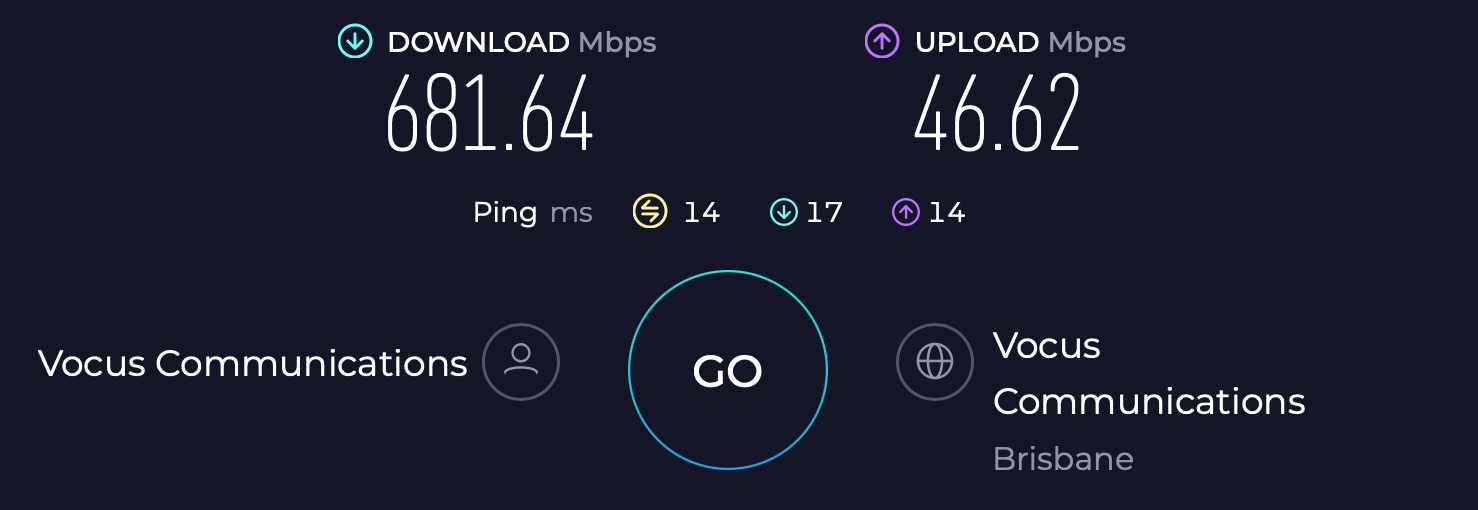
Изображение: результаты теста скорости при проводном подключении с показателем около 700 Mbps.
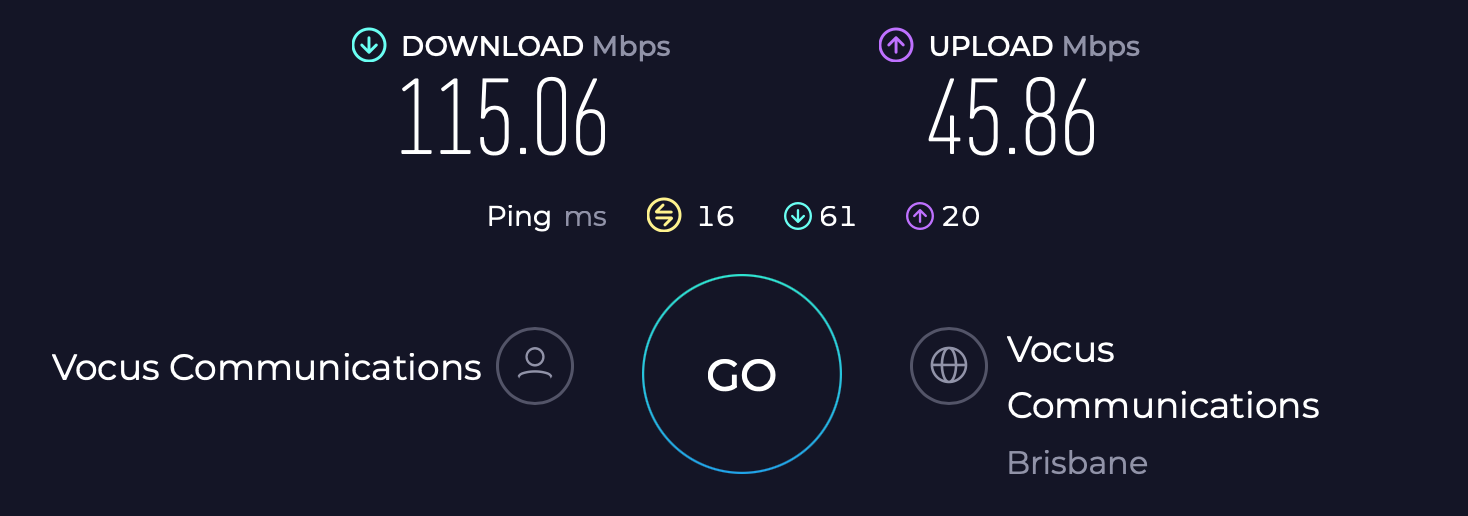
Изображение: результаты теста скорости по Wi‑Fi — около 100 Mbps.
Когда стоит менять роутер
Если ваш роутер старше 3–4 лет и вы видите большое расхождение между проводным и беспроводным тестом, логичным шагом будет обновление устройства. Современные стандарты (Wi‑Fi 6) приносят ряд улучшений: более высокая теоретическая скорость, улучшенное управление множеством устройств и технологии уменьшения помех.
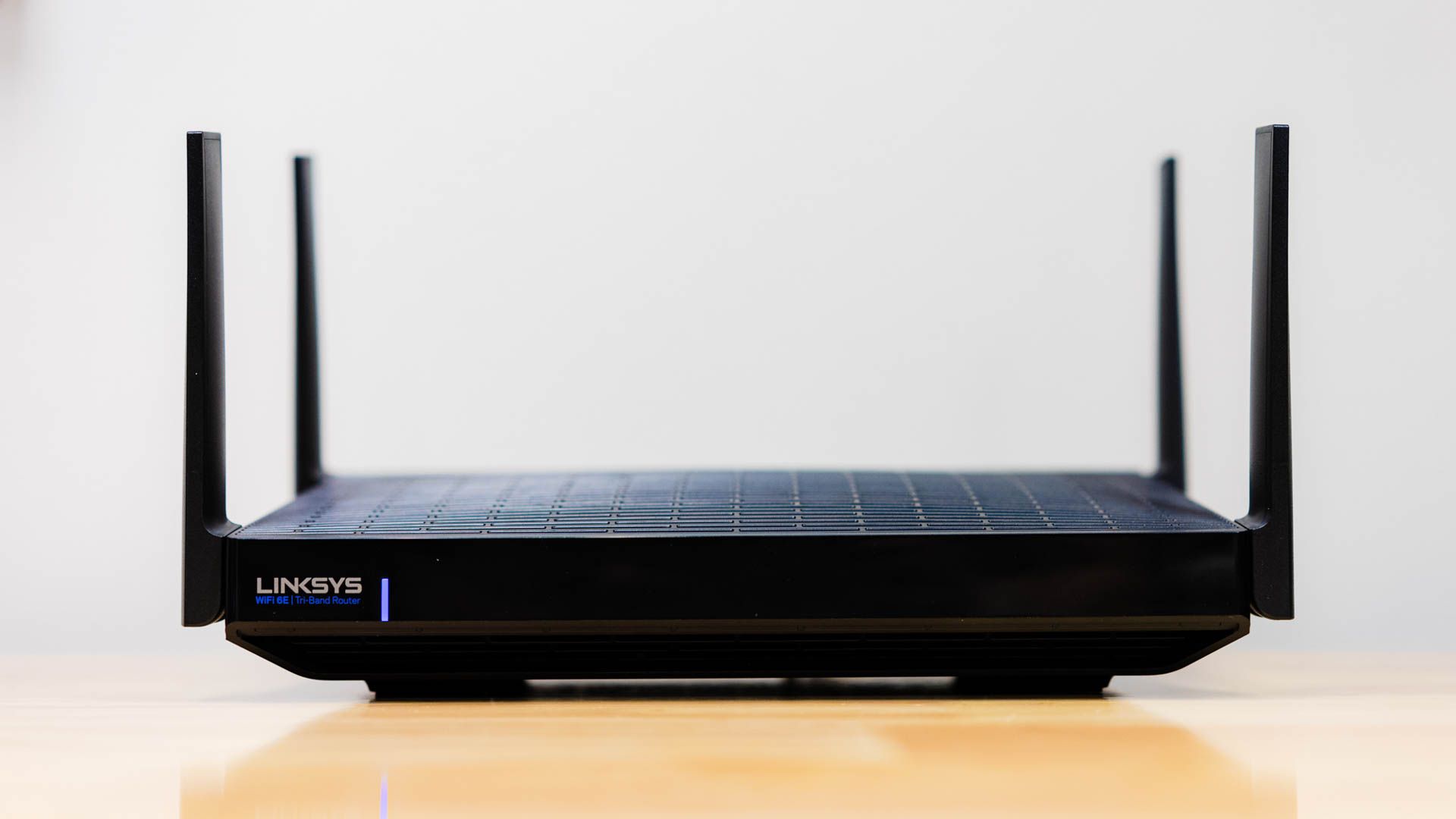
Изображение: трибэндовый роутер Linksys с четырьмя антеннами в окружении мебели.
Важно помнить:
- Новые стандарты не гарантируют мгновенного увеличения скорости, если клиенты (телефоны, ноутбуки) не поддерживают эти стандарты.
- Mesh‑системы решают проблемы покрытия, но не всегда повышают пиковую скорость отдельного узла.
Если вам нужна простая замена: ищите роутеры с упоминанием Wi‑Fi 6 и поддержкой MU‑MIMO, OFDMA. Для максимальной производительности рассмотрите модели с поддержкой Wi‑Fi 6E или Wi‑Fi 7, если вы готовы платить больше и использовать устройства, совместимые с этими стандартами.
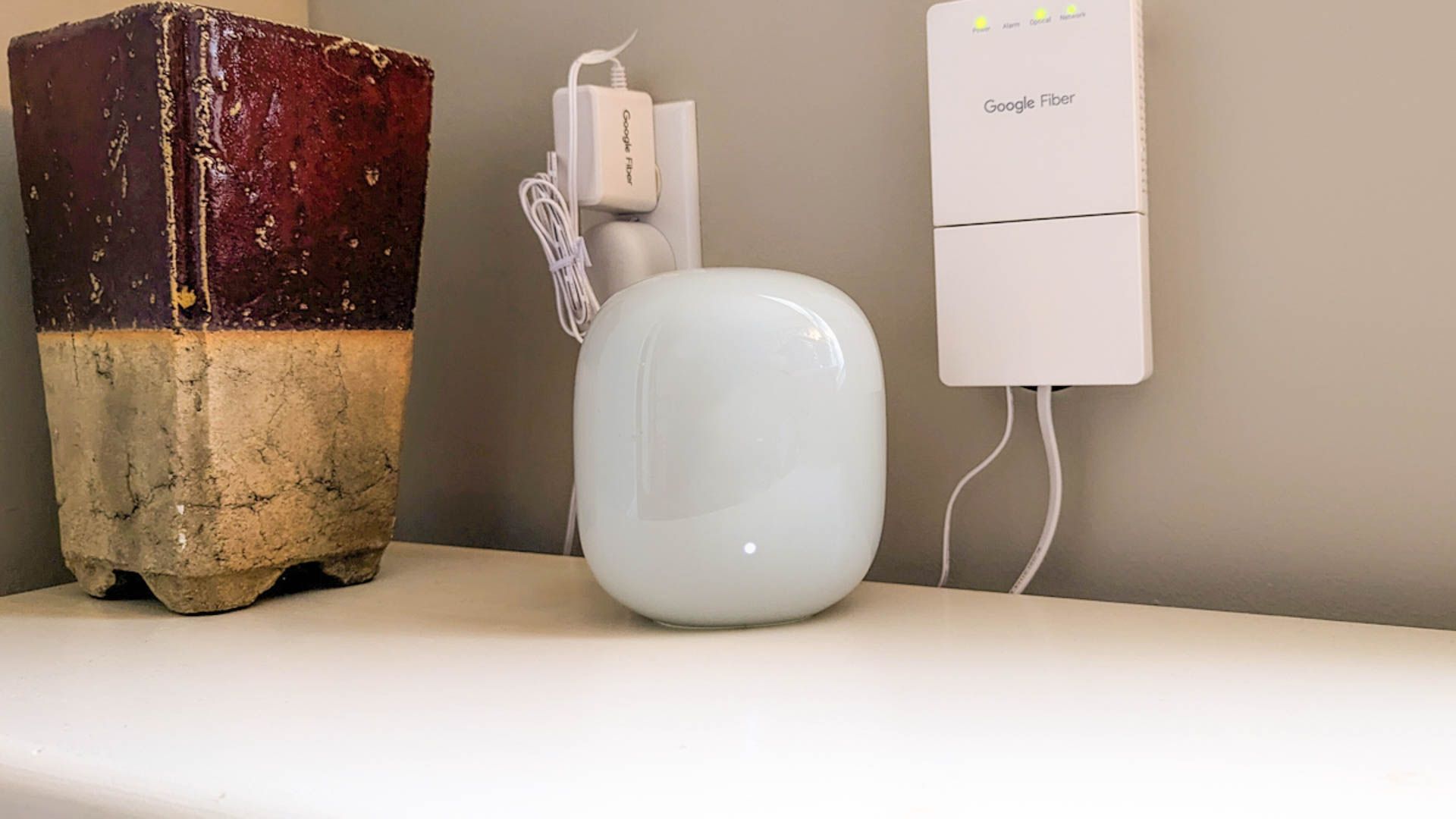
Изображение: роутер Nest Wifi Pro, подключённый к модему, в окружении домашней мебели.
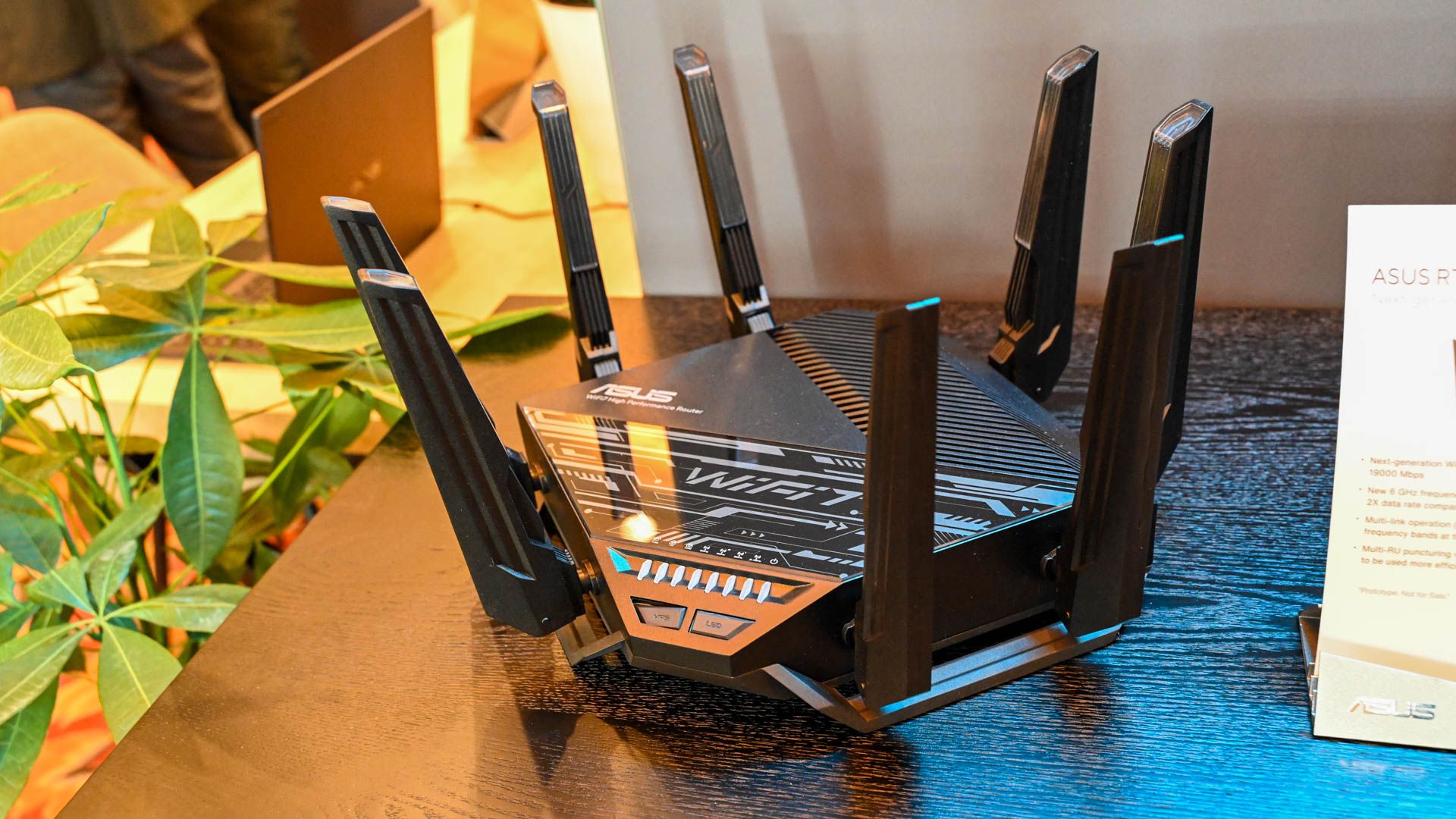
Изображение: роутер ASUS с маркировкой Wi‑Fi 7 и массивным радиатором.
Альтернативы замене роутера
- Подключение по Ethernet. Если возможно, ведение кабеля даёт наилучшую стабильность и скорость. Для большинства бытовых задач достаточно недорогого кабеля категории Cat5e/Cat6.

Изображение: Ethernet‑кабель, вставленный в LAN‑порт роутера.
Powerline‑адаптеры. Они используют существующую электропроводку, но результаты зависят от состояния проводки и расстояния между розетками.
Внешние USB‑адаптеры/PCIe‑карты для устройств: если устройство не поддерживает современный стандарт, иногда можно добавить адаптер для 5 GHz или Wi‑Fi 6.
Оптимизация размещения роутера: поднимите устройство, уберите его из закутков и пыльных шкафов, не ставьте рядом микроволновку или крупную металлическую мебель.
Экономия: понижение тарифного плана как вариант
Если ваш текущий Wi‑Fi‑трафик и устройства не способны использовать полную скорость тарифа, вы можете сэкономить, выбрав медленнее план. Но заранее проверьте условия: тарифные лимиты по трафику, скорость garantirovannaya vs burst и возможные штрафы за смену планов.
Руководство: быстрый план действий (Playbook)
- Проверка: выполните проводной и беспроводной тесты скорости и сохраните результаты.
- Диагностика:
- Одинаковые низкие значения — проблема у провайдера.
- Проводной высокий, беспроводной низкий — смотрите роутер, помехи или совместимость устройств.
- Простые исправления:
- Перезагрузите роутер, обновите прошивку.
- Переместите роутер в более открытое место.
- Переключитесь на менее загруженный радиоканал 5 GHz.
- Апгрейд:
- Если устройства поддерживают Wi‑Fi 6 — купите соответствующий роутер.
- Если проблема покрытия — рассмотрите mesh‑систему.
- Альтернатива:
- Прокладка Ethernet или использование powerline‑адаптеров.
- Мониторинг:
- Повторите тесты через 24–48 часов; если проблемы остались, обратитесь в службу поддержки роутера или провайдера.
Шаблон для принятия решения
- Нужна ли вам максимальная скорость в каждой комнате? Нет → Ethernet в ключевых местах + качественный старый роутер.
- Нужна ли высокая скорость для множества устройств одновременно (стримы, игры, удалённая работа)? Да → Роутер с Wi‑Fi 6/6E и хорошим процессором или mesh‑система.
- Бюджет ограничен? Сначала попробуйте оптимизацию расположения и кабельные подключения, затем покупку одного современного роутера вместо дорогой mesh‑системы.
Отладка: что проверять, если Wi‑Fi медленный
- Перезагрузка и обновление прошивки роутера.
- Каналы и частотные диапазоны: 2.4 GHz — большая зона покрытия, но больше помех; 5 GHz — выше скорость, меньше покрытия; 6 GHz (Wi‑Fi 6E) — ещё меньше помех, но пока мало устройств.
- Количество одновременных устройств: роутеры старых стандартов хуже справляются с большим количеством подключений.
- Помехи: микроволновки, беспроводные телефоны, Bluetooth‑устройства.
- Настройки безопасности: шифрование WPA3 может требовать более новых устройств, но обычно не снижает скорость.
Таблица совместимости и зрелости технологий
| Технология | Что даёт | Кому полезна |
|---|---|---|
| Wi‑Fi 5 (802.11ac) | Достаточно для большинства задач несколько лет назад | Пользователям с дешевыми устройствами и низким количеством одновременных подключений |
| Wi‑Fi 6 (802.11ax) | Лучше многопользовательская производительность, более высокая теоретическая скорость | Семьям, умным домам и продажам контента в высоком качестве |
| Wi‑Fi 6E | Использует полосу 6 GHz — меньше помех | Требовательным пользователям в густонаселённых районах и тех, кто хочет запас прочности |
| Wi‑Fi 7 | Новые возможности и шире каналы | Ранние энтузиасты и предприятия, которым нужны низкие задержки и максимальная пропускная способность |
Важно: наличие роутера последнего стандарта не ускорит старые устройства, но создаст запас на будущее.
Роль‑ориентированные чеклисты
Для домашнего пользователя:
- Сделать проводной и беспроводной тесты.
- Перезагрузить роутер и обновить прошивку.
- Переместить роутер в открытую зону.
- Если говорит тариф — подумать о понижении плана или о покупке нового роутера.
Для продвинутого пользователя / энтузиаста:
- Проверить настройки каналов и ширины канала.
- Включить 5 GHz и при возможности 6 GHz.
- Оценить совместимость клиентов и при необходимости приобрести USB/PCIe адаптеры.
Для администратора малого офиса:
- Провести опрос по жалобам на скорость/латентность.
- Проверить нагрузку на сеть и при необходимости сегментировать трафик или добавить точку доступа.
- Документировать конфигурации и план апгрейда.
Критерии приёмки
- По проводному подключению вы стабильно получаете ≥ 85% от заявленной провайдером скорости в рабочие часы.
- По Wi‑Fi вы получаете минимум 50–70% от проводного результата в тех местах, где важна скорость.
- Покрытие беспроводной сетью обеспечивает стабильную работу основных сценариев (стриминг 4K, видеозвонки, онлайн‑игры) без существенных падений.
Тест‑кейсы и критерии успешности
- Тест проводного соединения: подключить Ethernet, получить скорость теста, повторить 3 раза, усреднить результаты.
- Тест беспроводного соединения рядом с роутером: подключиться к 5 GHz, получить среднее значение по 3 тестам.
- Тест беспроводного соединения в «проблемной» зоне: выполнить те же измерения.
- Успех: средняя беспроводная скорость в «проблемной» зоне ≥ 50% от проводной скорости или достаточна для текущих нужд.
Ментальные модели и эвристики
- Закон узкого места: общая производительность сети ограничивается её самым слабым звеном (роутер, кабель, клиент).
- Правило 80/20: 80% пользователей решат проблему простыми шагами (перезагрузка, перемещение), 20% потребуют замены оборудования или прокладки кабеля.
- Запас прочности: покупайте роутер с запасом по стандарту, чтобы он не устарел через год.
Когда апгрейд не поможет (контрпримеры)
- Если узкое место — у провайдера (низкая скорость на проводе), покупка нового роутера не решит проблему.
- Если помехи идут от внешних источников и покрытие слабое — может потребоваться перенос кабеля или установка дополнительных точек доступа, а не только более быстрый роутер.
- Старые устройства, не поддерживающие современные стандарты, не будут быстрее работать с новым роутером без адаптера.
Безопасность и конфиденциальность
- Всегда обновляйте прошивку роутера: это важный шаг для безопасности.
- Используйте надёжное шифрование (WPA2 минимум, WPA3 если поддерживается клиентами).
- Отключайте WPS, если не используете — это уменьшит риски взлома.
Быстрый список покупок и рекомендованные шаги
- Если нужна максимальная скорость в одной комнате: современный роутер Wi‑Fi 6 / 6E.
- Если нужна стабильность по дому: один‑два Ethernet‑порта в ключевых зонах + один качественный роутер.
- Если нужно покрыть большой дом: набор mesh‑устройств.
- Если бюджет ограничен: оптимизация расположения и использование Ethernet в ключевых точках.
Decision tree: выбрать действие в зависимости от результатов теста
flowchart TD
  A[Запустить проводной тест] --> B{Проводная скорость близка к тарифу?}
  B -- Да --> C[Запустить Wi‑Fi тест рядом с роутером]
  B -- Нет --> D[Обратиться к провайдеру]
  C --> E{Wi‑Fi близка к проводной?}
  E -- Да --> F[Проблем нет — мониторить]
  E -- Нет --> G[Переместить роутер, сменить канал, обновить прошивку]
  G --> H{Проблема решена?}
  H -- Да --> F
  H -- Нет --> I[Рассмотреть апгрейд роутера или Ethernet/powerline]
1‑строчный глоссарий
- MU‑MIMO: технология многопользовательского доступа, позволяющая роутеру одновременно обслуживать несколько устройств.
- OFDMA: метод мультиплексирования для повышения эффективности при множестве клиентов.
Короткое резюме
- Сначала сравните проводную и беспроводную скорость. Это даст вам ясность, где проблема.
- Простейшие шаги (перезагрузка, обновление, перенос) решают большинство задач.
- Апгрейд до Wi‑Fi 6/6E или покупка mesh‑системы оправдан, если вам нужна высокая скорость и широкое покрытие.
- Альтернативы: Ethernet и powerline‑адаптеры часто дают лучший результат за меньшие деньги.
Важно: не платите за скорость, которой ваши устройства не могут воспользоваться — сначала проверьте, затем принимайте решение.

Похожие материалы

Несколько аккаунтов Skype: Multi Skype Launcher

Журнал для работы: повысить продуктивность

Персональные звуки уведомлений на Android

Скачивание шоу Hulu для офлайн‑просмотра

Microsoft Start: персонализированная новостная лента
