
Как исправить дрейф DualSense на PS5 — руководство по решению и профилактике
Кратко
Если DualSense на вашей PS5 самопроизвольно смещает курсор или персонажа, начните с простой очистки и проверки настроек deadzone в играх. Если это не помогает, выполните сброс контроллера, проверьте обновления и, при наличии гарантии, оформите замену у Sony.
Важно: разбор контроллера самостоятельно аннулирует гарантию. Сначала пробуйте щадящие способы.
Что такое дрейф DualSense
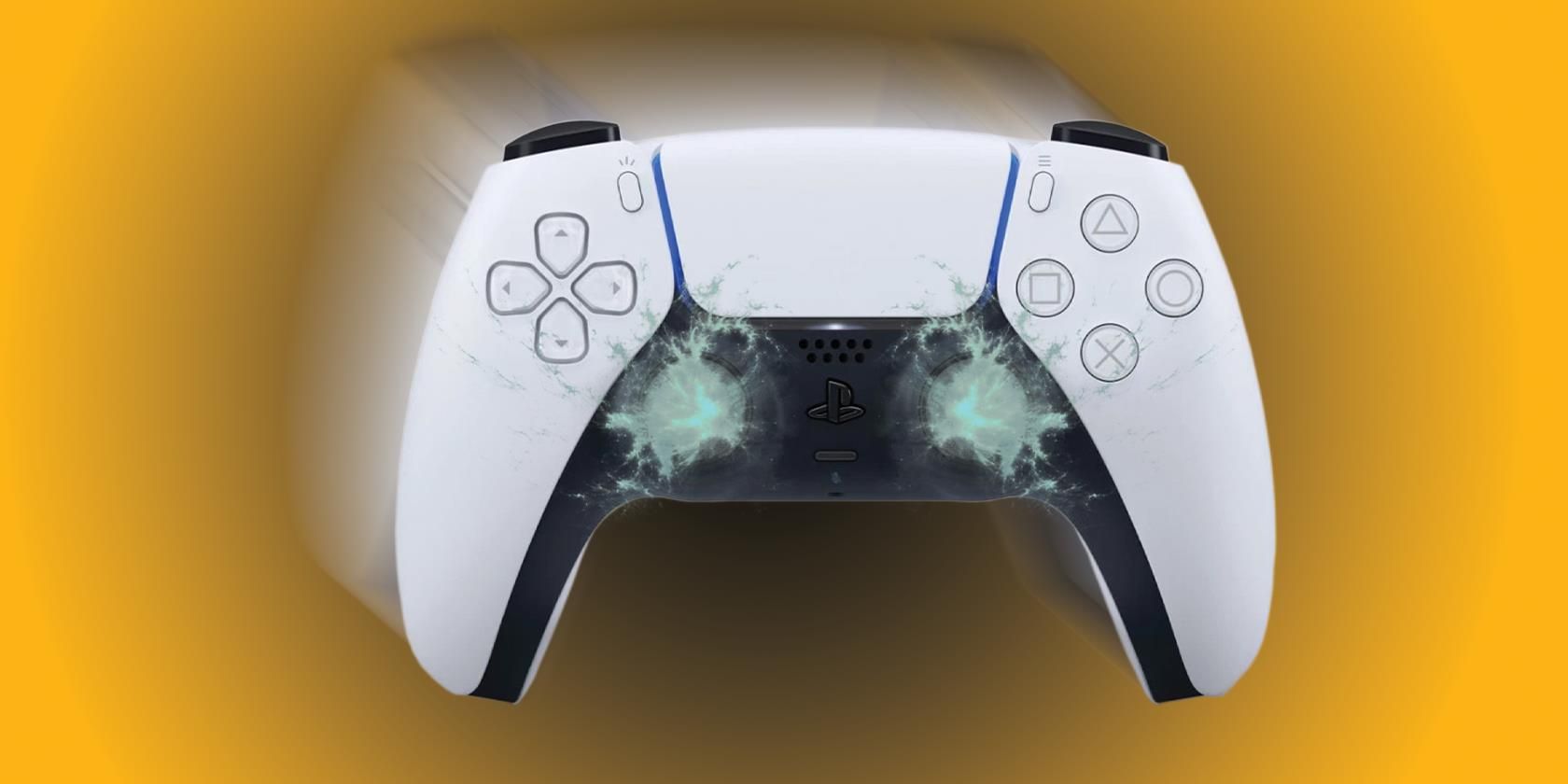
Дрейф DualSense — это когда консоль регистрирует движение с контроллера, несмотря на то что палец игрока не касается стика. Проявляется как самопроизвольное движение камеры или персонажа в играх.
Краткое объяснение причины: внутри корпуса стиков стоят сенсоры, которые со временем изнашиваются или загрязняются. Пыль, грязь и смазка с кожи накапливаются в зазорах и подшипниках, что меняет опорные положения и электронику считывания. В некоторых случаях конструкционные решения приводят к тому, что элементы быстрее теряют точность.
Краткое определение «deadzone»: это минимальная зона отклонения стика, в которой движение не регистрируется. Увеличение deadzone помогает скрыть лёгкий дрейф программно.
Быстрый план действий
- Проверьте уровни дрейфа в игре и настройте deadzone.
- Осторожно почистите вокруг стиков и внутри их посадочных мест.
- Поднимите и прокрутите стики, чтобы вернуть механические позиции.
- Выполните сброс контроллера и обновите прошивку.
- Если ничего не помогает — оформите замену по гарантии.
Исправление 1: поменяйте порог срабатывания (deadzone) в игре
Некоторые игры позволяют менять размер зоны, в которой стик считается «покойным». Это системное решение не на уровне консоли, а на уровне конкретной игры.
Как это работает:
- Увеличение deadzone заставит игру игнорировать малые отклонения стика.
- Это эффективно при небольшом, стабильном дрейфе.
- Недостаток: слишком большая deadzone повышает инертность управления и может ухудшить точность в играх, где важна реакция.
Когда это сработает и когда нет:
- Сработает при лёгком, постоянном дрейфе.
- Не сработает при сильном дрейфе или при механических проблемах, когда стик заедает или клинит.
Совет: увеличивайте deadzone постепенно и тестируйте в игре, чтобы найти баланс между компенсацией дрейфа и удобством управления.
Исправление 2: тщательная и безопасная чистка контроллера
Подготовка к чистке:
- Выключите контроллер и отключите от консоли.
- Возьмите ватные палочки, безворсовую салфетку, пульверизатор с изопропиловым спиртом 90%+ или специальный очиститель электроники.
- Держите рядом мягкую кисточку и баллончик со сжатым воздухом или грушу для выдува пыли.
Пошаговая методика очистки:
- Лёгким движением продуйте пространство вокруг стика сжатым воздухом, поворачивая стик на 360 градусов.
- Смочите ватную палочку небольшим количеством спирта, без лужи.
- Аккуратно поднесите ватную палочку к месту стыка корпуса и пластика стика, вращайте стик и проводите по зазорам.
- Повторите с чистой палочкой, пока ватные палочки не будут чистыми.
- Дайте контроллеру полностью высохнуть (несколько минут при хорошей вентиляции).
Важные предостережения:
- Не используйте большое количество жидкости.
- Не опускайте контроллер в воду и не мойте его под струёй.
- Перед повторным использованием убедитесь, что корпус полностью сухой.
Альтернативы и вспомогательные приёмы:
- Чистящая масса или слайм может аккуратно вытащить пыль из щелей.
- Мягкая кисточка и спиртовая салфетка помогают в труднодоступных местах.
Исправление 3: поднимите и поверните стики
Если в играх вы заметили тенденцию дрейфа в определённом направлении, попробуйте осторожно приподнять стик и прокрутить его на 360 градусов несколько раз, затем аккуратно вернуть на место. Это может помочь восстановить центровку механики привода.
Как правильно это делать:
- Не применяйте силу. Лёгкими движениями приподнимите шляпку стика и сделайте несколько медленных полных оборотов.
- После манипуляции проверьте стики в меню калибровки или в поле ввода движения в игре.
Когда это эффективно: часто помогает при лёгкой механической нецентровке из-за смещённой пыли или прилипших частиц.
Исправление 4: сброс и обновление прошивки контроллера
Программные причины встречаются реже, но их нужно исключить.
Сброс контроллера:
- Отключите контроллер от питания.
- Возьмите тонкую скрепку или булавку и нажмите на маленькую кнопку сброса на задней панели контроллера примерно на 5 секунд.
- Подключите контроллер к консоли кабелем и включите его.
Сброс Bluetooth и проверка обновлений:
- На консоли зайдите в Настройки > Аксессуары > Общие > Выключить Bluetooth.
- Подключите контроллер по USB и снова включите Bluetooth.
- Проверьте обновление контроллера: Настройки > Аксессуары > Контроллеры > Программное обеспечение устройства DualSense.
- Проверьте обновление системы: Настройки > Система > Обновление системного ПО.
Почему это важно: иногда ошибки синхронизации или старое ПО могут ухудшать поведение сенсоров. Обновление устраняет баги, которые могут косвенно влиять на дрейф.
Исправление 5: гарантийный ремонт или замена у Sony
Если контроллер в пределах гарантии и у вас есть чек или подтверждение покупки, обратитесь в сервис Sony для замены. Этот шаг — «ядерный» вариант, используйте его после всех диагностических шагов.
Как начать возврат или ремонт:
- Перейдите на страницу поддержки PlayStation и выберите раздел замены и починки.
- Выберите DualSense и пройдите диагностику, предложенную на сайте.
- При необходимости свяжитесь с поддержкой по телефону.
Если гарантия истекла: рассмотрите платный ремонт у авторизованного сервисного центра или покупку нового контроллера. Альтернатива — DualSense Edge с модульными стиками и настройками, которые помогают продлить срок службы.
Чего не делать
- Не разбирайте контроллер самостоятельно, если он на гарантии.
- Не применяйте большие объёмы жидкости и не подвергайте устройство прямому воздействию воды.
- Не подвергайте контроллер высоким температурам или агрессивной механике.
- Не нажимайте слишком сильно на кнопки и стики в обычной игре.
Диагностическая карта и матрица решений
flowchart TD
  A[Начальный тест: есть дрейф?] -->|Нет| B[Наблюдать и поддерживать чистоту]
  A -->|Да| C[Порог дрейва в игре]
  C -->|Можно изменить| D[Увеличить deadzone и протестировать]
  D -->|Устранило| E[Обычно достаточно]
  D -->|Не устранило| F[Переход к чистке]
  C -->|Нельзя изменить| F
  F --> G[Чистка вокруг стика и продувка]
  G -->|Устранило| E
  G -->|Не устранило| H[Поднять/повернуть стик и протестировать]
  H -->|Устранило| E
  H -->|Не устранило| I[Сброс и обновление ПО]
  I -->|Устранило| E
  I -->|Не устранило| J[Проверка гарантии и обращение в сервис]
  J -->|Гарантия есть| K[Отправить на замену]
  J -->|Нет гарантии| L[Ремонт или покупка нового контроллера]
Чеклист для игрока перед обращением в сервис
- Очистил стик и посадочное место.
- Продувал зазоры и использовал мягкую кисточку.
- Попробовал увеличить deadzone в играх, где это возможно.
- Выполнил аппаратный сброс и обновил ПО.
- Сфотографировал и записал поведение дрейфа для сервиса.
Чеклист для техников и сервисов
- Проверить версию прошивки контроллера.
- Протестировать дрейф в стандартной диагностической утилите.
- Оценить механическое состояние опор и подшипников стика.
- Выполнить чистку и прогрев контактов, если это допустимо.
- Документировать результаты и решение согласно политике гарантии.
Критерии приёмки
Контроллер считается исправным, если:
- При нейтральном положении стиков в меню нет регистрации движения.
- В тестовой игре камера и движение персонажа не смещаются без касания стиков.
- Deadzone в пределах, допустимых для конкретной модели и прошивки.
Тестовые сценарии и критерии проверки
- Тест без касания: наблюдать за курсором в меню в течение 60 секунд при нейтральном положении стиков. Ожидаемый результат: отсутствие движения.
- Тест в игре: создать тестовую сессию и наблюдать за камерой 2–3 минуты без касания. Ожидаемый результат: отсутствие дрейфа.
- Тест после очистки: повторить пункты 1 и 2. Разница в поведении должна быть положительной или нейтральной.
Когда чистка не поможет и что тогда делать
- Если дрейф быстрый и скачкообразный, вероятна физическая деградация датчиков.
- Если стик клинит, трясётся или реагирует только в определённой зоне, нужна замена модулей или сервис.
Варианты действий при серьёзных механических проблемах:
- Обратиться в авторизованный сервис, предоставить доказательство покупки.
- Рассмотреть покупку контроллера с модульными стиками (например, модели с возможностью замены модулей).
Профилактика и повседневный уход
- Протирайте контроллер после каждой игровой сессии мягкой сухой тканью.
- Мойте руки перед игрой, чтобы уменьшить попадание жира и грязи на стики.
- Храните контроллер в футляре или в чистом месте, защищенном от пыли.
- Избегайте длительного удержания стиков в одном направлении на загрузках и паузах.
Сравнение подходов по критериям воздействия и усилий
- Изменение deadzone: низкое усилие, низкое воздействие, временный эффект для лёгкого дрейфа.
- Чистка: среднее усилие, среднее воздействие, часто эффективна и безопасна.
- Механическая корректировка стика: низкое усилие, среднее воздействие, риск повреждения при неаккуратности.
- Сброс и обновление: низкое усилие, низкое воздействие, полезно для исключения ПО проблем.
- Сервисная замена: высокое усилие (логистическое), высокое воздействие — окончательное решение при дефектах.
Краткая галерея крайних случаев
- Лёгкий постоянный дрейф, исправляется deadzone или чисткой.
- Внезапный скачкообразный дрейф, указывает на механический или электрический дефект.
- Дрейф с одновременной потерей отклика некоторых направлений — часто аппаратный отказ.
Однострочный глоссарий
- Deadzone: минимальный диапазон, в котором стик считается в покое.
- Дрейф: самопроизвольное отклонение, регистрируемое контроллером без касания.
- Прошивка: программное обеспечение контроллера.
Часто задаваемые вопросы
Какой самый безопасный первый шаг?
Начните с продувки и аккуратной чистки зазоров вокруг стиков. Это самый простой и безопасный способ.
Поможет ли чистка, если контроллер старый?
Часто да, чистка устраняет загрязнения и временно уменьшает дрейф. Но при сильном износе это не гарантирует полного восстановления.
Можно ли разобрать контроллер самому?
Физически можно, но это аннулирует гарантию. Если устройство на гарантии, сдавайте его в сервис.
Стоит ли покупать DualSense Edge?
Если вам важна долговечность и возможность замены модулей стиков, то да, это обоснованная инвестиция.
Итог
Дрейф DualSense — распространённая, но в большинстве случаев разрешимая проблема. Начните с простых шагов: увеличьте deadzone в играх, аккуратно почистите контроллер и выполните сброс. Если это не помогает и гарантия действует, обратитесь в сервис Sony. Соблюдение профилактики поможет увеличить срок службы контроллера.
Короткий чек для социальных сетей
DualSense дрейфит? Почистите вокруг стиков, попробуйте увеличить deadzone в играх и обновите прошивку. Если ничего не помогает, оформляйте замену по гарантии.

Похожие материалы

Несколько аккаунтов Skype: Multi Skype Launcher

Журнал для работы: повысить продуктивность

Персональные звуки уведомлений на Android

Скачивание шоу Hulu для офлайн‑просмотра

Microsoft Start: персонализированная новостная лента
