
Что делать, если графический планшет не работает в Windows
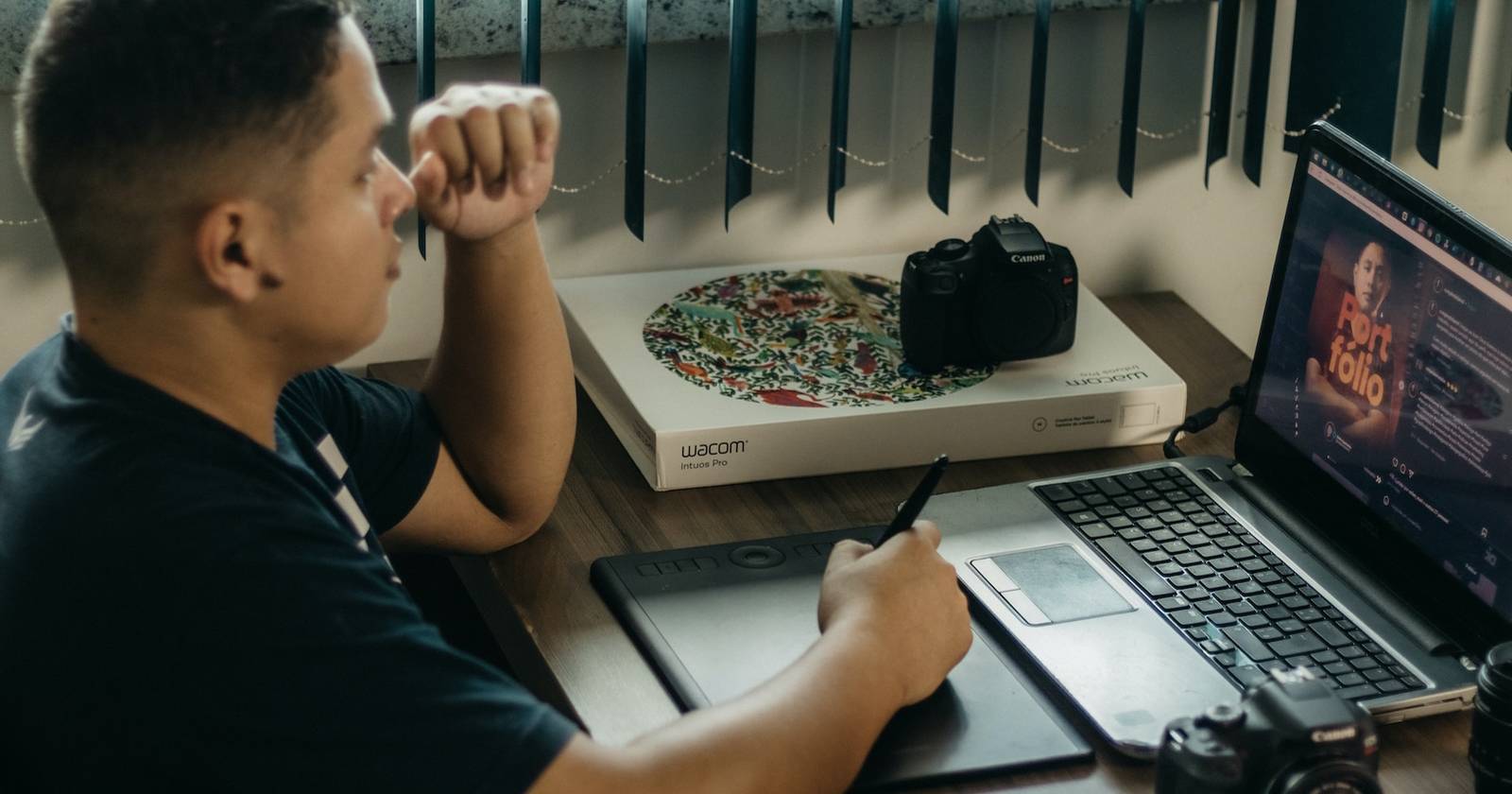
Графический планшет (pen tablet) — устройство ввода, которое позволяет работать стилусом по чувствительной поверхности и отображать результат на экране компьютера. Для нормальной работы планшету нужны четыре компонента: аппаратное соединение, совместимый драйвер, корректная прошивка и сопутствующее программное обеспечение, включая системные функции вроде Windows Ink.
Если один из этих компонентов отсутствует или работает неправильно, планшет может не отвечать. В этой инструкции собраны методы от самых простых до продвинутых: как быстро вернуть планшет в рабочее состояние и какие действия предпринять в редких сложных сценариях.
Почему планшет может перестать работать в Windows
Коротко о четырёх ключевых компонентах, от которых зависит работа планшета:
- Аппаратное подключение: кабель USB/USB-C, Bluetooth-адаптер или док-станция. Повреждённый кабель или ненадёжный порт зачастую причина проблем.
- Драйвер: специальное ПО для связи устройства с Windows. Неправильный или устаревший драйвер вызывает некорректную работу или полную потерю связи.
- Прошивка: низкоуровневое ПО планшета. Повреждённая или устаревшая прошивка может нарушить работу сенсора или пера.
- Приложение планшета и Windows Ink: конфликт между системными функциями Windows и фирменным ПО производителя часто проявляется в странном поведении, дрожании курсора или отсутствии давления пера.
Важно: неисправность может быть аппаратной (перо, разъём, плата) или программной (драйвер, прошивка, несовместимость). Дальше — подробный чеклист и пошаговые методы.
1. Общие быстрые проверки
Начните с этих простых шагов — они решают большинство проблем и занимают всего несколько минут.
- Проверьте кабель и USB-порт. Подключите планшет к другому порту или к другому компьютеру. Если используется USB-хаб — подключите напрямую к ПК.
- Проверьте питание пера. Замените батарейку или зарядите перо, если оно аккумуляторное. Для одноразовых батареек используйте новую батарейку.
- Перезагрузите компьютер и планшет. Часто помогает полная перезагрузка для сброса зависших процессов.
- Проверьте состояние наконечника пера. Если он сильно стёрся, замените его на новый.
- Сбросьте настройки фирменного ПО планшета к заводским. Это исключит ошибки из-за пользовательских профилей.
- Отключите другие устройства ввода, которые могут конфликтовать (например, тачпад ноутбука или другое графическое устройство).
Если после этих проверок планшет всё ещё не работает, переходите к установке и обновлению драйверов.
2. Установите корректный драйвер
Драйвер — ключевой элемент: большинство проблем решается установкой правильной версии драйвера от производителя.
- Найдите точную модель планшета (обычно указана на корпусе или в документации).
- Выполните поиск в интернете по шаблону: Производитель + модель + драйвер. Например: Huion H950P драйвер.
Если найти драйвер сложно, посетите официальные страницы известных производителей:
Шаги установки драйвера (общие рекомендации):
- Удалите предыдущую версию драйвера через Панель управления → Удаление программ или через диспетчер задач, если есть средство удаления от производителя.
- Перезагрузите компьютер после удаления.
- Установите скачанный драйвер, запустив установщик с правами администратора.
- Перезагрузите ПК ещё раз после установки.
Примечание: для некоторых планшетов производитель рекомендует устанавливать драйвер в Windows в режиме совместимости или отключать центр обновлений драйверов Windows, чтобы система не перезаписывала драйвер автозаменой.
3. Обновите фирменное приложение планшета
Фирменное приложение даёт доступ к настройкам давления, зоны ввода и горячим клавишам. Устаревшая версия может конфликтовать с современными приложениями и системой.
- Зайдите на сайт производителя и скачайте последнюю версию ПО, совместимую с вашей версией Windows.
- При установке закройте все графические программы (Photoshop, Clip Studio, OneNote и т. п.).
- После установки проверьте настройки давления и зоны ввода.
Если вы не уверены, какую версию скачивать, посмотрите раздел поддержки или обратитесь в службу поддержки производителя.
4. Отключите Windows Ink при необходимости
Windows Ink даёт системные функции для пера, но иногда мешает фирменному ПО. Если наблюдаются проблемы с курсором, пропаданием давления или срабатыванием жестов — временно отключите Windows Ink и проверьте работу.
Как отключить (общая последовательность):
- Откройте приложение фирменного ПО (например, HuionTablet).
- Перейдите в раздел, связанный с пером или маппингом экрана (в Huion это чаще «Digital Pen»).
- Найдите опцию «Enable Windows Ink» и снимите галочку.
- Отключите и заново подключите планшет, затем протестируйте в OneNote, Photoshop или другом приложении.
Если и после отключения Windows Ink проблемы остаются, попробуйте обратный шаг — включить Windows Ink, потому что в ряде приложений (например, в Microsoft Office) нужно включённое Windows Ink для корректной работы жестов.
Важно: для некоторых моделей Wacom опция Windows Ink находится в разделе «Mapping».
5. Обновите прошивку планшета
Прошивка (firmware) — встроенное программное обеспечение устройства. Обновление прошивки может устранить серьёзные ошибки, но требует осторожности: прерывание процесса может повредить планшет.
Общие рекомендации перед обновлением:
- Полностью зарядите или подключите устройство к питанию.
- Отключите все ненужные периферийные устройства.
- Используйте оригинальный кабель и прямое подключение к ПК.
- Закройте графические программы и не трогайте компьютер во время обновления.
Примерный рабочий SOP для обновления прошивки Huion:
- Скачайте утилиту обновления прошивки с официального сайта Huion для вашей модели.
- Распакуйте и запустите файл .EXE с правами администратора.
- Если система просит установить дополнительные драйверы — разрешите установку.
- Запустите утилиту Huion Firmware с рабочего стола.
- Подключите планшет и нажмите кнопку обновления или значок обновления рядом с Firmware.
- Дождитесь загрузки пакета прошивки, затем следуйте инструкциям на экране.
- После успешного обновления перезагрузите компьютер.
Критерии успешного обновления:
- Утилита показала статус «Update successful» или эквивалент на русском.
- Планшет корректно определяется в системе и функционал пера восстановлен.
Если во время обновления произошёл сбой: не отключайте устройство, перезагрузите ПК и повторите попытку. Если проблема повторяется, обратитесь в поддержку производителя.
6. Диагностика конфликтов и продвинутые сценарии
Если базовые шаги не помогли, проведите более детальную диагностику.
- Проверьте Диспетчер устройств: есть ли жёлтые восклицательные знаки или неизвестные устройства.
- Проверьте журнал событий Windows (Event Viewer) на ошибки, связанные с драйверами или USB.
- Попробуйте создать новый пользовательский профиль Windows — иногда проблема связана с повреждённым профилем.
- Запустите систему в безопасном режиме с поддержкой сети и посмотрите, определяется ли планшет. Если в безопасном режиме планшет работает — конфликт вызывает третье ПО.
- Отключите автозапуск антивируса и брандмауэр временно — иногда защитное ПО мешает установке драйверов.
Контрпримеры и когда методы не работают:
- Физический дефект платы или контроллера USB. В этом случае ни драйверы, ни прошивка не помогут.
- Механические повреждения пера (сломанный контакт) — замените перо.
- Неполадка в кабеле или штекере — попробуйте другой кабель.
Методология восстановления — шаг за шагом
- Быстрые проверки: кабель, порт, батарейка, перезагрузка.
- Сброс настроек фирменного ПО.
- Удаление и чистая установка драйвера от производителя.
- Обновление фирменного ПО и прошивки.
- Диагностика конфликтов (сервисные журналы, безопасный режим).
- Обращение в сервис, если аппаратная диагностика указывает на поломку.
Дерево принятия решения (быстрый выбор действия)
flowchart TD
  A[Планшет не отвечает] --> B{Опознаётся ли планшет Windows?}
  B -- Да --> C{Работает перо?}
  B -- Нет --> D[Проверить кабель/порт/другой ПК]
  D --> E{Опознаётся на другом ПК?}
  E -- Да --> F[Переустановить драйвер на основном ПК]
  E -- Нет --> G[Проверить кабель/ремонт]
  C -- Да --> H[Проверить Windows Ink и настройки ПО]
  C -- Нет --> I[Проверить батарею пера/заменить наконечник/переустановить драйвер]
  H --> J[Отключить/включить Windows Ink, протестировать]
  I --> K[Обновить прошивку]
  K --> L{Проблема решена?}
  L -- Да --> M[Готово]
  L -- Нет --> N[Обратиться в сервис]
Роли и чек-листы
Чек-лист для пользователя (художника, студента):
- Подключение: сменить порт, отключить хаб.
- Батарея пера: заменить/зарядить.
- Наконечник: проверить/заменить.
- Сбросить настройки приложения планшета.
- Тест в простом приложении: MS Paint или OneNote.
Чек-лист для системного администратора:
- Проверить конфликтующие драйверы в Диспетчере устройств.
- Просмотреть логи Windows (Event Viewer).
- Установить последние сертификаты и обновления Windows.
- Проверить GPO/политику обновления драйверов.
- Тестировать в чистой учётной записи или виртуальной машине.
Тесты и критерии приёмки
- Подключение и обнаружение: планшет виден в Диспетчере устройств без ошибок.
- Функциональность пера: давление реагирует равномерно в графическом редакторе.
- Зона ввода: координаты пера соответствуют экрану.
- Надёжность: нет потерей связи при работе в течение часа.
Шаблон записи инцидента при обращении в поддержку
- Модель планшета и серийный номер.
- Версия Windows и тип (Home/Pro, 64-bit).
- Последняя версия драйвера и ПО планшета.
- Описание проблемы и шаги, которые уже выполнялись.
- Логи из Диспетчера устройств и Event Viewer.
- Фото/видео проявления ошибки (если есть).
Риски и осторожности при обновлении прошивки
- Риск прерывания питания при обновлении. Митигатор: подключить от сети, не использовать ноутбук от батареи.
- Риск несовместимого файла. Митигатор: убедиться в модели и версии прошивки.
- Риск повреждения устройства при физическом дефекте. Митигатор: сервисная диагностика.
Альтернативные подходы
- Использовать драйверы из архива сайта (старые стабильные версии), если новая версия вызывает регрессии.
- Попробовать универсальные драйверы, если производитель больше не поддерживает устройство.
- Временно использовать другой планшет или графический планшет-сертификат (например, Surface Pen + Surface) для проверки рабочей среды.
Меры безопасности и конфиденциальность
- Скачивайте драйверы и прошивки только с официальных сайтов.
- Не используйте сторонние непроверенные утилиты обновления прошивки.
- При обращении в поддержку не передавайте личные данные, требуемые только для диагностики.
Быстрый справочник команд и мест, где искать помощь
- Поиск драйверов: сайт производителя → раздел Support/Download.
- Сообщества и форумы: официальные форумы Huion, Wacom, Reddit (r/graphics tablets).
- Видеоруководства: YouTube — поиск по модели + “firmware” или “driver install”.
Итог и рекомендации
Если графический планшет перестал работать, пройдите чеклист: аппаратные проверки, обновление/переустановка драйвера и ПО, отключение Windows Ink и, при необходимости, обновление прошивки. Если после всех шагов проблема не исчезла, вероятна аппаратная неисправность — обратитесь в сервисный центр или в техническую поддержку производителя.
Коротко:
- Начните с простого: кабель, батарея, порт.
- Установите оригинальный драйвер от производителя.
- Обновите ПО и прошивку аккуратно, следуя инструкции.
- Используйте роль-ориентированные чек-листы для системной диагностики.
Последнее напоминание: сохраняйте спокойствие и действуйте пошагово. Большинство проблем решается за 20–60 минут при правильной диагностике.

Похожие материалы

Несколько аккаунтов Skype: Multi Skype Launcher

Журнал для работы: повысить продуктивность

Персональные звуки уведомлений на Android

Скачивание шоу Hulu для офлайн‑просмотра

Microsoft Start: персонализированная новостная лента
