
Почему не работает графический планшет на Windows и как это исправить
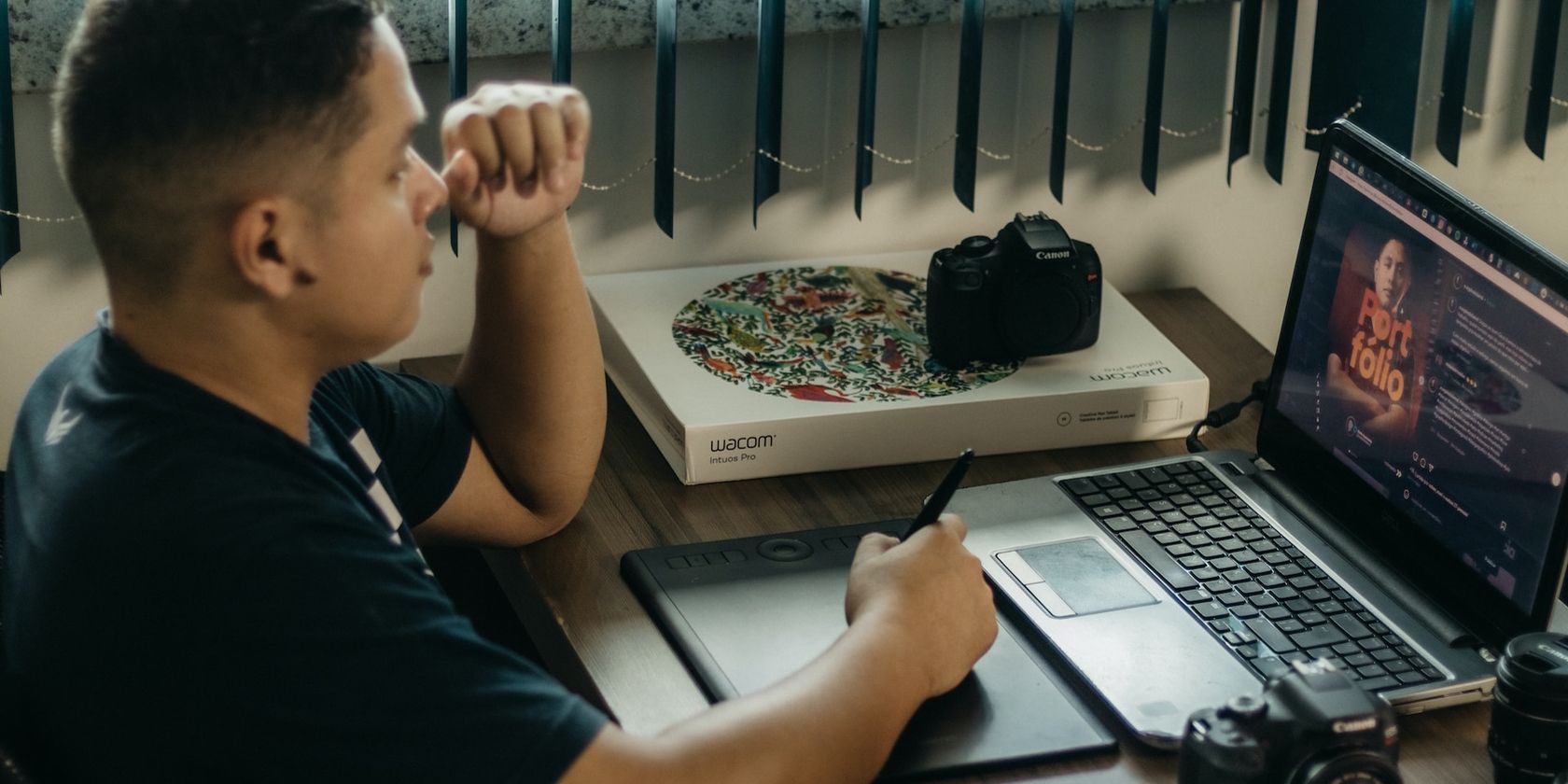
Графический планшет позволяет писать и рисовать непосредственно пером по поверхности, а изображение сразу отображается на экране компьютера. На Windows это делает создание цифрового искусства и заметок удобным и точным. Но иногда планшет перестаёт корректно работать: курсор не реагирует, перо не рисует, чувствительность давления не распознаётся.
В этой статье мы подробно разберём, из каких компонентов состоит рабочая цепочка планшета, какие простые и продвинутые шаги стоит выполнить, а также предложим методологию диагностики, чек‑листы для разных ролей и практические шаблоны для восстановления работоспособности.
Что нужно планшету для нормальной работы
Коротко: планшет работает, когда корректно взаимодействуют четыре компонента. Понимание этого сокращает время поиска причины.
- Совместимый драйвер — обеспечивает связь устройства с Windows.
- Прошивка (firmware) — внутреннее ПО планшета и пера; если оно повреждено, устройство может вести себя нестабильно.
- Приложение/утилита производителя — даёт доступ к настройкам давления, области ввода, привязке кнопок и т. п.
- Windows Ink и системные настройки ввода — встроенные функции Windows, которые могут как помогать, так и мешать.
Если один из этих элементов отсутствует или конфликтует — планшет может не работать. Далее — подробная инструкция шаг за шагом.
Быстрые общие исправления (Start Here)
Прежде чем переходить к сложным процедурам, выполните базовый набор действий. Многие проблемы решаются именно на этом уровне.
- Проверьте USB‑подключение: подключите планшет к другому USB‑порту, используйте оригинальный кабель, попробуйте другой кабель. Если планшет беспроводной — проверьте Bluetooth‑соединение и сопряжение.
- Осмотрите порт и кабель на предмет механических повреждений и загрязнений.
- Проверьте уровень заряда пера: съёмный аккумулятор или батарейка могут быть разряжены. Для одноразовых батареек замените их; для аккумуляторных — зарядите.
- Перезапустите компьютер и отключите/подключите планшет заново.
- Сбросьте настройки приложения планшета к значениям по умолчанию. Это часто убирает ошибочные профили и несоответствия.
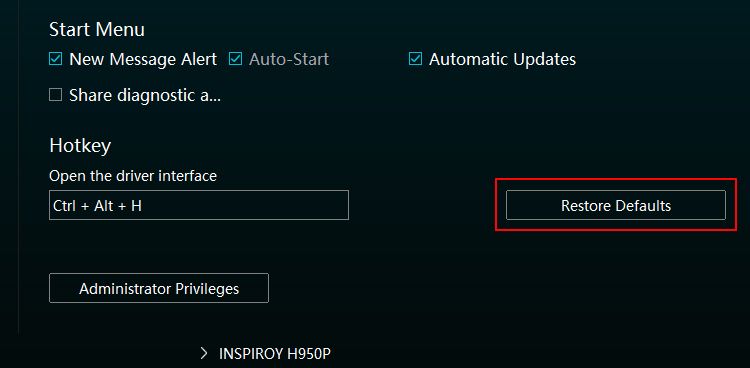
Если это не помогло, переходите к проверке драйверов и программного обеспечения.
Установка и проверка правильных драйверов
Драйвер — самый частый источник проблем. Неправильный или устаревший драйвер мешает системе корректно распознавать планшет.
Что сделать:
- Определите точную модель планшета (она обычно указана на дне устройства или в документации).
- На официальном сайте производителя найдите страницу поддержки для вашей модели и скачайте последнюю версию драйвера для вашей версии Windows.
- Перед установкой удалите старые драйверы: в Панели управления — Программы и компоненты или через Диспетчер устройств удалите соответствующие устройства и драйверы. После удаления — перезагрузите компьютер.
- Установите скачанный драйвер с правами администратора (ПКМ → Запуск от имени администратора). При необходимости подтвердите установку в окне безопасности Windows.
- После установки перезагрузите ПК и проверьте работу.
Полезные сайты производителей:
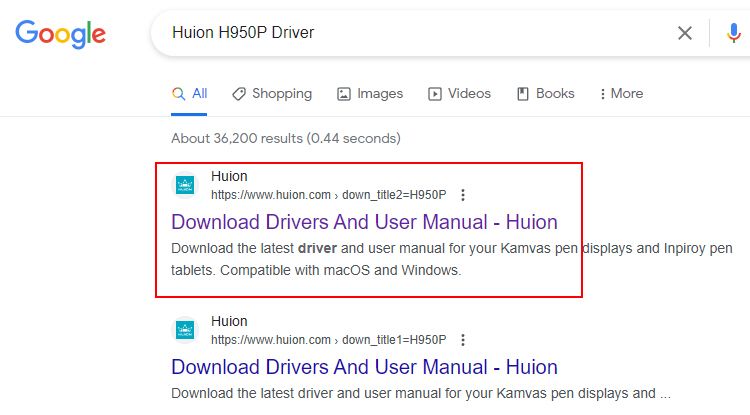
Советы при работе с драйверами:
- Если новый драйвер вызывает проблемы, попробуйте откат в Диспетчер устройств или установить предыдущую версию.
- Для существенных проблем используйте «чистую» установку: удалите приложение производителя, драйверы и временные файлы, затем установите заново.
- В редких случаях Windows может блокировать неподписанные драйверы; в таком случае обратитесь в поддержку производителя или включите временно установку неподписанных драйверов на свой страх и риск (не рекомендуется для неопытных пользователей).
Обновление программного обеспечения планшета
Производители выпускают не только драйверы, но и управляющие приложения с настройками. Они управляют профилями, чувствительностью давления, рабочей областью и привязкой клавиш.
Почему важно обновлять ПО:
- Новые версии исправляют ошибки и улучшают совместимость с последними обновлениями Windows.
- Иногда старое ПО конфликтует с другими приложениями (браузерами, графическими редакторами) и вызывает потерю отклика пера.
Что сделать:
- Скачайте последнюю версию утилиты с сайта производителя.
- Перед установкой закройте графические приложения (Photoshop, Krita, OneNote и т. п.).
- Установите ПО с правами администратора и перезагрузите систему.
- Проверьте настройки в приложении: зона ввода, сопоставление мониторов, профили, включена ли опция Windows Ink (см. раздел ниже).
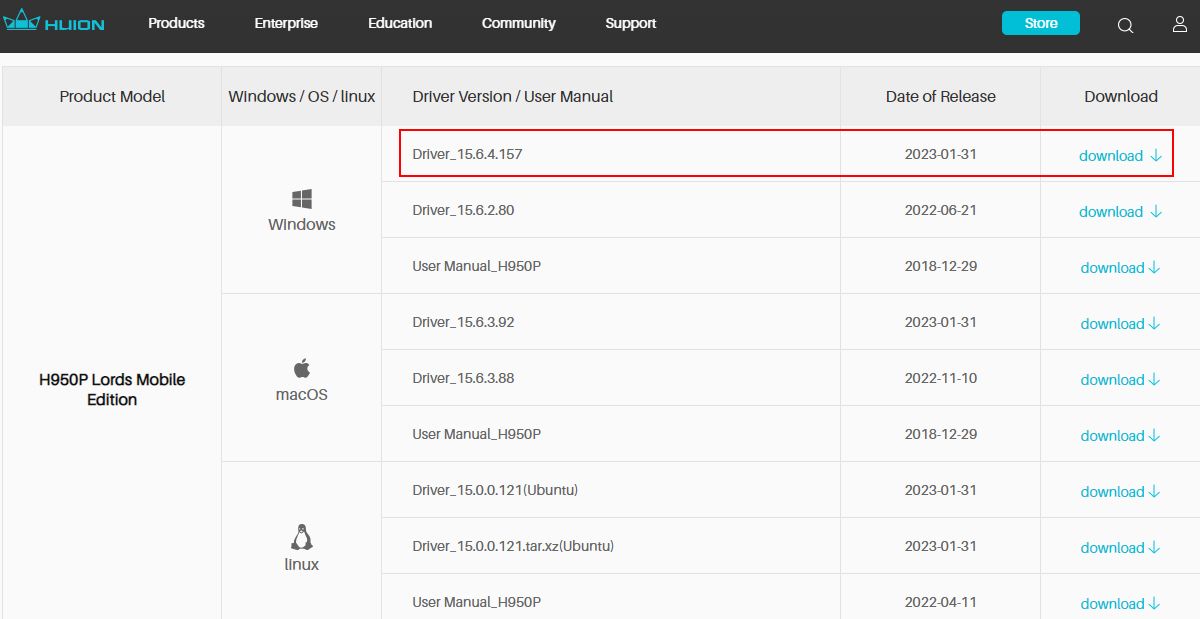
Если приложение не запускается или вызывает ошибки после обновления Windows — попробуйте установить более раннюю версию, пока производитель не выпустит совместимое обновление.
Отключите Windows Ink, если возникают проблемы
Windows Ink — системная функция для ввода пера и рукописного ввода. Она полезна, но иногда конфликтует с драйвером/ПО планшета.
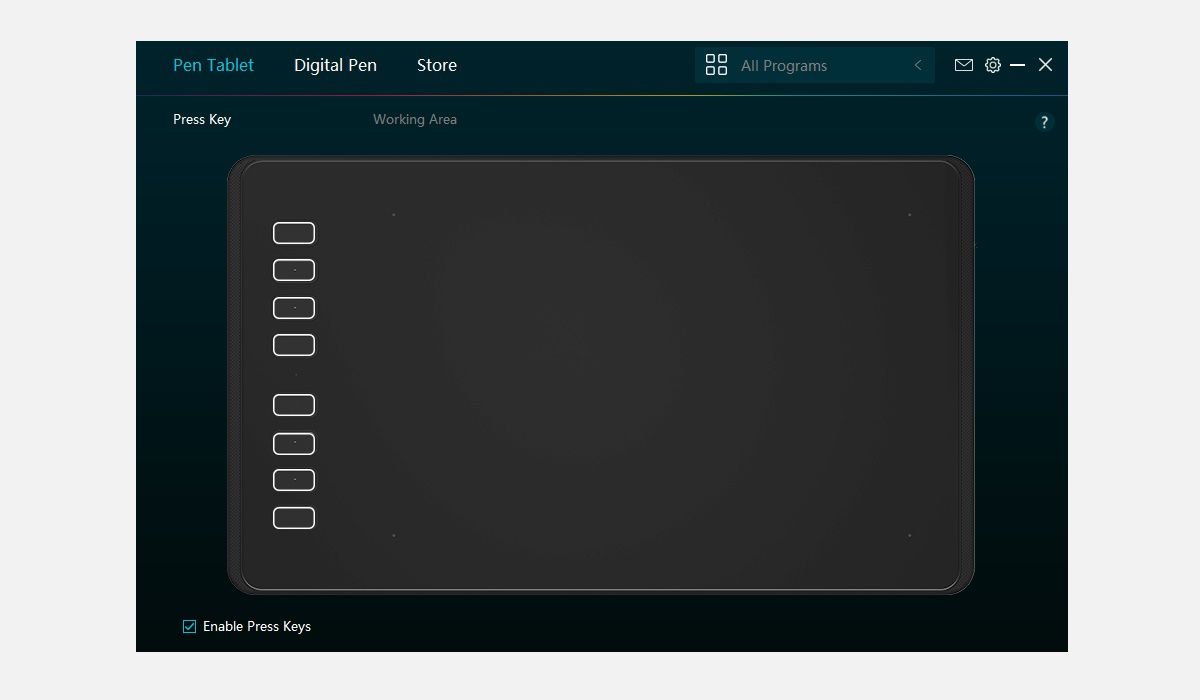
Как отключить через приложение производителя (пример Huion):
- Откройте приложение HuionTablet.
- Перейдите в настройки цифрового пера (Digital Pen) или раздел, где настраивается перо.
- Снимите галочку с опции “Enable Windows Ink”.
- Отключите и заново подключите планшет, затем проверьте работу в приложении (OneNote, Photoshop и т. п.).
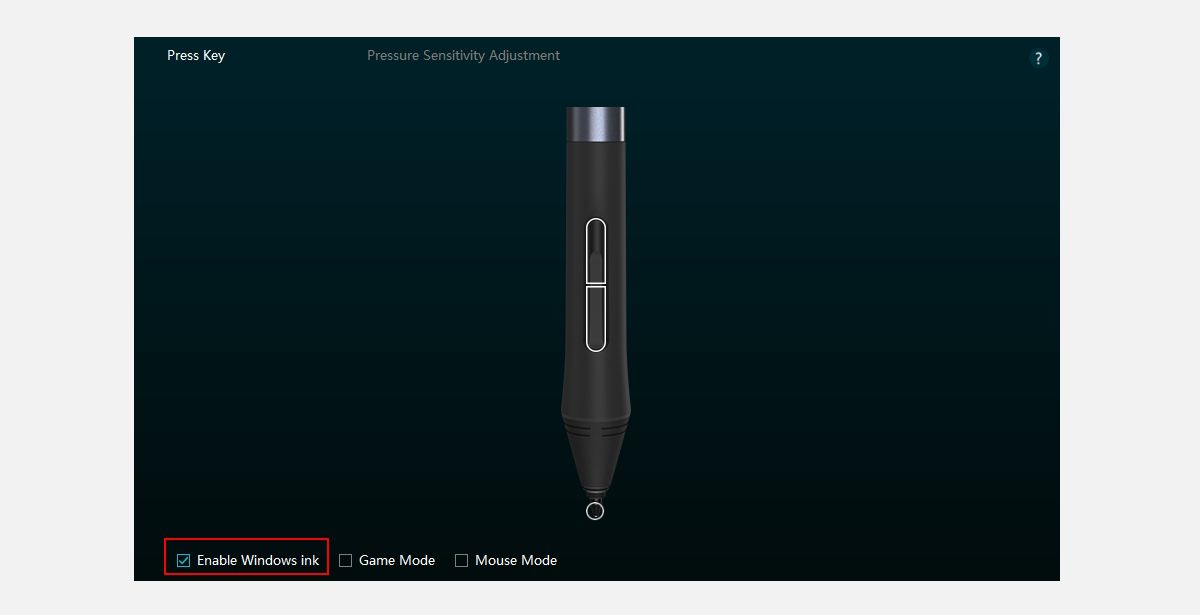
Альтернативные способы:
- В реестре (только для продвинутых пользователей) можно отключить поведение Windows Ink для конкретных приложений. Неправильные правки реестра опасны — создавайте точку восстановления.
- В групповом политике (Windows Pro/Enterprise) есть параметры управления рукописным вводом и пером.
Важно: некоторые приложения требуют Windows Ink для функционирования рукописного ввода. Отключайте её только при подтверждённых проблемах и тестируйте поведение в нужных программах.
Обновление прошивки планшета
Прошивка управляет базовой логикой устройства. Обновление может решить проблемы детектирования, стабильности и совместимости.
Перед началом:
- Зарядите перо и убедитесь, что планшет подключён через стабильный USB‑кабель.
- Закройте все программы, особенно графические.
- Не отключайте планшет и не выключайте компьютер во время процесса.
Пример процесса обновления (Huion):
- Скачайте утилиту обновления прошивки с сайта Huion для вашей модели.
- Запустите .exe и следуйте инструкциям инсталлятора.
- Запустите утилиту прошивки, подключите планшет и нажмите кнопку обновления. Утилита проверит доступные версии.
- Запустите обновление и дождитесь завершения. Затем перезагрузите ПК.
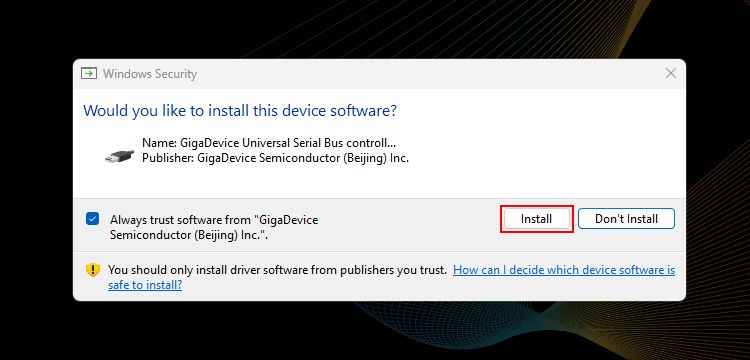
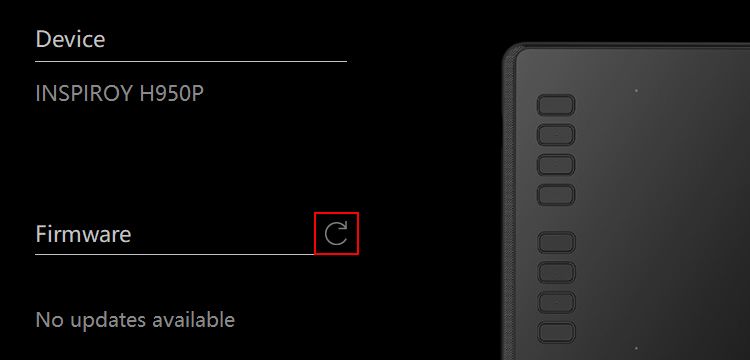
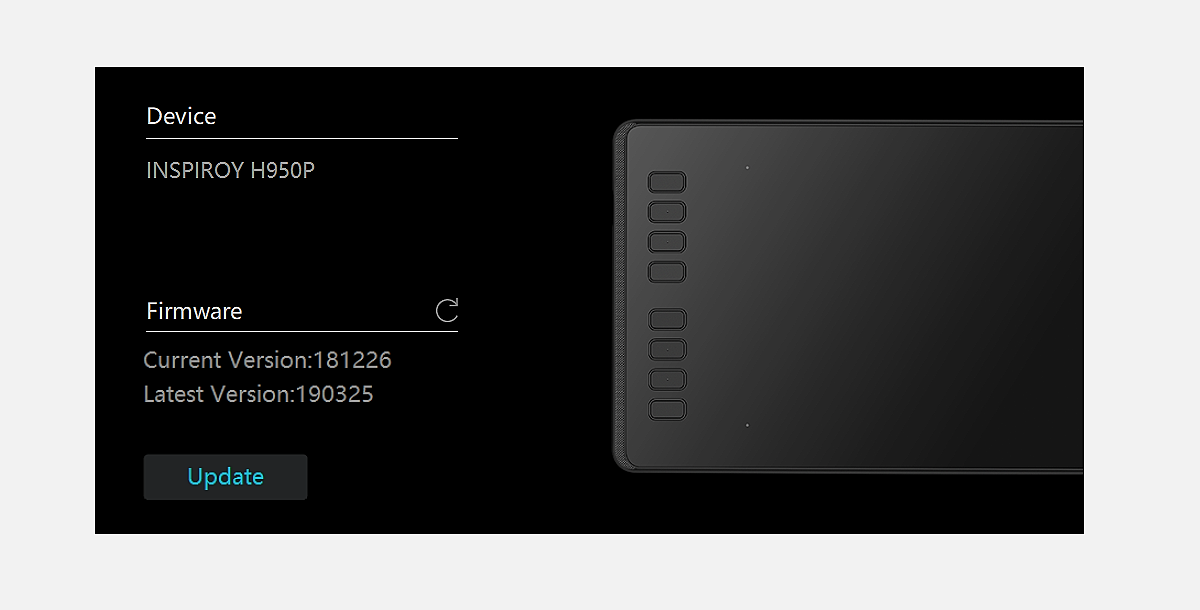
Если обновление прошло некорректно и планшет перестал работать вовсе, обратитесь в поддержку производителя — иногда возможен откат прошивки или восстановление через сервисный инструмент.
Диагностика многомониторных конфигураций и карта области ввода
Проблемы часто возникают с несколькими мониторами — перо может не совпадать с экраном или не реагировать на одном из мониторов.
Рекомендации:
- В настройках приложения планшета сопоставьте рабочую область с конкретным монитором вручную.
- Отключите масштабирование Windows (особенно нестандартные значения вроде 125%, 150%) при диагностике. Высокое масштабирование иногда нарушает координатную привязку.
- Проверьте ориентацию экрана: если один из мониторов повернут, назначьте ему отдельный профиль.
Когда это аппаратная ошибка
Если после всех шагов планшет остаётся мёртвым, возможно аппаратная проблема:
- Механическое повреждение электронных компонентов или штекера USB.
- Износ сенсорного слоя или отказ контроллера.
- Повреждение пера (сломанный наконечник, внутренние контакты).
В этих случаях разумно проверить гарантию, обратиться в сервисный центр или заменить устройство.
Шаблон быстрой проверки для разных ролей
Для художника:
- Проведите тест пера в простом редакторе (например, Krita/Photoshop). Проверяйте давление и сглаживание.
- Убедитесь, что профиль активирован и назначены горячие клавиши.
- Проверьте зону ввода и режим отображения курсора.
Для пользователя заметок:
- Проверьте работу в OneNote или другом приложении для рукописного ввода.
- Попробуйте включить/отключить Windows Ink и оцените поведение.
Для системного администратора:
- Проверьте события в «Просмотре событий» Windows на ошибки драйвера.
- Посмотрите Device Manager на наличие конфликтов (желтый восклицательный знак).
- Выполните чистую установку драйвера и зафиксируйте версию, которая работает.
Пошаговый SOP для диагностики (Playbook)
- Физическая проверка: кабель, порт, внешний вид.
- Быстрый тест: подключение к другому ПК — если работает, проблема в системе, если нет — аппаратная неисправность.
- Удаление старого ПО и драйверов → перезагрузка.
- Установка официального последнего драйвера и утилиты производителя.
- Отключение Windows Ink и тестирование.
- Обновление прошивки (если доступно).
- Обращение в поддержку + лог действий (версии драйверов, скриншоты, ID устройства из Диспетчера устройств).
Критерии приёмки (acceptance):
- Перо двигается плавно и курсор следует за ним на всей рабочей области.
- Давление распознаётся в графическом редакторе (отличается толщина/непрозрачность линии при изменении нажима).
- Горячие клавиши и планшетные кнопки выполняют назначенные действия.
Тестовые сценарии и чек‑листы
Тест 1 — базовая реакция:
- Подключить планшет, открыть Paint или другой простой редактор.
- Провести линию — есть ли отклик?
Тест 2 — давление:
- В графическом редакторе нарисовать линии с разным нажимом — меняется ли толщина?
Тест 3 — многомониторность:
- Назначить планшет на второй монитор и проверить совпадение курсора.
Тест 4 — работа после перезагрузки и входа в аккаунт другого пользователя:
- Перезагрузить ПК и проверить сохранение настроек.
Когда не поможет ПО: примеры и альтернативы
- Если планшет подвергся физическому воздействию (упал, намок) — ПО и драйверы вряд ли помогут.
- Если устройство старое и производитель больше не поддерживает драйверы для современной версии Windows — решение может требовать покупки нового планшета либо использования альтернатив (мобильное приложение для рисования + screen mirroring, графический дисплей со встроенным пером).
Альтернативные подходы:
- Использовать графический дисплей с собственными драйверами (например, дисплеи Wacom Cintiq или Huion Kamvas).
- Временно рисовать мышью или тачпадом, если нужно срочно закончить работу.
Модель принятия решения: какой шаг первый?
Mermaid диаграмма ниже помогает выбрать действия в зависимости от симптомов.
flowchart TD
  A[Планшет не отвечает] --> B{Есть ли питание и соединение?}
  B -- Нет --> C[Проверьте кабель/порт/заряд пера]
  B -- Да --> D{Система видит устройство?}
  D -- Нет --> E[Проверить Диспетчер устройств и установить драйвер]
  D -- Да --> F{Перo не рисует, но курсор движется?}
  F -- Да --> G[Проверить настройки области и масштаб]
  F -- Нет --> H{Давление не работает?}
  H -- Да --> I[Обновить драйвер/ПО и прошивку]
  H -- Нет --> J[Связаться с поддержкой или сервисом]
Мaturity levels — зрелость устройства
- Новый: заводские драйверы и ПО актуальны; минимальный риск.
- Средний: требуется периодическое обновление драйверов/прошивки; может возникать несовместимость после крупных апдейтов Windows.
- Старый/устаревший: производитель не поддерживает новые ОС; возможны аппаратные сбои.
Риск‑матрица и смягчение рисков
- Неправильный драйвер: риск — потеря функций; смягчение — всегда скачивать с официального сайта и сохранять рабочую версию.
- Ошибка прошивки: риск — поломка устройства; смягчение — подключать через проверенный кабель и не прерывать процесс.
- Конфликт Windows Ink: риск — потеря ввода; смягчение — переключение параметров по одному и тестирование.
Краткая таблица совместимости (ориентир)
| Бренд | Где брать ПО | Особенности настройки |
|---|---|---|
| Huion | Официальный сайт Huion | Часто предлагает утилиту HuionTablet и отдельную прошивку для моделей |
| Wacom | Официальный сайт Wacom | Собственное приложение Wacom Desktop Center, тесная интеграция с Windows Ink |
| XP‑Pen | Сайт XP‑Pen | Утилиты поддерживают профили для разных приложений |
| Gaomon | Сайт Gaomon | Похожая логика, но иногда требуется откат драйвера при проблемах |
(В таблице перечислены общие места для загрузки ПО. Всегда проверяйте страницу поддержки конкретной модели.)
Что делать перед обращением в поддержку
Подготовьте следующую информацию:
- Модель планшета и серийный номер.
- Версия Windows (например, Windows 10 21H2 или Windows 11 22H2).
- Версия драйвера и ПО производителя.
- Краткое описание симптомов и шаги, которые вы уже выполнили.
- Скриншоты ошибок и фото разъёмов/кабеля при подозрении механического повреждения.
Это ускорит диагностику у службы поддержки.
Часто задаваемые вопросы
Планшет перестал реагировать внезапно — что первое проверить?
Проверьте кабель и порт, перезагрузите ПК, попробуйте другой USB‑порт или кабель. Затем убедитесь, что драйвер установлен.
Нужно ли отключать Windows Ink для всех планшетов?
Не для всех. Отключайте Windows Ink только при проблемах с чувствительностью или конфликтом с приложением. Некоторые программы ожидают включённый Windows Ink.
Можно ли откатить прошивку, если обновление прошло некорректно?
Некоторые производители предоставляют инструменты для отката, но иногда это возможно только в сервисном центре. Обратитесь в поддержку.
Как проверить, что проблема аппаратная?
Подключите планшет к другому компьютеру — если проблема повторяется, вероятно аппаратный дефект.
Глоссарий (одно предложение на термин)
- Драйвер — ПО, которое позволяет операционной системе общаться с устройством.
- Прошивка — встроенное ПО устройства, управляющее его базовой логикой.
- Windows Ink — набор функций Windows для работы с пером и рукописным вводом.
- Ниппель (nib) — сменный наконечник пера.
Социальная превью подсказка
OG заголовок: Графический планшет не работает на Windows — простые решения OG описание: Быстрая пошаговая инструкция по диагностике и исправлению проблем с графическим планшетом на Windows. Драйверы, прошивка, Windows Ink и чек‑листы.
Короткое объявление (100–200 слов)
Если ваш графический планшет перестал работать на Windows, не спешите паниковать. Начните с простых проверок: кабель, порт, заряд пера и перезапуск компьютера. Затем удалите старые драйверы и установите свежие с официального сайта производителя. Проверьте настройки утилиты планшета, отключите Windows Ink при конфликте и, при необходимости, обновите прошивку через фирменную утилиту. В статье собраны шаблоны для диагностического SOP, чек‑листы для художников и администраторов, советы по многомониторным конфигурациям и шаги для подготовки обращения в техподдержку. Следуя инструкциям, вы наверняка вернёте планшет в рабочее состояние или точно определите, когда требуется ремонт или замена.
Итог
Проблемы с графическим планшетом чаще всего вызваны программной несовместимостью, неправильными драйверами или настройками Windows Ink. Выполните последовательную диагностику: быстрые проверки, чистая установка драйверов, обновление ПО и прошивки, а также тестирование на другом компьютере. Если аппаратная неисправность подтверждается — свяжитесь с сервисом или замените устройство. Сохраните журнал действий и версии ПО — это ускорит помощь от поддержки.

Похожие материалы

Несколько аккаунтов Skype: Multi Skype Launcher

Журнал для работы: повысить продуктивность

Персональные звуки уведомлений на Android

Скачивание шоу Hulu для офлайн‑просмотра

Microsoft Start: персонализированная новостная лента
