
Staingate: пятна на экране MacBook — как диагностировать, ремонтировать и предотвратить
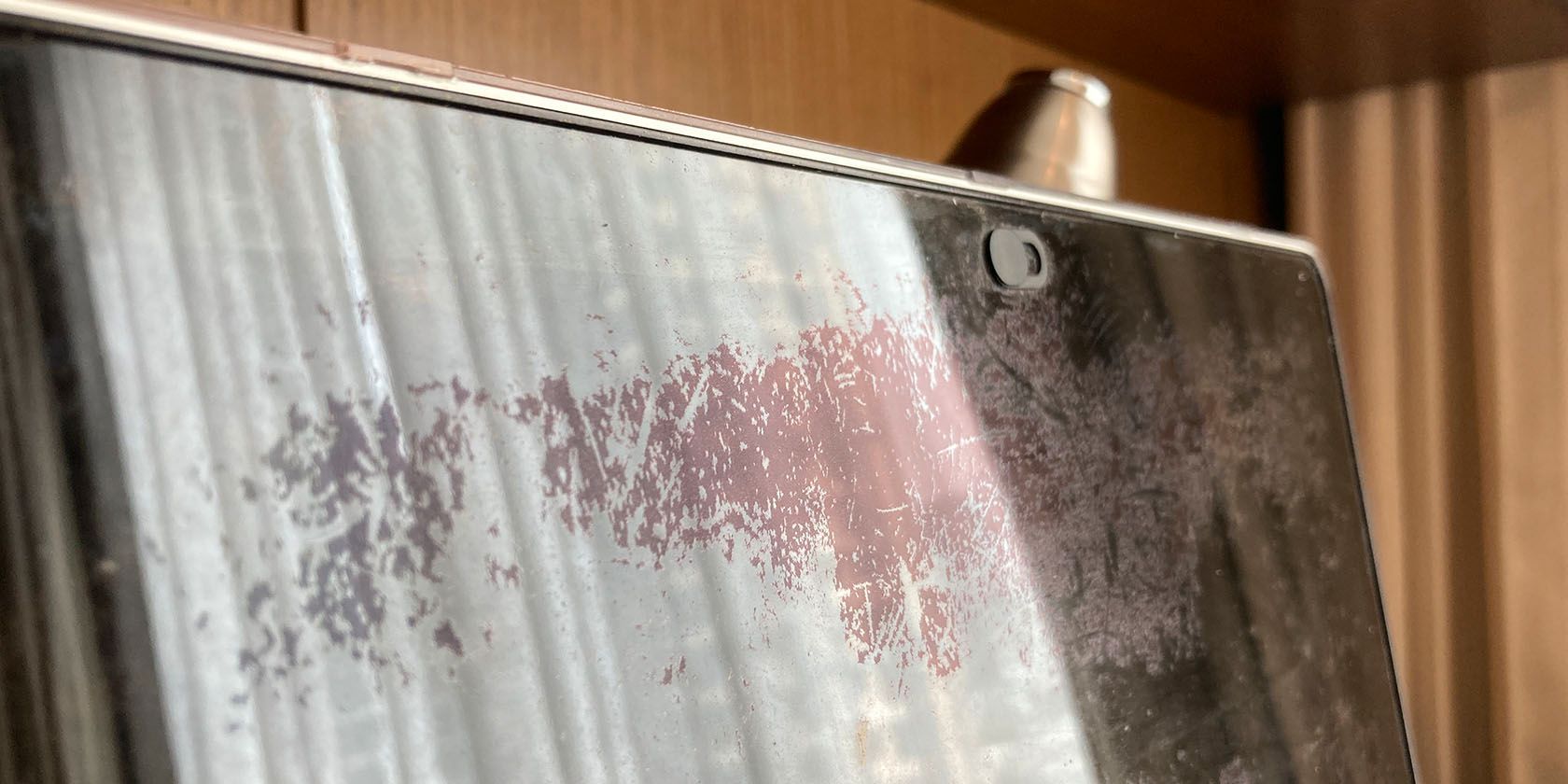
Staingate — это отслаивание антибликового (антиотражающего) покрытия на экранах некоторых моделей MacBook. Если на экране появились пятна или «разводы», которые не стираются и со временем растут, возможно, это Staingate. Некоторые модели подпадают под программу бесплатной замены дисплея Apple (ограничение по моделям и срокам — до 4 лет с даты покупки). Если гарантия или программа не подходят, можно попробовать аккуратный домашний ремонт, но есть риск дополнительного повреждения. Резюмируйте: проверьте модель и срок, сделайте резервную копию, запишитесь в сервис Apple или используйте осторожный пошаговый план для DIY.
Что такое Staingate
Staingate (также называют деламинацией) — явление, при котором внешний антибликовый слой дисплея частично отслаивается или разрушается, образуя пятна, разводы и потерю прозрачности. Это происходит не из-за трещин в стекле, а из-за повреждения тонкого покрытия, нанесённого для уменьшения отражений.
Коротко: антибликовый слой — это тонкое покрытие на стекле, которое уменьшает бликовые отражения и делает изображение чище. Когда оно отслаивается, на экране остаются пятна и шероховатые участки.
Important: Staingate чаще проявляется через месяцы или годы регулярного использования. Основные факторы риска — давление со стороны клавиатуры и трекпада при закрытом ноутбуке, интенсивное трение при чистке, использование агрессивных чистящих средств и накопление микрочастиц между крышкой и экраном.
Признаки Staingate и чем это отличается от обычных пятен
- Пятна имеют матовый или «шелушащийся» вид, словно часть покрытия потускнела.
- Пятна увеличиваются при протирании и давлении — они не исчезают после обычной чистки стекла.
- Края пятен могут быть неровными, с локальными шелушениями.
- Визуально цветопередача и контраст часто ухудшаются в зоне повреждения.
Когда это не Staingate: царапины, трещины стекла, пыль под защитной пленкой или пиксельные артефакты — это другие проблемы и требуют отличной диагностики.
Подходит ли ваш MacBook для бесплатной замены экрана у Apple
Apple запускала программу ремонтных замен для ряда моделей с проблемой антибликового покрытия. Важно проверить модель и дату покупки.
Подтверждённые модели, которые часто упоминаются в программе (перечисление для справки):
- MacBook Pro (13-inch, Early 2013)
- MacBook Pro (15-inch, Early 2013)
- MacBook Pro (13-inch, Late 2013)
- MacBook Pro (15-inch, Late 2013)
- MacBook Pro (13-inch, Mid 2014)
- MacBook Pro (15-inch, Mid 2014)
- MacBook Pro (13-inch, Early 2015)
- MacBook Pro (15-inch, Mid 2015)
- MacBook Pro (13-inch, 2016)
- MacBook Pro (15-inch, 2016)
- MacBook Pro (13-inch, 2017)
- MacBook Pro (15-inch, 2017)
- MacBook (12-inch, Early 2015)
- MacBook (12-inch, Early 2016)
- MacBook (12-inch, Early 2017)
Условия соответствия бесплатной замене:
- Дата покупки устройства — в пределах 4 лет от даты обращения (проверьте документы или историю покупок).
- Экран не имел неофициальных вмешательств, повреждений от падений или проникновения жидкости.
- Диагностика, подтверждающая именно отслаивание антибликового покрытия.
Если программа не покрывает ваш случай или срок истёк, ремонт у Apple может стоить порядка 500–800 долларов США за замену экрана. Неофициальные мастерские иногда предлагают более низкую цену, но Apple обычно меняет весь модуль дисплея, чтобы исключить проблемы совместимости.
Related: прежде чем везти в сервис — сделайте резервную копию и выйдите из iCloud для спокойствия данных.
Как записаться на ремонт в Apple (пошагово)
- Перейдите на сайт Apple Support.
- Выберите: Mac > Hardware Issues > Bring in for Repair.
- Войдите в свой Apple ID.
- На экране выберите зарегистрированный Mac или введите серийный номер вручную.

- Укажите местоположение — система предложит ближайшие авторизованные сервисы и дату/время для приёма.
- Привезите устройство в назначенное время. Генералс Бар (Genius Bar) или авторизованный сервис проведёт диагностику.
Для пользователей в США: можно попросить Siri «I need Apple support» или позвонить по официальной горячей линии Apple.
Если вы уже оплачивали замену антибликового покрытия в авторизованном сервисе, уточните у специалиста возможность возврата средств. Возмещение рассматривается в индивидуальном порядке.
Стоит ли пробовать домашний ремонт: общая оценка рисков
Плюсы DIY:
- Меньшие затраты в краткосрочной перспективе.
- Возможность восстановить эстетический вид экрана.
Минусы и риски:
- Можно повредить матовое покрытие ещё сильнее.
- Жидкость может попасть внутрь корпуса и вывести устройство из строя.
- Гарантия и право на последующую бесплатную замену у Apple могут быть аннулированы, если найдут следы самостоятельного вмешательства.
Совет: если устройство ценно или вы хотите сохранить максимальные шансы на официальный ремонт — сначала запишите в сервис для диагностики и уточните варианты. Если гарантия или программа уже не актуальна и вы готовы принять риск — используйте проверенные, аккуратные методы.
Методы, которые предлагают пользователи (с инструкциями и предосторожностями)
Important: Ни один из методов не гарантирован. Используйте их на свой страх и риск. Всегда сначала протестируйте на маленьком незаметном участке и сделайте резервную копию данных.
Метод A: паста из пищевой соды
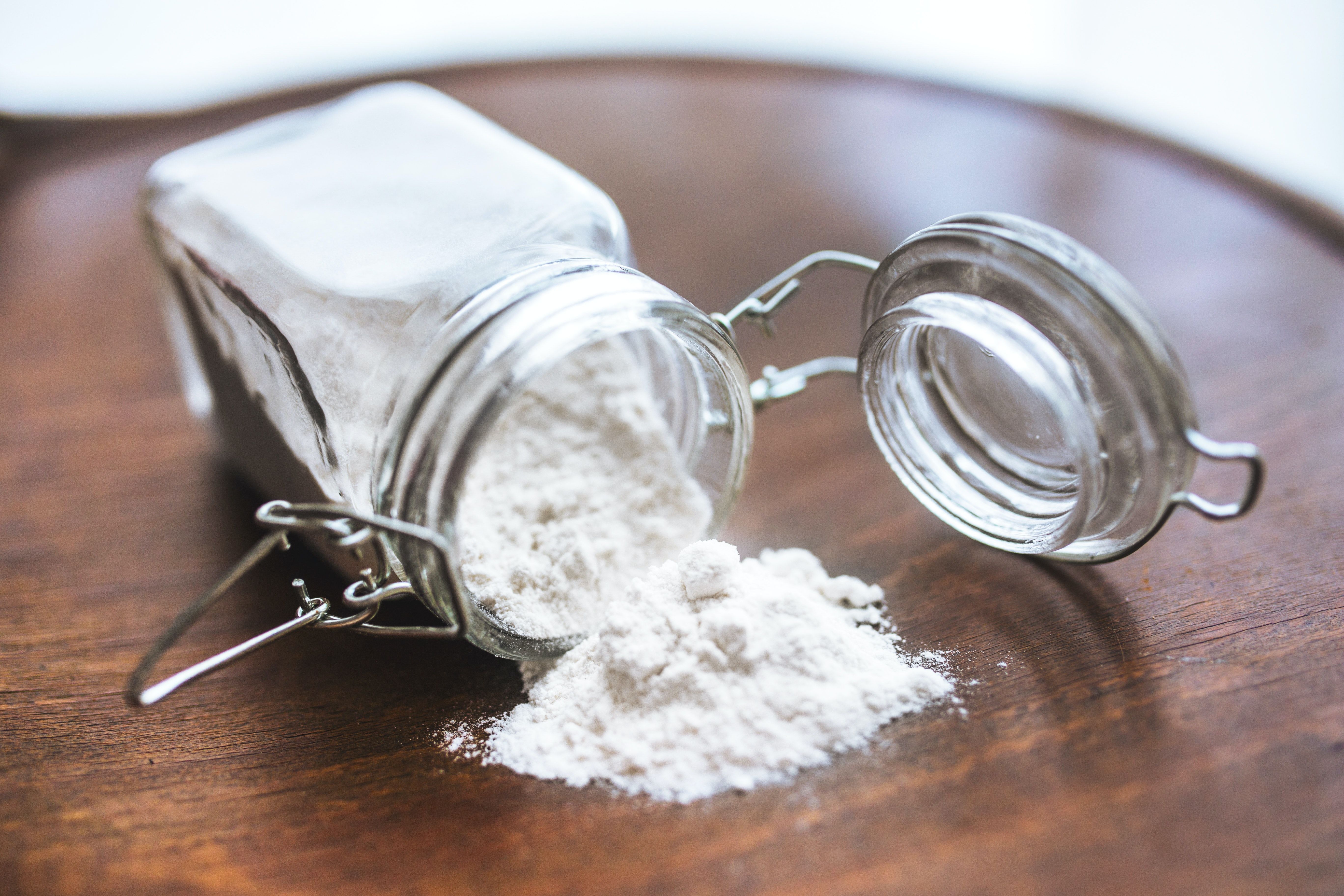
Почему это рекомендуют: сода абразивна в малой степени и может аккуратно снять остатки отслаивающегося покрытия, не царапая само стекло (стекло твёрже по шкале Мооса).
Пошаговый SOP для метода с пищевой содой:
- Выключите Mac и отключите питание. Снимите все кабели.
- Подготовьте мягкую чистую поверхность и сложите полотенце под корпус для устойчивости.
- Смешайте 1 часть пищевой соды с 1 частью воды до пастообразной консистенции.
- Нанесите небольшое количество пасты на мягкую безворсовую ткань.
- Круговыми лёгкими движениями обработайте только повреждённые участки. Не давите сильно.
- Протрите экран влажной (не мокрой) микрофибровой тканью, чтобы убрать остатки пасты.
- Просушите сухой микрофиброй. Убедитесь, что жидкость не попала в зазоры.
- При необходимости аккуратно удалить остатки кисточкой с мягкой щетиной.
Критерии приёмки:
- Пятно уменьшилось или исчезло без новых царапин.
- Сенсор (если применяется) и камера работают нормально.
- По периметру нет следов влаги.
Rollback (как отменить/приблизить исходное состояние): если появились царапины — профессиональная замена экрана.
Метод B: влажные салфетки
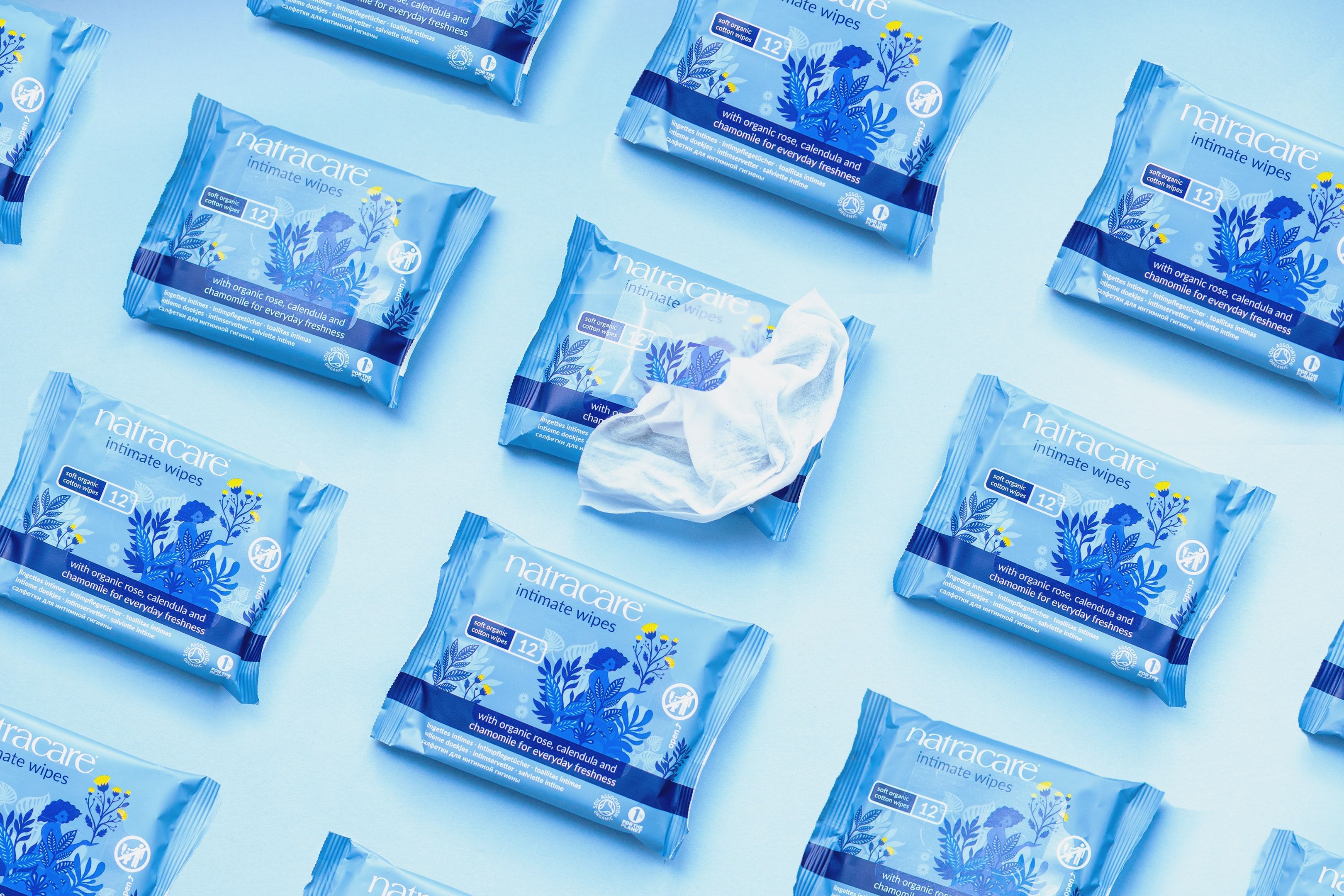
Подход: подходят мягкие салфетки без агрессивных химикатов. Эффективность зависит от состава салфеток. Некоторые бренды содержат алкоголь или компоненты, разрушающие покрытие.
Инструкция:
- Используйте салфетки, явно помеченные как безопасные для экранов.
- Протрите аккуратно круговыми движениями, не нажимая.
- Если на экране остаются разводы — вытрите их сухой микрофиброй.
Замечание: состав средств может различаться по странам, поэтому одна и та же марка не гарантирует одинаковый состав.
Когда домашний метод не подойдёт
- Пятна занимают большую часть экрана.
- Есть механические повреждения, перепады цвета или полосы.
- Вы не уверены в сохранности данных и хотите сохранить право на гарантийный ремонт.
В этих случаях лучше обратиться в авторизованный сервис.
Как защитить экран после ремонта или очистки
- Не закрывайте ноутбук с посторонними предметами на клавиатуре (чехлы, карточки, грязь).
- Старайтесь открывать/закрывать с помощью петли у центра, не за угол.
- Держите устройство слегка приоткрытым при хранении, если вы заметили, что давление вызывает проблемы.
- Не используйте агрессивные чистящие средства (зубная паста, спиртосодержащие жидкости, оптические растворы без пометки для экранов).
- Рекомендуется установить защитную плёнку (screen protector) после очистки — она снизит блеск и предотвратит повторное трение.
Альтернативные варианты
- Обратиться в авторизованный третий сервис (если гарантия истекла) с хорошими отзывами.
- Использовать внешний монитор, если замена экрана экономически нецелесообразна.
- Продать устройство как неисправное или обменять по программе обновления, если есть другие проблемы.
Decision tree для выбора стратегии (Mermaid)
flowchart TD
  A{Появились пятна на экране?} -->|Нет| B[Нормальное состояние]
  A -->|Да| C{Устройство в пределах 4 лет и в списке моделей?}
  C -->|Да| D[Записаться в Apple на диагностику]
  C -->|Нет| E{Пятна небольшие и вас не беспокоят?}
  E -->|Да| F[Продолжайте использовать, следите за прогрессом]
  E -->|Нет| G{Готовы рисковать DIY?}
  G -->|Да| H[Следовать SOP для домашней очистки]
  G -->|Нет| I[Обратиться в платный сервис или заменить модуль]
Роль‑ориентированные чек-листы
Владелец устройства:
- Сделать резервную копию данных.
- Найти дату покупки и серийный номер.
- Оценить площадь и характер пятен (фото до обращения).
- Записаться в Apple или сдать в авторизованный сервис, если есть право на бесплатную замену.
Техник/мастер DIY:
- Подготовить мягкую безворсовую ткань, кисточку, пасту из пищевой соды, источник света.
- Работать в чистом сухом помещении.
- Проверить герметичность корпуса после чистки и работоспособность камеры/дисплея.
Представитель сервисного центра:
- Провести документированную диагностику и сделать фото повреждений.
- Проверить историю ремонта и вмешательств сторонних мастеров.
- Уведомить клиента о возможных вариантах и стоимости.
Критерии приёмки
- Отсутствие новых царапин и механических следов после чистки.
- Видимые пятна уменьшены или исчезли.
- Камера и датчики работают как прежде.
- По периметру экрана нет следов влаги.
Тестовые случаи для проверки удалённой пятна
- Визуальная проверка под разными углами света.
- Сравнение фото «до» и «после» под одинаковым освещением.
- Прогон видеозвонка для проверки камеры и яркости кожи.
- Тестирование цветопередачи на изображении с серыми/чёрными/белыми участками.
Когда Staingate возвращается: что делать
Даже после замены экрана у некоторых пользователей проблема могла вернуться через несколько лет. Рекомендации:
- Установите плёнку-рамку между экраном и клавиатурой (тонкая защитная плёнка).
- Избегайте излишней чистки и не закрывайте крышку с мелкими предметами.
- Храните ноутбук в чистом чехле и не ставьте тяжёлые предметы поверх.
Краткое объявление (анонс, 100–200 слов)
Если вы заметили пятна или матовые разводы на экране MacBook — это может быть Staingate, проблема отслаивания антибликового покрытия. Некоторые модели подпадают под программу бесплатной замены экрана от Apple в течение 4 лет с даты покупки. Мы рекомендуем: сначала сделать резервную копию данных и записаться на официальную диагностику у Apple. Если замена недоступна, существуют аккуратные домашние методы — например, паста из пищевой соды или мягкие влажные салфетки — но они несут риск. После очистки обязательно защитите экран плёнкой и пересмотрите режим закрытия крышки, чтобы снизить давление на экран. При нерешённых сомнениях лучше доверить работу авторизованному сервису.
Часто задаваемые вопросы
Q: Покрывает ли Apple Staingate бесплатно всегда?
A: Нет. Apple покрывала ряд моделей в рамках программы замены дисплея при соблюдении условий (модель и срок до 4 лет). Всю актуальную информацию уточняйте в службе поддержки Apple.
Q: Можно ли удалить Staingate навсегда дома?
A: Иногда да, но не гарантированно. Домашние методы могут убрать видимые следы, но при неправильном выполнении они могут усугубить проблему.
Q: Повредит ли DIY обработка стекло?
A: Неправильные абразивы или чрезмерная влага могут повредить стекло или вмешаться в работу устройства.
Q: Стоит ли продавать устройство с Staingate?
A: Если экран серьёзно повреждён и ремонт экономически нецелесообразен, можно продать как неисправное или на запчасти. Правильная оценка и честное описание состояния обязательны.
Q: Как найти серийный номер Mac перед записью в сервис?
A: Серийный номер можно увидеть в меню «Об этом Mac», на корпусе устройства (если он видим), в чеке покупки или в аккаунте Apple ID.
Итог и рекомендации
- Первое, что нужно сделать при обнаружении пятен — найти серийный номер, сделать резервную копию и проверить покрывает ли ваш случай программа Apple.
- Если покрытие доступно — записывайтесь на официальный ремонт. Если нет — взвесьте риски DIY и следуйте пошаговым инструкциям по безопасности.
- После ремонта/очистки установите защитную плёнку и измените привычки закрытия ноутбука, чтобы снизить риск повторного появления Staingate.
Summary:
- Staingate — это отслаивание антибликового покрытия, проявляется пятнами и разводами.
- Проверьте модель и дату покупки: возможно доступна бесплатная замена от Apple.
- Домашние методы возможны, но рискованны; используйте SOP и критерии приёмки.
- Защитные меры после ремонта помогут снизить вероятность рецидива.

Похожие материалы

Несколько аккаунтов Skype: Multi Skype Launcher

Журнал для работы: повысить продуктивность

Персональные звуки уведомлений на Android

Скачивание шоу Hulu для офлайн‑просмотра

Microsoft Start: персонализированная новостная лента
