
Как повысить громкость iPhone: проверки и решения
Быстрая навигация
- Ваш iPhone может быть в режиме «Без звука»
- Громкость iPhone может быть уменьшена
- Проверьте, не подключён ли iPhone по Bluetooth
- Убедитесь, что «Не беспокоить» выключен
- Обновление и перезагрузка iPhone
- Эквалайзер для более громкой музыки
- Проверьте, не застрял ли телефон в режиме наушников
Важно: высокая громкость может повредить слух. Работайте с громкостью осторожно.
Проверка 1 — iPhone может быть в режиме «Без звука»
Первым делом проверьте физический переключатель на торце корпуса. На старых моделях это переключатель «Без звука»: если он ближе к задней панели, звук отключён; если ближе к экрану — звук включён.
На iPhone 15 и новее эта кнопка заменена на Action Button. Чтобы переключить её в режим «Без звука», откройте «Настройки» > «Action Button» и выберите иконку с перечёркнутым колокольчиком.
Примечание: режим «Без звука» влияет не на всю мультимедиа — он может отключать звук звонков и будильников. Поэтому даже если музыка играет, будильник может оказаться без звука.
Проверка 2 — Громкость может быть уменьшена
Используйте боковые кнопки Громкости. Они регулируют громкость медиа и звонка в шаге. Если они не меняют уровень, откройте «Настройки» > «Звуки и тактильные сигналы» и убедитесь, что параметр «Изменять кнопками» включён.
Альтернативно откройте Пункт управления, смахнув вниз от правого верхнего угла экрана, и поднимите ползунок громкости.
Ограничение максимальной громкости
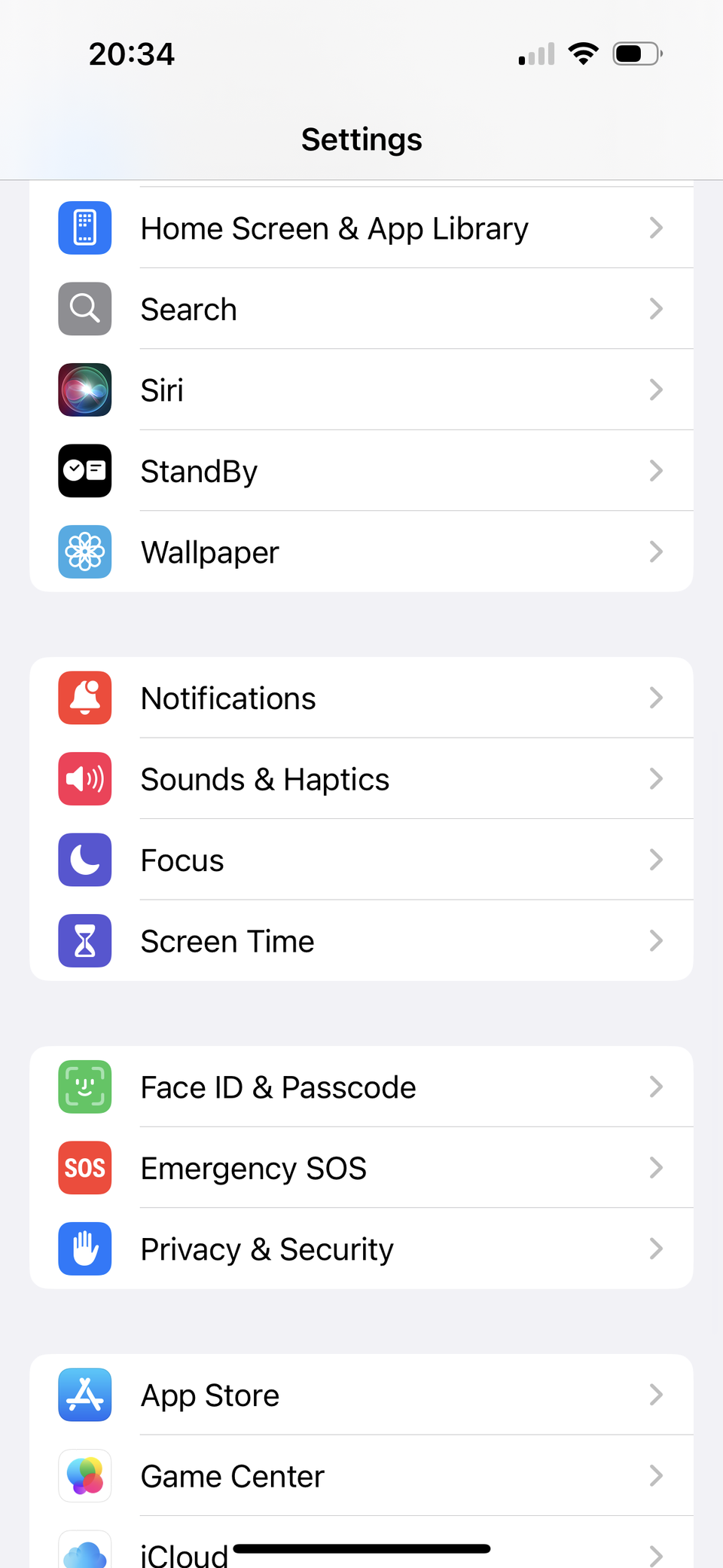
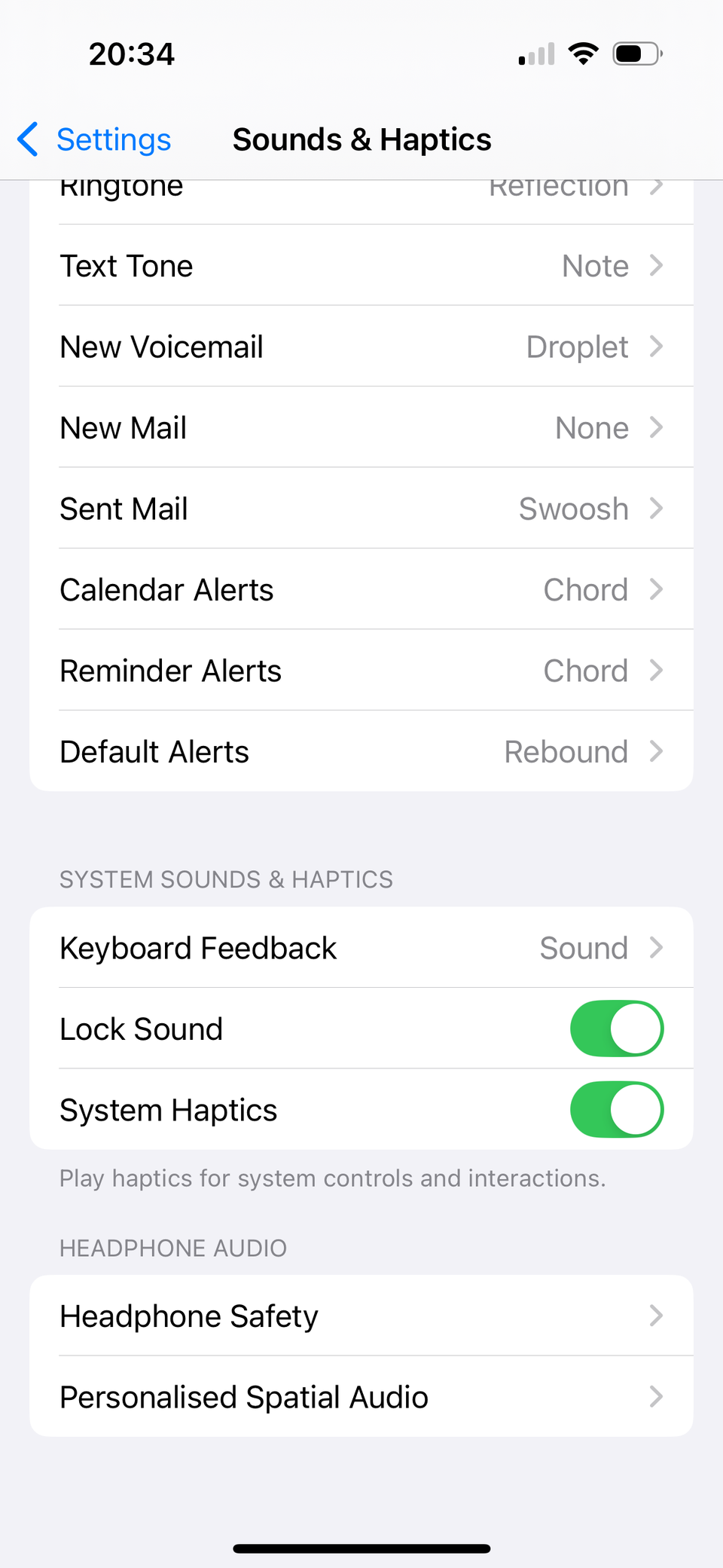
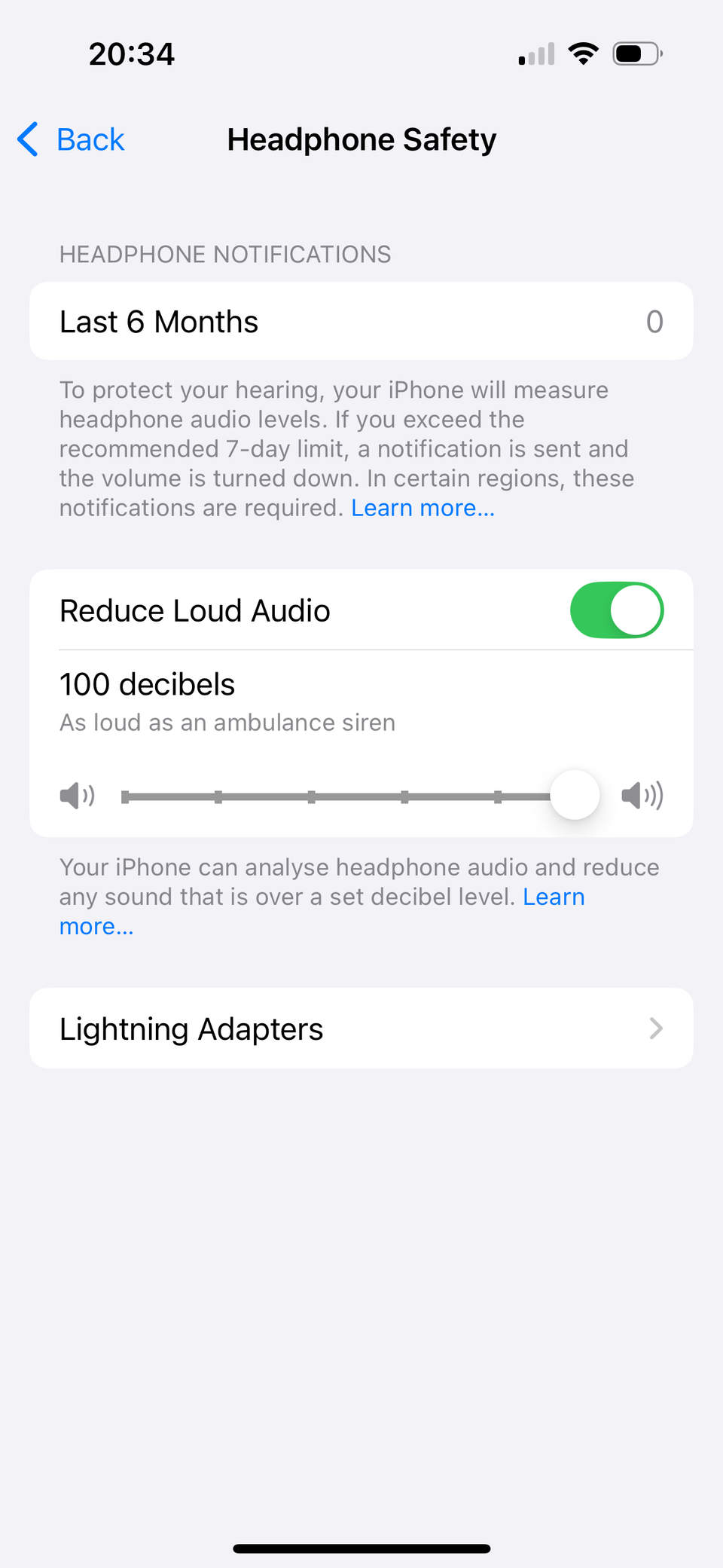
В «Настройки» > «Звуки и тактильные сигналы» > «Безопасность наушников» вы найдёте «Снижение громких звуков». Эта функция ограничивает максимальную громкость при прослушивании в наушниках. По умолчанию оно настроено примерно на 85 дБ — это уровень, сопоставимый с интенсивным городским движением. При необходимости можно поднять лимит до 100 дБ, но это повышает риск повреждения слуха. iPhone предупредит, если за неделю вы превысите рекомендуемые нормы.
Проверка 3 — Убедитесь, что iPhone не подключён по Bluetooth
Иногда звук уходит на другую колонку или наушники. Откройте Пункт управления и временно выключите Bluetooth, чтобы проверить звук. Либо перейдите в «Настройки» > «Bluetooth» и посмотрите список подключённых устройств. Если нужно — отключите ненужное устройство.
При воспроизведении музыки в приложении коснитесь иконки с треугольником и кругом (AirPlay) и выберите необходимое устройство воспроизведения.
Проверка 4 — Убедитесь, что «Не беспокоить» выключен
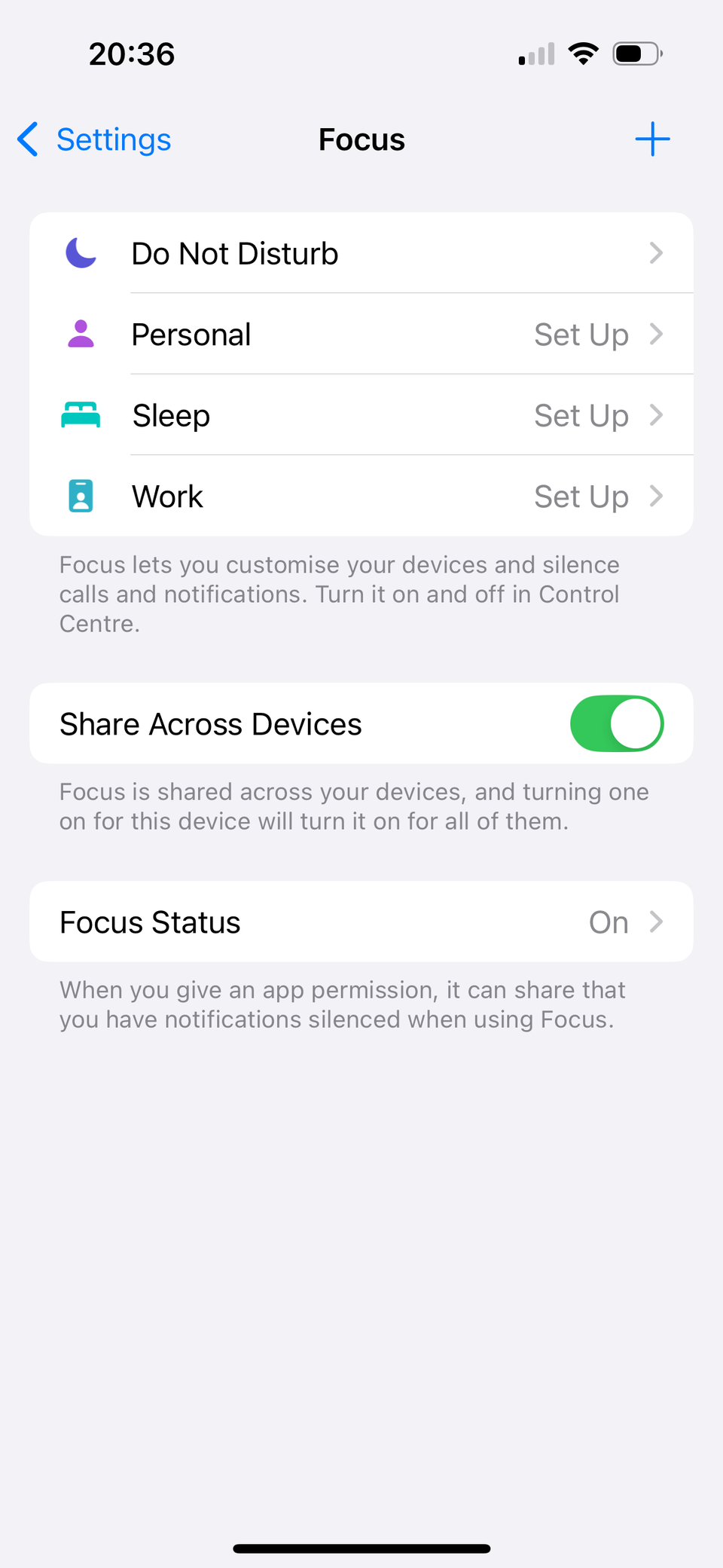
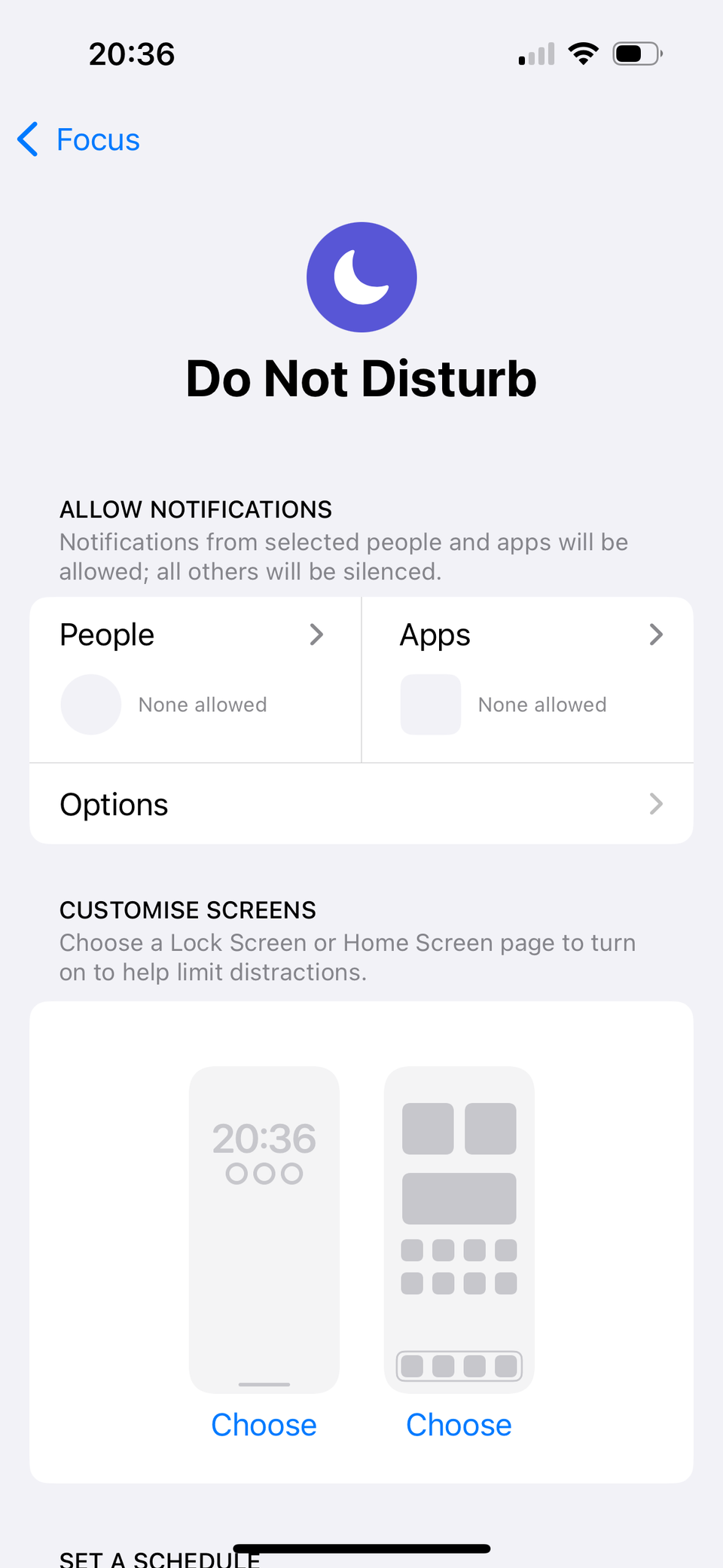
Режим «Не беспокоить» (Focus) скрывает уведомления и заглушает звонки. Откройте Пункт управления и тапните «Фокус». Если включён «Не беспокоить», выключите его.
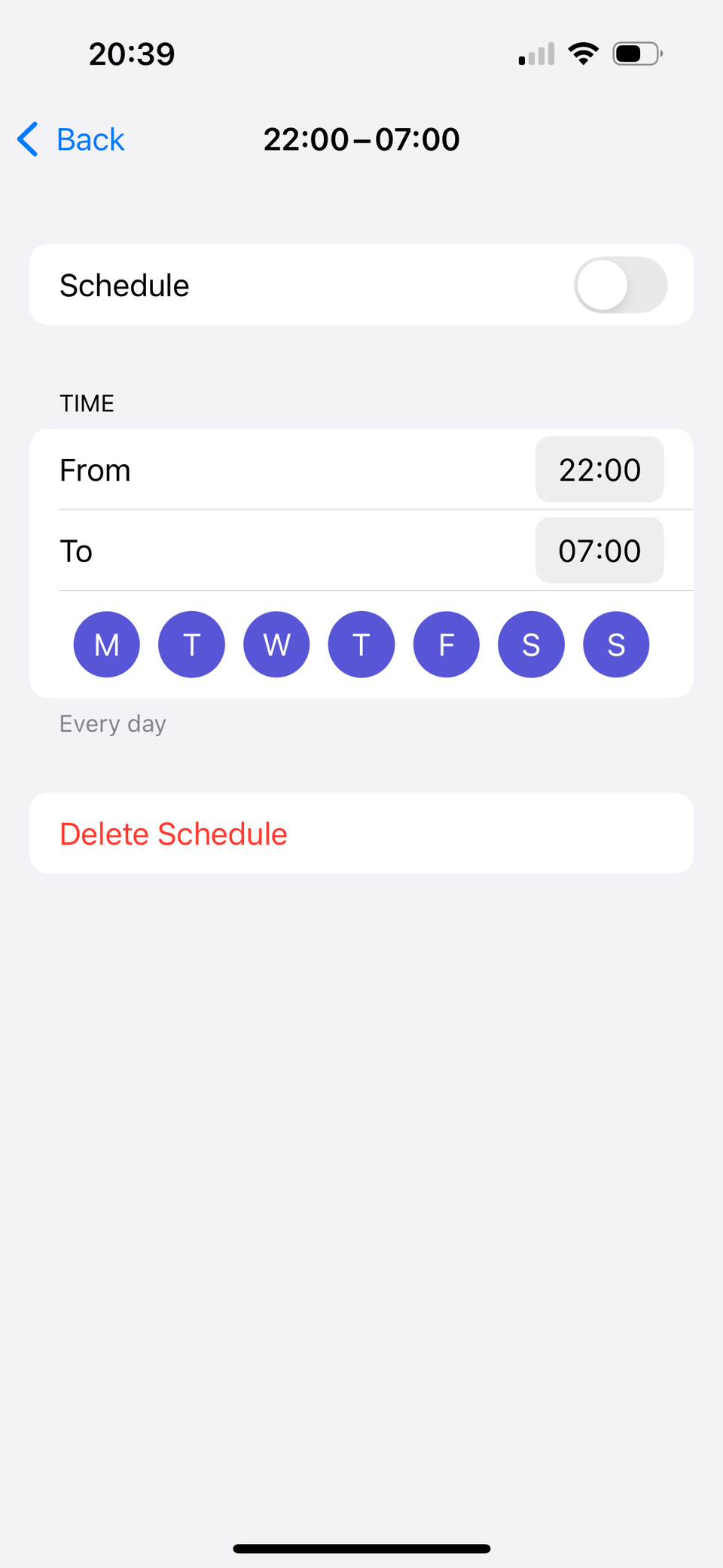
Также проверьте расписания в «Настройки» > «Фокус» > «Не беспокоить». Если расписание включено, вы можете отключить расписание или удалить его.
Проверка 5 — Перезагрузите и обновите iPhone
Часто простой рестарт решает временные сбои. Выполните обычную перезагрузку или принудительный перезапуск, если устройства не реагирует. Это не удалит ваши данные.
Также убедитесь, что iOS обновлён в «Настройки» > «Основные» > «Обновление ПО». Если проблема наблюдается только в конкретном приложении, проверьте обновления в App Store или обратитесь к разработчику.
Проверка 6 — Эквалайзер для более громкой музыки
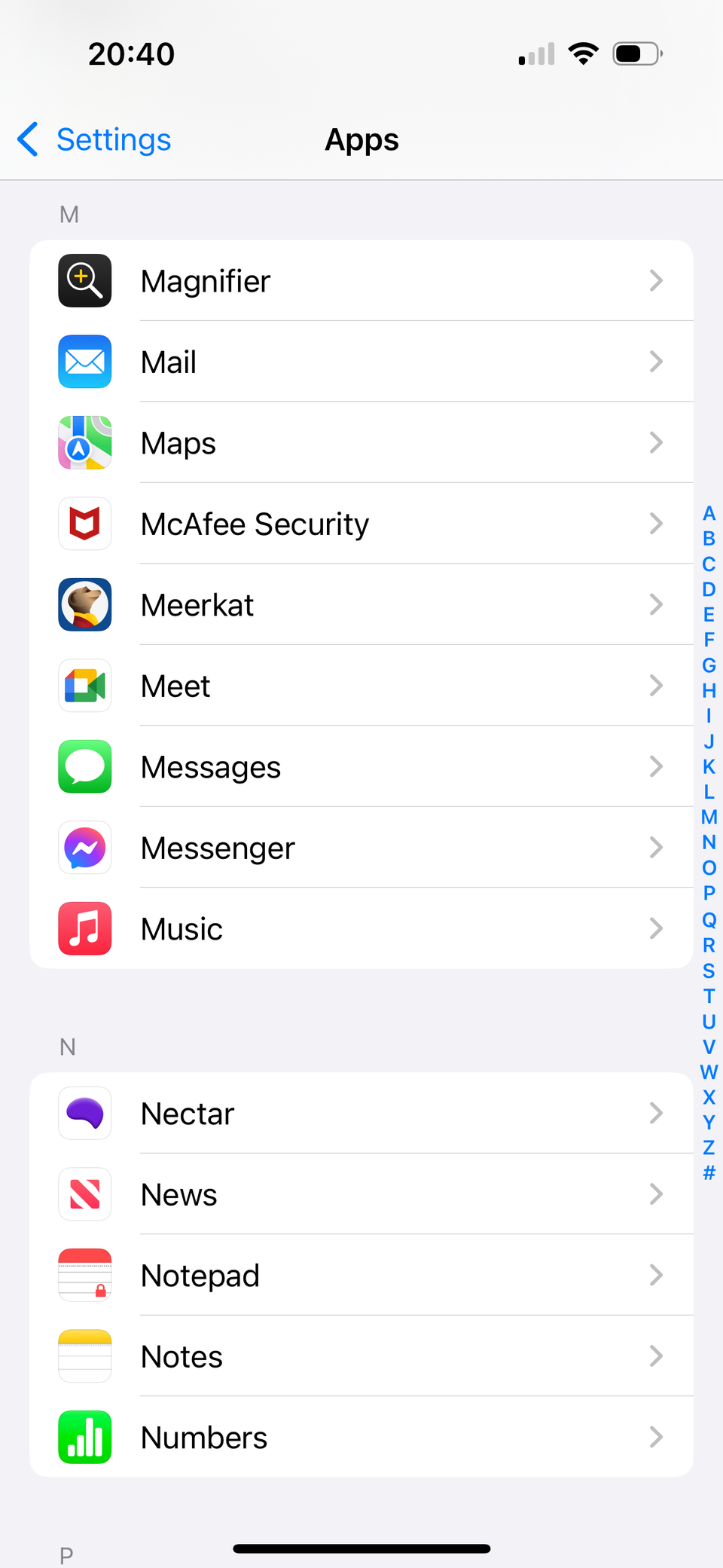
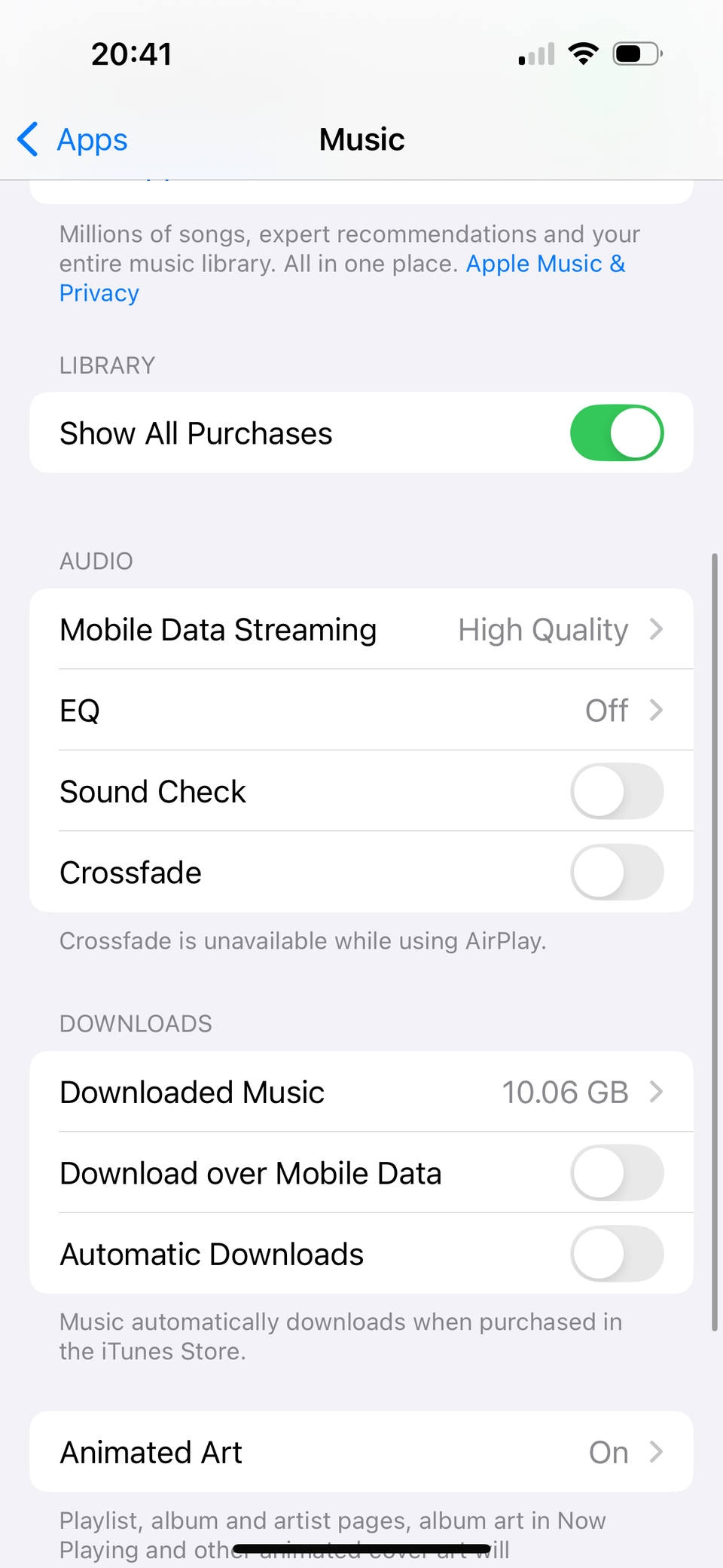
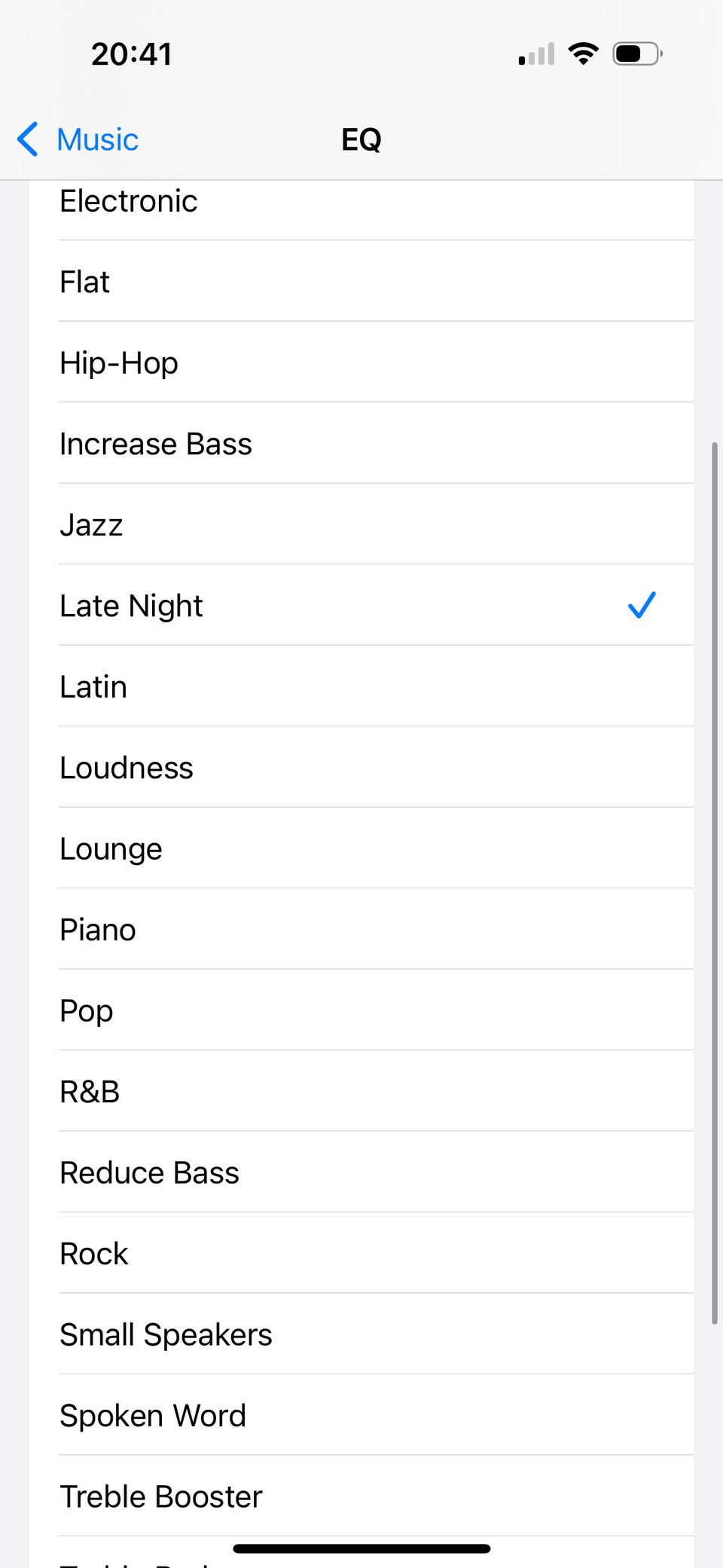
В «Настройки» > «Приложения» > «Музыка» > «EQ» попробуйте режим «Поздняя ночь». Он сжимает динамический диапазон: громкие звуки становятся тише, а тихие — громче. Это часто даёт субъективный прирост громкости, особенно в наушниках.
Эффект зависит от записи. На некоторых треках разница будет заметна, на других — почти незаметна.
Проверка 7 — iPhone может думать, что подключены наушники
На старых моделях с разъёмом для наушников это частая проблема. На новых моделях мелкая грязь в разъёме Lightning или в динамике может вызвать ошибочное определение наушников.
Симптом: при нажатии кнопок громкости на экране появляется индикатор «Наушники», а звук отсутствует в динамике.
Как почистить и проверить:
- Попробуйте вставить и вынуть наушники или кабель зарядки несколько раз.
- Осмотрите разъём под ярким светом.
- Аккуратно пройдитесь мягкой салфеткой по краям.
- Используйте сухой ватный тампон или мягкую кисточку, чтобы очистить края.
- При необходимости слегка смочите кончик ватного тампона спиртом и аккуратно протрите наружную часть, но не засовывайте предметы вглубь.
Важно: не используйте воду и не вставляйте острые предметы. Если внутрь попала влага или вы не уверены в своих действиях, обратитесь в сервис.
Когда эти способы не помогают
Если вы прошли все проверки и звук всё ещё тихий, рассмотрите следующие случаи:
- Повреждение динамика из‑за падения или воды.
- Проблема с аппаратной платой звука.
- Загрязнение под сеткой динамика изнутри.
- Случайный программный баг после обновления iOS (редко).
В этих случаях лучше обратиться в авторизованный сервисный центр Apple или к сертифицированному технику. Диагностика на месте позволит точно определить поломку.
Мини‑методика диагностики — быстро и по шагам
- Проверьте переключатель «Без звука» / Action Button.
- Поднимите громкость в Пункте управления.
- Отключите Bluetooth и проверьте воспроизведение.
- Выключите «Не беспокоить» и проверьте расписание.
- Перезагрузите устройство и проверьте обновления.
- Попробуйте режим «Поздняя ночь» в эквалайзере.
- Очистите разъёмы и динамики мягкой щёткой или салфеткой.
Эта последовательность помогает быстро исключить 90% простых причин.
Чек‑лист для пользователя
- Проверить физический переключатель или Action Button.
- Поднять громкость через кнопки или Пункт управления.
- Отключить Bluetooth.
- Выключить все режимы Focus, включая «Не беспокоить».
- Перезагрузить iPhone.
- Обновить iOS и проблемное приложение.
- Проверить и при необходимости почистить разъёмы и динамики.
Чек‑лист для техника / сервисного центра
- Проверить динамики в режиме диагностики.
- Проверить вывод аудио по Lightning/BT/AirPlay.
- Оценить состояние материнской платы и микросхем аудио.
- Проверить наличие влаги в разъёмах и внутренних компонентах.
- Провести тест с заводскими настройками при согласии клиента.
Альтернативные подходы
- Использовать внешнюю Bluetooth‑колонку или проводную колонку. Это обходной путь, если внутренний динамик выйдет из строя.
- Проверить сторонние приложения‑плееры: иногда системный проигрыватель звучит тише, чем сторонний.
- Сброс настроек сети и звуковых профилей, если проблема связана с профильной конфигурацией.
Модель принятия решения (Mermaid)
flowchart TD
  A[Нет звука/тихий звук] --> B{Физический переключатель}
  B -- Без звука --> C[Включить звук]
  B -- В порядке --> D{Bluetooth подключён}
  D -- Да --> E[Отключить Bluetooth]
  D -- Нет --> F{«Не беспокоить» включён}
  F -- Да --> G[Отключить «Не беспокоить»]
  F -- Нет --> H{Громкость низкая}
  H -- Да --> I[Поднять громкость]
  H -- Нет --> J{Наушники режим}
  J -- Да --> K[Почистить разъёмы и вынуть наушники]
  J -- Нет --> L[Перезагрузить и обновить iOS]
  L --> M{Проблема решена}
  M -- Да --> N[Готово]
  M -- Нет --> O[Обратиться в сервис]
Когда это может не сработать
- Если динамик физически повреждён, программные методы не помогут.
- Если в корпусе есть коррозия от влаги, часто требуется разборка и замена частей.
- Если проблема редкая и связана с заводским браком, потребуется официальная диагностика и возможно гарантийный ремонт.
Критерии приёмки
- Звук раздаётся в обоих динамиках (если модель поддерживает стерео).
- Будильник слышим при любой настройке громкости телефона.
- Медиа воспроизводится в штатном устройстве вывода звука (встроенный динамик или выбранное внешнее устройство).
- Нет постоянных сообщений о подключении наушников, если они не вставлены.
Быстрые советы и предостережения
- Не вставляйте острые предметы в разъёмы.
- Не используйте воду для чистки.
- Если видите следы влаги — выключите устройство и отправляйтесь в сервис.
- Если вы не уверены в своих действиях — обратитесь к профессионалу.
Небольшой факт‑бокс
- По умолчанию «Снижение громких звуков» настроено примерно на 85 дБ.
- iPhone предупреждает о превышении рекомендуемых уровней громкости за неделю.
Глоссарий — одно предложение о терминах
- Action Button — программируемая кнопка на iPhone 15 и новее, заменяющая переключатель «Без звука».
- Пункт управления — быстрый доступ к настройкам, вызываемый смахиванием вниз от правого верхнего угла.
- AirPlay — протокол Apple для отправки аудио и видео на другие устройства.
Короткое резюме
Если звук на iPhone стал тихим, пройдите базовый чек‑лист: переключатель/Action Button, громкость, Bluetooth, «Не беспокоить», перезагрузка и очистка разъёмов. Если после этого проблема остаётся — обратитесь в сервис для аппаратной диагностики.
Важно: всегда соблюдайте осторожность при работе с внутренними составляющими и не рискуйте повреждением устройства.

Похожие материалы

Несколько аккаунтов Skype: Multi Skype Launcher

Журнал для работы: повысить продуктивность

Персональные звуки уведомлений на Android

Скачивание шоу Hulu для офлайн‑просмотра

Microsoft Start: персонализированная новостная лента
