
iPhone не получает SMS и iMessage — как исправить
Быстрые ссылки
- Включить iMessage
- Настроить «Отправка и приём» в iMessage
- Проверить все папки Сообщений
- Перезапустить iPhone
- Устранить проблемы с подключением
- Обновить iPhone
- Проверить место для приёма медиафайлов
- Проверить список заблокированных контактов
- Обновить настройки оператора
- Сбросить сетевые настройки
Отправка и получение текстовых сообщений — один из самых быстрых способов обмена информацией. Но что делать, если iPhone перестал получать сообщения? Ниже — подробное руководство по диагностике и устранению, плюс полезные чеклисты, сценарии тестирования и дерево принятия решения.
Что происходит и почему это важно
Коротко: iMessage и SMS работают по разным каналам. iMessage требует интернета (Wi‑Fi или мобильные данные) и связана с Apple ID/номером телефона. SMS и MMS проходят через операторскую сеть и зависят от SIM, покрытия и настроек оператора. Проблема с приёмом может быть связана с одной или несколькими точками: настройки iOS, профиль Apple ID, сеть оператора, лимит памяти, блокировка контактов или баг в системе.
Важно: прежде чем переходить к сложным решениям, последовательно выполните базовые проверки в разделе «Быстрая диагностика». Это экономит время и почти всегда решает проблему.
Быстрая диагностика (шаги, которые занимают < 10 минут)
- Откройте Настройки → Сообщения. Проверьте, включён ли iMessage.
- В Настройки → Сообщения → Отправка и приём убедитесь, что выбран ваш номер телефона и нужные адреса электронной почты.
- Откройте приложение Сообщения и переключитесь между всеми папками (Входящие, Неизвестные отправители, Недавно удалённые, Спам).
- Перезапустите iPhone (Настройки → Основные → Выключить). После выключения включите снова.
- Проверьте индикатор сети. Попробуйте включить/выключить Режим полёта.
- Убедитесь, что на устройстве достаточно свободного места, особенно если ожидали MMS/медиа.
- Проверьте список заблокированных контактов.
- Обновите iOS и настройки оператора (Настройки → Основные → Обновление ПО; Настройки → Основные → Об этом устройстве — обновление настроек оператора придёт автоматически при наличии).
Если всё из этого выполнено и сообщения не приходят — продолжайте по подробному плану ниже.
Включить iMessage
iMessage — сервис Apple, отображающийся синими пузырьками. Он работает через интернет и связан с Apple ID и номером телефона.
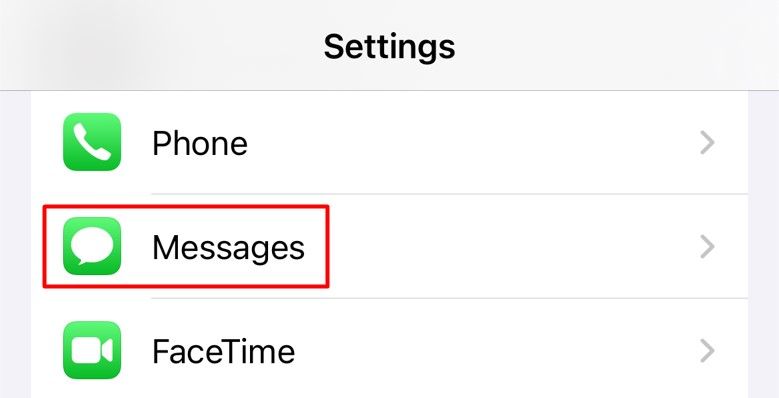
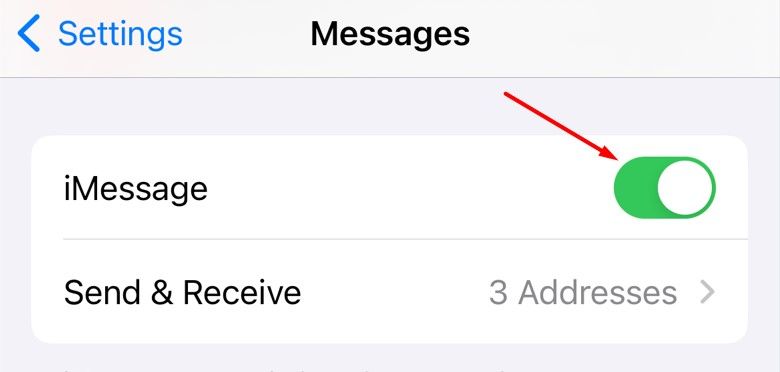
- Откройте Настройки → Сообщения.
- Включите переключатель «iMessage».
Если переключатель неактивен или рядом появляется сообщение об ожидании активации, подождите 24 часа и убедитесь, что у вас активна SIM‑карта и соединение с интернетом. В редких случаях активация требует звонка оператору.
Важно: если iMessage не активируется, проверьте дату и время (Настройки → Основные → Дата и время). Неверные настройки времени мешают активации.
Настроить «Отправка и приём» в iMessage
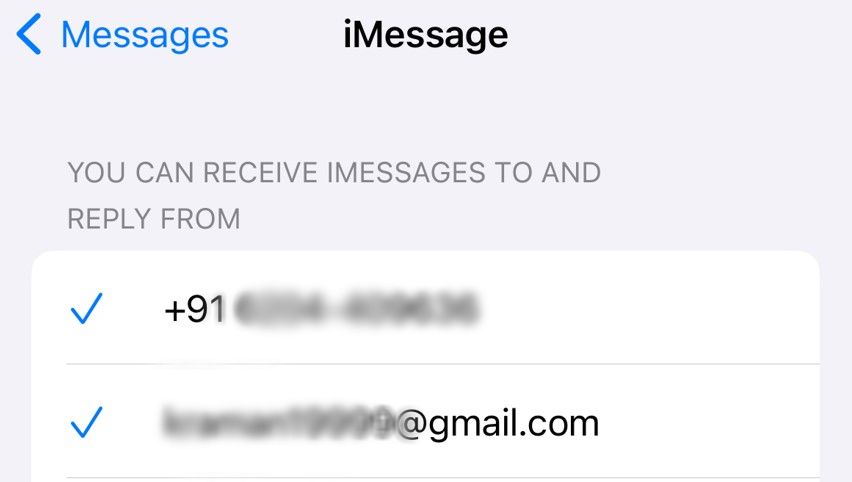
iMessage может использовать несколько адресов и номеров для отправки и приёма. Если у вас несколько устройств на одном Apple ID, убедитесь, что на iPhone отмечен именно ваш номер телефона.
- Настройки → Сообщения → Отправка и приём.
- Отметьте телефонный номер и email‑адреса, на которые хотите получать iMessage.
- Если номер отсутствует, привяжите номер к Apple ID: Настройки → [ваше имя] → Телефонные номера.
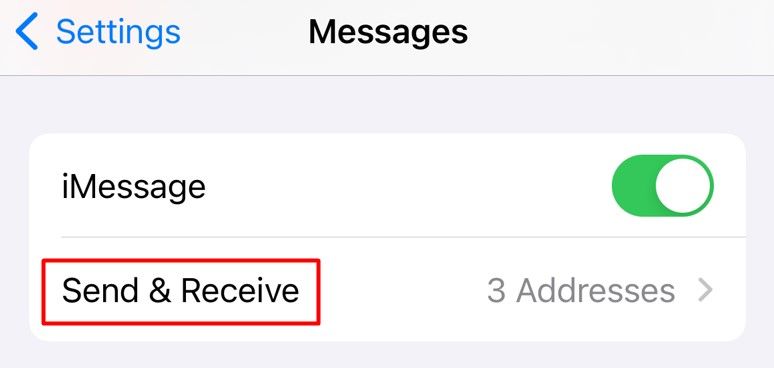
Проверьте, чтобы в списке был именно ваш номер. Если у вас несколько SIM или несколько номеров, выберите нужный.
Проверить папки и фильтры в приложении Сообщения
iPhone может фильтровать входящие с помощью встроенного фильтра «Неизвестные отправители» или сторонних приложений (Truecaller, SMS Filter и т. п.).
- Откройте приложение Сообщения.
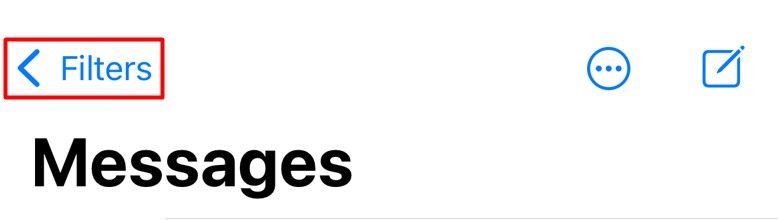
- В левом верхнем углу нажмите «Фильтры».
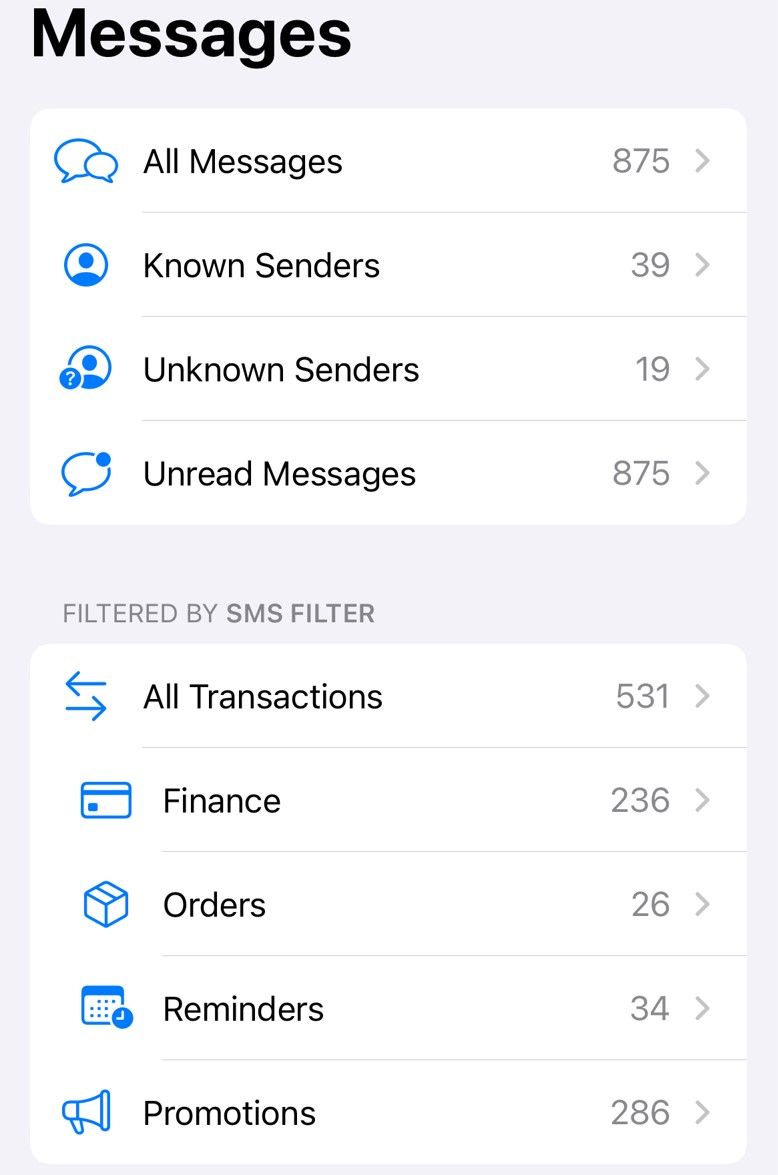
- Просмотрите все папки: Все сообщения, Неизвестные отправители, Спам, Недавно удалённые.
Если вы пользуетесь сторонними фильтрами, временно отключите их в Настройки → Сообщения → Неизвестные и спам или удалите приложение‑фильтр, чтобы исключить ложное срабатывание.
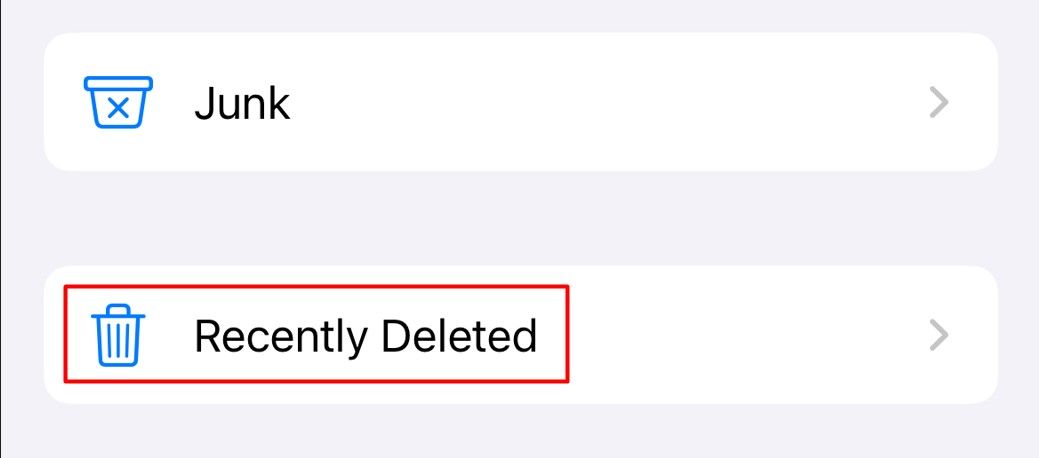
Не забудьте проверить «Недавно удалённые» — случайно удалённые сообщения могут находиться там.
Перезапустить iPhone
Перезапуск устраняет временные сбои в системе.
- Настройки → Основные → Выключить. Перетащите ползунок вправо.
- Подождите 10–20 секунд, затем удерживайте боковую кнопку, чтобы включить телефон.
Альтернатива: удерживайте боковую и кнопку увеличения громкости до появления ползунка.
Устранение проблем с подключением
Проверка сети — ключевой этап: отсутствие сигнала или интернета блокирует доставку сообщений.
- Посмотрите индикатор сети в строке состояния.
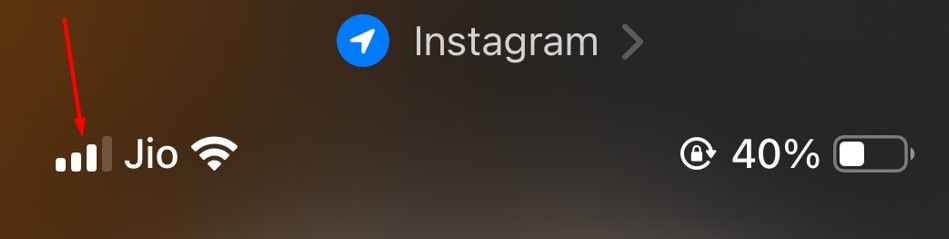
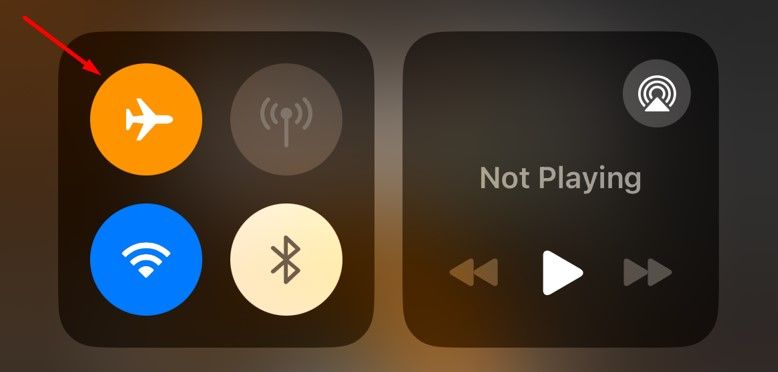
- Включите Режим полёта → подождите 5–10 секунд → выключите.
- Убедитесь, что включены Wi‑Fi или Мобильные данные (Control Center).
- Извлеките SIM‑карту (используйте инструмент для извлечения SIM), протрите её мягкой сухой тканью и вставьте обратно.
- Если есть возможность, вставьте SIM в другое совместимое устройство. Если в другом устройстве сигнал есть, проблема в iPhone; иначе — обратитесь к оператору.
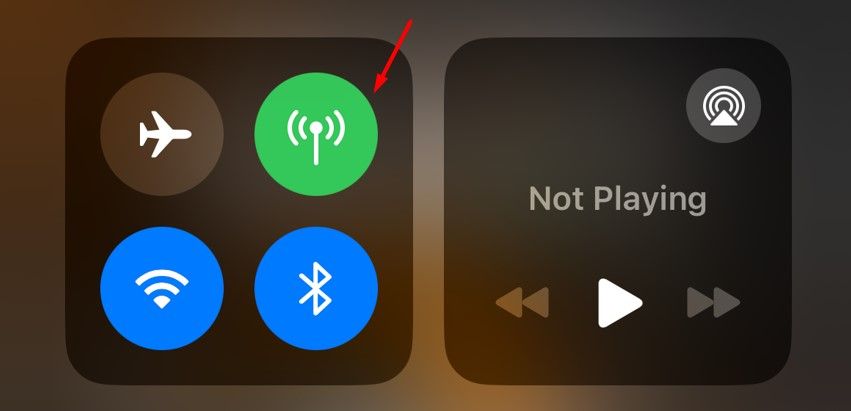
Если вы ожидаете iMessage, убедитесь, что включён интернет: iMessage не доставит сообщение без подключения.
Обновить iPhone и настройки оператора
Обновление iOS часто закрывает баги, связанные с сетью и Сообщениями.
- Настройки → Основные → Обновление ПО. Установите доступное обновление.
- Настройки → Основные → Об этом устройстве. Если есть обновление настроек оператора, появится запрос на установку.
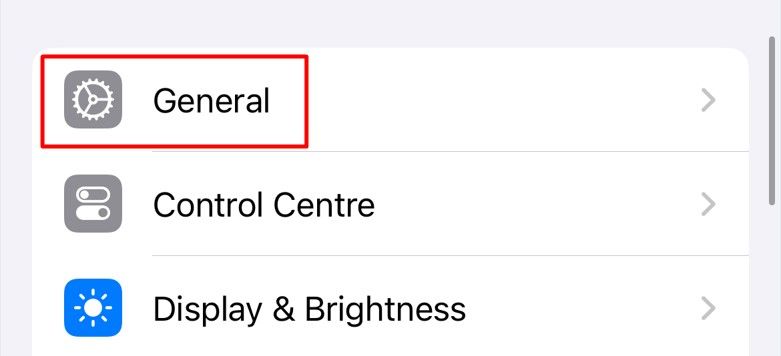
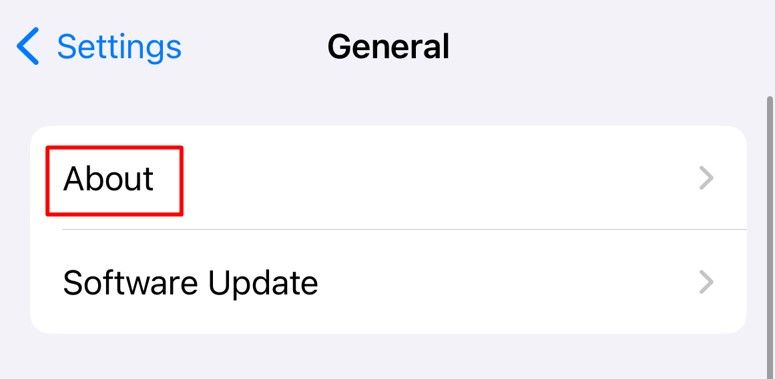
После обновления перезагрузите устройство и повторите тесты приёма сообщений.
Освободить место для приёма мультимедиа
Если не приходят MMS или картинки, устройство может быть переполнено.
- Настройки → Основные → Хранилище iPhone. Посмотрите доступное место.
- Удалите тяжелые файлы, видео, старые разговоры или перенесите фото в облако (iCloud, Google Photos и т. п.).
После освобождения памяти попросите отправителя повторно отправить мультимедиа.
Проверить список заблокированных контактов
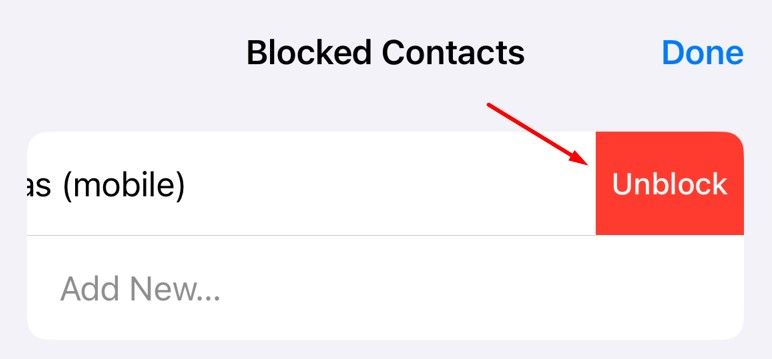
Если сообщения не приходят только от конкретного абонента, проверьте список блокировок.
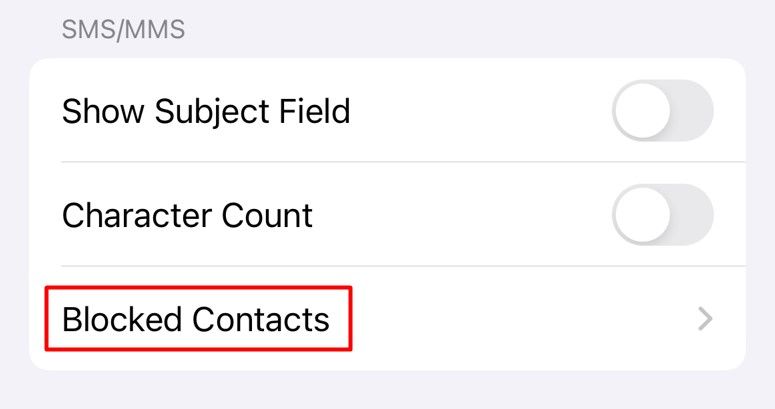
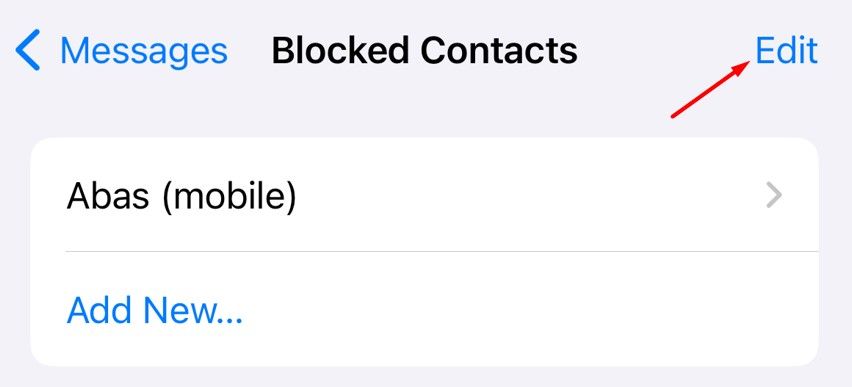
- Настройки → Сообщения → Заблокированные контакты.
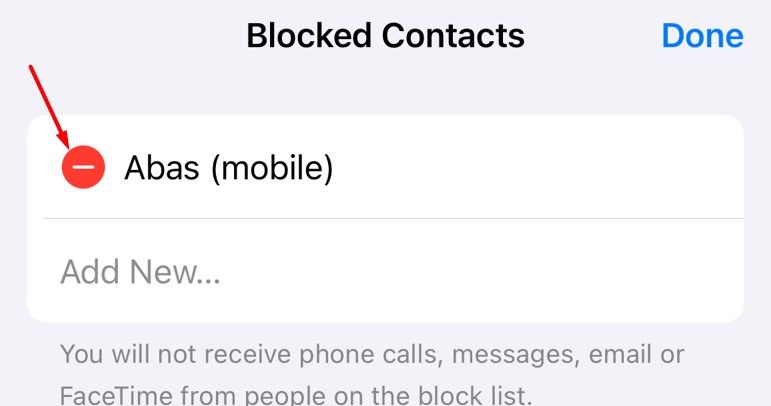
- Нажмите «Изменить» и снимите блокировку с нужного номера.
Сброс сетевых настроек
Если сеть ведёт себя нестабильно, сброс сетевых параметров часто решает проблему. Помните: при этом будут удалены сохранённые Wi‑Fi‑пароли.
- Настройки → Основные → Перенос или сброс iPhone → Сброс → Сбросить сетевые настройки.
- Введите код устройства и подтвердите.
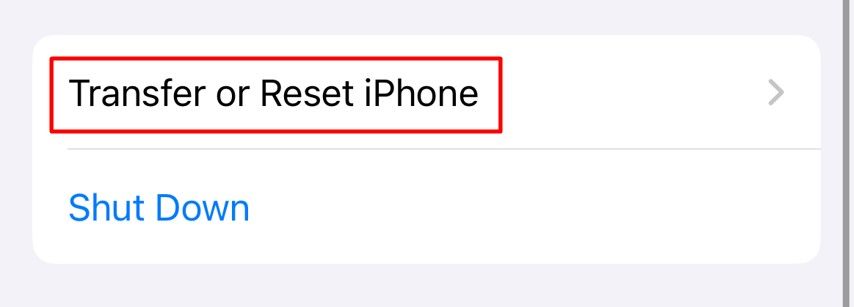
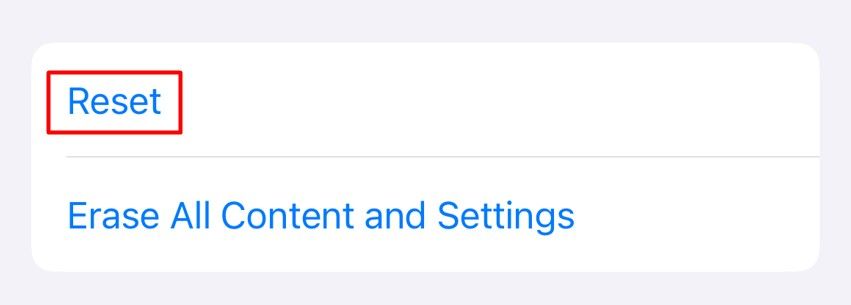
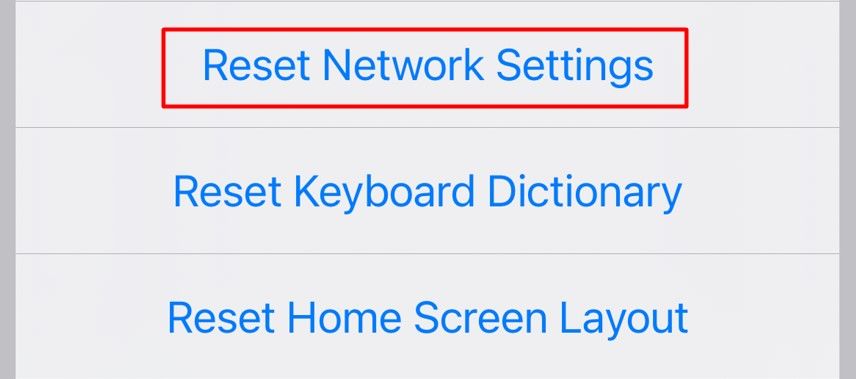
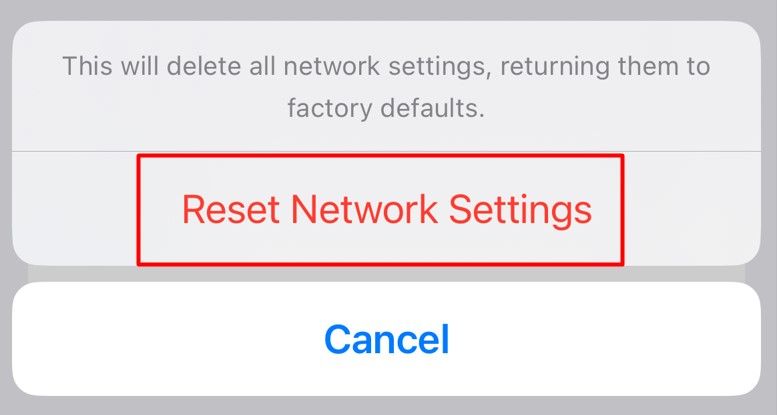
После сброса устройство перезагрузится автоматически. Затем подключитесь к Wi‑Fi и протестируйте приём сообщений.
Что делать, если ничего не помогло
- Попробуйте временно выйти из Apple ID на iPhone и войти снова: Настройки → [ваше имя] → Выйти. Затем войдите обратно.
- Вставьте SIM‑карту в другой телефон. Это поможет исключить проблему с SIM.
- Свяжитесь с оператором: уточните статус вашей SIM, блокировки по услуге SMS или региональные проблемы сети.
- Если у вас активна корпоративная почта или MDM‑профиль — обратитесь к администратору. Некоторые профили ограничивают обмен сообщениями.
- При подозрении на аппаратную проблему обратитесь в авторизованный сервисный центр.
Решения для специальных ситуаций и редко встречающиеся причины
- Сообщения приходят только на другие устройства Apple (iPad, Mac): проверьте настройки «Отправка и приём» на всех устройствах; иногда сообщения «перехватываются» другим устройством с тем же Apple ID. Убедитесь, что на iPhone включено получение по номеру телефона.
- Проблемы после смены оператора или номера: иногда номер нужно перебиндить к Apple ID заново. Сделайте это в Настройки → [ваше имя] → Телефонные номера.
- Если вы недавно переустанавливали iOS: некоторые пользовательские настройки могли не восстановиться; проверьте параметры Сообщений и сетевые настройки.
Пошаговая методика диагностики (минимально‑минимум до полного решения)
- Проверка базовых настроек (iMessage, Отправка и приём, список блокировок).
- Проверка папок и фильтров в приложении Сообщения.
- Перезапуск устройства и проверка сети (Режим полёта, SIM).
- Обновление ПО и настроек оператора.
- Освобождение памяти и проверка MMS.
- Сброс сетевых настроек.
- Проверка на другом устройстве / обращение к оператору / обращение в сервис.
Эта методика подходит как чек‑лист для пользователей и для первой линии поддержки оператора.
Дерево принятия решения (Mermaid)
flowchart TD
  A[Не приходят сообщения] --> B{Проблема с iMessage или SMS/MMS?}
  B -->|iMessage| C[Проверить: iMessage включён?]
  B -->|SMS/MMS| D[Проверить: сигнал и SIM]
  C --> E{iMessage включён и привязан номер?}
  E -->|Да| F[Проверить папки и фильтры]
  E -->|Нет| G[Привязать номер к Apple ID и включить iMessage]
  D --> H{Есть сигнал?}
  H -->|Нет| I[Извлечь SIM, проверить в другом телефоне, обратиться к оператору]
  H -->|Да| J[Проверить память и настройки MMS]
  F --> K{Сообщения в папках?}
  K -->|Да| L[Переместить/разблокировать отправителя]
  K -->|Нет| M[Сброс сетевых настроек и обновление iOS]
  M --> N{Проблема решена?}
  N -->|Да| O[Готово]
  N -->|Нет| P[Обратиться в поддержку оператора или сервис]
Ролевые чеклисты (быстрые инструкции для разных ролей)
Пользователь (не технический):
- Включите iMessage.
- Проверьте папки Сообщений.
- Перезагрузите iPhone.
- Включите/выключите Режим полёта.
- Проверьте список блокировок.
Технически подкованный пользователь:
- Проверьте привязку номера к Apple ID.
- Выйдите и войдите в Apple ID.
- Сбросьте сетевые настройки.
- Посмотрите системные логи (Console через Mac) при тестах.
Служба поддержки оператора:
- Проверьте статус линии и регистрацию SMS‑центра.
- Проверьте блокировки услуги SMS/MMS по учётной записи.
- При необходимости замените SIM или перенесите номер.
Сервисный инженер:
- Проведите аппаратную диагностику SIM‑слота.
- Проверьте антенны и модуль связи.
- Выполните восстановление iOS через DFU, если требуется.
Тестовые сценарии и критерии приёмки
Тестовые сценарии (провести после каждого шага):
- Отправить iMessage с другого iPhone на ваш номер — сообщение должно прийти в течение 1–2 минут при наличии интернета.
- Отправить SMS с телефона другого оператора — SMS должна прийти в течение нескольких минут при наличии сигнала.
- Отправить MMS (картинку) — при достаточном месте на iPhone медиа должно загрузиться.
Критерии приёмки:
- iMessage и SMS приходят корректно на iPhone без переключения на другое устройство.
- Приём MMS корректен, файл открывается без ошибок.
- После сброса сетевых настроек устройство восстанавливает доступ к Wi‑Fi и сети оператора с сохранением возможности получения сообщений.
Шаблон инцидентного сценария и отката (runbook)
- Зафиксировать симптомы и время последнего корректного приёма.
- Выполнить базовые проверки (iMessage, папки, перезапуск).
- Выполнить сброс сетевых настроек и протестировать.
- Если проблема связана с iMessage — выйти из Apple ID и войти снова.
- Если после всех действий проблема сохраняется — вернуть устройство к заводским настройкам (предварительно сделав резервную копию) или передать в сервис.
- Откат: восстановить резервную копию и вернуть пользовательские настройки.
Важно сохранять журнал действий: какие шаги и в какое время были сделаны. Это упростит взаимодействие с оператором или сервисом.
Частые ошибки и когда предложенные методы не работают
- Ошибка: ожидание немедленного решения после включения iMessage. Иногда активация занимает до 24 часов.
- Ошибка: попытка отправить MMS при выключенных мобильных данных. MMS не пройдёт через обычный SMS‑канал и требует активных мобильных данных.
- Случаи, когда ничего не помогает: аппаратный отказ антенны, повреждённый SIM‑контакт, или проблемы на стороне оператора (региональные перебои). В таких случаях нужен сервис или помощь оператора.
Галерея редких случаев и обходных путей
- Сообщения приходят только на iPad и Mac: решение — снять временно iMessage с других устройств или отключить пересылку сообщений на них.
- Сообщения приходят, но не отображаются — возможна проблема индексации или баг интерфейса; создайте новый разговор с контактом и проверьте.
- Проблемы после восстановления из резервной копии: иногда помогает полная чистая установка iOS и ручная настройка.
Краткая терминология
- iMessage — собственная служба Apple для обмена сообщениями через интернет.
- SMS — стандартный текстовый сервис оператора, доставляется через сеть сотовой связи.
- MMS — мультимедийное сообщение (картинки, видео), требует мобильных данных у отправителя/получателя.
- SIM — модуль оператора, обеспечивающий привязку номера и доступ в сеть.
Социальный превью для публикации
- Заголовок: iPhone не получает сообщения — как быстро исправить
- Описание: Пошаговое руководство с чеклистами, деревом решения и тестами, чтобы вернуть приём SMS, MMS и iMessage на iPhone.
Короткое резюме
- Проверьте iMessage и «Отправка и приём», затем все папки в Сообщениях.
- Перезагрузите устройство и проверьте подключение и SIM.
- Обновите iOS и настройки оператора, при необходимости сбросьте сетевые настройки.
- Если ничего не помогает — обратитесь к оператору или в сервис.
Надеюсь, это руководство помогло. Если хотите, я могу сгенерировать сокращённую версию чеклиста на одну страницу или подготовить инструкцию для поддержки оператора с журналом воспроизведения шагов для вашего случая.

Похожие материалы

Несколько аккаунтов Skype: Multi Skype Launcher

Журнал для работы: повысить продуктивность

Персональные звуки уведомлений на Android

Скачивание шоу Hulu для офлайн‑просмотра

Microsoft Start: персонализированная новостная лента
