
Почему Ethernet иногда медленнее Wi‑Fi — причины и как исправить
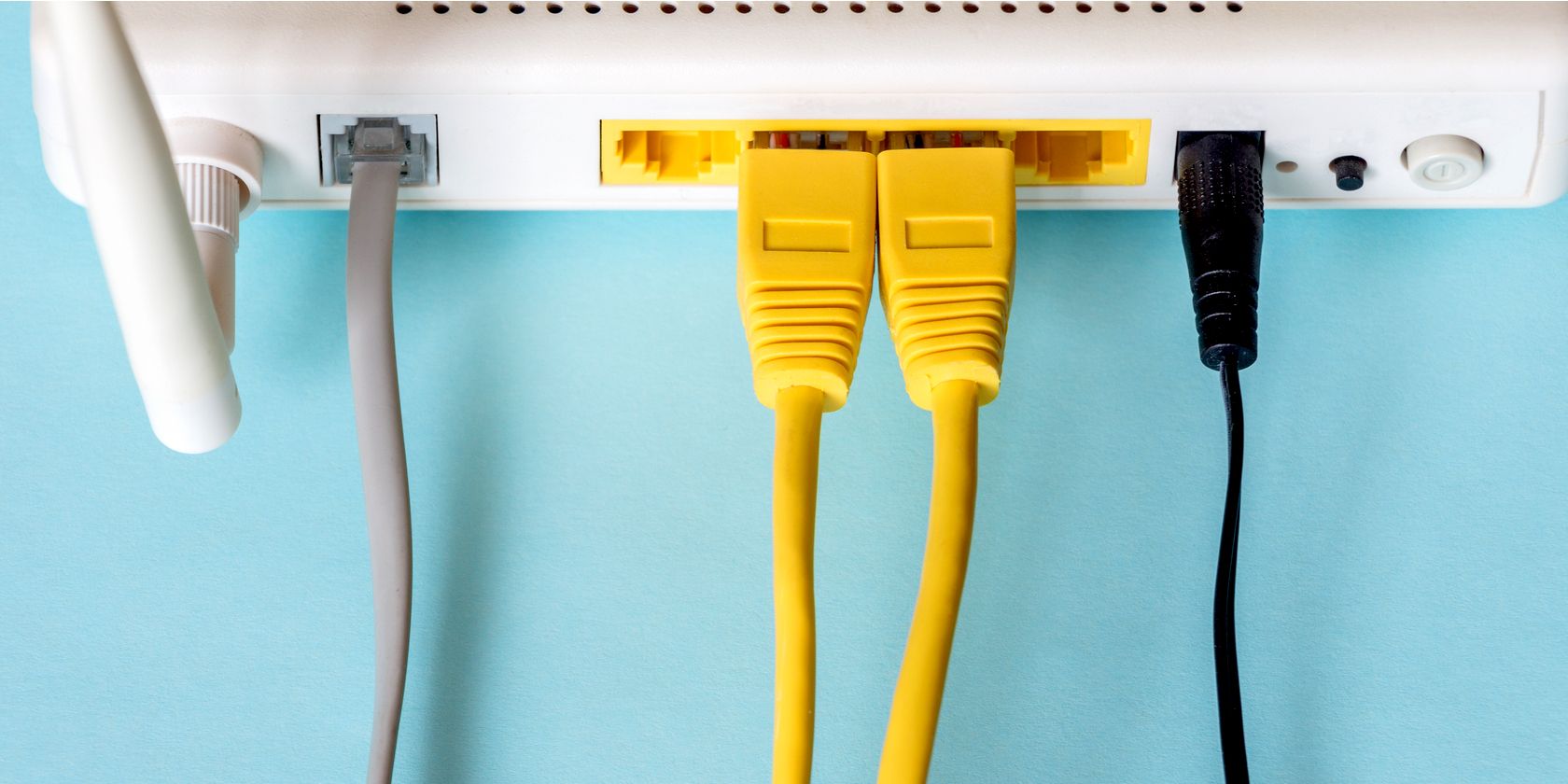
Ethernet обычно быстрее и стабильнее Wi‑Fi, но иногда бывает иначе. Проверьте целостность и категорию кабеля, порты, драйверы, прошивку роутера, настройки сети и помехи. Если базовые проверки не помогают — следуйте пошаговой методике ниже или обратитесь к технику/провайдеру.
Ethernet (проводное подключение) обычно предпочтительнее Wi‑Fi: он даёт меньшую задержку, более высокий реальный пропуск и меньше подвержен препятствиям. Тем не менее на практике проводное подключение иногда работает медленнее, чем беспроводное. В этой статье подробно разберём причины, пошаговые проверки и надёжные способы устранения проблемы.
Важно: прежде чем менять оборудование, выполните базовую диагностику — это сэкономит время.
Краткий обзор причин
Коротко — скорость Ethernet может быть ниже Wi‑Fi из‑за:
- повреждённого или некомплектного кабеля;
- устаревшей категории кабеля (ограничение пропускной способности);
- проблем с портами на роутере или компьютере;
- устаревших или некорректных драйверов сетевой карты;
- включённого VPN или прокси;
- устаревшей прошивки роутера;
- неправильных сетевых настроек (дуплекс, скорость порта);
- помех (электромагнитные источники);
- аппаратных дефектов роутера или NIC;
- заражения устройства вредоносным ПО.
Ниже — подробные проверки и решения, плюс расширенные инструменты диагностики и чек‑листы для разных ролей.
Предварительные проверки — быстрый чек‑лист
Перед глубоким разбором выполните эти простые действия:
- Измерьте скорость по проводной и беспроводной сети (например, через speedtest.net) и сравните результаты.
- Отключите VPN и повторите тест.
- Пере подключите кабель: вытащите и снова вставьте в порты роутера и ПК.
- Перезагрузите роутер и компьютер.
- Попробуйте тот же кабель и порт на другом устройстве.
- Спросите соседей — есть ли у них проблемы у того же провайдера.
Если на другом устройстве провод тоже медленнее — скорее всего дело в кабеле или роутере.
1. Проверьте целостность Ethernet‑кабеля
Механические повреждения — частая причина. Осмотрите кабель визуально по всей длине: ищите заломы, сдавления, надрезы, следы укусов, растяжения или восстановленные участки.
Если кабель повреждён в середине — замените его. Даже если щёлкает соединение, внешний вид остаётся нормальным, внутренние проводники могли быть нарушены.
Совет: всегда держите запас кабелей разных категорий и короткий исправный патч‑корд для тестов.
2. Проверьте категорию кабеля (Cat5, Cat5e, Cat6 и т.д.)
Категория кабеля определяет его максимальную реальную пропускную способность и устойчивость к помехам. Ниже — упрощённая справка по распространённым категориям:
- Cat5 — до 100 Мбит/с. Устаревшая; встречается в старых инсталляциях.
- Cat5e — до 1 Гбит/с на 100 м; широко используется.
- Cat6 — до 1 Гбит/с на 100 м; до 10 Гбит/с на коротких дистанциях (~55 м при повышенном уровне помех).
- Cat6a — 10 Гбит/с на 100 м с лучшей защитой от помех.
- Cat7/Cat7a — до 10 Гбит/с с улучшённой экранировкой (реже в быту).
- Cat8 — проект для центров обработки данных: 25–40 Гбит/с на короткие расстояния.
Если ваш кабель категории ниже, чем возможности Wi‑Fi, то провод может ограничивать скорость. Замена на Cat5e/Cat6 обычно решает проблему в домашних условиях.
Примечание: иногда кабель маркирован неправильно — если есть сомнения, протестируйте его или замените на заведомо новый.
3. Убедитесь, что порты работают корректно
Проблемный порт на роутере или ПК может ограничивать скорость. Последовательность действий:
- Подключите кабель к другому LAN‑порту на роутере.
- Попробуйте другой порт на сетевой карте компьютера или ноутбуке (если есть).
- Если возможно, подключитесь напрямую к маршрутизатору или модему, минуя свитч.
Если скорость повышается на другом порту — помечайте проблемный порт и избегайте его использования.
Важно: некоторые порты на роутерах могут быть аппаратно ограничены (например, 100 Мбит/с) — проверьте спецификации устройства.
4. Обновите сетевые драйверы
Устаревшие или повреждённые драйверы сетевой карты часто приводят к снижению скорости. На Windows выполните следующие шаги:
- Щёлкните правой кнопкой по кнопке «Пуск» и выберите «Диспетчер устройств».
- Разверните раздел «Сетевые адаптеры».
- Щёлкните правой кнопкой по драйверу Ethernet и выберите «Обновить драйвер».
Альтернативно скачайте драйвера с сайта производителя материнской платы или NIC. После установки — перезагрузите систему и снова замерьте скорость.
Совет для администраторов: проверьте настройки дуплекса и скорости в свойствах адаптера — они должны соответствовать возможностям оборудования (обычно «Авто» подходит, но иногда требуется принудительно задать 1000 Мбит/с Full‑Duplex).
5. Обновите прошивку роутера
Прошивка роутера управляет сетевыми функциями. Иногда баги в прошивке снижают производительность Ethernet‑портов или неправильно распределяют полосу. Действия:
- Проверьте версию прошивки в веб‑интерфейсе роутера.
- Скачайте свежую прошивку с официального сайта производителя.
- Следуйте инструкциям по обновлению (обычно через веб‑панель).
Важно: Делайте бэкап настроек перед обновлением. В процессе обновления не выключайте питание роутера.
6. Сброс сетевых настроек
Сброс сети возвращает все настройки к заводским. Это крайняя мера: вы потеряете статические IP, проброс портов, VLAN и другие кастомные конфигурации.
При Windows используйте «Сброс сети» в «Параметры» → «Сеть и Интернет» → «Сброс сети», либо выполняйте через командную строку команды для сброса TCP/IP и Winsock. После сброса — заново настройте необходимые параметры.
Важно: перед сбросом запишите или экспортируйте важные параметры роутера и настройки сети на компьютере.
7. Уберите электромагнитные помехи
Хотя Ethernet лучше защищён от помех, сильные источники электромагнитного поля всё же могут вызывать деградацию сигнала, особенно при использовании неэкранированных кабелей (UTP). Источники помех:
- большие электродвигатели, насосы, трансформаторы;
- мощные блоки питания и инверторы;
- старые лампы и устройства с четырёхконтактными разъёмами.
Перенесите кабель в сторону от таких устройств, используйте экранированные кабели (STP/F/FTP) или прокладывайте кабель в металлическом кабель‑канале.
8. Проверьте аппаратные проблемы (роутер, NIC)
Если все вышеуказанные шаги не помогли, вероятны аппаратные неисправности:
- Сетевой адаптер компьютера (NIC) работает неправильно.
- Роутер или модем имеют аппаратный дефект.
- Встроенные Ethernet‑контроллеры на материнской плате изношены.
Действия:
- Подключите альтернативное устройство к тому же порту/кабелю.
- Замените сетевую карту на временную USB‑Ethernet адаптер или PCIe‑NIC и проверьте скорость.
- Отнесите оборудование в сервис или вызовите специалиста провайдера.
Если в ходе диагностики выявлены аппаратные неисправности — замените или отремонтируйте оборудование.
Расширенные материалы и практические инструменты
Ниже — дополнительные материалы, полезные при детальной диагностике и для разных ролей: домашнего пользователя, IT‑админа и техника провайдера.
Модель принятия решений (простая эвристика)
- Шаг 1: Проверьте кабель и порты.
- Шаг 2: Отключите VPN, перезагрузите оборудование.
- Шаг 3: Обновите драйверы и прошивку.
- Шаг 4: Смените кабель на заведомо исправный Cat5e/6.
- Шаг 5: Если не помогло — проверьте NIC или роутер на другом устройстве.
- Шаг 6: Обратитесь в сервис или к провайдеру.
Диагностический decision tree (Mermaid)
flowchart TD
  A[Проводное медленнее Wi‑Fi?] --> B{Проверили базовые шаги}
  B -->|Нет| C[Измерьте скорость, перезагрузите, отключите VPN]
  B -->|Да| D{Пробовали другой кабель/порт}
  D -->|Нет| E[Подключите другой кабель/порт]
  D -->|Да| F{Драйверы/прошивка обновлены}
  F -->|Нет| G[Обновите драйверы и прошивку]
  F -->|Да| H{Аппаратная диагностика}
  H -->|NIC| I[Поменяйте или протестируйте NIC]
  H -->|Роутер| J[Тест на другом роутере / вызов техники]
  I --> K[Если помогло — замените NIC]
  J --> K
  K --> L[Если не помогло — обратитесь к провайдеру]
Чек‑лист для домашнего пользователя
- Измерил скорости по кабелю и по Wi‑Fi.
- Отключил VPN и антивирусные сканеры на время теста.
- Пере подключил кабель и перезагрузил оборудование.
- Проверил кабель на целостность и маркировку категории.
- Попробовал другой порт и другой кабель.
- Обновил драйверы и прошивку (или попросил знакомого специалиста).
- Перенёс кабель от потенциальных источников помех.
Чек‑лист для IT‑администратора
- Проверить логи роутера и свитча (errors, CRC, collisions).
- Выполнить тесты на уровне канального слоя (ethtool, iperf3).
- Проверить настройки автосогласования скорости и дуплекса.
- Изолировать сегмент сети и выполнить пакетную диагностику (wireshark).
- Оценить нагрузку: какие сервисы используют канал.
- Замерить SNR и уровень помех для физической трассы.
Чек‑лист для техника провайдера
- Проверить состояние внешней линии и модема.
- Выполнить локальные и удалённые тесты канала.
- Проверить конфигурацию порта абонента и профиль скорости.
- Оценить необходимость замены оборудования на стороне провайдера.
Критерии приёмки — тесты и ожидаемые результаты
- Тест: прямое подключение компьютера к модему/роутеру, без свитчей и VPN. Ожидание: заявленная провайдером скорость (±10%).
- Тест: тот же кабель на другом устройстве. Ожидание: схожая производительность.
- Тест: замена на Cat6 патч‑корд длиной <5 м. Ожидание: отсутствие ухудшения скорости.
- Тест: изменение настроек дуплекса на 1000 Мбит/с Full‑Duplex. Ожидание: стабильная связь без потерь и реконсультаций.
Если хотя бы один тест провален — диагностика продолжается по соответствующей ветке (кабель/порт/NIC/роутер).
Когда Ethernet действительно может быть медленнее — контрпримеры
- Ваш Wi‑Fi работает на современном стандарте (Wi‑Fi 6/6E) и подключено к нему устройство с поддержкой 2×2 MIMO, а Ethernet‑кабель старой категории (Cat5).
- На роутере включён приоритет QoS для беспроводных клиентов, который распределяет большую полосу на Wi‑Fi.
- На компьютере настроен VPN, или трафик проходит через прокси‑сервер с высокой пропускной способностью для беспроводных клиентов.
В таких ситуациях Ethernet объективно ограничен конфигурацией, а не физическим принципом.
Альтернативные подходы к улучшению скорости
- Использовать качественные короткие патч‑корды для соединения критичных устройств;
- Применить управляемый гигабитный свитч с мониторингом ошибок;
- При невозможности прокладки кабеля — использовать Powerline‑адаптеры или выделенные точки доступа по Ethernet;
- Перенести нагрузку ресурсов (облако, кэширование) на устройства, расположенные ближе к источнику интернета.
Факто‑бокс: ключевые параметры кабелей и портов
- Cat5: до 100 Мбит/с.
- Cat5e: до 1 Гбит/с на 100 м.
- Cat6: до 1 Гбит/с на 100 м, 10 Гбит/с на короткой дистанции.
- Cat6a: 10 Гбит/с на 100 м.
- Порт 100 Мбит/с физически ограничит скорость, даже если кабель и NIC поддерживают гигабит.
Безопасность и приватность
Если вы обнаружили, что скорость снижается только на одном устройстве, проверьте его на вредоносное ПО и фоновые процессы, которые могут потреблять трафик. Используйте проверенные антивирусы и мониторьте сетевую активность.
Краткие рекомендации по порядку действий (SOP для быстрого устранения)
- Измерьте скорость по кабелю и Wi‑Fi.
- Отключите VPN и повторите тест.
- Поменяйте порт и кабель (используйте короткий исправный патч‑корд Cat5e/6).
- Обновите драйверы NIC и прошивку роутера.
- Проверьте логи на роутере и выполните тест iperf между устройствами в сети.
- Если не помогло — замените NIC или временно подключитесь к другому роутеру.
- Вызовите техника или обратитесь к провайдеру.
Часто задаваемые вопросы (FAQ)
Почему мой Ethernet показывает 100 Мбит/с, хотя должен быть 1 Гбит/с?
Возможные причины: старый кабель (Cat5), порт роутера ограничен до 100 Мбит/с, автосогласование скорости не сработало. Проверьте маркировку кабеля, спецификации порта и настройки дуплекса в ОС.
Поможет ли замена роутера, если Ethernet медленнее Wi‑Fi?
Часто да — особенно если роутер старый и его LAN‑порты аппаратно ограничены. Но сначала проверьте кабель и NIC.
Можно ли использовать Powerline вместо Ethernet?
Powerline может дать похожую или худшую производительность в зависимости от качества электропроводки. Для стабильной высокой скорости предпочтителен прямой Ethernet.
Что делать, если при подключении по кабелю страдает только один сервис (например, загрузки из облака)?
Проверьте локальные политики QoS, VPN/прокси, а также ограничения со стороны сервера облака. Выполните трассировку и логирование трафика.
Важно: если все ваши самостоятельные попытки исчерпаны, не тяните — вызовите техника или обратитесь к провайдеру. Часто причина скрывается в оборудовании на линии или в конфигурации провайдера.
Краткое резюме
Ethernet обычно обеспечивает более стабильную и быструю связь, но иногда работает медленнее Wi‑Fi из‑за кабеля, портов, драйверов, прошивки, настроек или аппаратных дефектов. Следуя предложенной методике диагностики и чек‑листам, вы сможете быстро локализовать и устранить проблему. Если самостоятельные действия не помогли — обратитесь к квалифицированному инженеру или провайдеру.

Похожие материалы

Несколько аккаунтов Skype: Multi Skype Launcher

Журнал для работы: повысить продуктивность

Персональные звуки уведомлений на Android

Скачивание шоу Hulu для офлайн‑просмотра

Microsoft Start: персонализированная новостная лента
