
Восстановление драйвера камеры, если он отсутствует в Диспетчере устройств
Не можете найти драйвер камеры в Диспетчере устройств на вашем компьютере? Это может быть связано с программной ошибкой, неправильными настройками или неисправностью самой камеры. В этом подробном руководстве объясню, почему устройство камеры может исчезнуть из Диспетчера устройств и какие шаги выполнить, чтобы восстановить его.
Почему камера может исчезнуть из Диспетчера устройств
Ниже — основные причины, по которым камера может не отображаться в списке устройств:
- Аппаратная неисправность камеры (физическое повреждение, отсоединённый шлейф, проблемы с разъёмом).
- Камера скрыта в Диспетчере устройств (функция «Показывать скрытые устройства»).
- Камера отключена в BIOS/UEFI или сочетанием клавиш на ноутбуке.
- Драйвер камеры был удалён или повреждён.
- Системные файлы Windows повреждены.
- Windows по каким‑то причинам не распознаёт устройство (конфликт ресурсов, неправильный идентификатор устройства).
Важно: аппаратные проблемы обычно требуют ремонта или замены — к ним переходят после всех программных проверок.
Быстрая проверка перед основными шагами
Выполните эти простые проверки — они часто решают проблему быстрее всего:
- Перезагрузите компьютер: иногда драйверы устанавливаются при старте.
- Проверьте сочетания клавиш ноутбука для отключения камеры (обычно Fn + одна из F‑клавиш). Нажмите сочетание ещё раз.
- Закройте все приложения, которые могут использовать камеру (Skype, Zoom, браузеры, фоновые службы).
- Откройте Диспетчер задач и завершите процесс приложения «Камера», если он висит в фоне.
Если ничего не помогло — продолжайте по шагам ниже.
9 способов восстановить драйвер камеры в Диспетчере устройств
Ниже — детальные инструкции и альтернативы для каждого шага.
1. Убедитесь, что камера не скрыта в Диспетчере устройств
Windows может скрывать устройства. Чтобы проверить это и показать скрытые устройства:
- Откройте меню «Пуск» и введите «Диспетчер устройств», затем запустите Диспетчер устройств.
- В меню выберите вкладку Вид.
- Нажмите Показывать скрытые устройства, если перед этой опцией нет галочки.
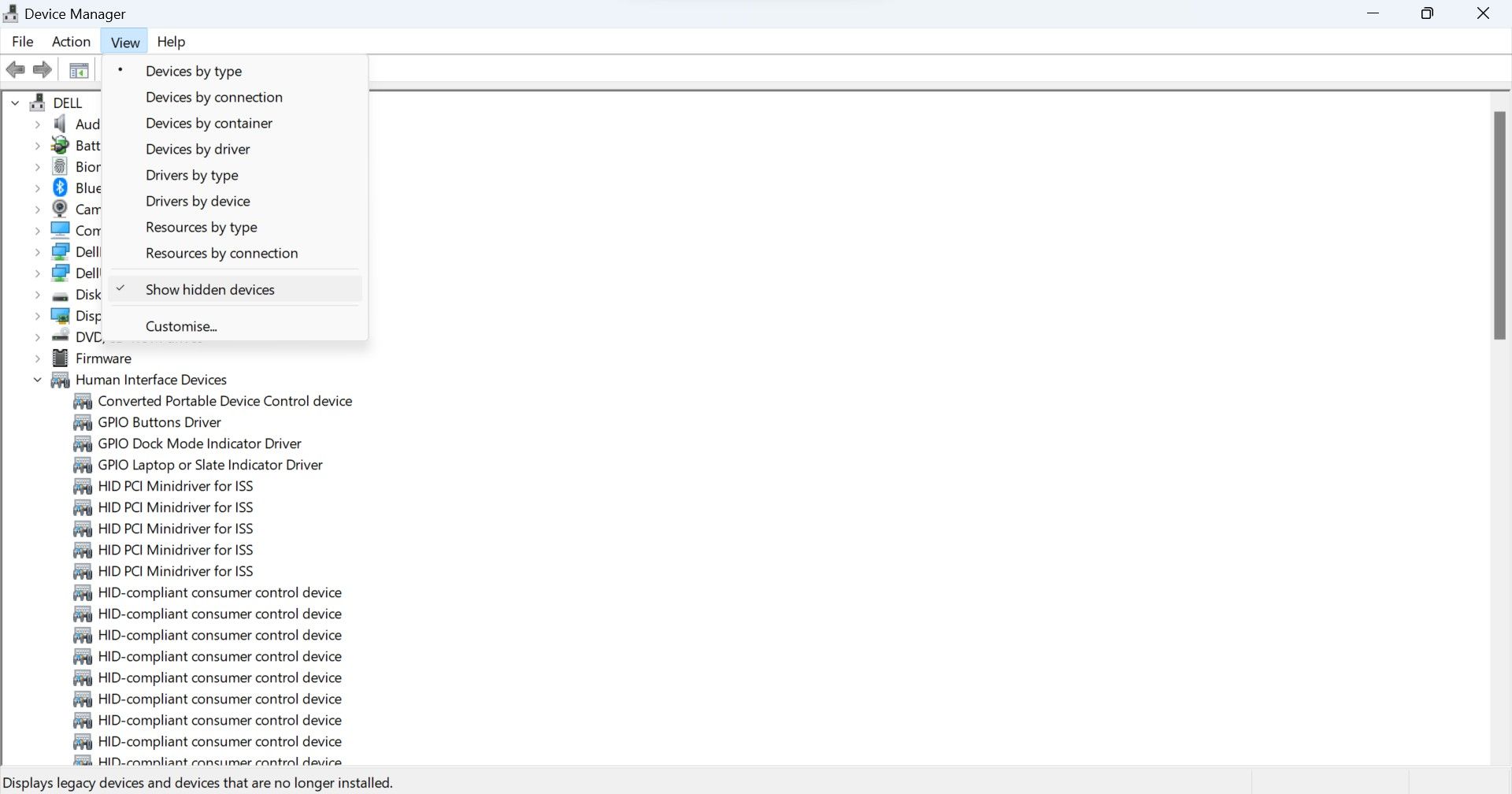
После включения этой опции снова проверьте раздел «Устройства обработки изображений» или «Камеры». Если устройство появилось, щёлкните правой кнопкой → «Включить устройство» (если оно было отключено).
2. Запустите средство устранения неполадок камеры
В Windows есть встроенный мастер устранения неполадок для камеры. Он автоматически проверяет разрешения и базовые проблемы.
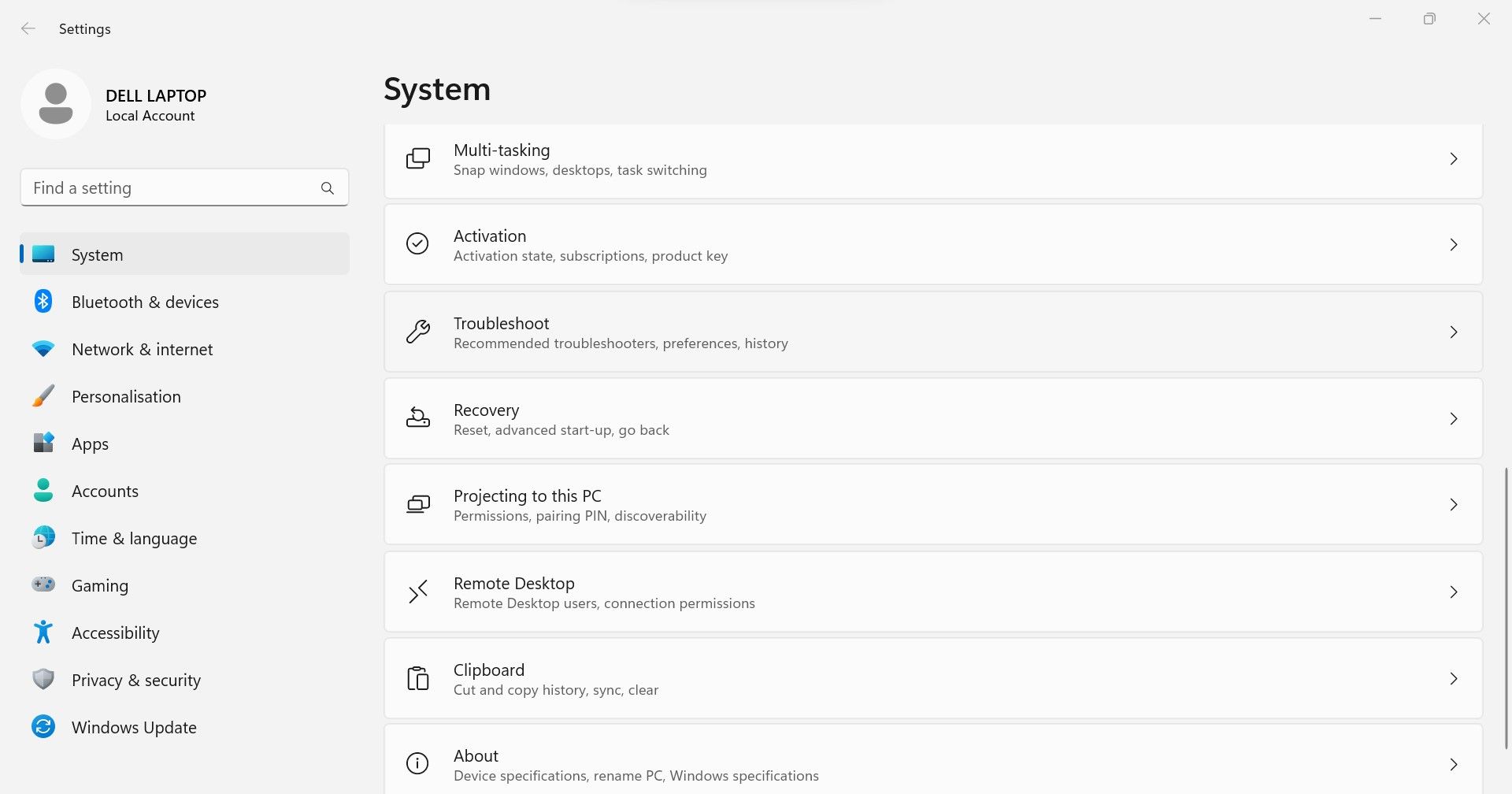
- Откройте «Параметры» → Система → Устранение неполадок.
- Перейдите в Другие средства устранения неполадок.
- Рядом со строкой «Камера» нажмите «Выполнить».
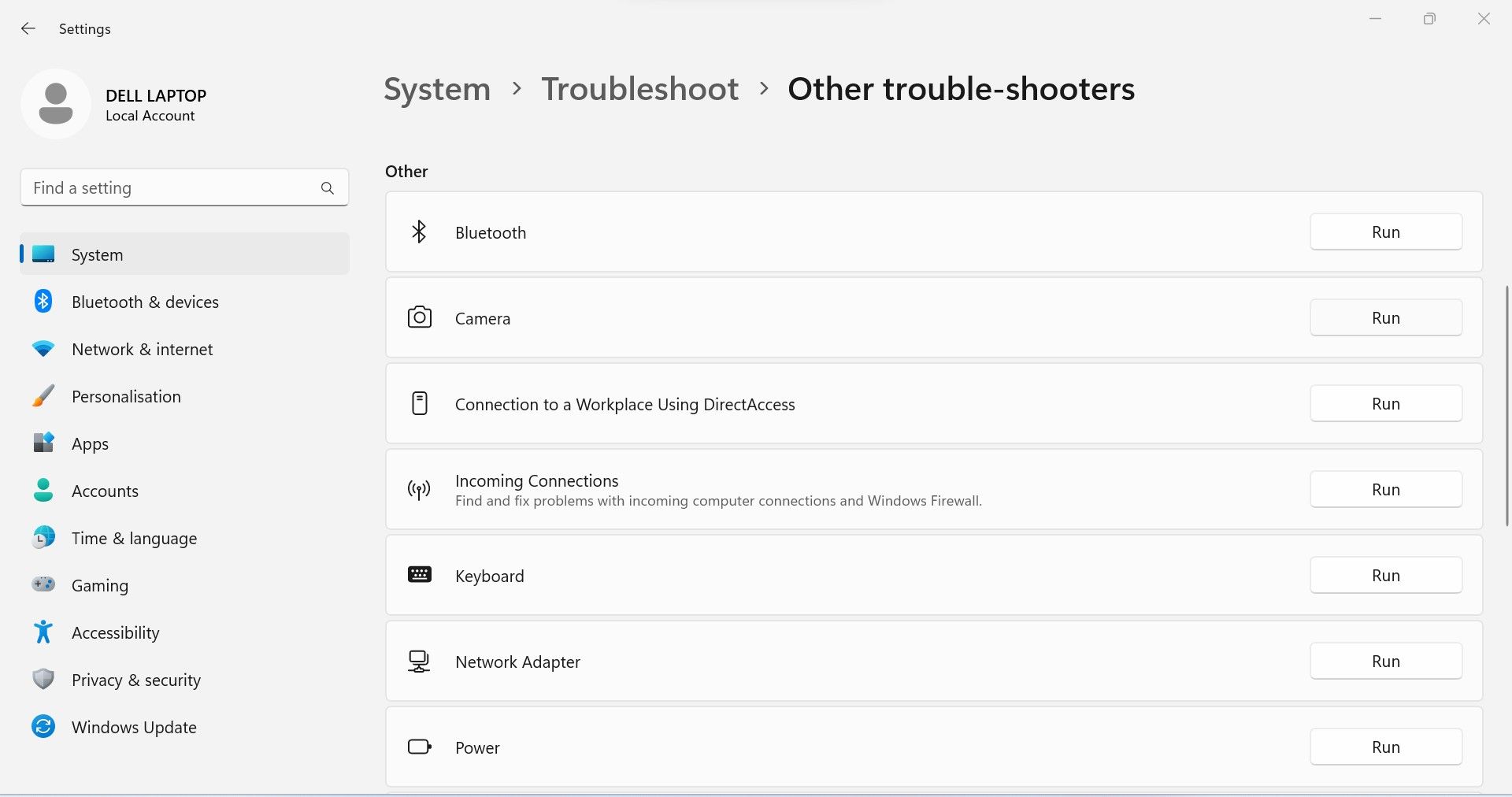
Средство может предложить автоматические исправления. Примите рекомендуемые действия и перезагрузите систему.
3. Сканирование системных файлов: SFC, DISM, CHKDSK
Повреждённые системные файлы Windows нередко мешают корректной работе драйверов. Запустите три проверки в порядке: SFC → DISM → CHKDSK.
Откройте Командную строку от имени администратора и выполните:
sfc /scannowЕсли SFC нашёл и не смог всё исправить, выполните DISM:
DISM /Online /Cleanup-Image /RestoreHealthПосле DISM снова запустите sfc /scannow. Затем для проверки диска запустите:
chkdsk C: /fСогласитесь на перезагрузку при запросе. Эти команды не удаляют пользовательские данные, но требуют времени.
4. Установите драйвер вручную с сайта производителя
Если драйвер был удалён или повреждён, скачайте последнюю версию с сайта производителя ноутбука (HP, Lenovo, Dell и т. п.) или с сайта производителя камеры (Logitech и другие).
Процедура:
- Узнайте модель ноутбука/платы и версию Windows (Настройки → Система → О системе).
- На сайте производителя найдите раздел «Поддержка» → «Драйверы и ПО». Укажите модель и загрузите драйвер для камеры.
- Запустите скачанный установщик и следуйте инструкциям. Перезагрузите компьютер.
Если нет установщика, скачайте драйвер в виде пакета .inf и установите его через Диспетчер устройств:
- Правый клик на устройстве (или на «Другие устройства» если камера не распознана) → «Обновить драйвер» → «Найти драйвер на этом компьютере» → укажите папку с .inf.
5. Разрешение доступа к камере для приложений
Windows позволяет блокировать доступ к камере для конкретных приложений и системы в целом. Проверьте эти настройки:
- Откройте «Параметры» → Конфиденциальность и безопасность → Камера.
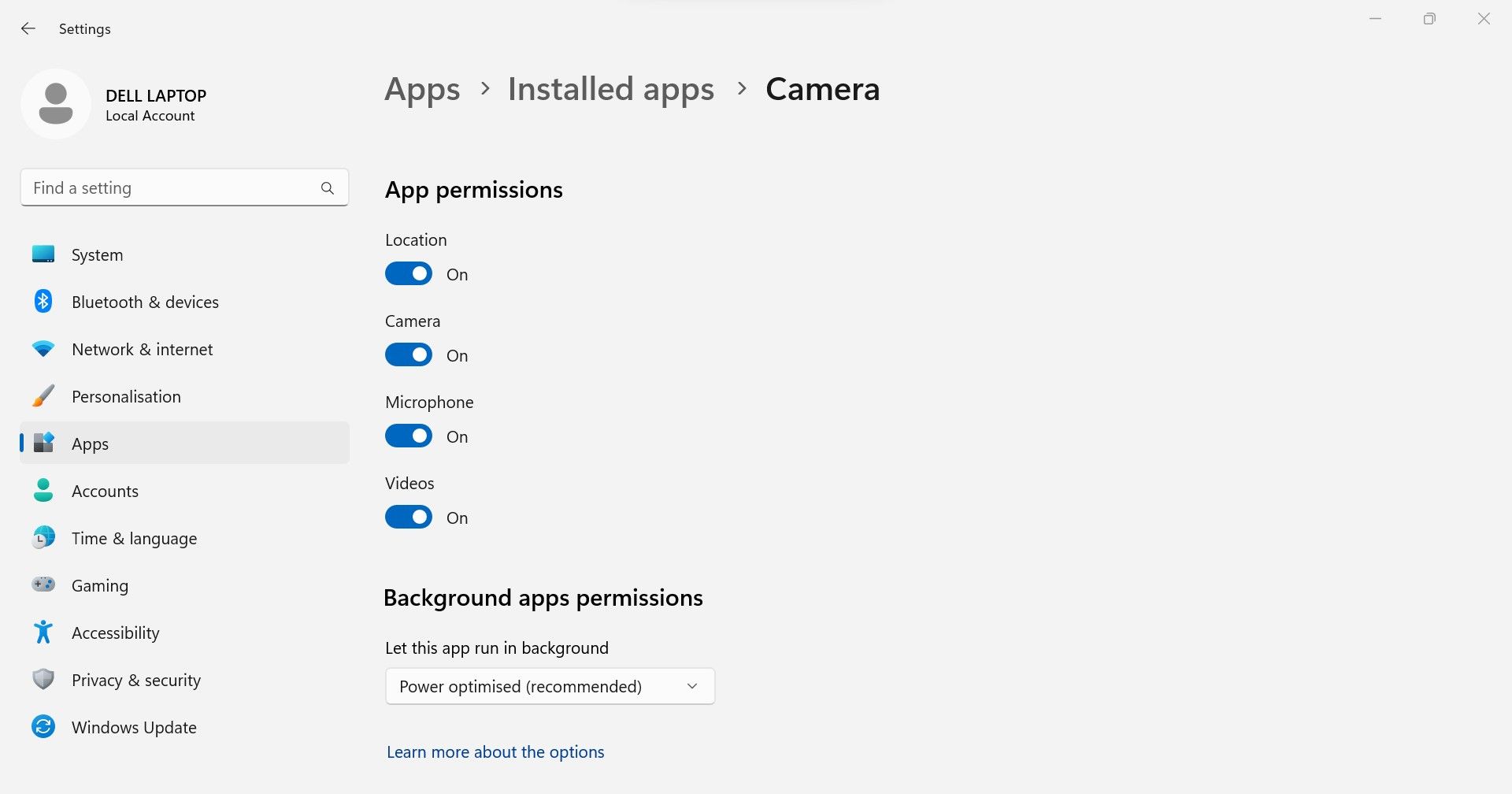
- Убедитесь, что переключатель «Разрешить доступ к камере на этом устройстве» включён.
- Разрешите доступ приложениям из списка, если необходимо.
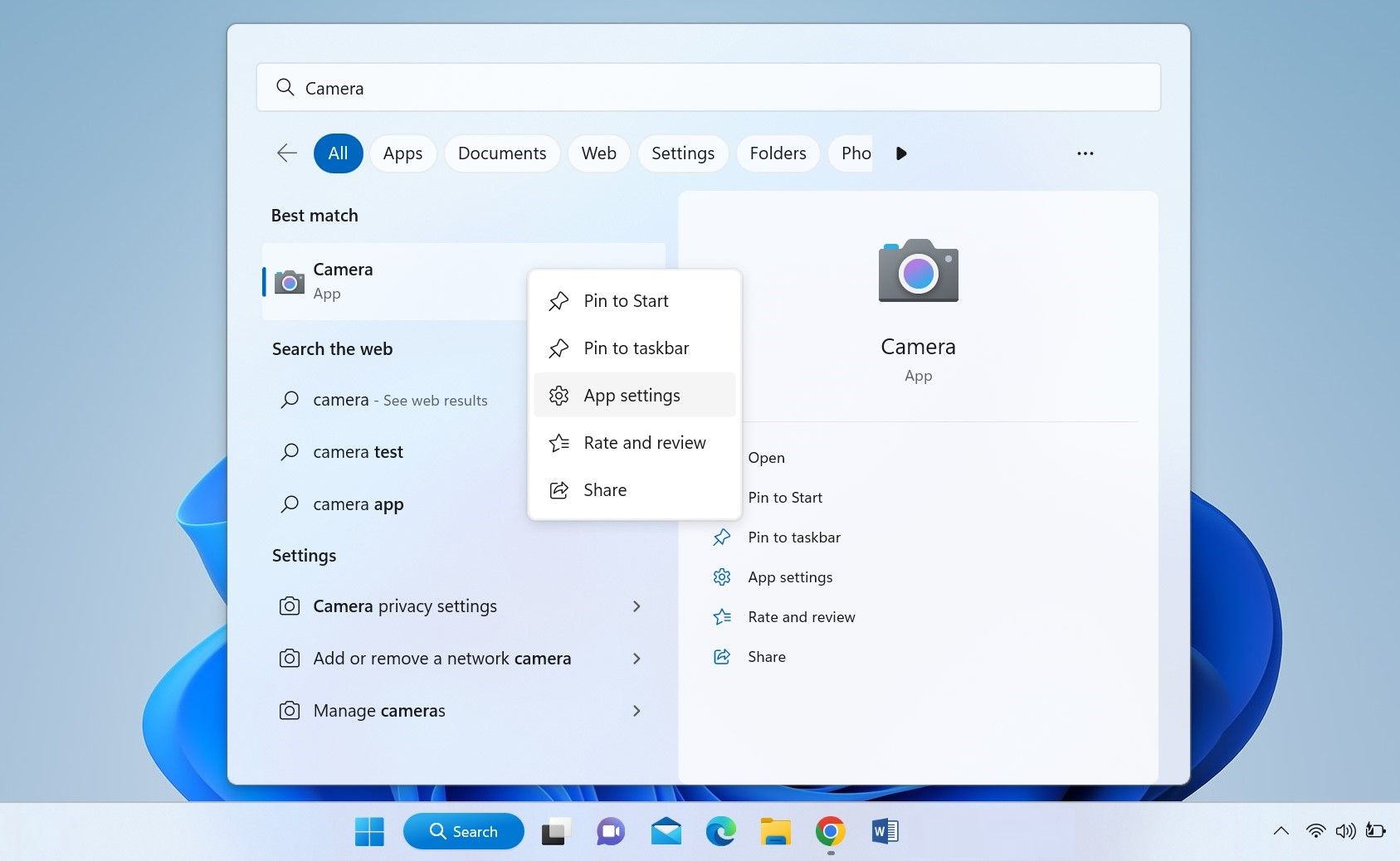
Для классического приложения Камера (Camera) можно открыть его настройки через поиск — правый клик → «Параметры приложения» и включить «Доступ к камере».
6. Сброс приложения Камера
Если проблема появилась после изменения настроек в приложении «Камера», выполните его сброс:
- Поиск → «Камера» → правый клик → «Параметры приложения».
- Нажмите «Сбросить». Это вернёт настройки по умолчанию, пользовательских данных обычно нет.
Если не знаете, как — посмотрите раздел «Сброс любого приложения в Windows 10 и 11» на сайте поддержки.
7. Добавьте устройство через мастер «Добавить устаревшее оборудование» в Диспетчере устройств
Если Windows не обнаруживает камеру автоматически, можно попробовать добавить устройство вручную.
- Откройте Диспетчер устройств.
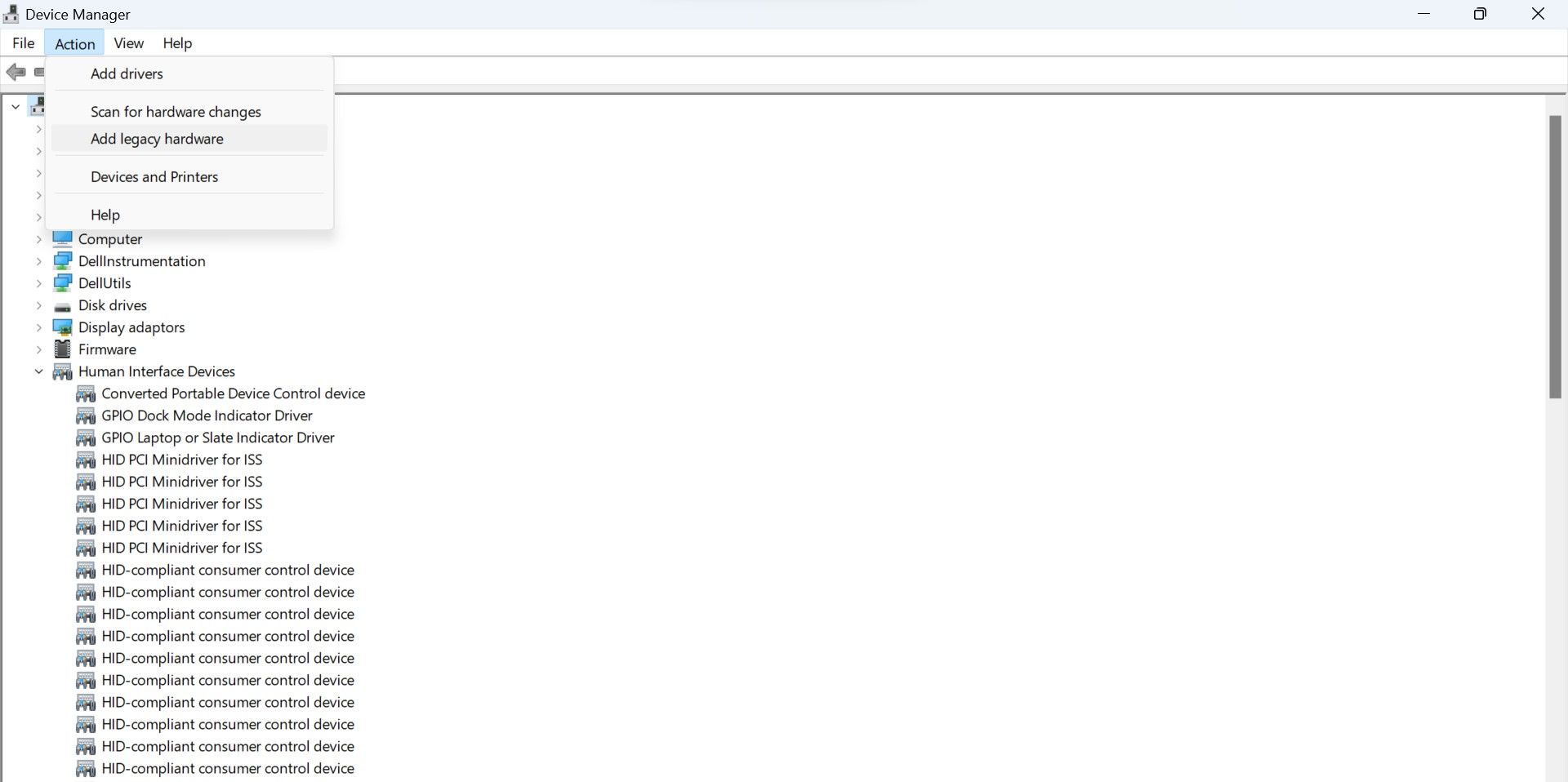
- В меню Действие выберите «Добавить устаревшее оборудование».
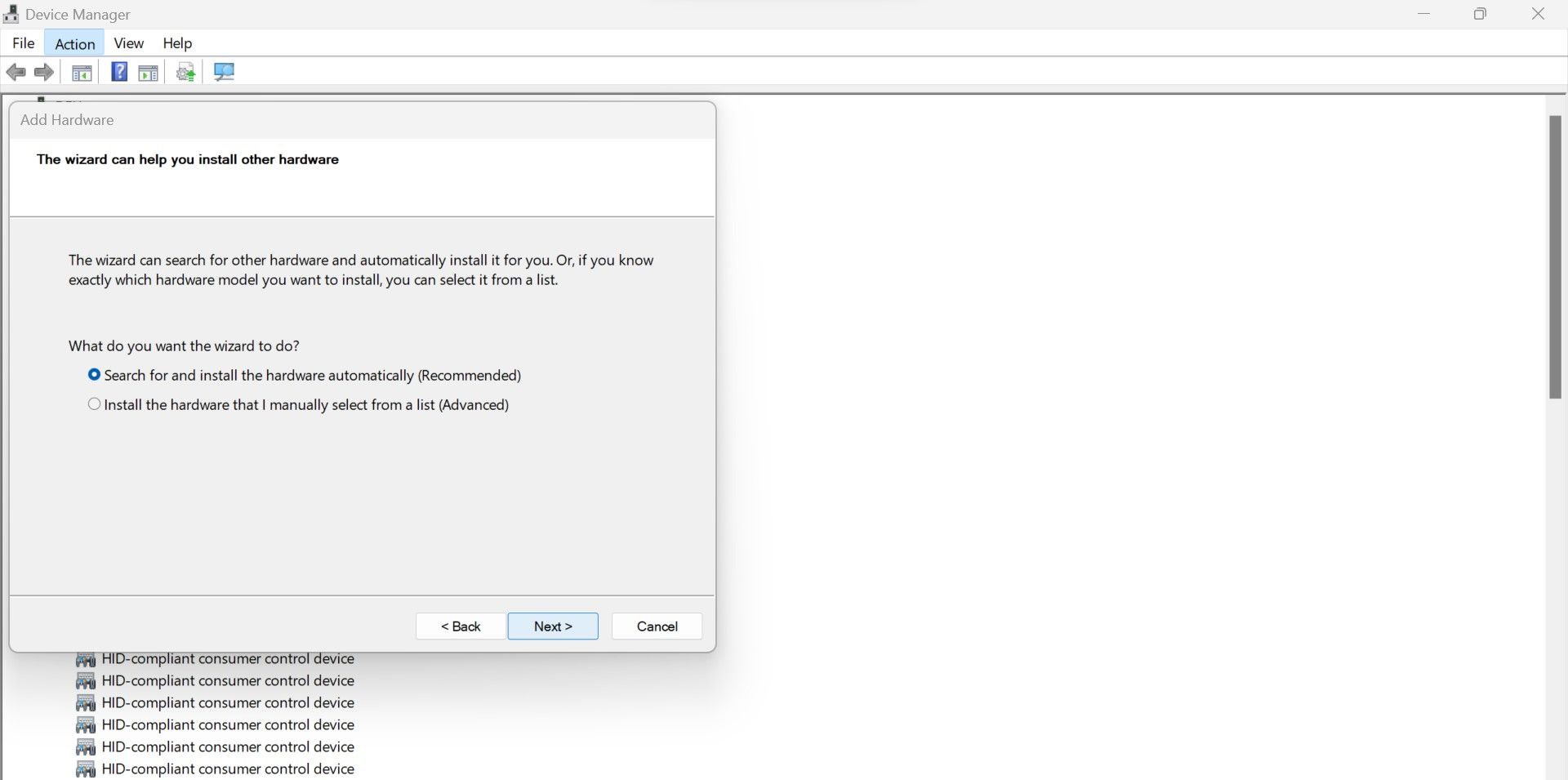
- Нажмите «Далее» и выберите «Автоматический поиск». Если автоматическое добавление не сработало, повторите и выберите «Установить вручную из списка».
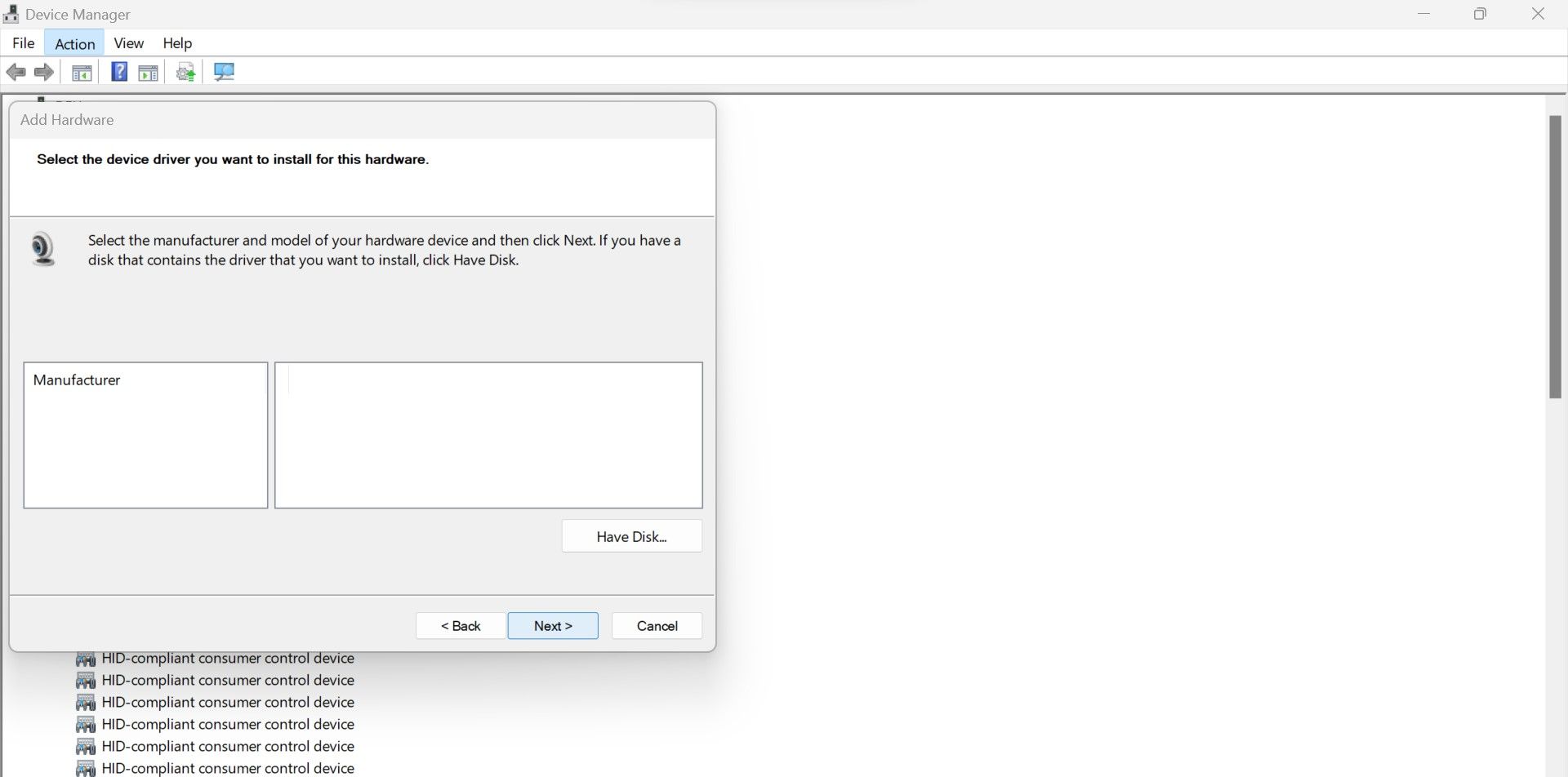
- В списке выберите «Камера» и установите драйвер.
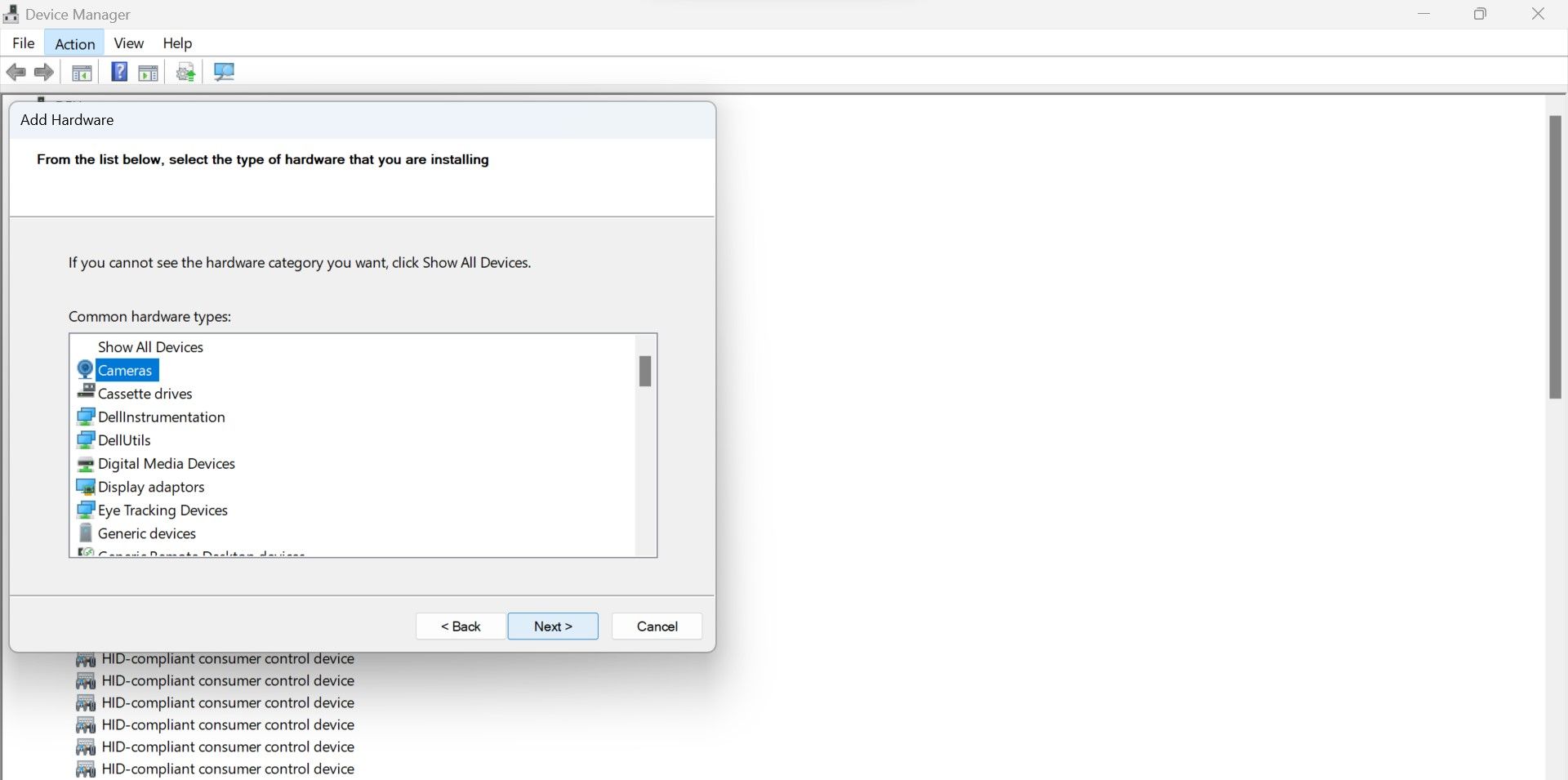
Если в списке нет производителя или модели — это может указывать на аппаратную проблему.
8. Проверка на уровне BIOS/UEFI и аппаратные сочетания клавиш
Некоторые ноутбуки позволяют отключать встроенную камеру в BIOS/UEFI. Также на корпусе может быть аппаратный тумблер или сочетание клавиш (Fn + F‑клавиша).
- Перезагрузите компьютер и войдите в BIOS/UEFI (обычно клавиши Del, F2, Esc — указанно в подсказке при загрузке).
- Найдите разделы, связанные с периферией, и убедитесь, что камера включена.
Если вы недавно разбирали ноутбук — проверьте наличие и состояние шлейфа камеры.
9. Обратитесь в сервисный центр
Если ни один из программных методов не дал результата, вероятна аппаратная неисправность: оторванный шлейф, неисправная плата камеры или контроллер. Если устройство на гарантии — обращайтесь к производителю. Вне гарантии — к проверенному сервису.
Диагностика: методика «быстро → глубоко → аппаратно»
Мини‑методология для последовательной диагностики:
- Быстро: перезапуск, проверка скрытых устройств, сочетания клавиш, простые разрешения.
- Глубоко: сканирование SFC/DISM/CHKDSK, ручная установка драйвера, сброс приложения, мастер добавления оборудования.
- Аппаратно: BIOS/UEFI, шлейфы, замена камеры или обращение в сервис.
Это снижает время на ненужные действия и упрощает делегирование шагов технику.
Команды для администраторов и продвинутых пользователей
PowerShell: показать устройства класса Camera и их статус:
Get-PnpDevice -Class Camera | Format-Table -AutoSizeПросмотреть все неизвестные устройства:
Get-PnpDevice | Where-Object { $_.Status -ne 'OK' } | Format-Table -AutoSizeУдалить устройство (если нужно переустановить) по InstanceId:
Remove-PnpDevice -InstanceId "" -Confirm:$false Используйте эти команды осторожно — удаление неправильного устройства может нарушить работу системы.
Когда перечисленные методы не сработают — возможные причины
- Физическое повреждение камеры или потеря контакта шлейфа.
- Контроллер USB или интерфейса камеры на плате ноутбука вышел из строя.
- Вредоносное ПО блокирует или скрывает устройство (редко, но возможно).
- Грубая модификация реестра Windows, которая повлияла на PnP‑менеджер.
В таких случаях программные методы бесполезны — нужна диагностика оборудования.
Роль‑ориентированные чеклисты
Для быстрого выполнения диагностики можно использовать короткие чеклисты для разных ролей.
Пользователь (перед обращением в IT):
- Перезагрузил компьютер.
- Проверил сочетание клавиш и аппаратные переключатели.
- Закрыл все приложения, использующие камеру.
- Включил «Показывать скрытые устройства» в Диспетчере устройств.
- Проверил доступ к камере в Параметрах → Конфиденциальность.
IT‑специалист:
- Просканировал sfc /scannow, DISM, chkdsk.
- Проверил список устройств через PowerShell (Get-PnpDevice).
- Скачал и установил официальные драйверы.
- Попробовал добавить устройство через «Добавить устаревшее оборудование».
- Проверил BIOS/UEFI и журнал системы (Просмотр событий → System/Application).
Техник/сервис:
- Проверил физические соединения и шлейф камеры.
- Протестировал камеру на другом устройстве (если внешний модуль).
- Заменил камеру на заведомо исправную для теста.
- Произвёл апгрейд/прошивку контроллера, если это необходимо.
Инцидентный план (runbook) — быстрые действия при пропаже камеры
- Сбор информации: модель устройства, версия Windows, когда проблема впервые проявилась.
- Быстрая проверка (перезапуск, скрытые устройства, сочетание клавиш).
- Запустите средство устранения неполадок камеры.
- SFC → DISM → CHKDSK.
- Установка драйвера с сайта производителя.
- Если не помогло — проверка в BIOS и физический осмотр.
- Передача в сервис или отправка на гарантийный ремонт.
Критерии приёмки
- Камера отображается в Диспетчере устройств и имеет статус «Устройство работает правильно».
- Приложение «Камера» открывается и показывает видеоизображение.
- Приложения третьих сторон (Zoom, Teams) распознают камеру.
Тесты и критерии приёмки
Тесты, которые можно выполнить после исправлений:
- Открыть «Камера» — изображение присутствует.
- Проверить через Диспетчер устройств: устройство отображается без ошибок.
- Вызвать Get-PnpDevice — статус устройства «OK».
- Запуск видеозвонка в любом приложении — видео работает без артефактов.
Если любой из этих тестов не выполняется, проблема не устранена.
Короткий глоссарий
- Диспетчер устройств — встроенный инструмент Windows для управления аппаратурой.
- SFC — системный инструмент проверки целостности файлов (System File Checker).
- DISM — инструмент обслуживания образов (Deployment Image Servicing and Management).
- CHKDSK — проверка файловой системы диска.
- INF — текстовый файл установки драйвера, описывающий параметры устройства.
Когда стоит рассматривать альтернативы
- Если камера встроенная и ремонт дороже покупки — разумно заменить ноутбук или использовать внешнюю USB‑веб‑камеру.
- Временное решение: подключить внешнюю USB‑камеру — она обычно определяется автоматически.
Decision tree для быстрой диагностики
tree
  Root''Камера не отображается в Диспетчере устройств''
  Root --> QuickChecks
  QuickChecks''Быстрая проверка: перезагрузка, сочетание клавиш, скрытые устройства''
  QuickChecks --> DeviceVisible{Камера появилась?}
  DeviceVisible -- Yes --> EndOK''Готово — камера работает''
  DeviceVisible -- No --> Troubleshoot''Запустить средство устранения неполадок и SFC/DISM/CHKDSK''
  Troubleshoot --> DriverInstall{Драйвер найден и установлен?}
  DriverInstall -- Yes --> EndOK
  DriverInstall -- No --> BIOSCheck''Проверить BIOS/UEFI и аппаратные переключатели''
  BIOSCheck --> HardwareSuspect{Аппаратная проблема?}
  HardwareSuspect -- Yes --> Service''Отнести в сервис / заменить камеру''
  HardwareSuspect -- No --> ExternalCam''Подключить внешнюю USB‑камеру как временное решение''
Часто задаваемые вопросы
Q: Камера исчезла сразу после обновления Windows — что делать?
A: Запустите SFC/DISM, попробуйте откатить последнее обновление в «Параметры» → «Обновление и безопасность» → «Журнал обновлений», установите заново драйвер с сайта производителя.
Q: Как понять, аппаратная это проблема или программная?
A: Если камера не определяется в BIOS/UEFI или отсутствует в списке устройств даже после сброса настроек и установки драйверов, скорее всего аппаратная. Также поможет проверка шлейфа и тест на другом устройстве.
Q: Можно ли использовать внешнюю камеру как постоянное решение?
A: Да. Внешняя USB‑камера часто проще в установке и замене, особенно если ремонт встроенной камеры дорог.
Итог и рекомендации
Если камера пропадает из Диспетчера устройств, следуйте методике «быстро → глубоко → аппаратно»: сначала простые проверки (перезапуск, скрытые устройства, сочетания клавиш), затем диагностика программной части (SFC, DISM, CHKDSK, установка драйверов), и только после этого — аппаратная диагностика (BIOS, шлейф, замена камеры). В большинстве случаев проблема решается программными методами. Если устройство на гарантии — обращайтесь к производителю.
Важно: перед серьёзными аппаратными вмешательствами создайте резервную копию важных данных.
Краткие рекомендации:
- Сначала проверьте «Показывать скрытые устройства» в Диспетчере устройств.
- Запустите встроенное средство устранения неполадок и SFC/DISM.
- Установите официальный драйвер от производителя.
- Если ничего не помогает — сервисная проверка оборудования.
Примечание
Если вы не уверены в своих навыках при работе с BIOS или разборке ноутбука, лучше сразу обратиться в авторизованный сервисный центр.

Похожие материалы

Несколько аккаунтов Skype: Multi Skype Launcher

Журнал для работы: повысить продуктивность

Персональные звуки уведомлений на Android

Скачивание шоу Hulu для офлайн‑просмотра

Microsoft Start: персонализированная новостная лента
