
Как исправить неправильные дату и время на Android
Быстрые ссылки
Включить и выключить автоматические дата и время
Установить правильный часовой пояс для перехода на летнее/зимнее время
Установить дату и время вручную
Перезагрузить телефон
Установить обновления Android или выполнить сброс до заводских настроек
Краткое содержание
Включение опции «Автоматические дата и время» позволяет телефону синхронизировать дату и время через сеть, что обычно обеспечивает точность часов.
Проверьте правильный часовой пояс — это важно при переходе на летнее/зимнее время.
Если стандартные шаги не помогают, причина может быть в баге ОС или аппаратной проблеме; обновление или сброс устройства часто решают проблему.
Почему часы на телефоне могут идти неправильно
Неверное время на Android обычно связано с одной из причин:
- Отключена синхронизация времени через сеть.
- Неправильный часовой пояс или отключён определение по местоположению.
- Ошибка операционной системы или конфликт приложений.
- Проблемы с SIM/оператором или с контроллером реального времени в аппаратной части.
Определение источника помогает выбрать правильный способ исправления.
Включить и выключить автоматические дата и время
Одна из простейших процедур — включить настройку «Автоматические дата и время» или временно выключить и снова включить её. Это принудит систему перепроверить данные у сетевого сервера времени.
- Откройте приложение Настройки на Android.
- Перейдите в раздел Система > Дата и время или Основные настройки > Дата и время (название может отличаться в зависимости от модели).
- Найдите переключатель Автоматические дата и время и включите его. Если он уже включён, выключите, подождите 5–10 секунд и включите снова.

Важно: на некоторых моделях опция получает время от оператора мобильной связи, а на других — от сети и интернета. Если у вас двойной слот SIM, попробуйте временно вынуть одну карту и проверить поведение.
Установить правильный часовой пояс для перехода на летнее время
Неправильный часовой пояс часто становится причиной смещения времени особенно в периоды перехода на летнее/зимнее время.
- Откройте Настройки.
- Перейдите в Система > Дата и время или Основные настройки > Дата и время.
- Включите Автоопределение часового пояса и/или Определять часовой пояс по местоположению. Если эти опции уже включены, попробуйте временно выбрать часовой пояс вручную и затем вернуться к автоматическому выбору.
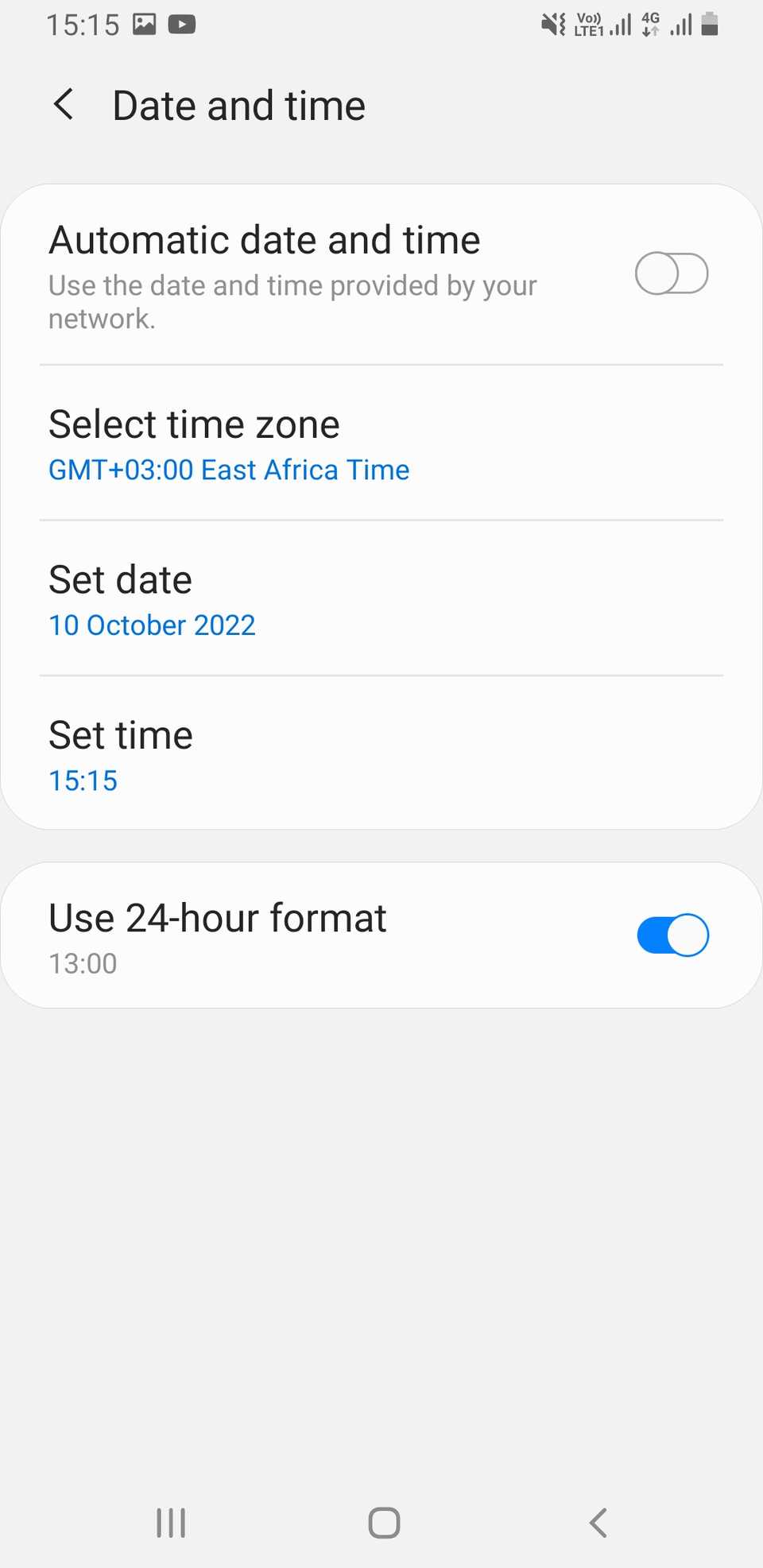
Если вы часто путешествуете между часовыми поясами, предпочитаемый вариант — автоматический выбор по местоположению.
Установить дату и время вручную
Если автоматическая синхронизация недоступна (нет интернета или оператор не предоставляет данные), задайте дату и время вручную.
- Откройте Настройки → Система → Дата и время.
- Отключите Автоматические дата и время.
- Нажмите Установить дату и Установить время, задайте корректные значения.
- При необходимости выберите Выбрать часовой пояс и укажите нужный регион.

Примечание: при ручной настройке устройство не будет автоматически подстраиваться при переходе на летнее/зимнее время и при смене часовых поясов.
Перезагрузите телефон
Перезагрузка очищает временные сбои в службах и модулях, отвечающих за синхронизацию времени.
- Нажмите и удерживайте боковую кнопку питания, выберите Перезагрузка.
- Дождитесь полного запуска системы и проверьте время.
Это простой и безопасный шаг, который стоит сделать перед поиском сложных причин.
Установите обновления Android или выполните сброс до заводских настроек
Если проблема вызвана системной ошибкой, обновление ОС часто решает её. Если и после обновления часы идут неправильно, рассмотрите сброс до заводских настроек как крайний вариант.
- Сделайте резервную копию данных (фотографии, контакты, заметки, настройки).
- Установите последние обновления в Настройки → Система → Обновление ПО.
- Если обновление не помогло и ошибка постоянна, выполните Сброс настроек в разделе Система → Сброс → Стереть все данные.
Важно: сброс удалит все данные на устройстве. Убедитесь в наличии резервной копии.
Альтернативные подходы и временные решения
- Попробуйте установить приложение для синхронизации времени по NTP из магазина приложений — оно может помочь при отсутствии корректной сетевой синхронизации.
- Попробуйте временно сменить SIM-карту или проверить устройство с другой SIM — иногда время передаёт оператор.
- Отключите приложения, которые имеют доступ к системным часам или к настройкам даты/времени, и проверьте поведение.
Когда стандартные способы не сработают — контрпримеры
- Аппаратная проблема с модулем реального времени: в редких случаях часы сбрасываются из‑за неисправности батарейки реального времени или контроллера; в этом случае потребуется сервисный ремонт.
- Конфликт прошивки у кастомных прошивок или у сильно модифицированных Android‑сборок — тут помогает откат к официальной версии или переустановка прошивки.
- Оператор сети не передаёт корректную информацию о времени — временное решение — ручная установка или смена оператора.
Быстрый план действий: мини‑методология (шаги от простого к сложному)
- Проверить интернет и наличие сигнала оператора.
- Включить/выключить Автоматические дата и время.
- Проверить часовой пояс и включить определение по местоположению.
- Перезагрузить телефон.
- Установить обновления ОС.
- Попробовать другой SIM или NTP‑приложение.
- Резервная копия и сброс до заводских настроек.
- Сервисный центр, если проблема аппаратная.
Чек‑листы по ролям
Пользователь:
- Проверить и переключить «Автоматические дата и время».
- Проверить часовой пояс.
- Перезагрузить устройство.
- Установить обновления.
- Сделать резервную копию перед сбросом.
IT‑администратор / специалист техподдержки:
- Проверить журналы событий и логи синхронизации времени.
- Тестировать устройство с другой SIM и в другой сети.
- Проверить, не мешают ли MDM‑профили политике времени.
- Рекомендовать откат/переустановку прошивки при необходимости.
Быстрый сценарий устранения неисправностей (playbook)
- Клиент сообщает о смещении времени.
- Подтвердить версию Android, наличие обновлений и симку.
- Пройти мини‑методологию (см. выше).
- Если не помогает — собрать логи и передать в инженерную поддержку.
- Предложить пользователю резервную копию и, при согласии, выполнить сброс.
Решения на карте решений (flowchart)
flowchart TD
  A[Часы идут неправильно] --> B{Автоматические дата и время включены?}
  B -- Да --> C{Часовой пояс правильный?}
  B -- Нет --> D[Включить автосинхронизацию]
  C -- Да --> E[Перезагрузить телефон]
  C -- Нет --> F[Выбрать правильный часовой пояс]
  E --> G{Проблема решена?}
  F --> G
  D --> G
  G -- Да --> H[Готово]
  G -- Нет --> I[Установить обновления ОС]
  I --> J{Решено?}
  J -- Да --> H
  J -- Нет --> K[Резервная копия и сброс]
  K --> L{Решено?}
  L -- Да --> H
  L -- Нет --> M[Отправить в сервисный центр]
Критерии приёмки
- Телефон показывает текущее местное время в течение 24 часов без отклонений.
- Встроенные приложения (будильник, календарь) срабатывают по запланированным событиям.
- При переходе на другой часовой пояс время корректно обновляется (если включено автопределение).
Короткий словарь
- NTP: сетевой протокол синхронизации времени.
- RTC: аппаратный модуль реального времени в устройстве.
- Автосинхронизация: получение времени от оператора или сетевых серверов.
Риски и рекомендации
Риск: удаление данных при сбросе. Рекомендация: всегда делать резервную копию перед сбросом. Если подозреваете аппаратную неисправность — обращайтесь в авторизованный сервис.
Заключение
Неверное время на Android чаще всего решается включением автоматической синхронизации и проверкой часового пояса. Если базовые шаги не помогают — перезагрузка, обновление системы или сброс до заводских настроек обычно устраняют проблему. В редких случаях потребуется вмешательство сервиса.

Похожие материалы

Несколько аккаунтов Skype: Multi Skype Launcher

Журнал для работы: повысить продуктивность

Персональные звуки уведомлений на Android

Скачивание шоу Hulu для офлайн‑просмотра

Microsoft Start: персонализированная новостная лента
