
Почему на Android неправильно отображаются дата и время и как исправить
Краткое содержание
- Включение «Автоматической даты и времени» позволяет устройству синхронизировать часы через сеть.
- Проверьте правильность часового пояса — это важно при переходе на летнее/зимнее время.
- Если простые шаги не помогли, проверьте обновления ОС и только затем рассматривайте сброс до заводских настроек.
Почему это важно
Неправильные дата и время могут привести к пропущенным будильникам, проблемам с синхронизацией приложений, ошибкам в доступе к защищённым сервисам и некорректной работе приложений, опирающихся на метки времени. Ниже — последовательность действий и расширенный план действий для пользователей и администраторов.
Быстрые ссылки
- Включить и выключить автоматические настройки даты
- Установить правильный часовой пояс для перехода на летнее время
- Установить дату и время вручную
- Перезагрузить телефон
- Установить обновления Android или выполнить сброс
Включить и выключить автоматические настройки даты и времени
- Откройте приложение «Настройки».
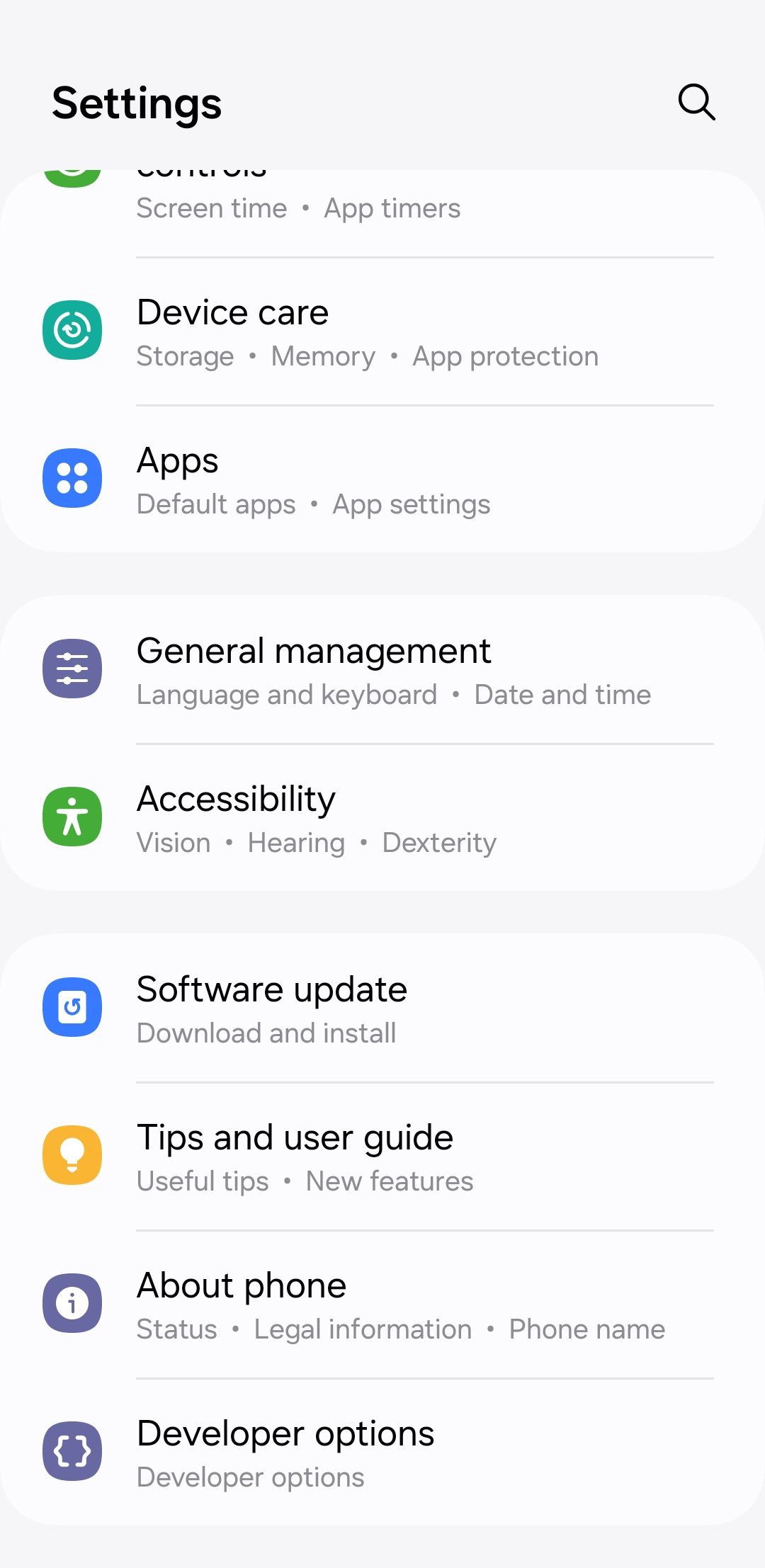
- Перейдите в «Общее управление > Дата и время» или «Система > Дата и время» в зависимости от устройства.
- Включите переключатель «Автоматическая дата и время». Если он уже включён, выключите и снова включите его.
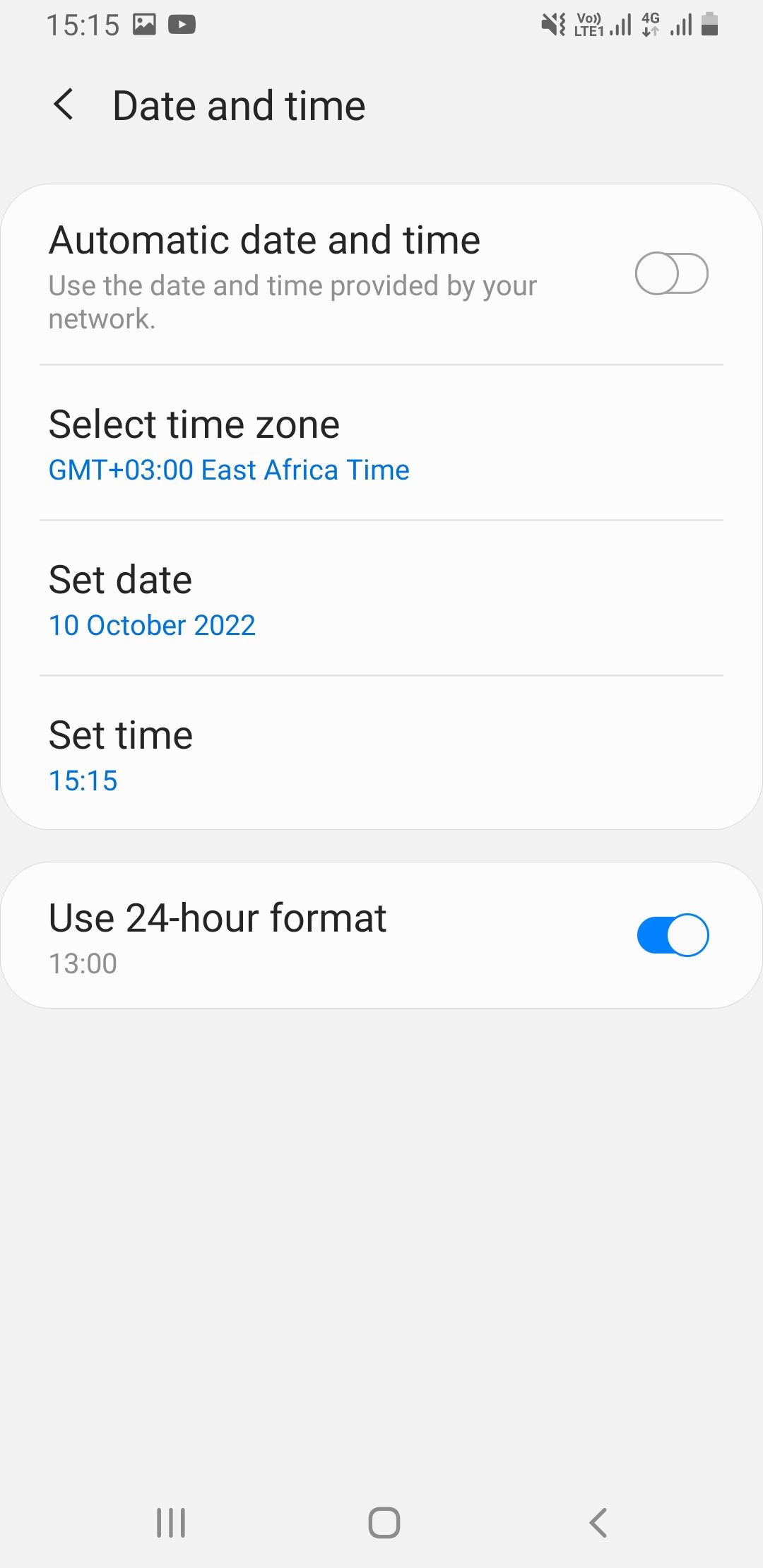
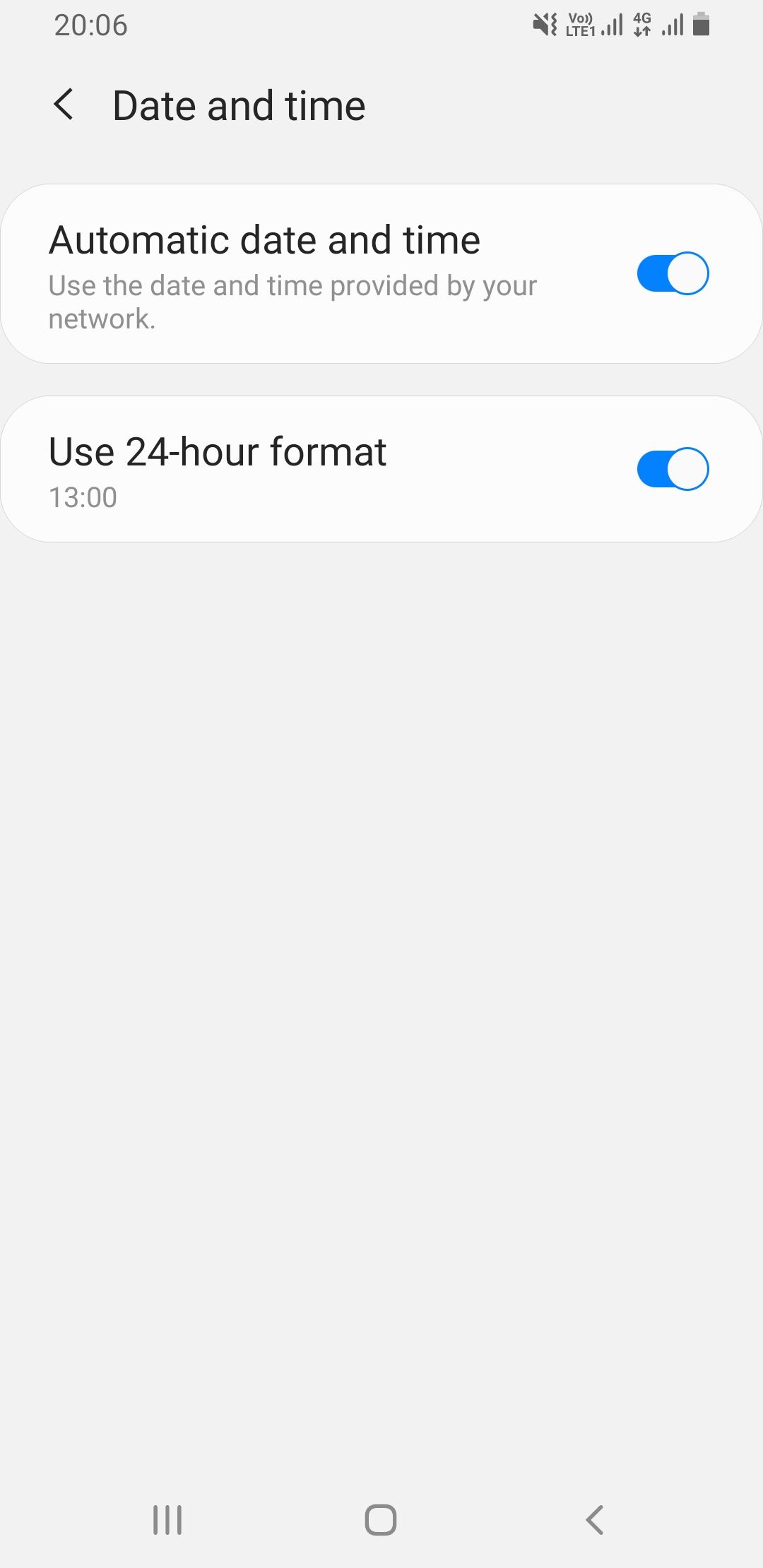
Важно: иногда команду «включить/выключить» нужно повторить после смены сети (Wi‑Fi ↔ мобильная сеть), чтобы устройство заново запросило время у сетевого оператора или NTP‑сервера.
Установить правильный часовой пояс для перехода на летнее время
Неверный часовой пояс — частая причина, по которой часы отстают или опережают. Проверьте эти настройки:
- Откройте «Настройки».
- Перейдите в «Общее управление > Дата и время» или «Система > Дата и время».
- Включите «Автоматический часовой пояс» и «Устанавливать часовой пояс по местоположению».
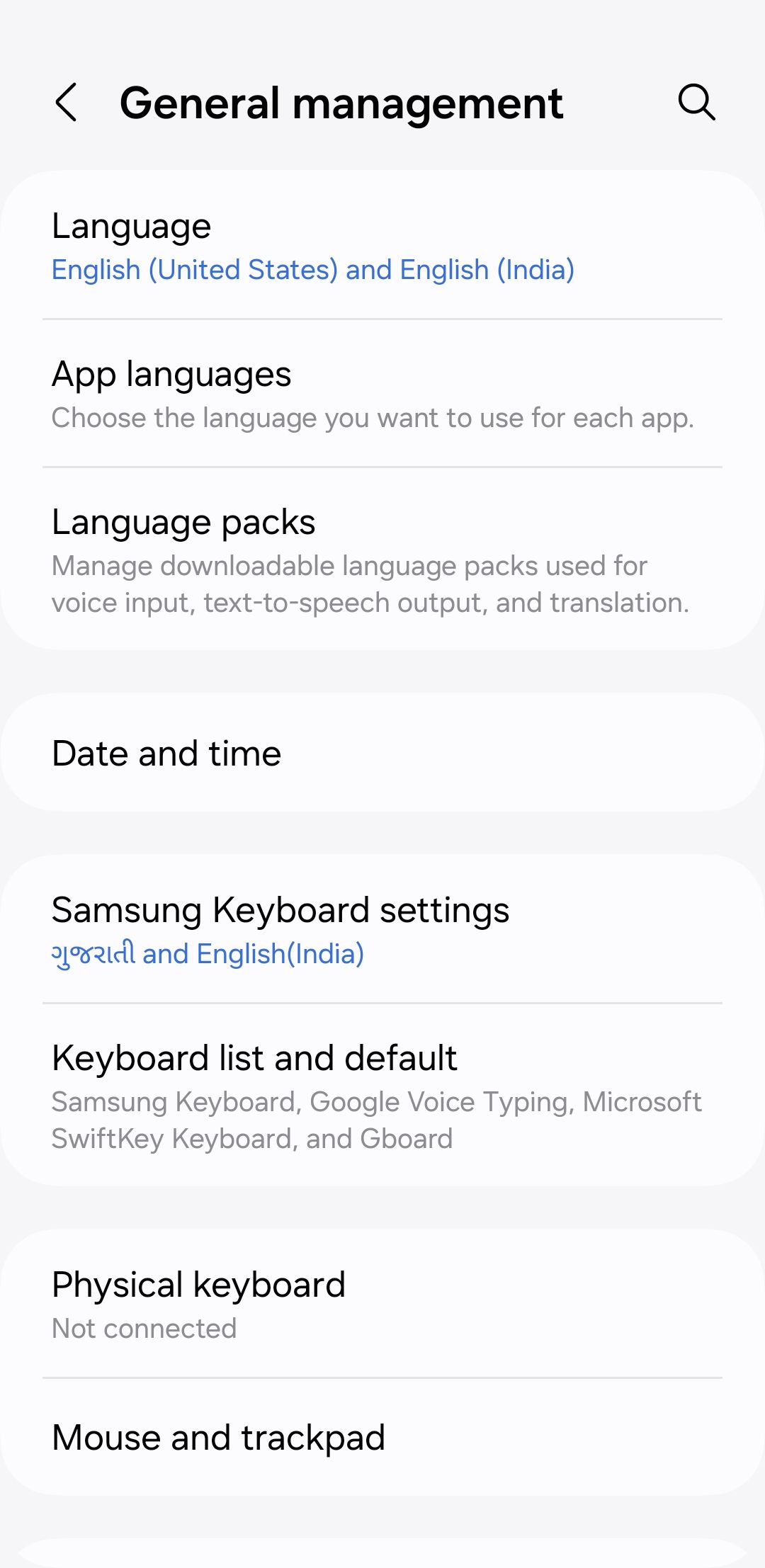
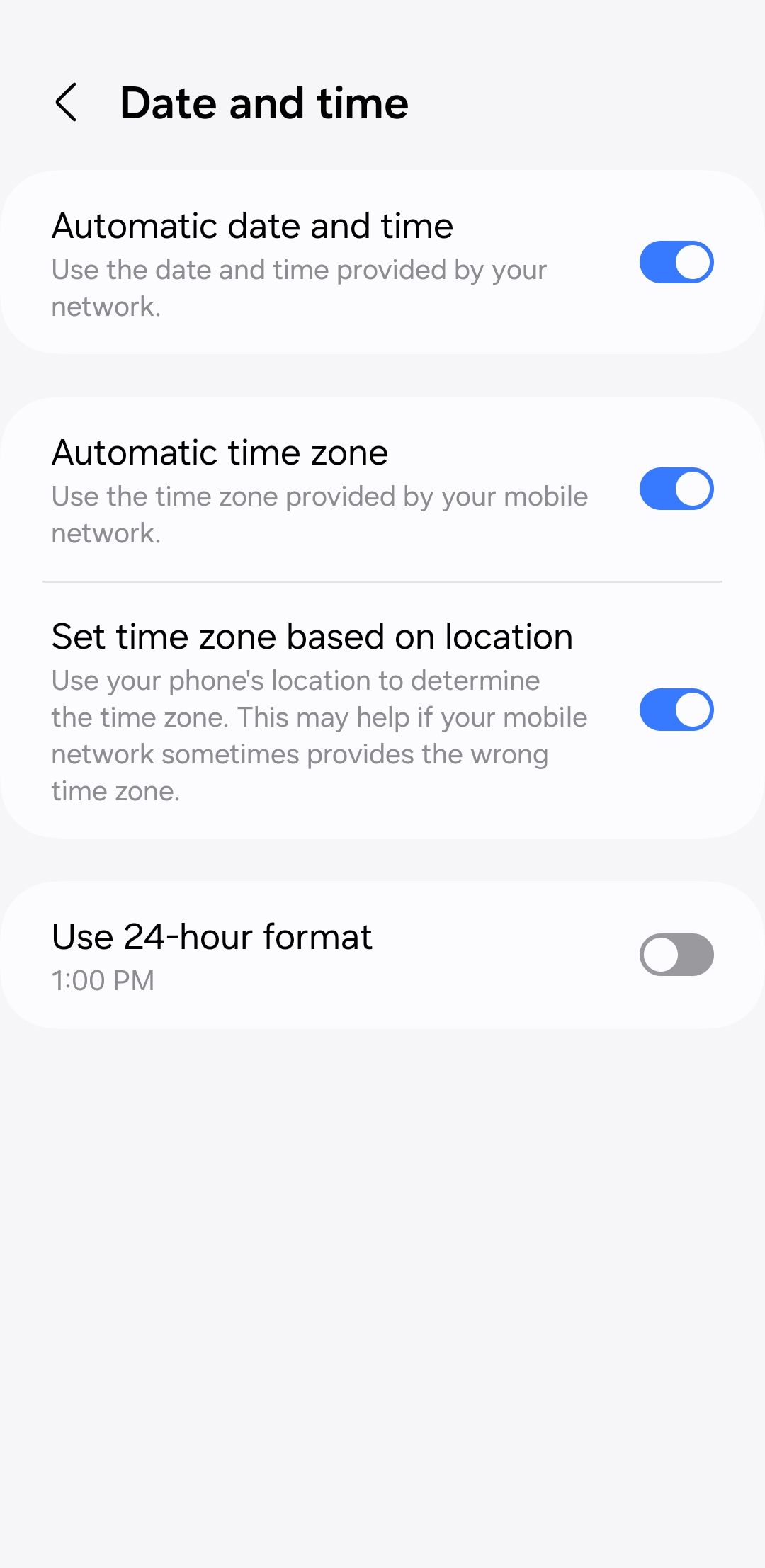
Примечание: если вы часто путешествуете, автоматическое определение часового пояса удобнее, но в условиях слабого сигнала GPS/интернета оно может ошибаться — см. раздел «Когда это не сработает».
Установить дату и время вручную
Если автоматическая синхронизация не помогает, временно установите дату и время вручную:
- Откройте «Настройки» → «Общее управление > Дата и время» или «Система > Дата и время».
- Выключите «Автоматическая дата и время».
- Нажмите «Установить дату» и «Установить время» и внесите корректные значения.
- При необходимости выберите «Выбрать часовой пояс» и укажите нужный регион.
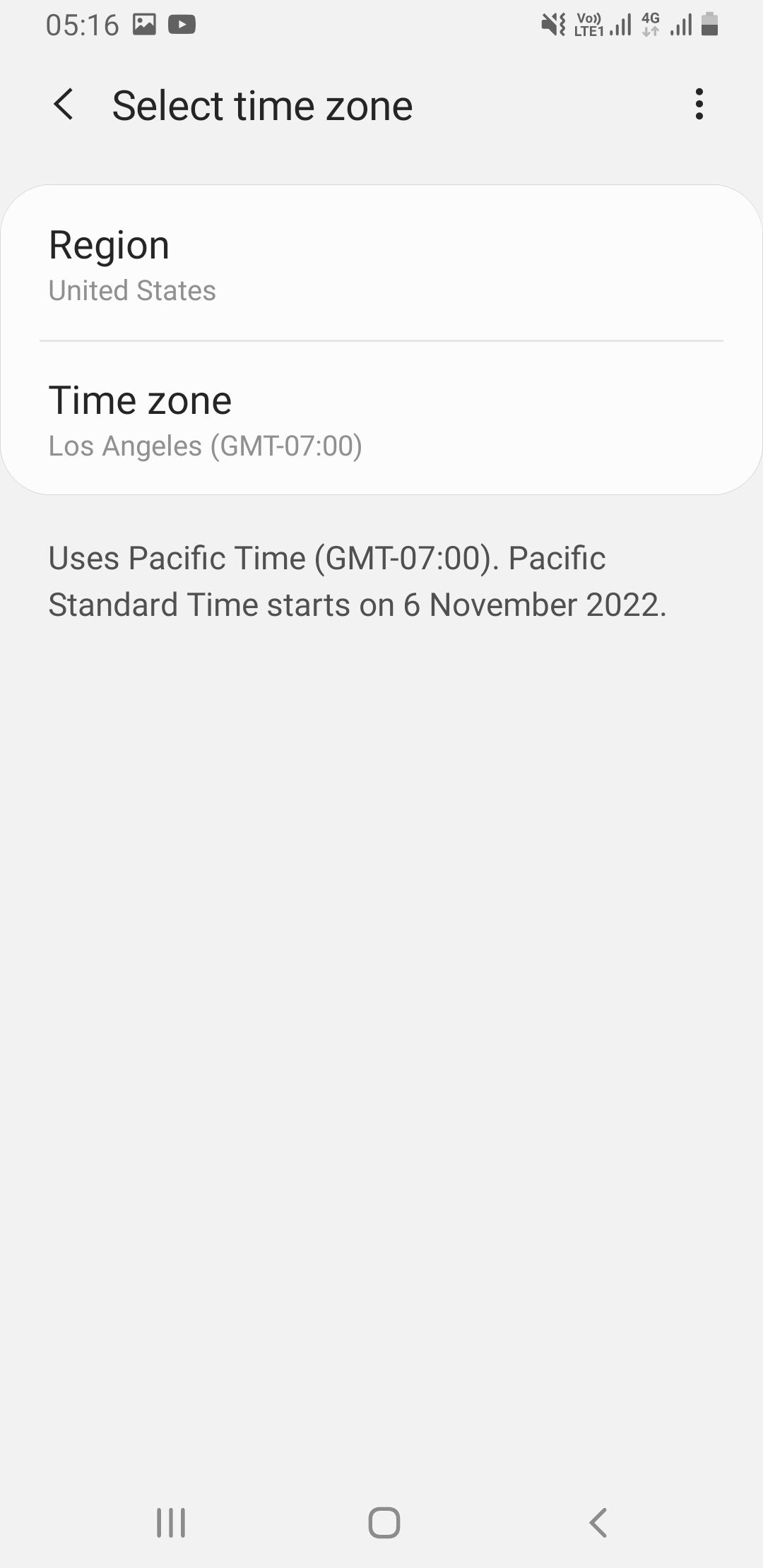
Важно: ручная установка хороша как временная мера, но при смене часового пояса или переходе на летнее время потребуется повторная корректировка.
Перезагрузите телефон
Перезагрузка очищает временные сбои и позволяет системе заново запросить параметры времени у сети.
- Нажмите и удерживайте боковую кнопку и выберите «Перезагрузить».
- После перезагрузки проверьте дату и время.
Установите обновления Android или выполните сброс до заводских настроек
Если проблема сохраняется несмотря на все шаги, вероятна системная ошибка. Сначала проверьте обновления системы: «Настройки» → «Обновление ПО» или «Система» → «Обновления». Установка последних обновлений может исправить баги с синхронизацией времени.
Если обновление не помогло, рассмотрите сброс до заводских настроек как крайний шаг. Обязательно создайте резервную копию данных — сброс удаляет все пользовательские данные.
Важно: сбросить устройство стоит только после попыток всех перечисленных шагов.
Когда это не сработает — распространённые причины и обходные пути
- Проблемы у мобильного оператора: оператор предоставляет неправильное сетевое время. Проверьте на другом SIM‑слоте или у другого оператора.
- Ограничения сети или VPN: VPN/корпоративные профили могут подавлять определение местоположения или переопределять часовой пояс. Отключите VPN и повторите проверку.
- Режим энергосбережения или настройки экономии трафика: в некоторых прошивках экономия батареи замораживает фоновые синхронизации. Выключите режим энергосбережения.
- Кастомная прошивка или root: сторонние ROM и модификации могут менять поведение часов и NTP‑клиентов. Верните заводскую прошивку или обновите прошивку.
Быстрая методика поиска неисправности (mini‑methodology)
- Проверка состояния: убедитесь, что дата/время действительно неправильны и как сильно расходятся.
- Сеть: переключитесь между Wi‑Fi и мобильной сетью, включите/выключите режим полёта.
- Автоматическая синхронизация: выключите/включите.
- Перезагрузка.
- Обновление ПО.
- Ручная корректировка при необходимости.
- Сброс как крайняя мера.
Чек‑лист для пользователя
- Включить «Автоматическая дата и время».
- Включить автоматический часовой пояс.
- Перезагрузить телефон.
- Отключить VPN/энергосбережение и проверить снова.
- Обновить систему.
- Сделать резервную копию и выполнить сброс при необходимости.
Чек‑лист для администратора или службы поддержки
- Подтвердить, что проблема воспроизводится на другом устройстве/симке.
- Проверить сетевые правила, профили MDM и VPN, которые могут переопределять настройки времени.
- Проверить логи системы для ошибок NTP/синхронизации.
- Предложить пользователю временную ручную установку и назначить приоритетное обновление ОС.
Критерии приёмки
- После выполнения шагов автоматически или вручную время совпадает с эталоном (смартфон не отстаёт более чем на несколько секунд при стабильном соединении).
- Все приложения, чувствительные ко времени (календарь, мессенджеры, банковские приложения), работают корректно.
- Проблема воспроизводима и документирована, если требуется эскалация.
Тестовые сценарии для проверки исправления
- Включить автоматическую синхронизацию на устройстве и проверить через 5 минут на стабильном Wi‑Fi. Ожидаемый результат: время корректируется.
- Включить ручную настройку, установить время на 1 час вперёд, перезагрузить, затем вернуть «Автоматическое время» — часы должны синхронизироваться.
- Подключить VPN с сервером в другом часовом поясе и проверить, не меняется ли системное время.
Ментальные модели и эвристики
- Причина чаще всего в источнике времени: мобильный оператор, Wi‑Fi + NTP или локальные настройки.
- «Автоматическое» значит «положиться на сеть». Если сеть ненадёжна — переключитесь на ручную установку.
- Системные ошибки решаются обновлением ОС; аппаратные проблемы — редкость.
Сопроводительный сценарий для инцидента (runbook)
- Получить симптом и скриншот от пользователя.
- Пройти чек‑лист пользователя.
- Если не помогло, запросить лог системы и проверить поведение с другой SIM.
- Эскалировать в отдел прошивок, если проблема системная.
Факт‑бокс с ключевыми моментами
- Основные источники времени: мобильная сеть, Wi‑Fi (NTP) и ручные настройки.
- Автоматическая синхронизация удобна, но зависит от связи и настроек конфиденциальности.
- Сброс до заводских настроек — крайний шаг после резервного копирования данных.
Короткое объявление для пользователей (100–200 слов)
Если часы на вашем Android устройстве показывают неверное время, сначала проверьте автоматические настройки даты и времени и правильность часового пояса. Откройте «Настройки» → «Дата и время», включите «Автоматическая дата и время» и «Автоматический часовой пояс». Если это не помогло, временно установите дату и время вручную или попробуйте перезагрузить телефон. Также проверьте, не мешают ли VPN, режим энергосбережения или корпоративные профили. Обновление системы часто устраняет баги. Сброс до заводских настроек делайте только после резервного копирования данных.
Часто задаваемые вопросы
Почему автоматическое время может показывать неверное значение?
Автоматическое время зависит от источника: сетевого оператора или NTP. Некорректные данные у оператора, проблемы с сетью, VPN или ограничения прошивки могут давать неправильное время.
Нужно ли делать сброс до заводских настроек?
Сброс — крайняя мера. Сначала выполните все шаги: автоматическая синхронизация, ручная настройка, перезагрузка и обновление системы. Сброс удаляет все данные, поэтому обязательно создайте резервную копию.
Резюме
- Начните с включения автоматической синхронизации и проверки часового пояса.
- Перезагрузите устройство и временно установите время вручную при необходимости.
- Проверьте обновления системы и только затем рассматривайте сброс до заводских настроек.
Важно: если у вас корпоративный профиль управления устройством (MDM) или вы используете VPN, обратитесь к администратору перед изменением настроек.

Похожие материалы

Несколько аккаунтов Skype: Multi Skype Launcher

Журнал для работы: повысить продуктивность

Персональные звуки уведомлений на Android

Скачивание шоу Hulu для офлайн‑просмотра

Microsoft Start: персонализированная новостная лента
